

Mit dem Code deiner App arbeiten
Mit Base44 kannst du am Code deiner App arbeiten, um individuelle Erlebnisse zu schaffen, während die Plattform sich um Infrastruktur und Laufzeit kümmert. Du bleibst nah am Base44 App-Modell und den APIs, was deiner App ein konsistentes Verhalten in verschiedenen Umgebungen gibt und die Übernahme neuer Plattformfunktionen über die Zeit erleichtert. Du kannst Low-Code und Full-Code im selben Projekt mischen. Beginne mit Base44 Primitiven und steige in Code ein, wenn du eigene Logik, Integrationen oder UI brauchst, die über das hinausgehen, was sofort verfügbar ist. Dieses Gleichgewicht gibt dir Geschwindigkeit und Kontrolle, ohne dass du eine eigene zugrundeliegende Plattform pflegen musst.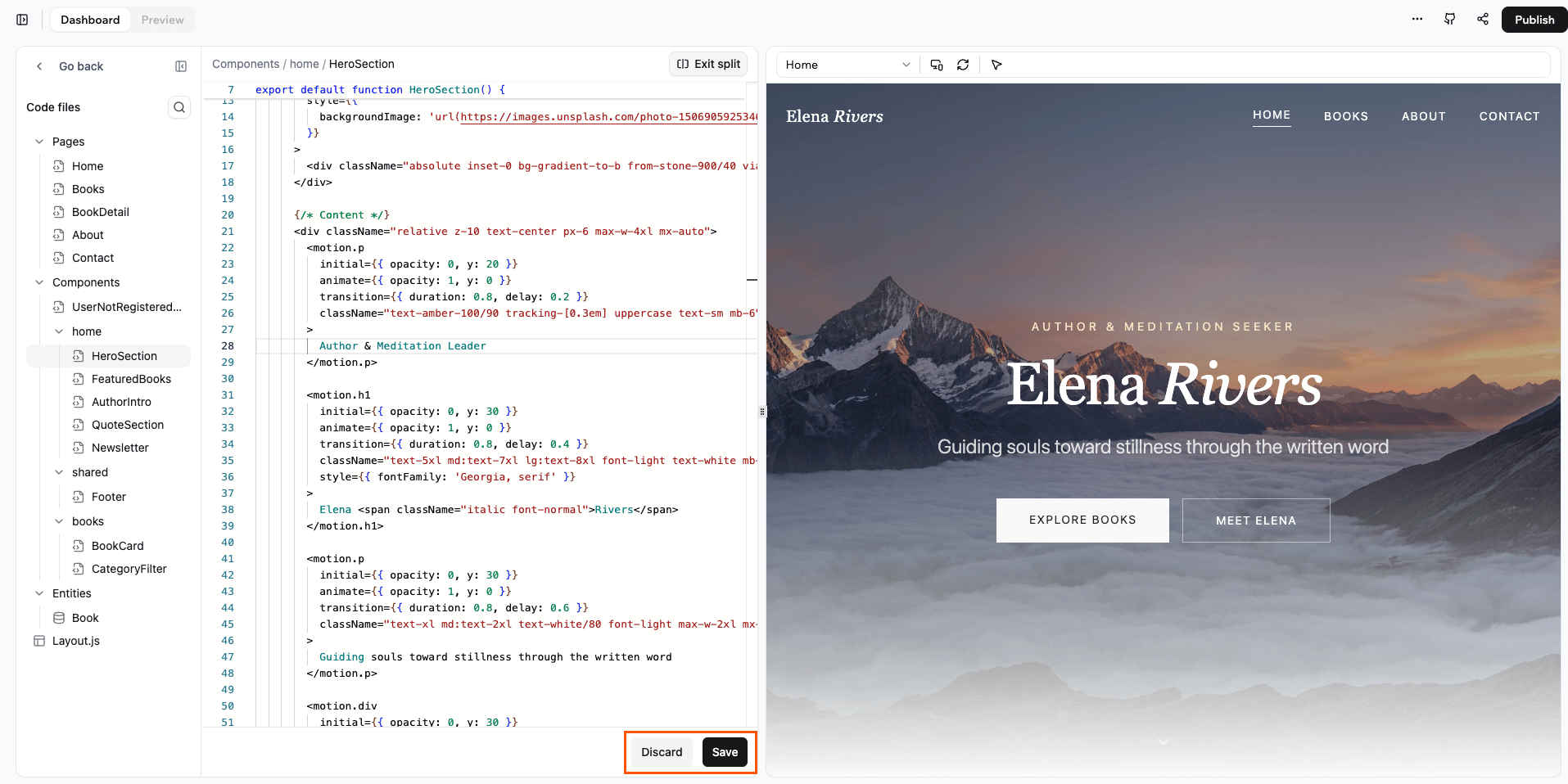
Code und Live-Vorschau nebeneinander
Eine Backend-Funktion bearbeiten
Backend-Funktionen führen die serverseitige Logik deiner App aus. Dazu gehören etwa E-Mails senden, Zahlungen verarbeiten oder andere Dienste aufrufen. Du kannst den Code einer Funktion selbst in Code bearbeiten, sie neu bereitstellen und vor dem Veröffentlichen testen. So bearbeitest du eine Backend-Funktion und stellst sie neu bereit:- Klicke oben im App-Editor auf Dashboard.
- Klicke auf Code.
- Öffne unter Code-Dateien base44 > functions > den Ordner deiner Funktion und klicke dann auf entry.ts.
- Bearbeite den Code.
- Klicke auf Speichern & neu bereitstellen.
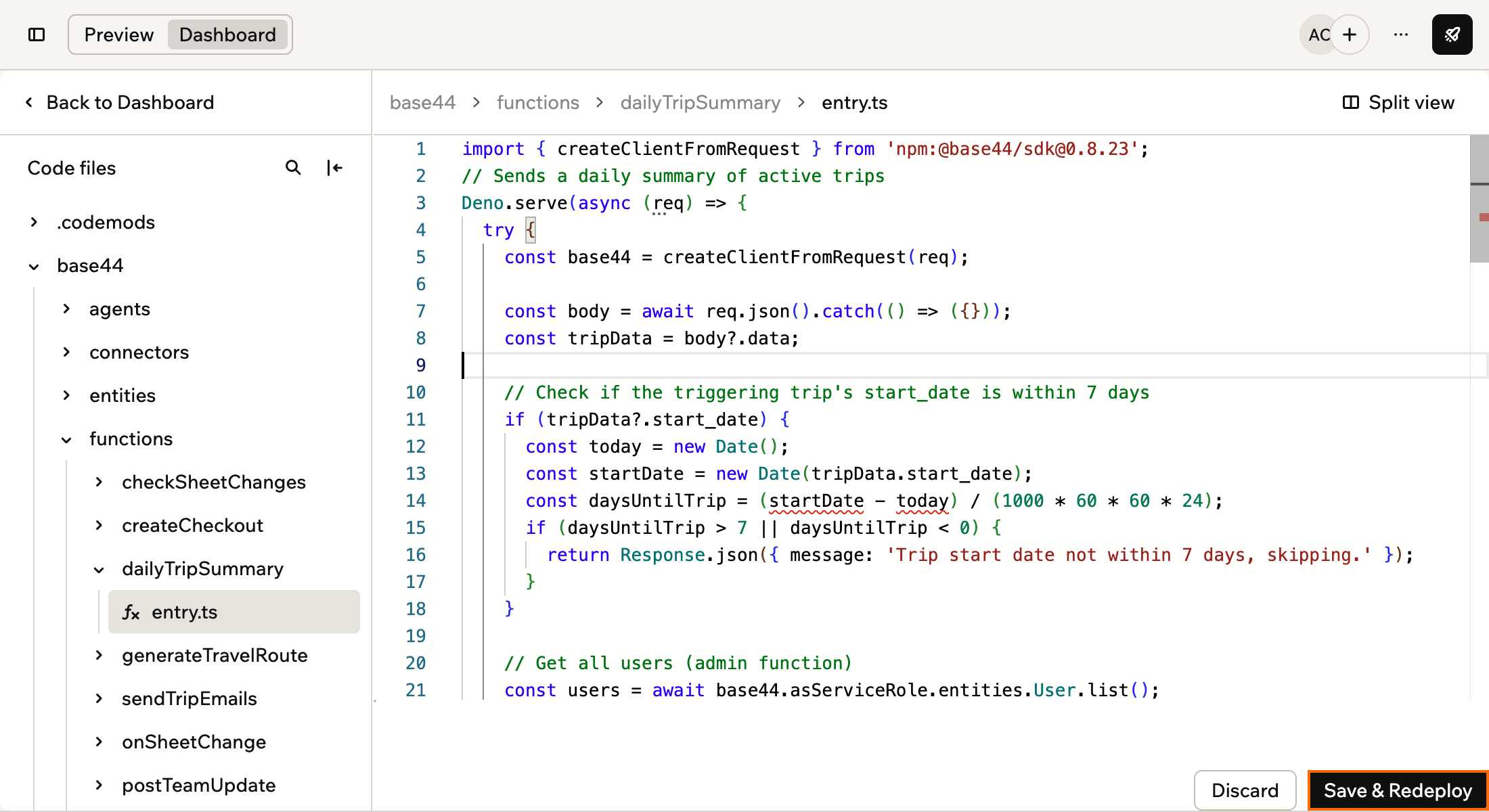
Eine Backend-Funktion speichern und neu bereitstellen
- Deine Vorschau und Tests: Sie verwenden sofort die neue Version.
- Deine Live-App: Sie läuft mit der Version deiner letzten Veröffentlichung weiter, bis du erneut veröffentlichst. Beim Veröffentlichen gehen alle Änderungen auf main gemeinsam live. Du kannst also keine einzelne Funktion allein veröffentlichen.
- Workflows: Sie verwenden sofort die neue Version, ohne Veröffentlichung.
- Branches: Neu bereitstellen kannst du nur auf main. Auf einem Branch heißt der Button Speichern. Deine Änderung erreicht main beim Mergen. Erfahre mehr über Backend-Funktionen auf einem Branch.
- Klicke oben im App-Editor auf Dashboard und dann auf Code.
- Öffne die Datei entry.ts deiner Funktion. Speichere oder verwirf alle Änderungen.
- Klicke unten rechts auf Test Function.
- Gib unter Payload die JSON-Eingabe ein, die deine Funktion erwartet.
- Klicke auf Run Function.
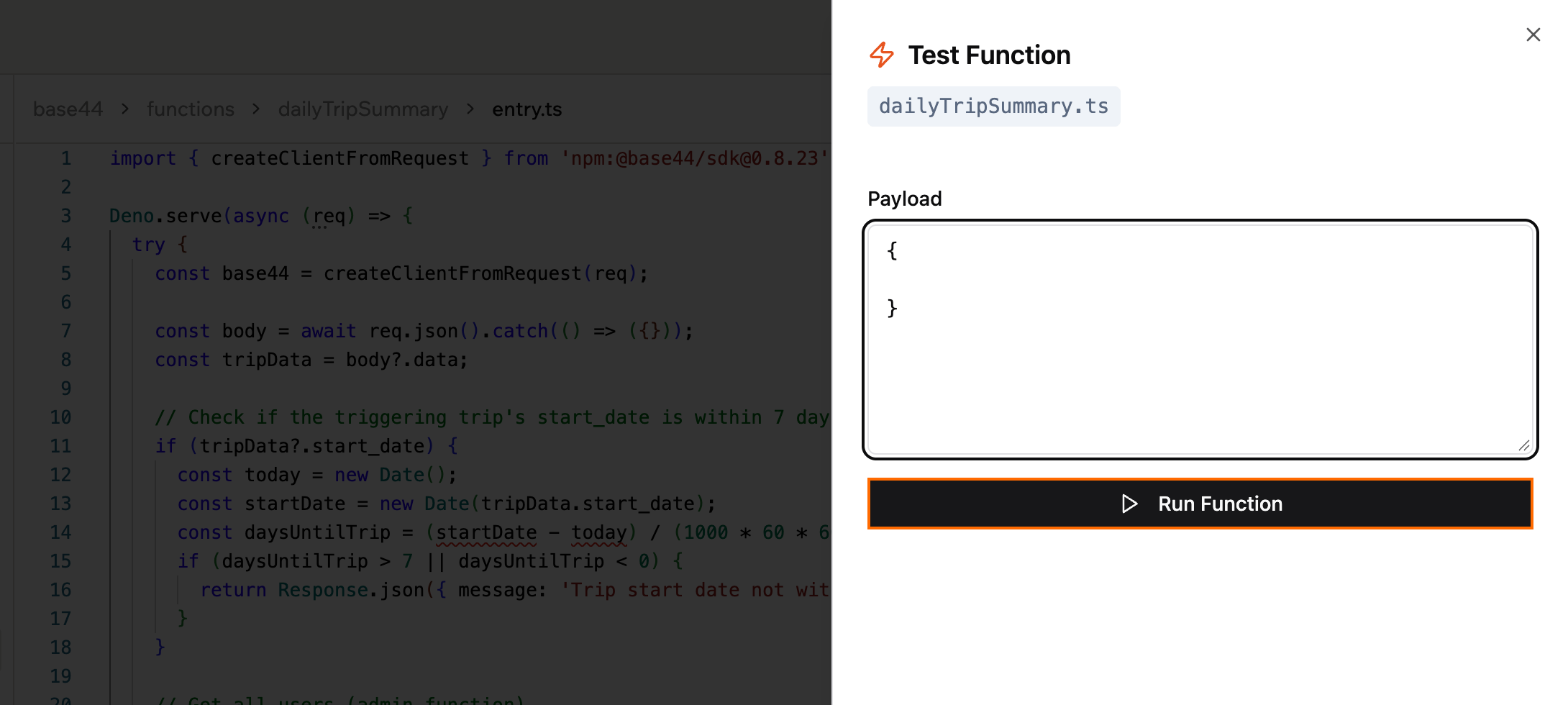
Eine Backend-Funktion testen
In-Product-Entwicklertools nutzen
Base44 enthält Entwicklertools, die dir helfen, das Verhalten deiner App in Echtzeit zu verstehen und Probleme effizienter zu debuggen. Statt eigenes Ad-hoc-Logging einzubauen oder separate Dashboards zu erstellen, kannst du direkt aus der Base44 Umgebung heraus untersuchen, was passiert. Diese Werkzeuge zeigen dir, wie deine App mit Base44 Services und externen Integrationen kommuniziert, überwachen Anfragen und Antworten und heben wichtige Ereignisse, Fehler oder Warnungen hervor. Du kannst während der Arbeit Annahmen prüfen und sicher in Staging- oder Preview-Umgebungen iterieren, bevor du Änderungen breiter ausrollst.Integration mit GitHub
Base44 unterstützt einen auf GitHub basierenden Workflow, sodass du den Code deiner App mit modernen Versionskontroll-Praktiken verwalten kannst. Die Verbindung deiner App mit GitHub erleichtert die Zusammenarbeit mit deinem Team und sorgt für eine saubere Historie aller Änderungen an deiner App. Du kannst Branches und Pull Requests verwenden, um Arbeit zu prüfen, bevor sie live geht, Review- oder Check-Anforderungen durchzusetzen und deine Hauptbranches stabil zu halten. Wenn du GitHub Workflows und Checks anbindest, kannst du jede Änderung testen und validieren und Base44 die Bereitstellung aus dem geprüften Code übernehmen lassen. So entsteht ein klarer, prüfbarer Weg vom Commit zur Produktion.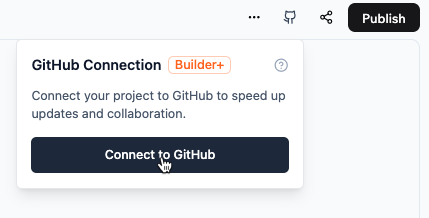
Mit GitHub verbinden
Deinen Code exportieren
Du kannst den Code deiner App als ZIP-Datei herunterladen. So behältst du eine Kopie, prüfst den Code oder arbeitest in deinen eigenen Tools daran. Der exportierte Code braucht weiterhin Base44, um zu laufen. Eine ZIP-Datei ist also eine Kopie deines Codes, kein Weg, deine App von Base44 wegzubewegen.Die ZIP-Datei herunterladen
Lade eine Kopie des aktuell gespeicherten Codes deiner App aus dem App-Editor herunter.- Ein Standard-React-Projekt mit Vite. Es ist genauso aufgebaut wie der Code, den du in Code und in einem verbundenen GitHub-Repository siehst.
- Deinen Frontend-Code, deine Backend-Funktionen und deine Datenstruktur (die Felder und Berechtigungen jeder Tabelle).
- Die Daten deiner App sind nicht enthalten. Exportiere stattdessen jede Tabelle als CSV-Datei. Erfahre, wie du die Daten deiner App exportierst.
- Deine Secrets und App-Nutzer sind nicht enthalten. Sie bleiben in Base44.
- Dein Versionsverlauf ist nicht enthalten. Die ZIP-Datei enthält den aktuell gespeicherten Code deiner App.
- Gehe zu deinem App-Editor.
- Klicke oben rechts auf das Symbol Weitere Aktionen .
-
Wähle Projekt als ZIP exportieren.
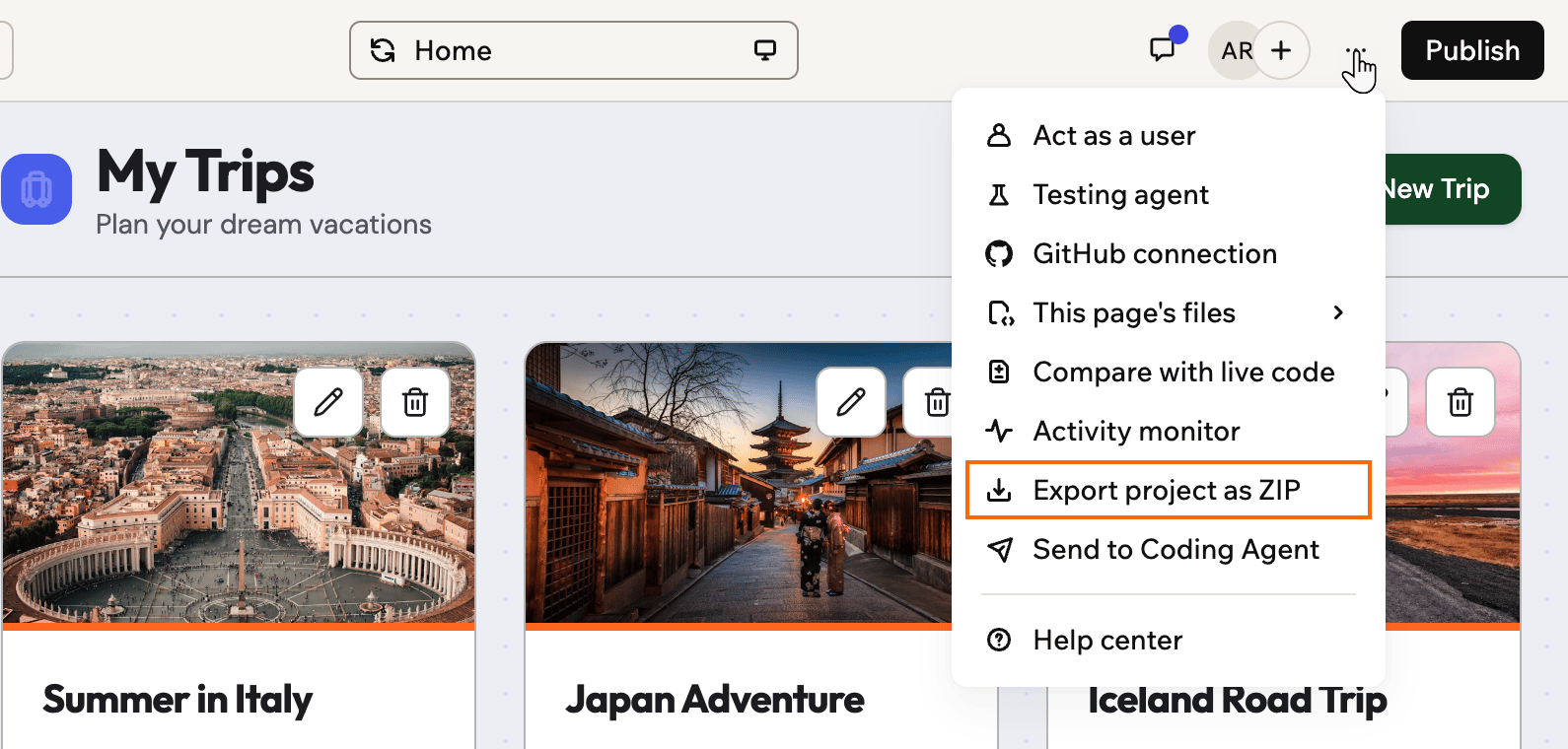
Dein Projekt über das Menü More actions exportieren
-
Klicke auf ZIP herunterladen.
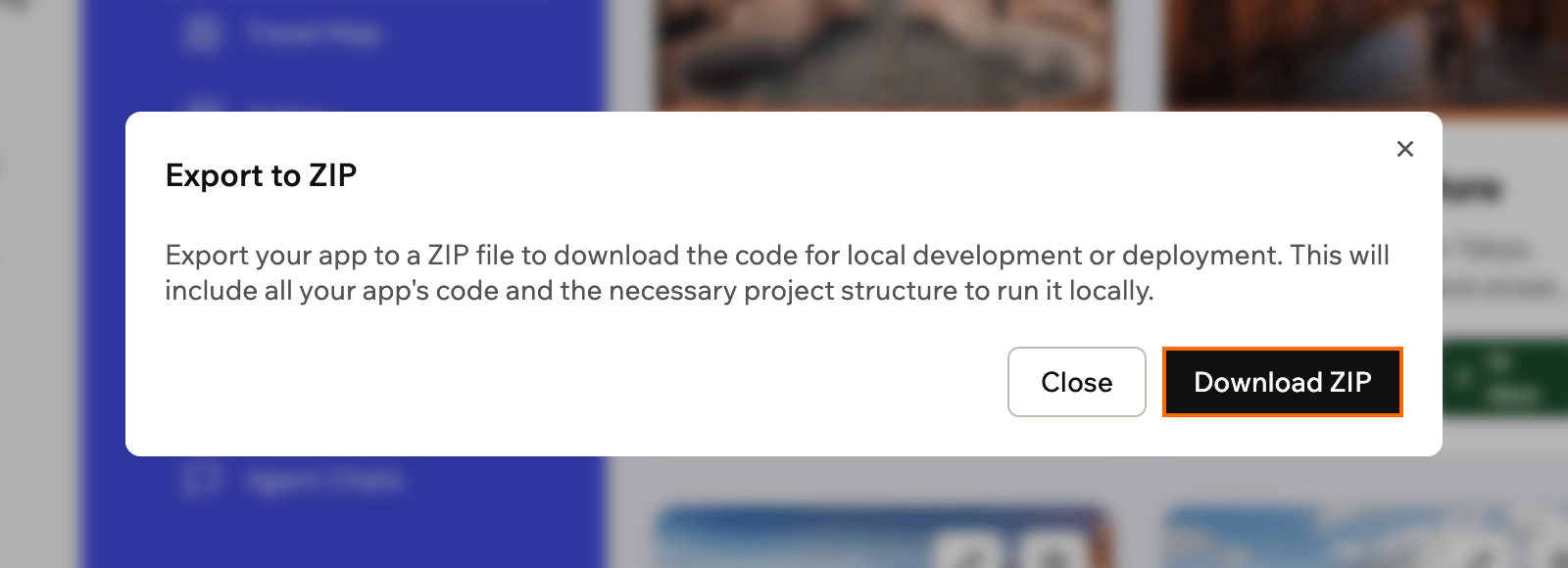
Den Code deiner App als ZIP-Datei herunterladen
Den Code woanders ausführen
Dein exportierter Code ist für Base44 gebaut. Er nutzt das Base44 SDK, um sich für Daten, Logins, Backend-Funktionen und Integrationen mit dem Backend deiner App auf Base44 zu verbinden. Wenn du den Code woanders ausführst, kommen diese Funktionen weiterhin von Base44 und nutzen die Daten deiner Live-App. Base44 unterstützt kein Self-Hosting. Du kannst das Base44-Backend, einschließlich Datenbank, Login-System und Integrationen, nicht auf eigenen Servern betreiben. Um deine App vollständig außerhalb von Base44 zu betreiben, müsstest du diese Teile durch dein eigenes Backend ersetzen. Außerdem müsstest du den Code ändern, der sie nutzt. Das kannst du stattdessen mit deinem Code tun:Den Code in deinem eigenen Editor bearbeiten
Den Code in deinem eigenen Editor bearbeiten
Ein Backup deiner App behalten
Ein Backup deiner App behalten
Mit externen APIs verbinden
Base44 enthält eine Integrationsebene, die es deiner App ermöglicht, externe Dienste aufzurufen, ohne dass du jeden API-Aufruf von Hand verwalten musst. Statt jeden Anbieter selbst zu verdrahten, nutzt du Base44 Integrationen, um gängige Muster wie die Kommunikation mit KI-Modellen, das Arbeiten mit Dateien, das Versenden von E-Mails oder das Aufrufen eigener APIs zu erledigen, während Base44 Zugangsdaten und Ausführung im Backend verwaltet. Es gibt 2 Hauptarten von Integrationen:- Eingebaute Integrationen decken gängige Aufgaben ab, etwa das Generieren von Texten oder Bildern mit KI, das Hochladen und Bereitstellen von Dateien oder das Extrahieren strukturierter Daten aus Dokumenten.
- Eigene Integrationen erlauben es einem Workspace-Admin, eine OpenAPI-Spezifikation für nahezu jede externe API zu importieren und sie deinen Apps als wiederverwendbare, benannte Integration zur Verfügung zu stellen, die über das Base44 Backend geleitet wird.
Base44 als Backend-Service (BaaS) nutzen
Base44 enthält eine verwaltete Backend-Plattform, die mit Blick auf KI-Agenten und moderne Full-Stack-Apps gebaut ist. Sie übernimmt zentrale Backend-Themen wie Datenspeicherung, Authentifizierung, Echtzeit-Updates, Serverless-Funktionen, Integrationen und Hosting, damit du dich auf Produktlogik und Erlebnis konzentrieren kannst.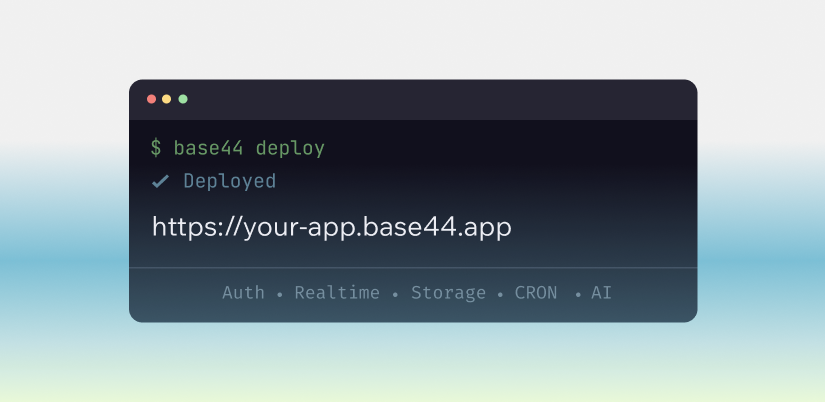
Base44 als Backend
Fehlerbehebung bei Backend-Funktionen
Die meisten Fehler bei Backend-Funktionen kommen von der Anfrage, vom Code der Funktion oder von der Art, wie sich Funktionen gegenseitig aufrufen. Wenn deine Funktion läuft, gibt Base44 den Statuscode und die Antwort weiter, die ihr Code zurückgibt. Die meisten Fehler, die du siehst, kommen also von der Funktion selbst. Fehler beim Speichern und erneuten Deployen einer Funktion sind etwas anderes. Sie erscheinen als Deployment Error in Code und bedeuten nicht, dass die Funktion beim Ausführen fehlgeschlagen ist. Wenn eine Backend-Funktion nicht funktioniert, finde unten deine Situation.Meine Funktion gibt beim Öffnen ihrer URL einen 404 oder einen Fehler zurück
Meine Funktion gibt beim Öffnen ihrer URL einen 404 oder einen Fehler zurück
- Prüfe, ob dein Plan Backend-Funktionen enthält. Erfahre mehr über Pläne.
- Prüfe, ob die URL oder der Aufruf den genauen Namen der Funktion nutzt. Das ist der Name ihres Ordners unter base44 > functions in Code.
- Öffne die Datei entry.ts der Funktion und klicke auf Speichern & neu bereitstellen, um sie erneut zu deployen.
- Teste die Funktion erneut.
Meine Funktion gibt einen 400- oder 409-Fehler zurück
Meine Funktion gibt einen 400- oder 409-Fehler zurück
- 400 (Bad Request): Die Anfrage wurde abgelehnt, zum Beispiel weil ein Feld fehlt oder ungültig ist. Base44 gibt selbst nur dann einen 400 zurück, wenn du eine eingebaute Integration per Namen aufrufst, als wäre sie eine Backend-Funktion. Die Fehlermeldung nennt dann die Integration, die du stattdessen verwenden sollst.
- 409 (Conflict): Die Anfrage stand mit etwas in Konflikt, zum Beispiel mit einem bereits vorhandenen Datensatz. Base44 gibt beim Ausführen einer Funktion nie einen 409 zurück.
- Klicke in deinem App-Editor auf Dashboard.
- Klicke auf Code.
- Öffne unter Code-Dateien den Pfad base44 > functions > den Ordner deiner Funktion und klicke dann auf entry.ts.
- Klicke auf Protokolle und suche den Fehler des fehlgeschlagenen Aufrufs.
- Suche im Code der Funktion nach dem zurückgegebenen Status. Prüfe, was in der Anfrage dorthin führt, etwa ein fehlendes oder ungültiges Feld.
-
(Optional) Bitte den KI-Chat, die Ursache zu finden:
Ich sehe beim Speichern einer Funktion einen Fehler ISOLATE_INTERNAL_FAILURE
Ich sehe beim Speichern einer Funktion einen Fehler ISOLATE_INTERNAL_FAILURE
-
Bitte den KI-Chat, die Funktion zu reparieren:
-
Wenn du den Code selbst bearbeitet hast, vergleiche ihn mit dem Format, das die KI nutzt. Funktionen im App-Editor packen ihre Logik in
Deno.serve(). Jeder Import beginnt mitnpm:,jsr:odernode:oder ist ein relativer Pfad wie./helpers.ts. - Klicke auf Speichern & neu bereitstellen und veröffentliche dann deine App, damit deine Live-App die reparierte Funktion erhält.
Das Speichern meiner Funktion schlägt mit einem Deployment-Fehler fehl
Das Speichern meiner Funktion schlägt mit einem Deployment-Fehler fehl
Aufrufe meiner Funktion an Base44 schlagen mit 403 'DNS points to prohibited IP' fehl
Aufrufe meiner Funktion an Base44 schlagen mit 403 'DNS points to prohibited IP' fehl
error code: 1000 lauten. Jeder Aufruf kann so fehlschlagen, auch das Lesen oder Schreiben von Datensätzen, Integrationen und Aufrufe anderer Funktionen. Wiederholen hilft nicht. Wenn du denselben Prozess aber von vorne startest, funktioniert es.Das passiert, wenn die Funktion zu tief in einer Kette von Backend-Funktionen sitzt, die sich gegenseitig aufrufen. Jeder Aufruf einer Funktion durch eine andere fügt der Kette eine Ebene hinzu. Das gilt für base44.functions.invoke() und für ein fetch() an die URL einer Funktion. Eine Kette kann bis zu 7 Funktionen lang sein, einschließlich der Funktion, die sie startet. Die 8. Funktion einer Kette und alle danach können Base44 gar nicht erreichen.So behebst du den Fehler:- Finde die Kette. Suche nach einer Funktion, die sich selbst aufruft, oder nach Funktionen, die sich nacheinander gegenseitig aufrufen. Ein Beispiel ist eine Funktion, die einen Schritt eines langen Jobs verarbeitet und sich dann für den nächsten Schritt selbst aufruft.
- Starte jeden Schritt mit einer neuen Anfrage statt aus dem vorherigen Schritt. Lass die Funktion einen Schritt verarbeiten, ihren Fortschritt in einem Datensatz speichern und zurückkehren. Starte den nächsten Schritt dann aus dem Frontend deiner App oder aus einem geplanten Workflow, der unerledigte Arbeit aufgreift.
-
Wenn eine Funktion eine andere nur aufruft, um deren Code wiederzuverwenden, verschiebe diesen Code in eine Datei in
base44/shared/. Importiere ihn dann stattdessen in beiden Funktionen. Siehe Code zwischen Funktionen teilen. -
Wenn du nicht sicher bist, wo die Kette ist, bitte den KI-Chat, sie zu finden:
Mein Telegram- oder WhatsApp-Webhook erhält einen 403-Fehler
Mein Telegram- oder WhatsApp-Webhook erhält einen 403-Fehler
FAQs
Klicke unten auf eine Frage, um mehr zu erfahren.Was zeigt der Activity Monitor?
Was zeigt der Activity Monitor?
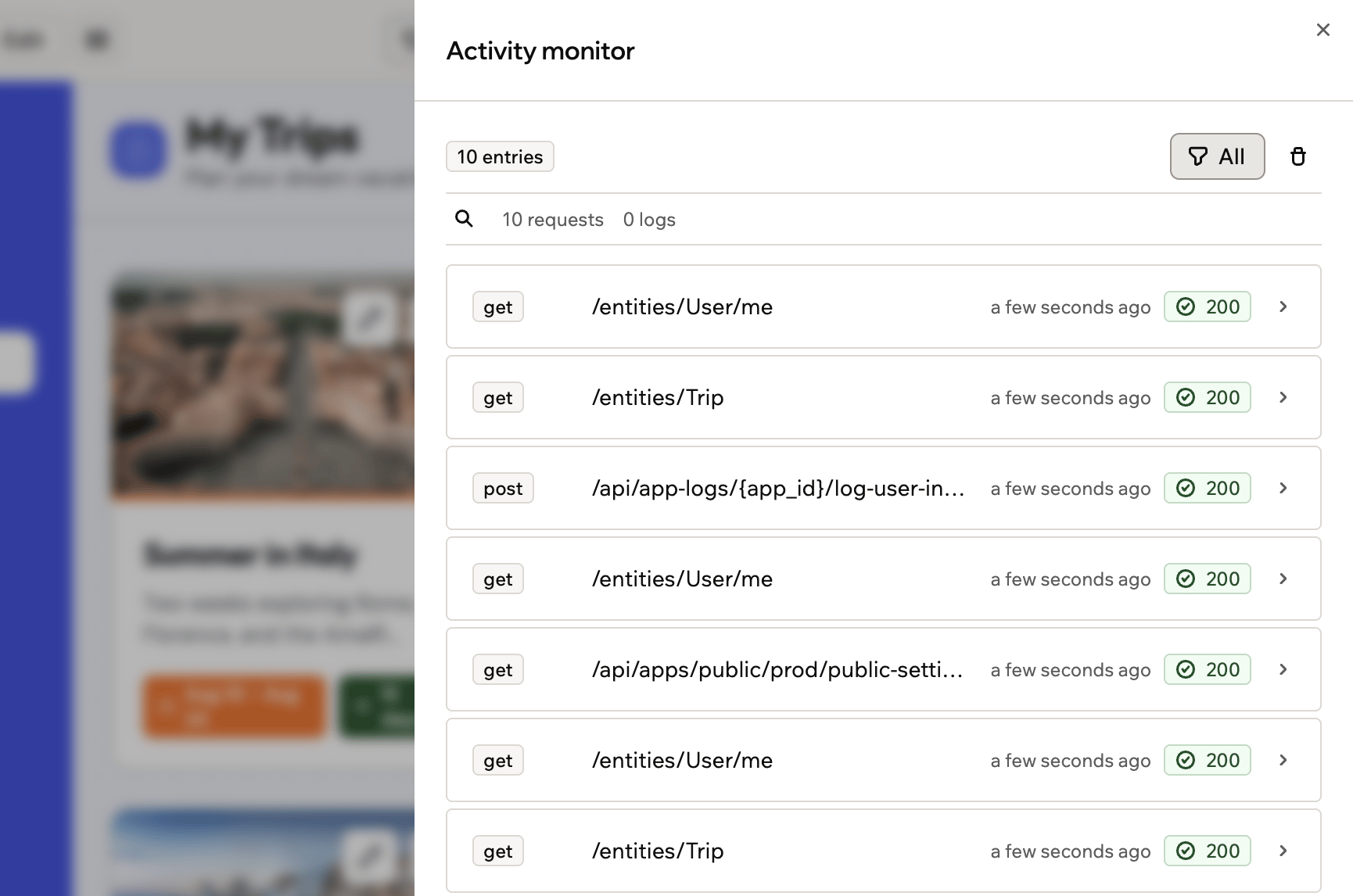
Der Activity Monitor listet die Anfragen deiner App auf
Wie sehe ich die Dateien und Komponenten meiner App?
Wie sehe ich die Dateien und Komponenten meiner App?
- Klicke in der oberen Leiste auf das Symbol Weitere Aktionen und wähle Dateien dieser Seite, um die Dateien der Seite zu sehen, die du gerade bearbeitest. Mit Alle Dateien anzeigen öffnest du die vollständige Dateiliste.
- Klicke auf Dashboard und dann auf Code, um die vollständige Dateistruktur deiner App zu öffnen und Komponenten zu durchsuchen.
- Um alles als ZIP-Datei herunterzuladen, siehe Deinen Code exportieren.
- Um dein Projekt für erweiterte Versionskontrolle mit GitHub zu verbinden, klicke auf das Symbol Weitere Aktionen , wähle GitHub-Verbindung und folge den Einrichtungsschritten.