

/, /Home oder /Products) und erscheint im Seiten-Dropdown oben im App-Editor. Du kannst neue Seiten hinzufügen, auf Seiten zugreifen und entscheiden, welche Seiten in deinen Menüs sichtbar sind oder für Login- und Landingerlebnisse verwendet werden.
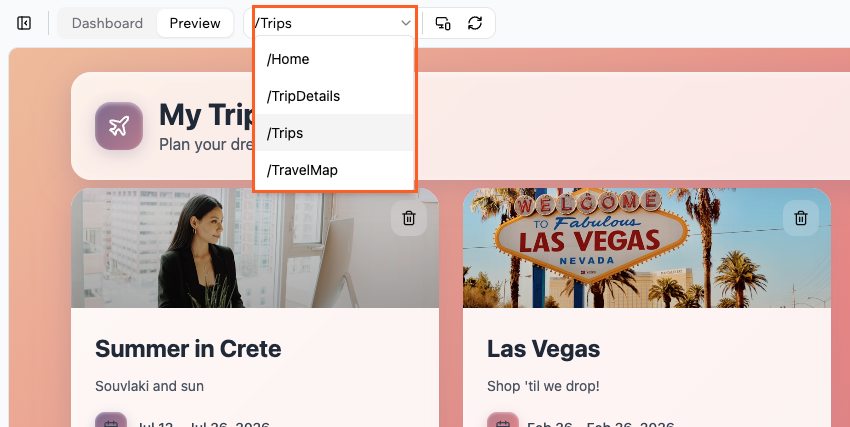
Durch deine App-Seiten navigieren
Seiten hinzufügen
Du kannst jederzeit Seiten hinzufügen. Der schnellste Weg ist, die gewünschte Seite im KI-Chat zu beschreiben.Eine neue Seite hinzufügen
- Gehe zu deinem App-Editor.
- Beschreibe im KI-Chat die gewünschte Seite. Zum Beispiel:
Erstelle eine neue About-Seite mit einem Hero-Bereich, Text über unser Unternehmen und einem Kontakt-Button.
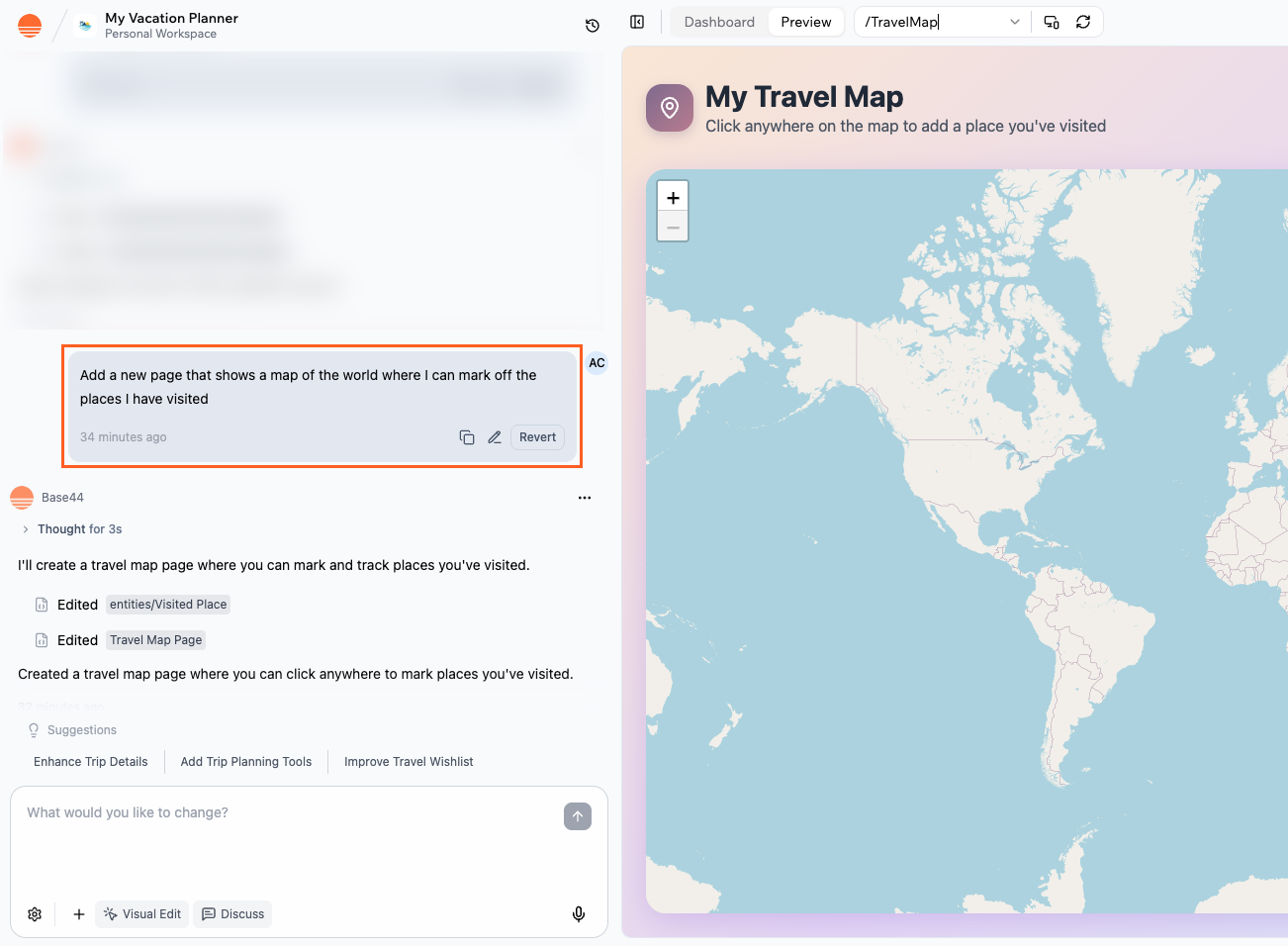
Eine neue Seite mit dem KI-Chat zu deiner App hinzufügen
Eine Seite duplizieren
- Öffne die Seite, die du wiederverwenden möchtest, im Editor.
- Beschreibe im KI-Chat, was du duplizieren möchtest. Zum Beispiel:
Dupliziere diese Seite und behalte das gleiche Layout, aber ändere den Titel zu "Pricing". - Nachdem der KI-Chat fertig ist, öffne die neue Seite über das Seiten-Dropdown, um den Inhalt anzupassen.
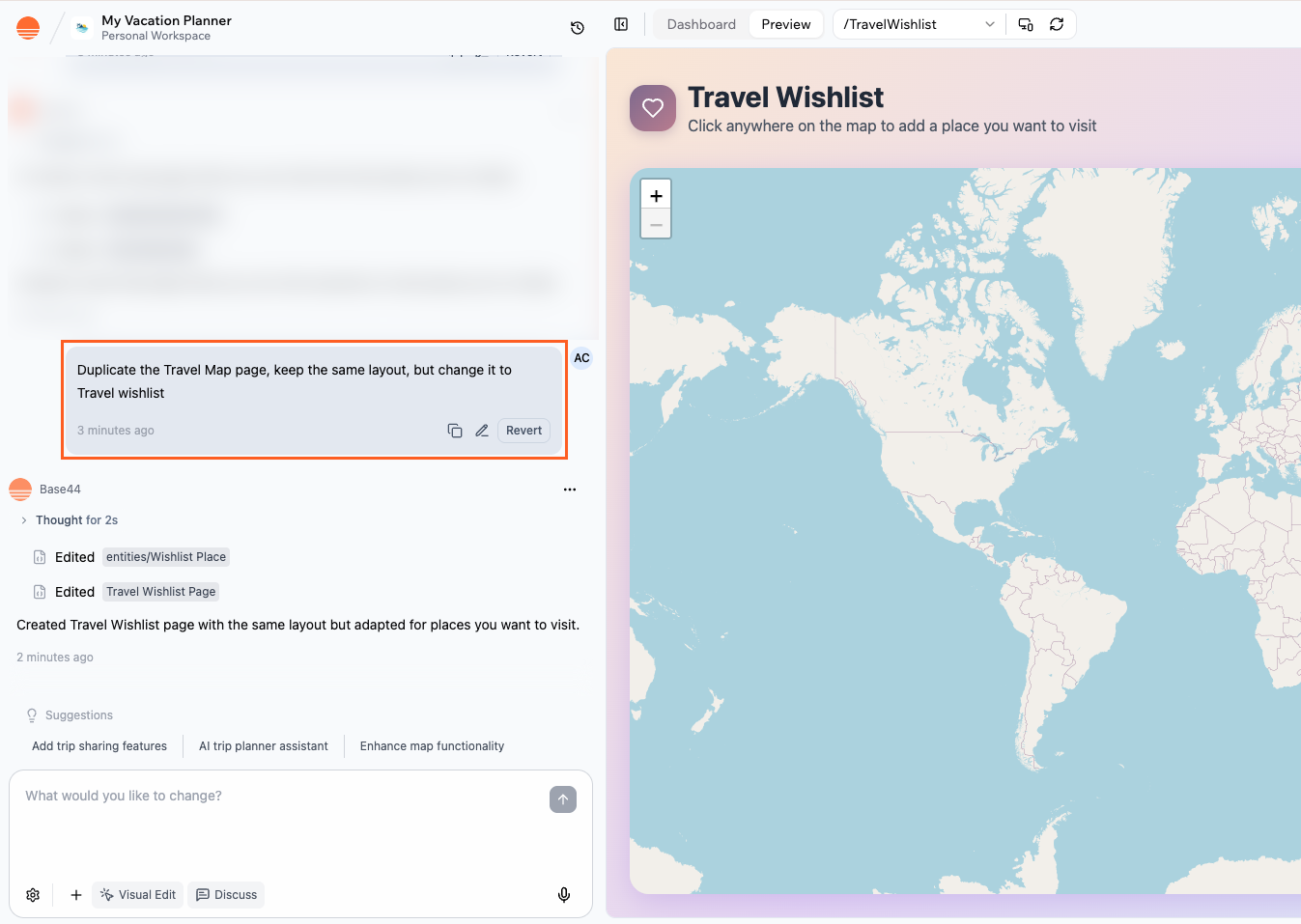
Eine Seite in deiner App mit dem KI-Chat duplizieren
Zwischen Seiten wechseln
Du kannst über das Seiten-Dropdown über der Vorschau zwischen Seiten wechseln. So wechselst du Seiten im App-Editor:- Gehe zu deinem App-Editor.
- Klicke auf das Seiten-Dropdown.
- Klicke auf die Seite, die du öffnen möchtest.
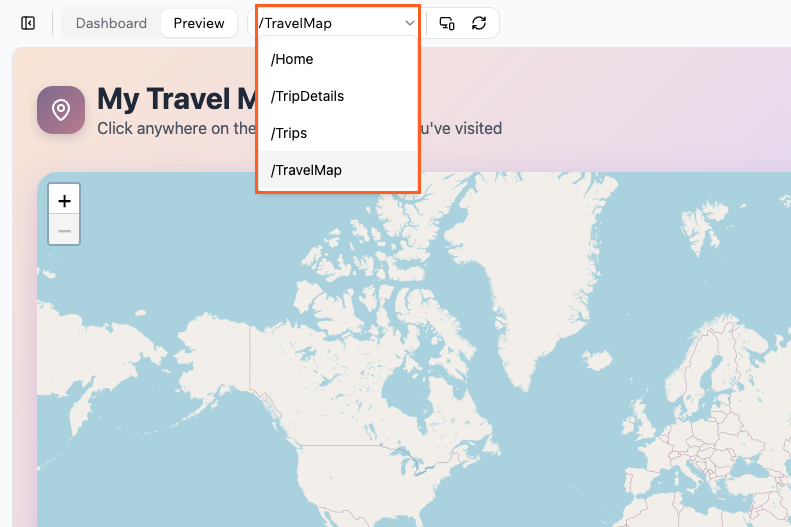
Zwischen Seiten im App-Editor wechseln
Nach Seiten suchen
Wenn deine App viele Seiten hat, kann es schwer sein, sich jeden Seitennamen zu merken. Beginne, den Seitennamen im Seiten-Dropdown einzutippen, um nach der gesuchten zu suchen.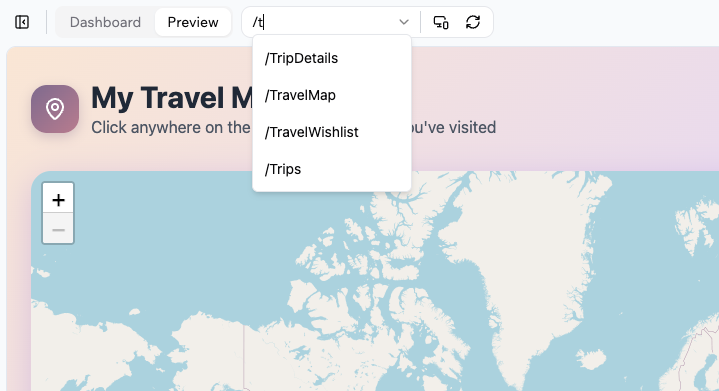
Im Seiten-Dropdown nach einer Seite suchen
Deine Seitennavigation verwalten
Ein klares Navigationsmenü hilft Personen, zwischen Seiten zu wechseln, Schlüsselbereiche deiner App zu entdecken und zu verstehen, wie deine Inhalte organisiert sind. Es verbessert auch die interne Verlinkung, was Suchmaschinen helfen kann, deine App-Struktur zu verstehen. Einige Apps starten mit einer einzigen Seite und haben zunächst kein sichtbares Navigationsmenü. Wenn du weitere Seiten hinzufügst, kannst du die KI bitten, ein Header-, Sidebar- oder Footer-Menü zu erstellen und es mit deinen Hauptrouten zu verknüpfen. Verwende den KI-Chat, um ein Navigationsmenü zu erstellen, wenn deine App noch keinen Header, keine Sidebar oder keinen Footer mit Links hat.Ein Header-Menü hinzufügen
- Gehe zu deinem App-Editor.
- Beschreibe im KI-Chat das gewünschte Menü. Zum Beispiel:
Füge eine Header-Navigationsleiste mit Links zu /Home und /Products hinzu.Erstelle ein Top-Navigationsmenü, das Home und Contact enthält.
- Sobald die KI fertig ist, prüfe die Vorschau, um sicherzustellen, dass die neue Navigation dort erscheint, wo du es erwartest, und teste die Links.
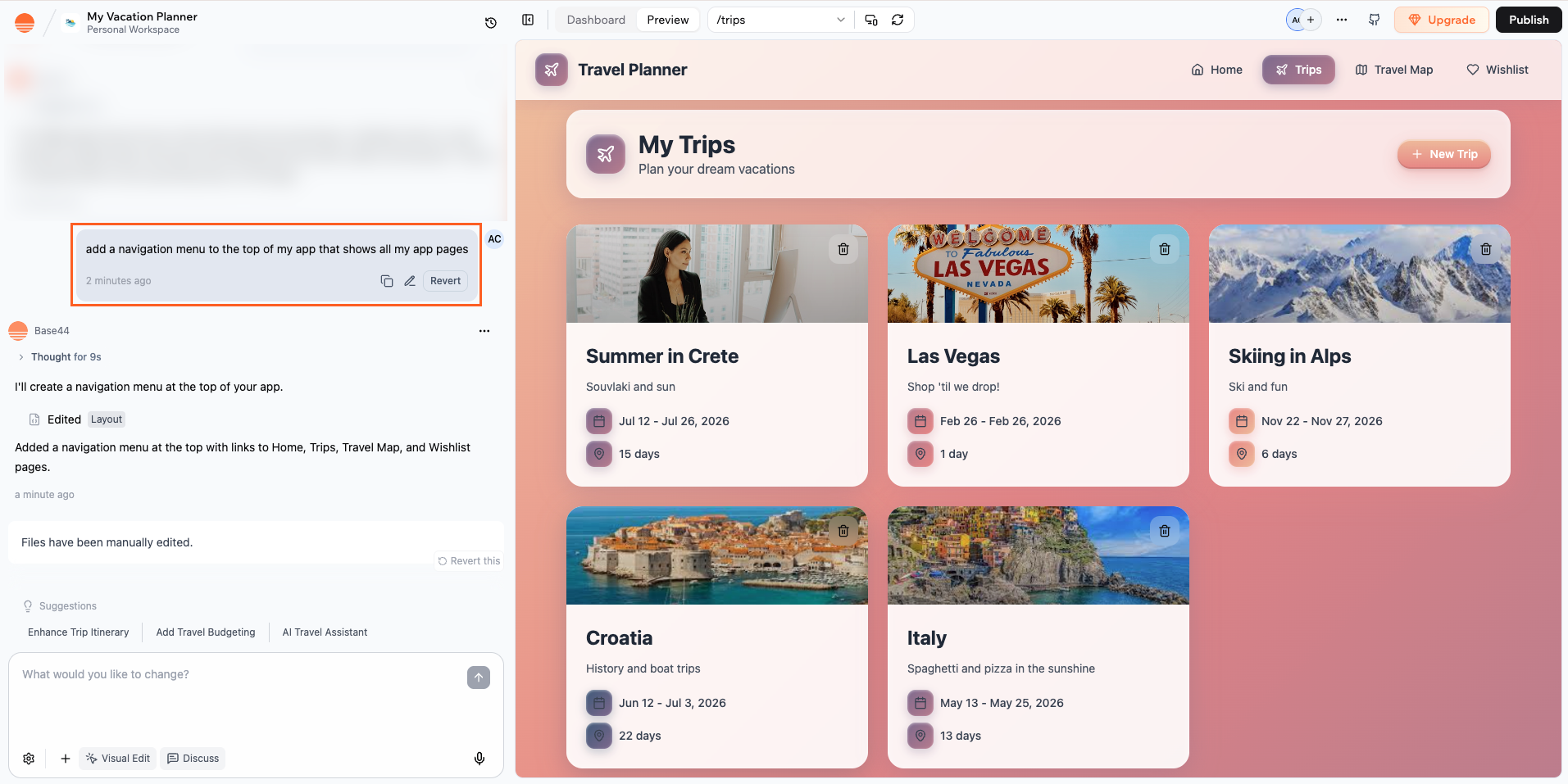
Ein Navigationsmenü oben in deiner App hinzufügen
Ein Sidebar-Menü hinzufügen
- Gehe zu deinem App-Editor.
- Erkläre im KI-Chat, was du brauchst. Zum Beispiel:
Füge eine vertikale Sidebar-Navigation links mit Links zu /Dashboard, /Reports und /Settings hinzu.Füge eine Footer-Navigation mit Links zu Privacy Policy und Terms of Service hinzu.
- Sobald die KI fertig ist, prüfe die Vorschau, um sicherzustellen, dass die neue Navigation dort erscheint, wo du es erwartest, und teste die Links.
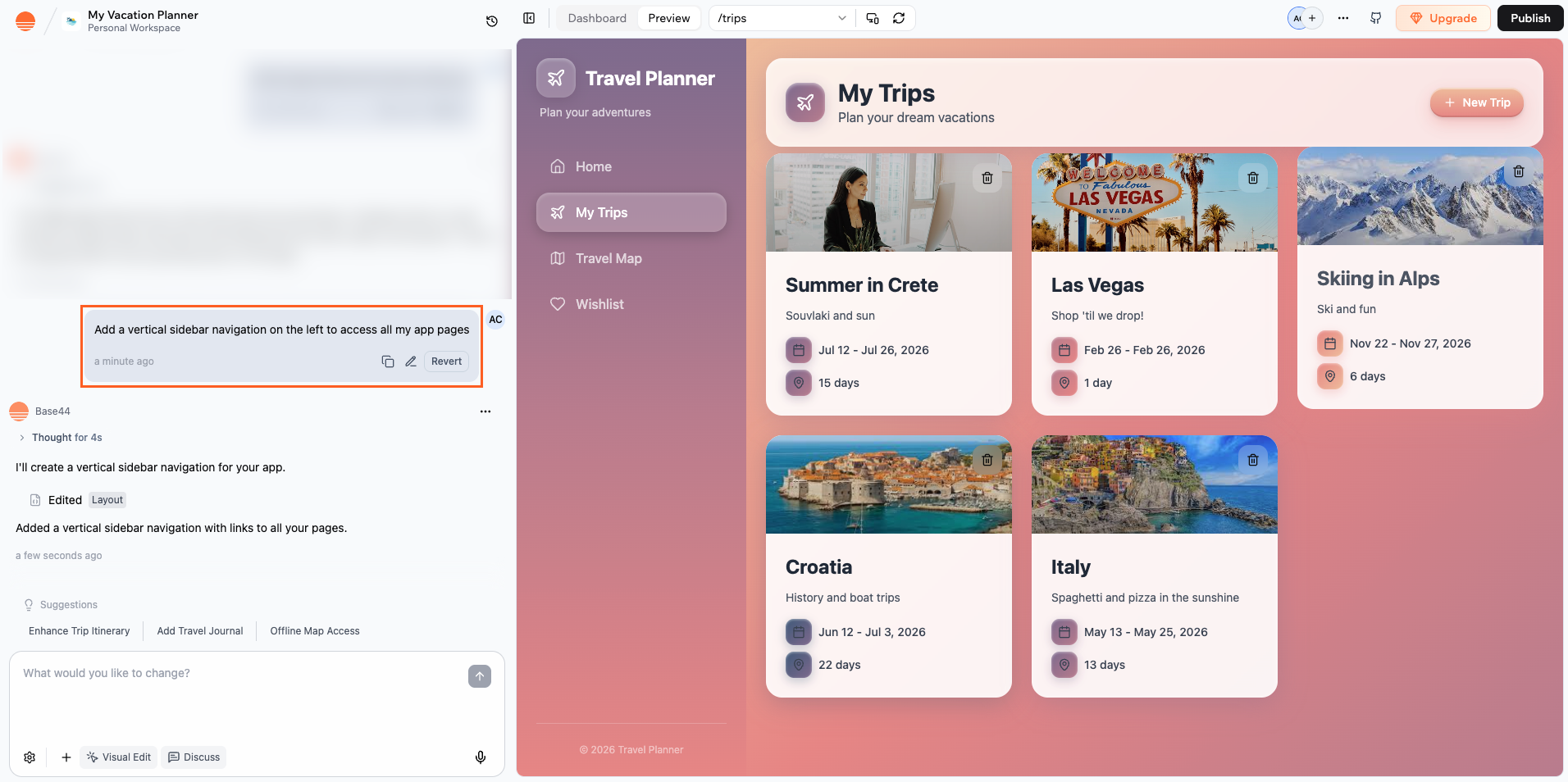
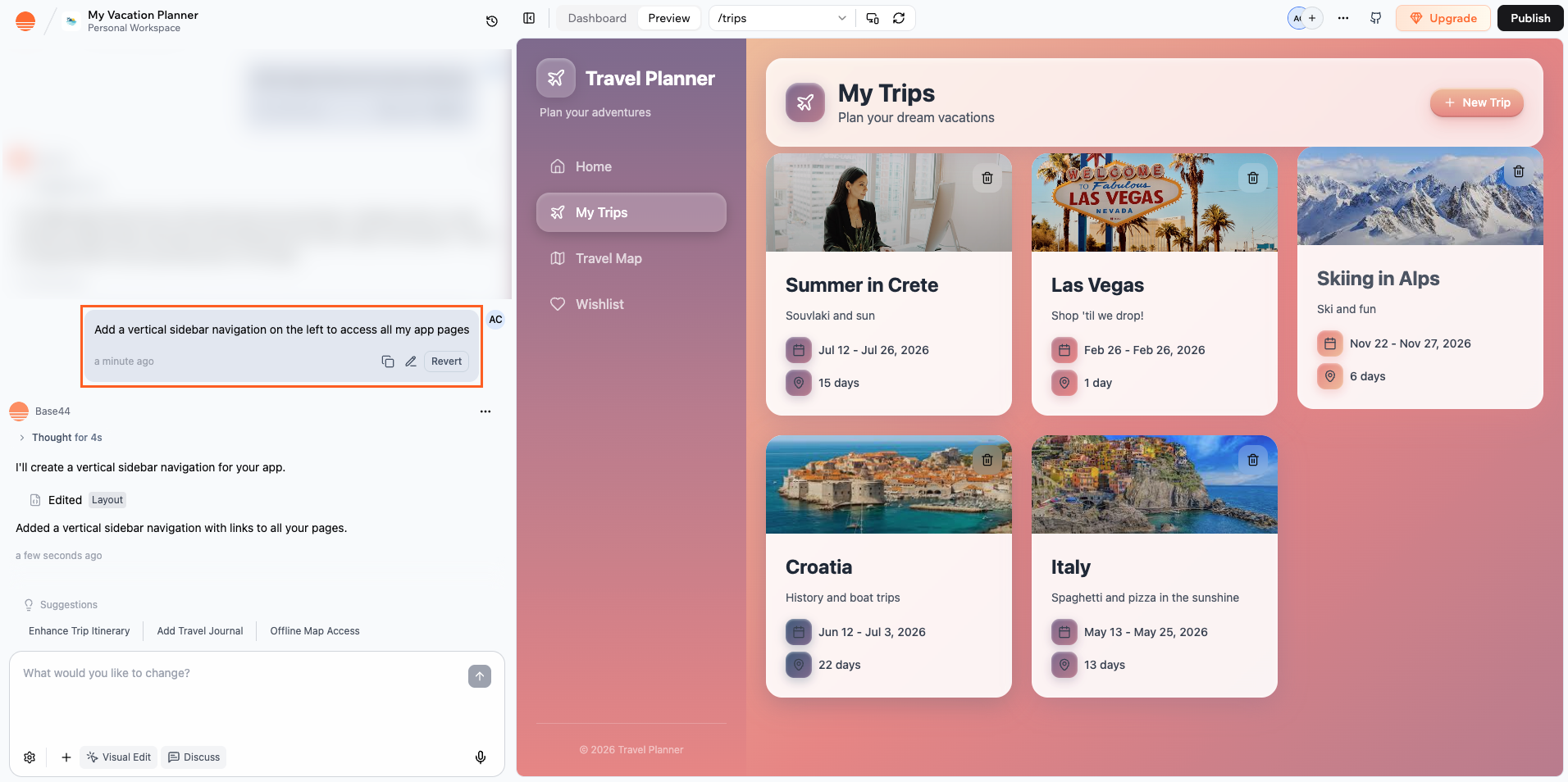
Eine vertikale Sidebar-Navigation zu deiner App hinzufügen
Den Menüstil ändern
Du kannst verschiedene Navigationsstile verwenden, um zum Layout und Publikum deiner App zu passen, wie eine horizontale Leiste, Tabs oder ein Hamburger-Menü, das auf kleineren Bildschirmen einklappt. So änderst du deinen Navigationsstil mit dem KI-Chat:- Gehe zu deinem App-Editor.
- Beschreibe im KI-Chat den gewünschten Stil. Zum Beispiel:
- Tabs:
Ändere die Hauptnavigation in ein Tab-Menü oben auf der Seite. - Sidebar:
Verschiebe die Navigation in eine vertikale Sidebar links. - Hamburger-Menü:
Verwandle die Hauptnavigation in ein Hamburger-Menü, das ein Panel rechts öffnet.
- Tabs:
- Sobald die KI fertig ist, prüfe die Vorschau, um sicherzustellen, dass die Navigation dort erscheint, wo du es erwartest, und teste die Links.
Die Menüpunkte ändern
Sobald ein Navigationsmenü existiert, kannst du Links hinzufügen, entfernen oder umbenennen, damit Personen die richtigen Seiten erreichen. Stelle sicher, dass die Seite, zu der du verlinken möchtest, bereits existiert, wenn du einen neuen Eintrag hinzufügst. So verwaltest du deine Menüpunkte mit dem KI-Chat:- Gehe zu deinem App-Editor.
- Beschreibe im KI-Chat, wie sich das Menü ändern soll. Zum Beispiel:
Füge einen "Shop"-Link zur Hauptnavigation hinzu, der auf die /Products-Seite zeigt.Füge einen "About"-Eintrag zum Top-Menü hinzu, der zu /About verlinkt, und platziere ihn nach Home.Entferne den "Blog"-Link aus der Header-Navigation.Benenne den Menüpunkt "Shop All" in "All Products" um.Sortiere das Menü so, dass Home, Shop, About und Contact in dieser Reihenfolge erscheinen.
- Prüfe die Vorschau und klicke auf deine Menüpunkte, um zu bestätigen, dass alles wie erwartet aussieht und sich verhält.
Mit versteckten Seiten arbeiten
Einige Seiten sind für den internen Gebrauch gedacht, wie Admin-Dashboards, Erfolgsbildschirme oder Callback-Seiten. Du möchtest sie vielleicht in deiner App verfügbar haben, ohne sie in Navigation oder Suchergebnissen zu zeigen.Seiten aus deinem Menü ausblenden
Du kannst jede Seite aus deinen sichtbaren Menüs entfernen, während du sie live und funktional hältst. So blendest du eine Seite mit dem KI-Chat aus deiner Navigation aus:- Gehe zu deinem App-Editor.
- Beschreibe im KI-Chat, was ausgeblendet werden soll. Zum Beispiel:
Entferne die /Success-Seite aus aller sichtbaren Navigation, aber halte sie als Weiterleitung nach dem Checkout funktionsfähig. - Prüfe, dass der Link nicht mehr in Header, Sidebar oder Footer erscheint.
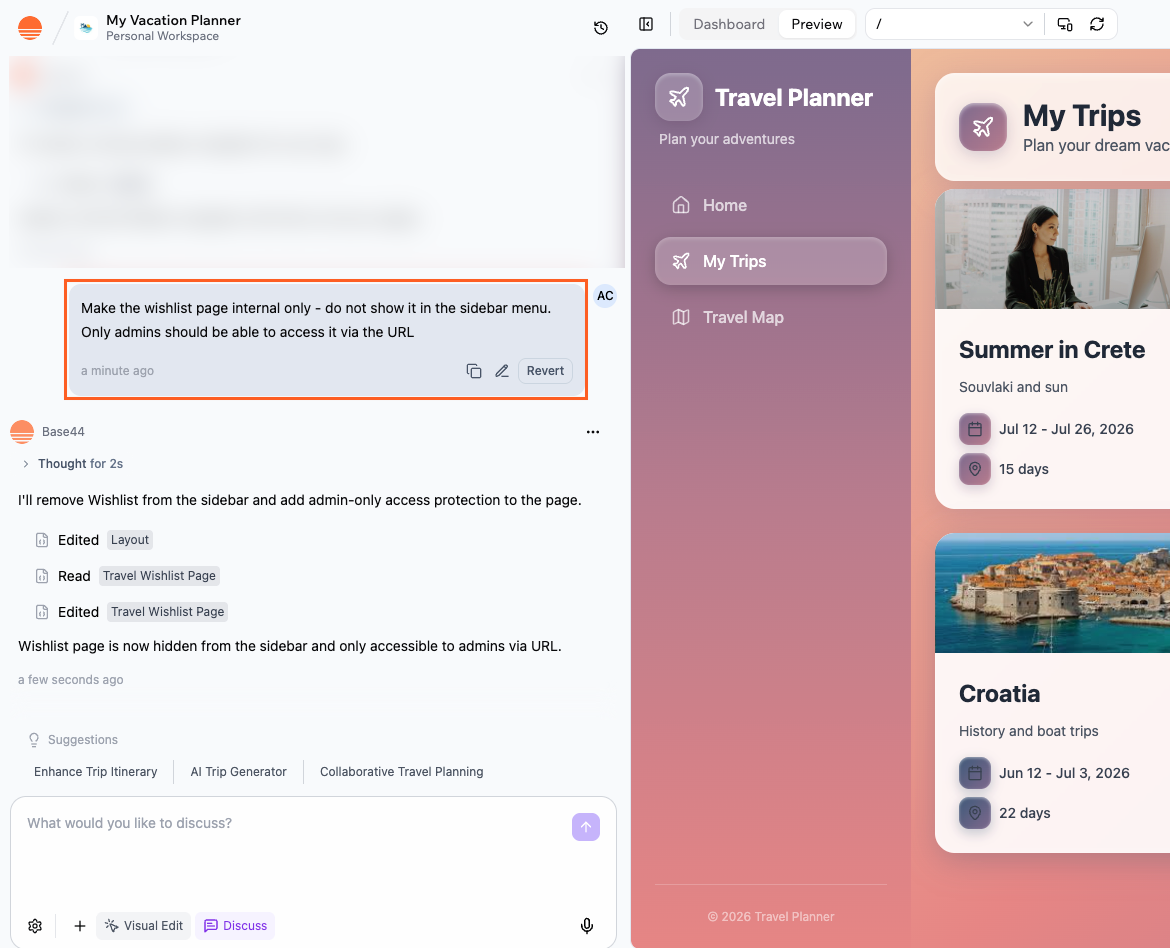
Interne versteckte Seiten in deiner App erstellen
Eine Seite, die aus deiner Navigation ausgeblendet ist, kann immer noch direkt geöffnet werden, wenn jemand ihre URL kennt oder wenn du einen Button oder Link dazu woanders in deiner App hinzufügst.
Einen Admin-only-Bereich erstellen
Du kannst sensible Seiten wie Dashboards oder Management-Tools nur für Admins verfügbar halten, indem du sie in einen Admin-Bereich deiner Navigation platzierst und den Zugriff schützt. So erstellst du einen Admin-only-Navigationsbereich mit dem KI-Chat:- Gehe zu deinem App-Editor.
- Beschreibe im KI-Chat den gewünschten Admin-Bereich. Zum Beispiel:
Füge einen Admin-Bereich in der Sidebar hinzu, den nur Admins sehen können, und verschiebe die /Wishlist-Seite dorthin.Erstelle einen Admin-only-Bereich in der Header-Navigation mit Links zu /AdminDashboard und /Reports.
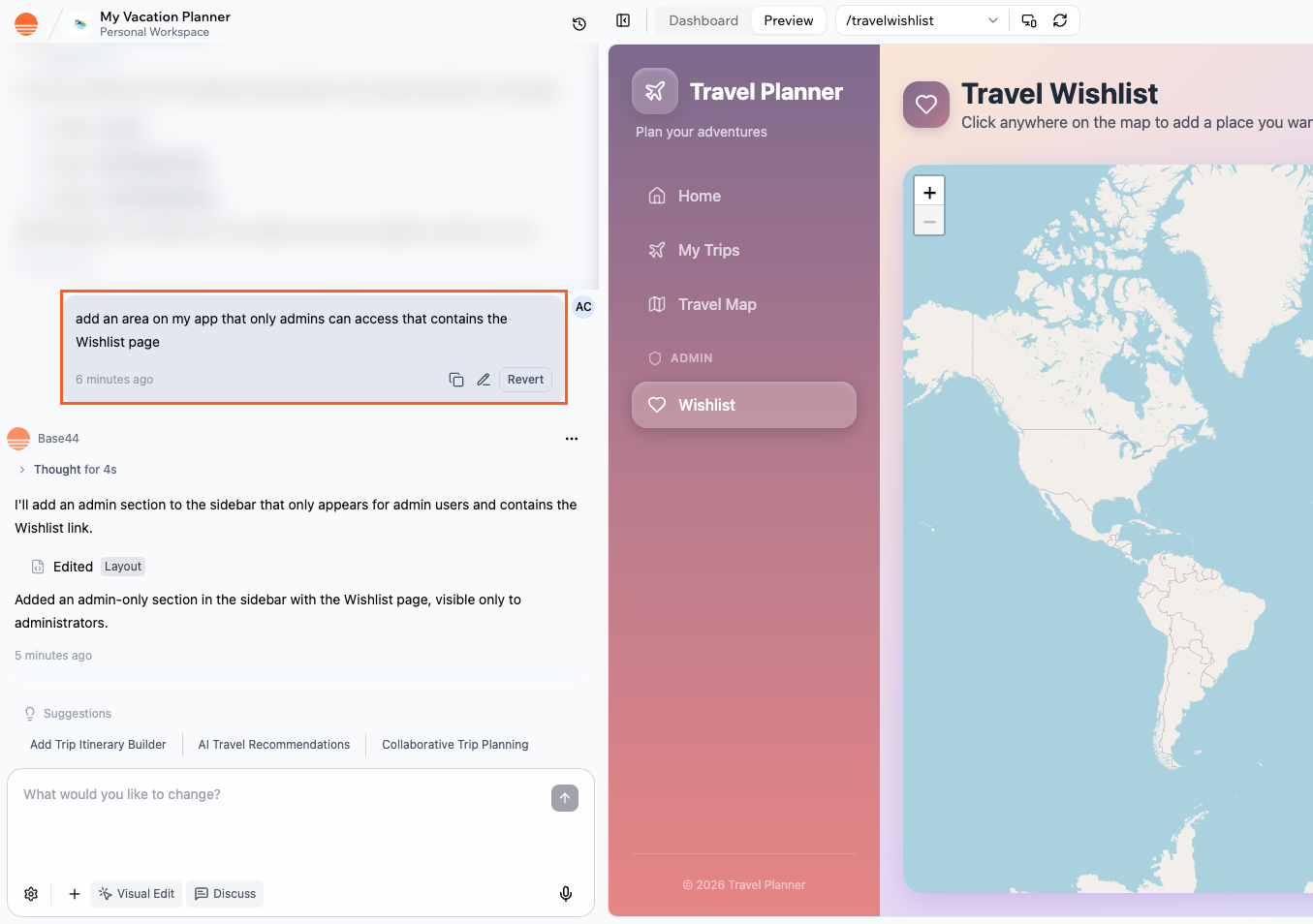
Einen Admin-only-Bereich in deiner App erstellen
Seiten aus Suchergebnissen ausblenden
Base44 nimmt automatisch alle öffentlichen, veröffentlichten Seiten in deine Sitemap unter/sitemap.xml auf, damit Suchmaschinen sie finden können. Es gibt keine seitenbezogenen SEO-Schalter wie „noindex” oder seitenbezogene robots.txt-Steuerungen.
Um eine Seite aus Suchmaschinen herauszuhalten, stelle sicher, dass die Seite nicht öffentlich ist, oder vermeide es, von öffentlichen Teilen deiner App auf diese Seite zu verlinken.
Für vollständige Details, wie die Indexierung funktioniert, siehe unseren SEO-Leitfaden.
Öffentliche Landing-Page mit privaten Seiten
Base44 unterstützt derzeit nicht, einige Seiten öffentlich und andere privat zu machen, indem nur Sichtbarkeitseinstellungen verwendet werden. Stattdessen kannst du eine Kombination aus einer öffentlichen Landing-Page und Logik verwenden, die Personen für private Bereiche zur Anmeldung weiterleitet. So richtest du eine öffentliche Landing-Page mit Login für andere Seiten ein:- Stelle deine App in deinen App-Sichtbarkeitseinstellungen auf Public (no login required).
- Verwende den KI-Chat, um eine Landing-Page zu erstellen, zum Beispiel:
Erstelle eine Landing-Page mit Login- und Sign-up-Buttons und mache sie zu meiner Hauptseite. - Bitte die KI, Login für den Rest deiner App zu verlangen. Zum Beispiel:
Verlange Login für alle Nicht-Landing-Seiten und leite nicht angemeldete Besucher zurück zur Landing-Page weiter.
FAQs
Klicke unten auf eine Frage, um mehr über Seiten, Login und Navigation zu erfahren.Wie ändere ich die Seite, die Personen zuerst sehen, wenn sie meine App öffnen?
Wie ändere ich die Seite, die Personen zuerst sehen, wenn sie meine App öffnen?
So änderst du deine Landing-Page:
- Klicke in deinem App-Editor auf Dashboard.
- Klicke auf Settings und dann auf App Settings.
- Wähle im Dropdown Main Page unter General Settings die Seite aus, die du als standardmäßige Landing-Page möchtest.
Gibt es Limits, wie viele Seiten meine App haben kann?
Gibt es Limits, wie viele Seiten meine App haben kann?
Ja. Base44-Apps unterstützen bis zu 600 Seiten. Die Seitenanzahl ist jedoch nicht der einzige Faktor, der die Build-Stabilität beeinflusst — die Gesamtzahl der Dateien in deiner App und deine Gesamt-Quellgröße sind ebenfalls wichtig.Wenn deine App mehr als 600 Seiten hat oder eine sehr große Anzahl von Dateien oder Quellcode (zum Beispiel Tausende von JavaScript-Dateien oder zig Megabytes Quellcode), können Probleme auftreten wie:
- Der Builder wird nicht verfügbar oder sehr langsam.
- Seiten laden nicht korrekt im Editor oder der Live-App.
- Veröffentlichungsfehler oder Out-of-Memory-Fehler beim Bauen oder Deployen von Updates.
- Die KI liefert unvollständige Edits.
- Überprüfe deine bestehenden Seiten und entferne alle, die nicht mehr benötigt werden.
- Konsolidiere ähnliche Inhalte zu weniger Seiten, wenn möglich.
- Verwende Entitäten und gefilterte Ansichten, statt für jedes Element eine separate statische Seite zu erstellen.
- Halte deine Gesamtdateienzahl und Quellgröße so schlank wie möglich, besonders wenn deine App viele Komponenten hat.
Diese Seite wurde mit KI übersetzt. Für die genauesten und aktuellsten Informationen siehe die englische Version.