

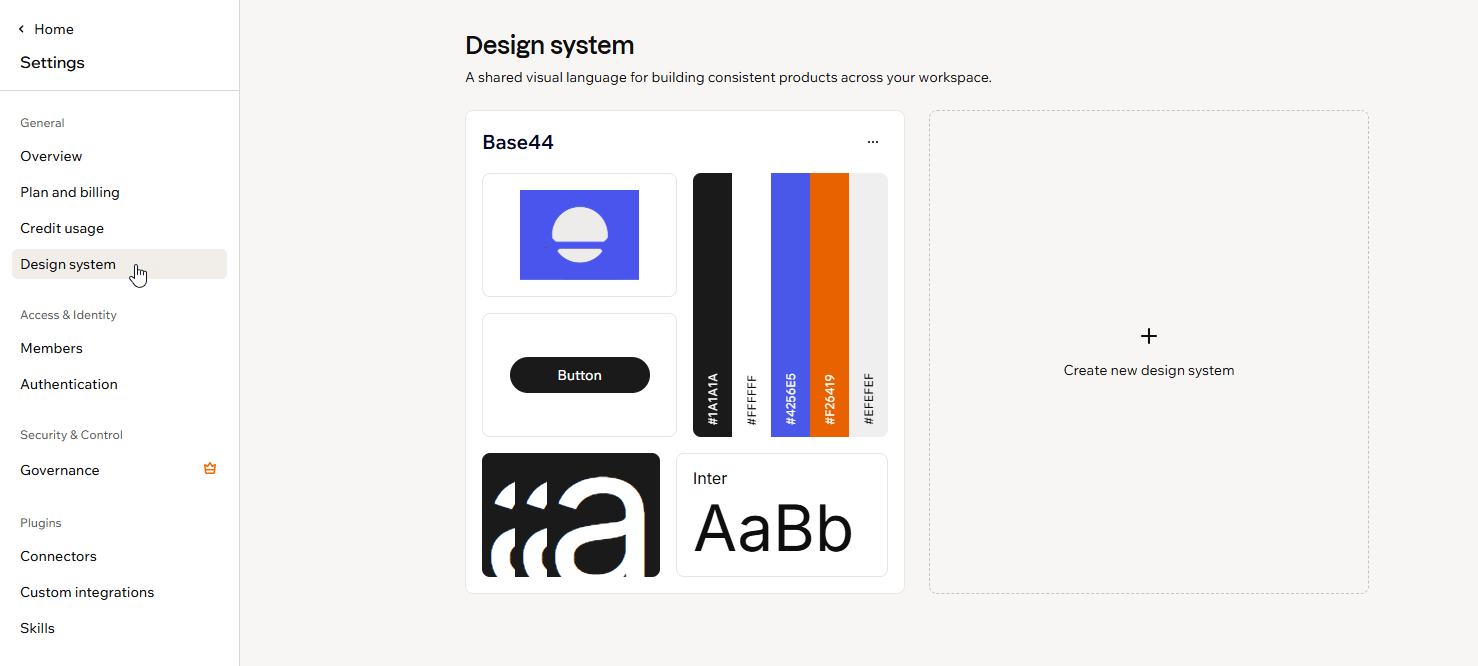
Deine Design-Systeme in den Workspace-Einstellungen
Was enthalten ist
Wenn du ein Design-System erstellst, füllt Base44 alles aus, was deine Apps einheitlich und markenkonform hält, und zeigt es in einer Live-Vorschau. Ändere eine Farbe oder eine Schriftart, und jedes Beispiel aktualisiert sich sofort, sodass du immer siehst, wie es aussieht.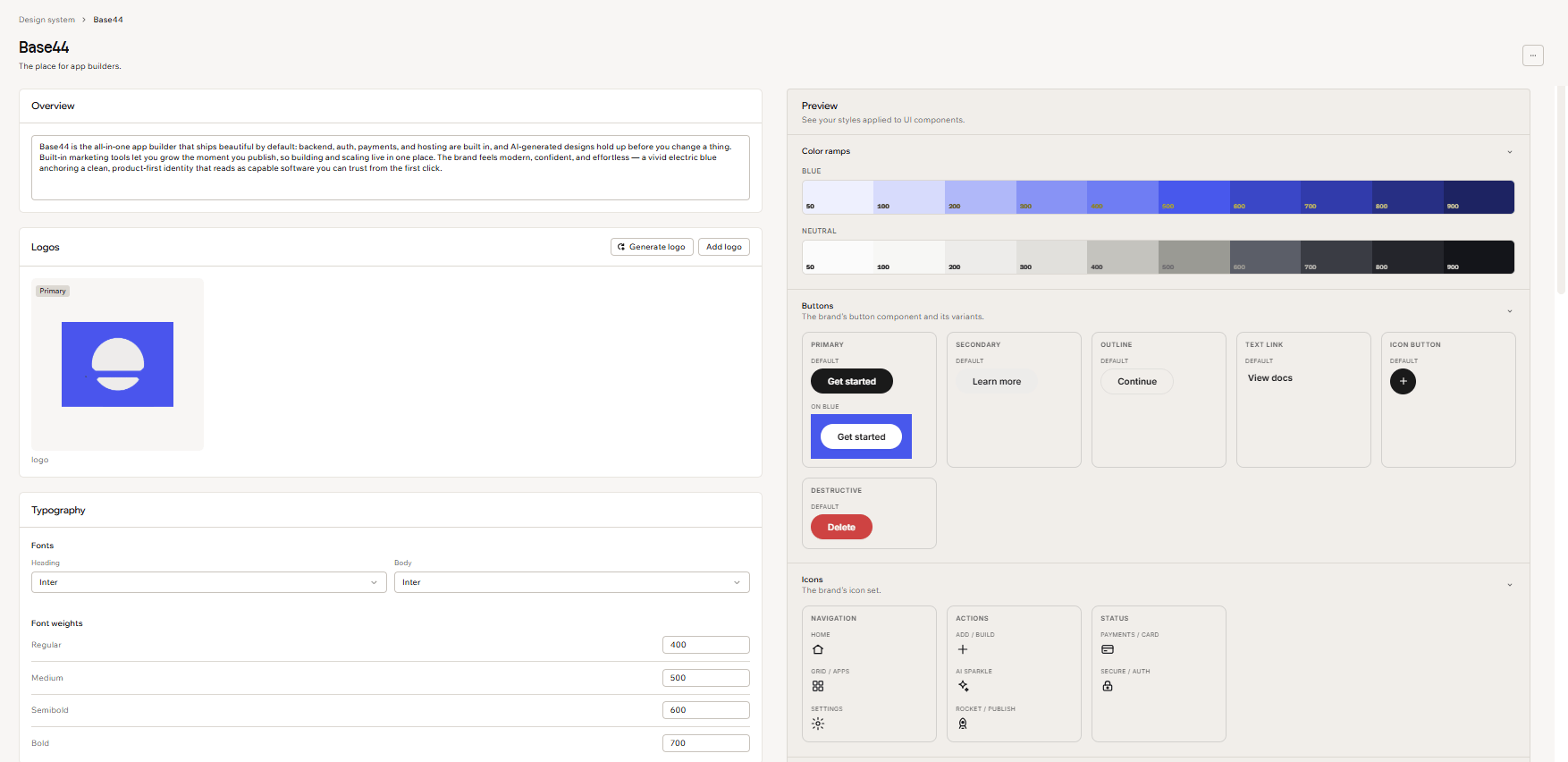
Ein Design-System und seine Live-Vorschau
- Deine Markengrundlagen: Dein Logo, Markenname, Slogan und eine kurze Beschreibung, plus die Kernwerte deiner Marke, ihr Tonfall und Design-Richtlinien dafür, wie sie aussehen soll.
- Dein Look and Feel: Deine Farben, deine Schriftarten, wie abgerundet deine Ecken sind, wie viel Schatten unter den Elementen liegt und wie viel Abstand zwischen ihnen ist.
- Fertige Bausteine: Ein komplettes Set an Komponenten, die bereits zu deiner Marke passen und in jede App eingesetzt werden können, einschließlich Buttons, Symbolen, Karten, Navigation, Formularen und Seitenabschnitten, jeweils gestylt für ihre interaktiven Zustände.
Ein Design-System erstellen
Workspace-Besitzer und Admins erstellen Design-Systeme in den Workspace-Einstellungen. In einem Formular kannst du eine kurze Beschreibung, dein Logo, einen Import aus Figma, einer Website oder einem npm-Paket und deine eigenen Design-Dateien kombinieren. Base44 generiert aus dem, was du bereitstellst, ein komplettes Design-System. So erstellst du ein Design-System:- Klicke unten links auf deinen Workspace-Namen und dann auf Settings.
- Klicke auf Design system.
- Klicke auf Create. Wenn dein Workspace bereits ein Design-System hat, klicke stattdessen auf Create new design system.
- Füge in Create your design system Folgendes hinzu:
- Describe your brand: Schreibe eine kurze Beschreibung deiner Marke und füge dein Logo im Quadrat daneben hinzu.
- Import an existing source: Du kannst eine Quelle pro Design-System verwenden. Wechsle zwischen den Tabs:
- Figma file: Ziehe eine
.fig-Datei hinein oder wähle sie aus, bis zu 1,9 GB, und hänge alle ihre Seiten und Frames an oder wähle bestimmte aus. Base44 verkleinert überdimensionierte Bilder, bereitet große Dateien im Hintergrund vor und speichert die Originaldatei nicht. - Website URL: Füge eine Website-Adresse ein. Verwende nur URLs, an deren Inhalten du die Rechte hast.
- NPM package: Gib ein veröffentlichtes Paket per Name, name@version oder npmjs.com-Link an. Es wird standardmäßig aus der öffentlichen npm-Registry aufgelöst, oder klicke auf Private registry, um eine Registry-URL, ein Zugriffstoken und alle Scopes hinzuzufügen, die dort aufgelöst werden sollen. Dein Zugriffstoken wird einmal zum Abrufen des Pakets verwendet und nicht gespeichert.
- Figma file: Ziehe eine
- Upload your design resources: Füge Bilder, Schriftarten, eine
design.md-Datei oder andere Design-Dateien hinzu, bis zu 10 Dateien.
- Klicke auf Create. Das Generieren deines Design-Systems kann einige Minuten dauern, und du kannst währenddessen gehen und zurückkommen.
- Prüfe das generierte Design-System in der Vorschau und passe dann alles an, was du möchtest.
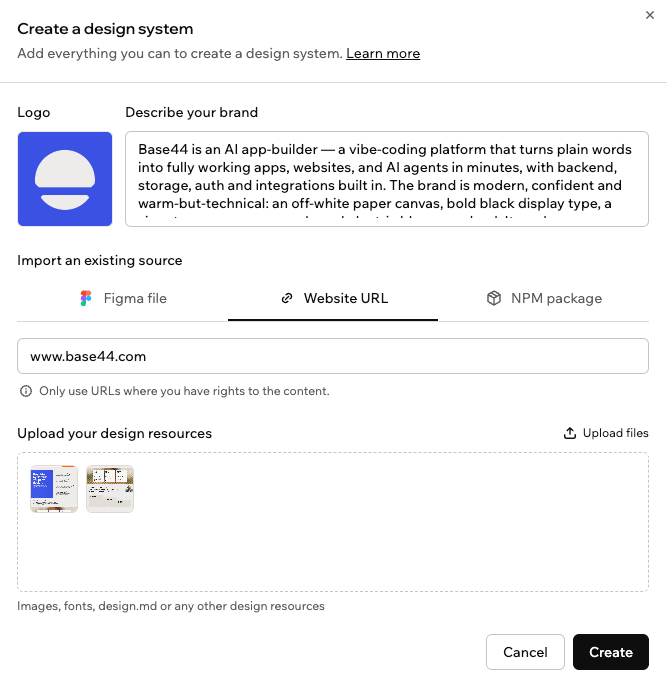
Ein Design-System aus den Materialien deiner Marke erstellen
Dein Design-System bearbeiten
Wenn du ein Design-System öffnest, bearbeitest du es in einem Editor mit zwei Panels. Links sind alle deine Marken- und Design-Einstellungen. Rechts zeigt eine Live-Preview diese Stile angewendet auf echte Buttons, Symbole und Karten, so wie sie in deiner App oder Website aussehen. Wenn du links eine Einstellung änderst, aktualisiert sich die Vorschau sofort. Name und Slogan deines Design-Systems stehen oben auf der Seite. Klicke auf einen davon, um ihn direkt zu bearbeiten. Links kannst du jeden Teil deines Design-Systems bearbeiten:Overview
Overview
Logos
Logos
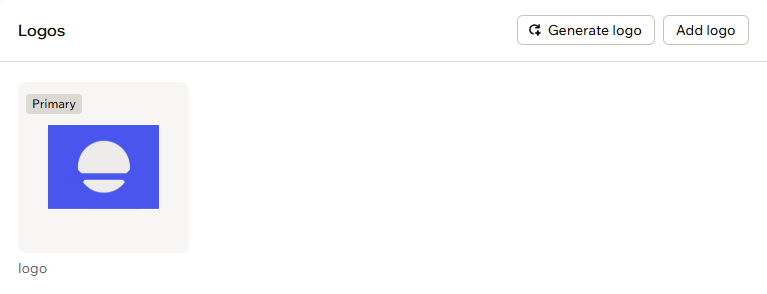
Deine Markenlogos bearbeiten
Typography
Typography
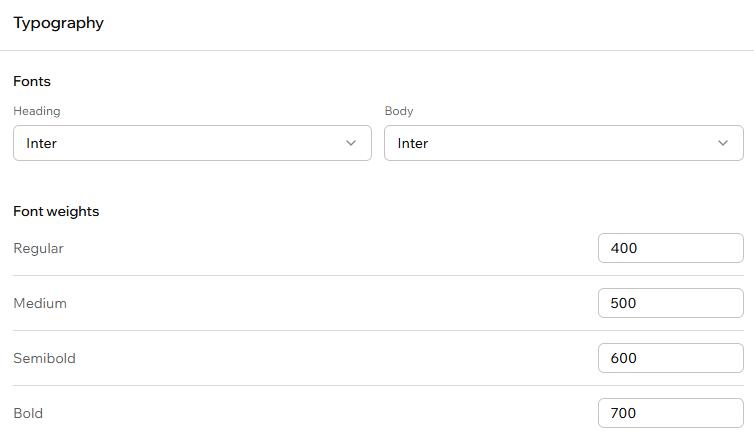
Deine Überschriften- und Fließtext-Schriftarten wählen
Color palette
Color palette
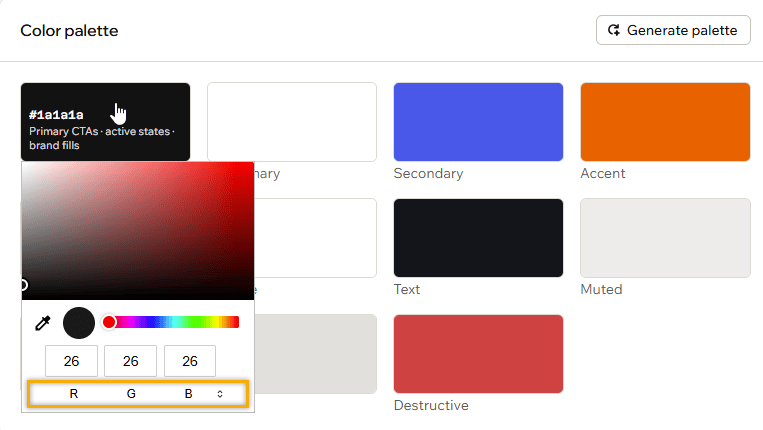
Eine Farbe in der Palette bearbeiten
Tone of voice
Tone of voice
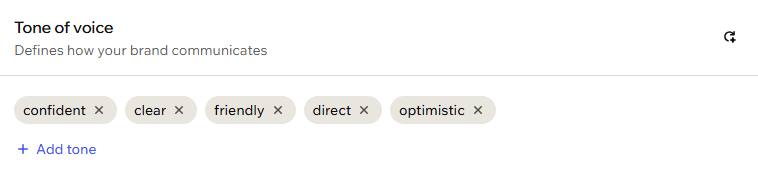
Tonfall-Eigenschaften hinzufügen
Core values
Core values
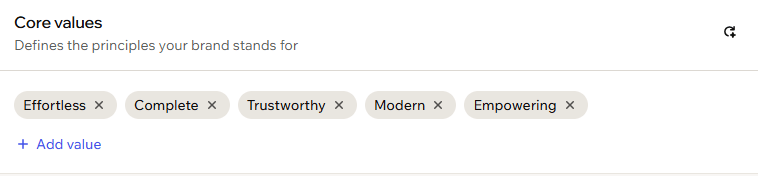
Deine Kernwerte hinzufügen
Corner radius
Corner radius
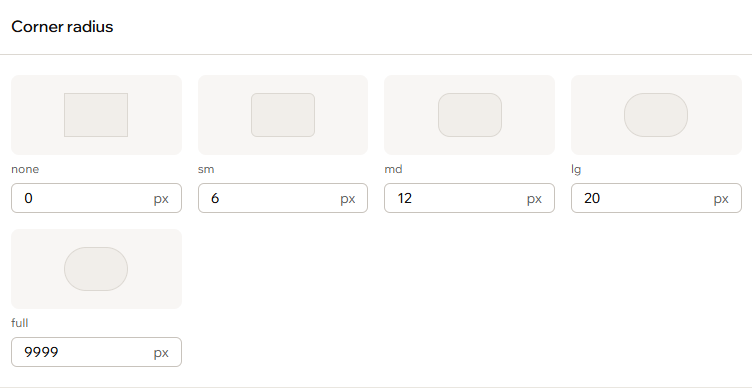
Deine Eckenradius-Werte festlegen
Spacing scale
Spacing scale
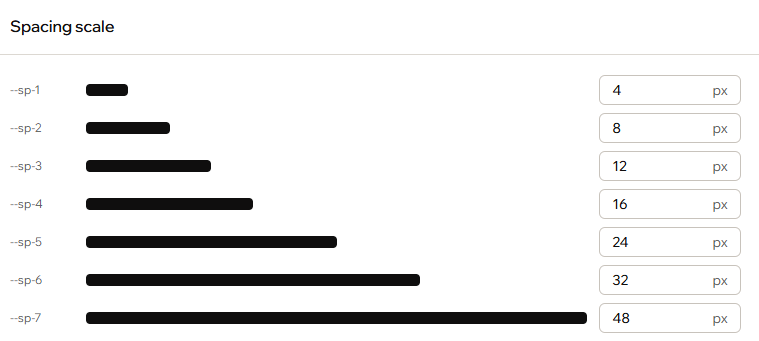
Deine Abstandsskala feinjustieren
Shadow
Shadow
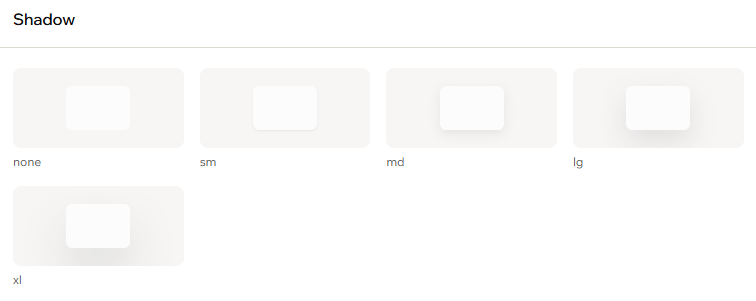
Deine Schattenwerte festlegen
Design guidelines
Design guidelines
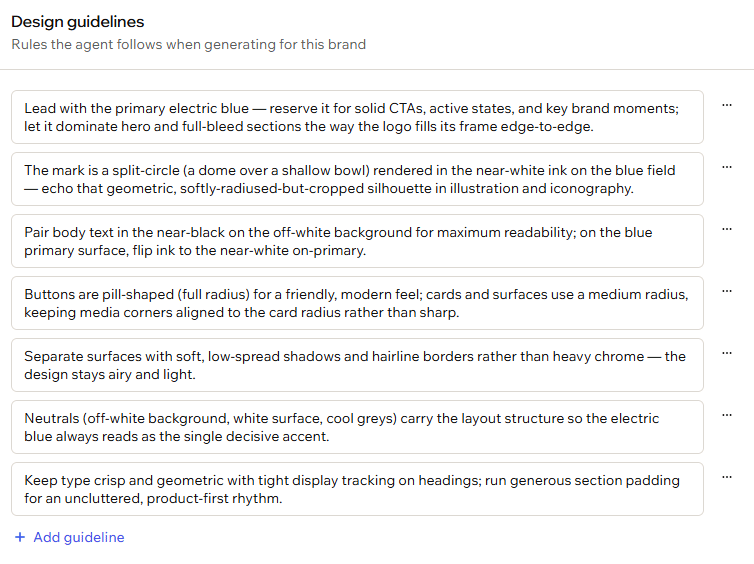
Deine Design-Richtlinien bearbeiten
Deine Design-Systeme verwalten
Verwalte ein Design-System über seine Karte im Bereich Design system. Öffne das More actions-Symbol eines Design-Systems, um es zu bearbeiten, als Standard festzulegen oder zu löschen.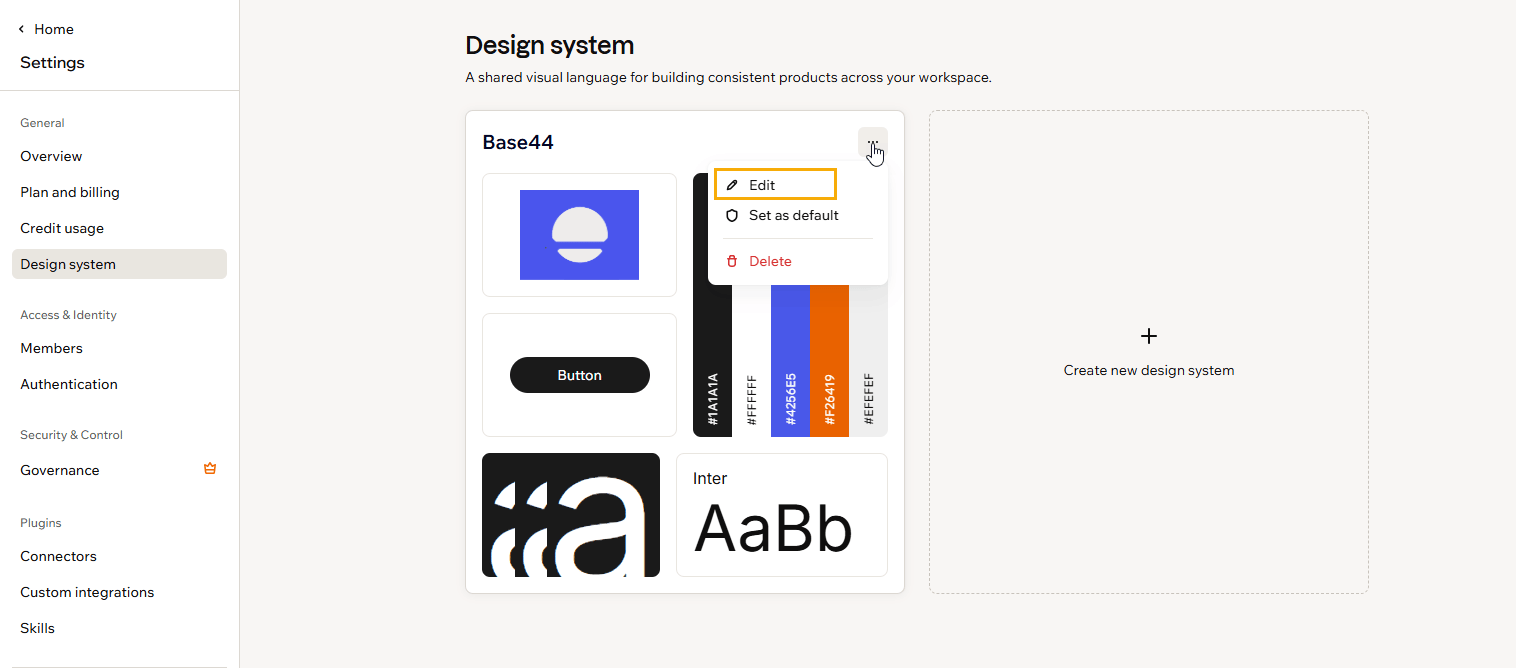
Ein Design-System zum Bearbeiten öffnen
Ein Standard-Design-System festlegen
Lege ein Design-System als Workspace-Standard fest, damit neue Apps automatisch damit starten. So legst du dein Standard-Design-System fest:- Klicke unten links auf deinen Workspace-Namen und dann auf Settings.
- Klicke auf Design system.
- Klicke beim gewünschten Design-System auf das More actions-Symbol und dann auf Set as default.
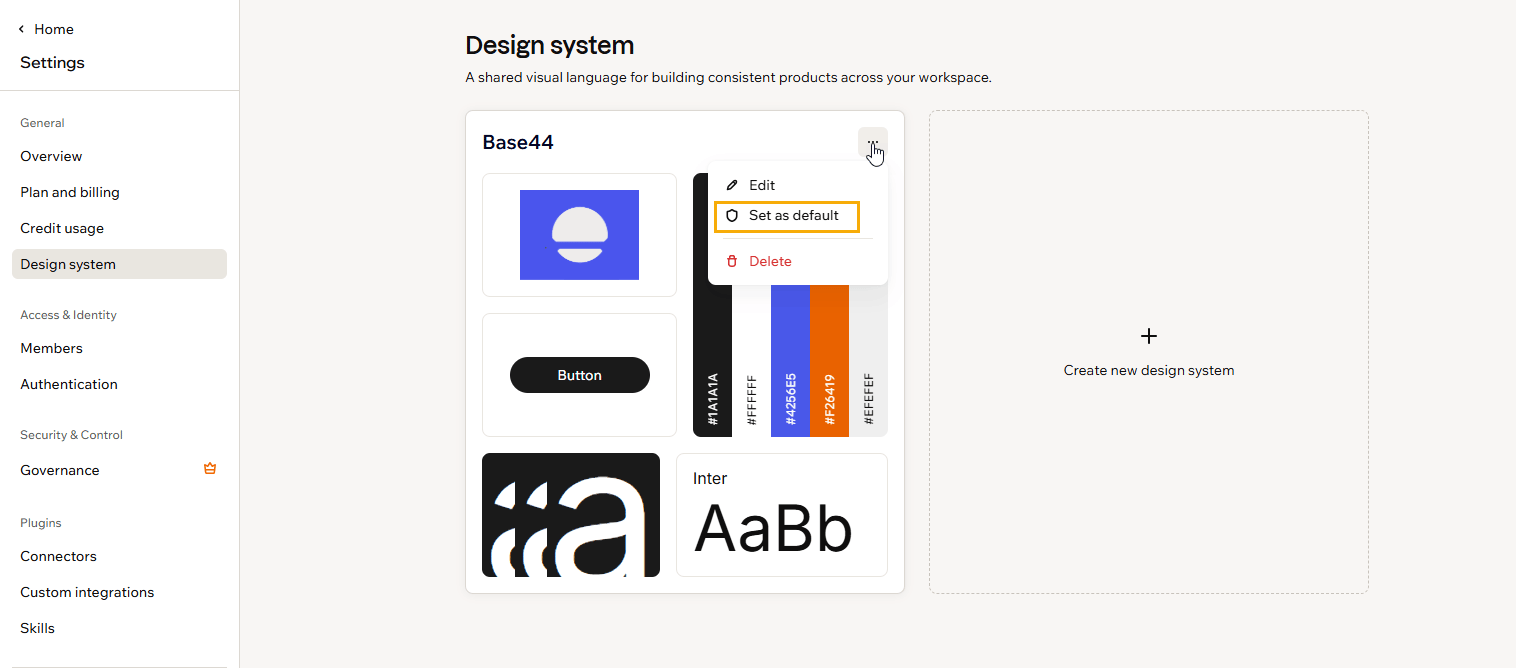
Einen Workspace-Standard festlegen
Ein Design-System löschen
Lösche ein Design-System, das du nicht mehr brauchst. So löschst du ein Design-System:- Klicke unten links auf deinen Workspace-Namen und dann auf Settings.
- Klicke auf Design system.
- Klicke beim gewünschten Design-System auf das More actions-Symbol und dann auf Delete.
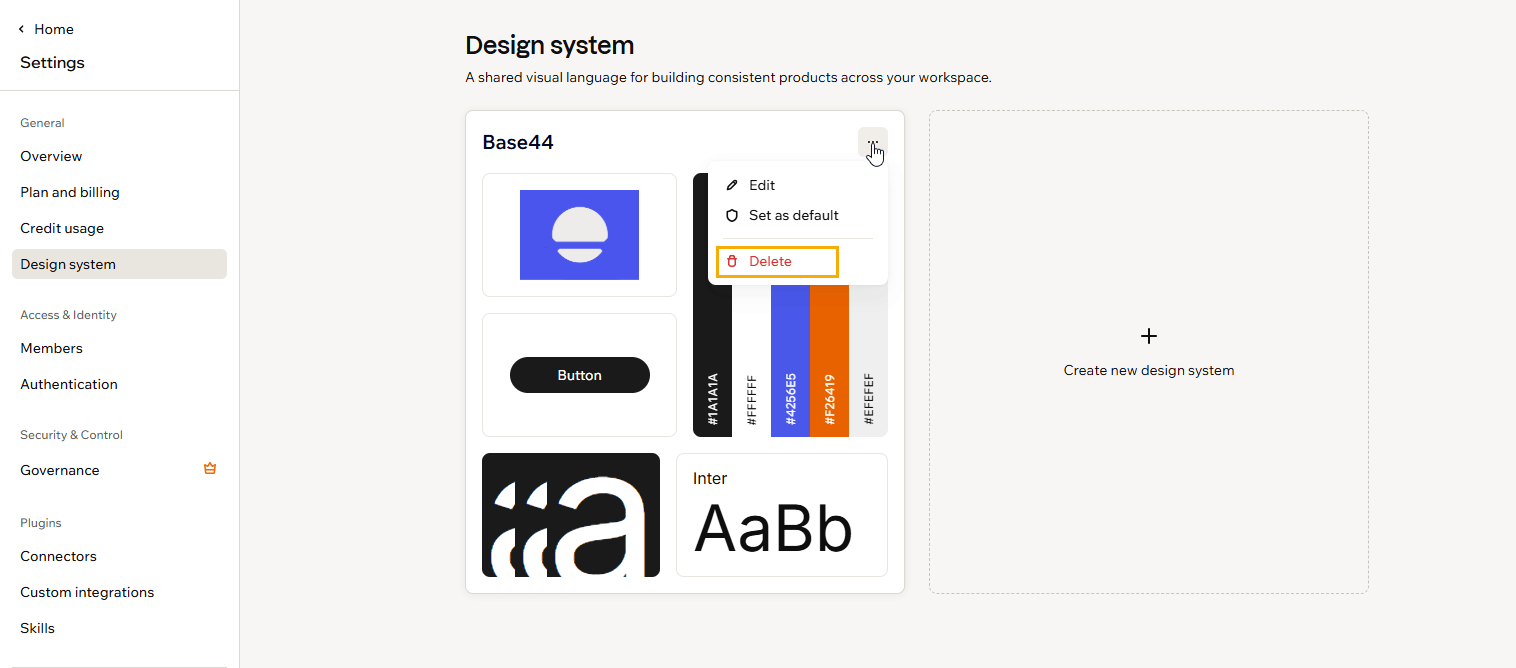
Ein Design-System löschen
Dein Design-System beim Bauen nutzen
Wenn du eine neue App startest, ist dein Standard-Design-System vorausgewählt, sodass die App ab dem ersten Prompt passend zu deiner Marke gebaut wird. Um ein anderes Design-System zu wählen, klicke im KI-Chat auf das Add-Symbol , wähle Use a design system und dann das gewünschte aus.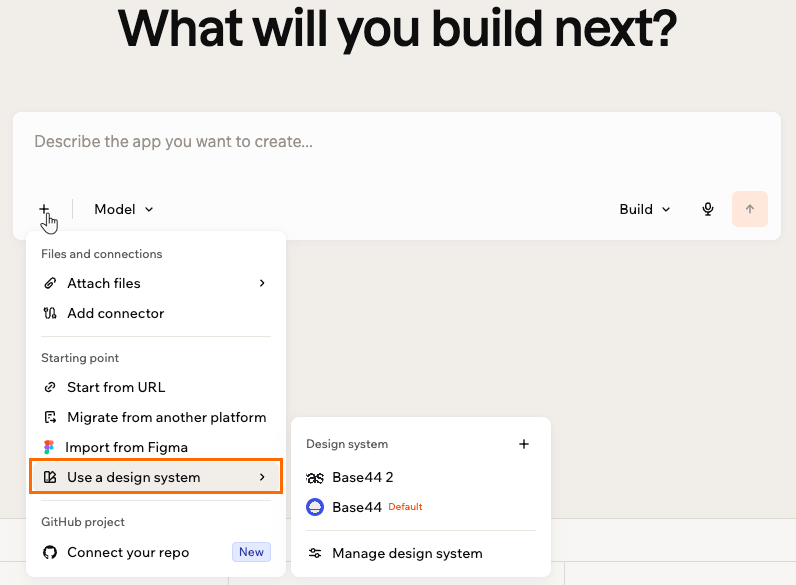
Ein Design-System beim Start einer neuen App wählen
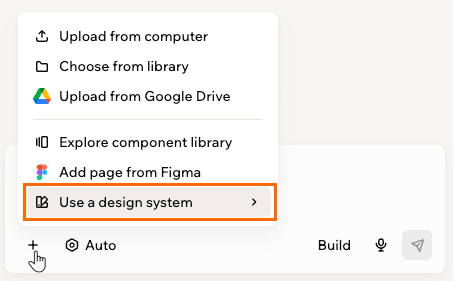
Dein Design-System aus dem KI-Chat anwenden
FAQs
Klicke auf eine Frage unten, um mehr über Design-Systeme zu erfahren.Brauche ich Design-Kenntnisse, um ein Design-System zu erstellen?
Brauche ich Design-Kenntnisse, um ein Design-System zu erstellen?
Kann jeder Kunde oder jedes Projekt ein eigenes Design-System haben?
Kann jeder Kunde oder jedes Projekt ein eigenes Design-System haben?