

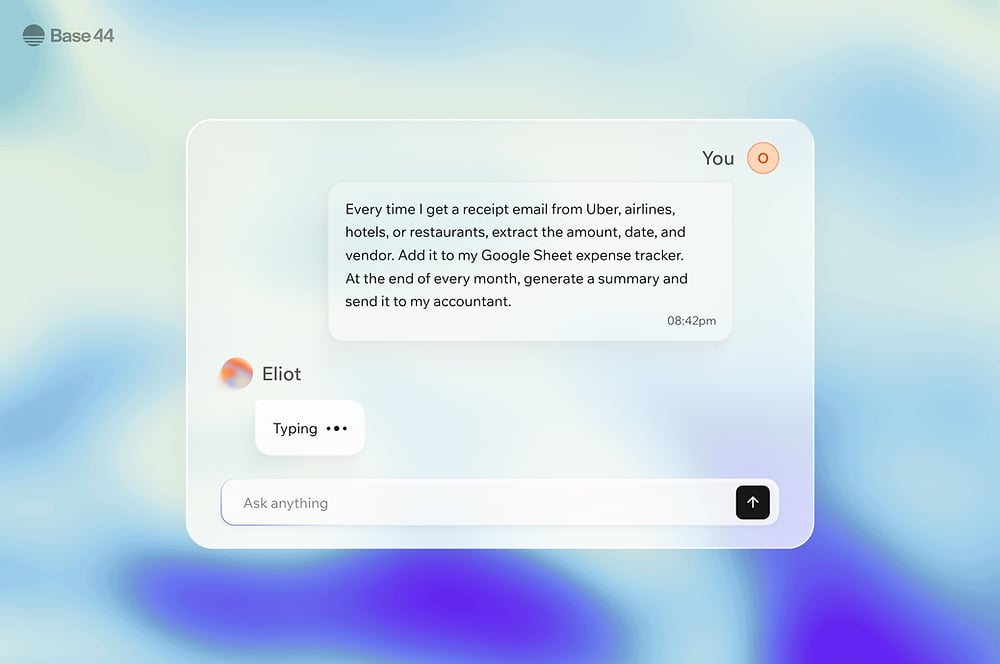
Erstelle deinen eigenen Superagent
Schritt 1 | Ein Gespräch starten
Dein Superagent arbeitet über Gespräche. Starte eines von Grund auf oder aus einer Aufgabe, die Base44 vorschlägt.Erstelle deinen Superagent
Beschreibe, was dein Superagent tun soll, und chatte dann weiter, um Ergebnisse zu verfeinern, Folgefragen zu stellen oder Aktionen auszulösen. Du kannst auf Nachrichten deines Superagents antworten und seine Antwort kopieren. Du kannst Dateien hochladen, Bilder einfügen und Videos und GIFs im Chat anhängen. So erstellst du deinen Superagent:- Melde dich bei Base44 an.
- Klicke oben in der Seitenleiste auf Agent.
- Wenn dies dein erster Superagent ist, wähle die Art von Assistent, die du erstellen möchtest, oder klicke auf Skip without choosing. Danach kannst du dein Google- oder Microsoft-Konto verbinden, die von deinem Superagent vorgeschlagenen Routinen prüfen und jeden Schritt überspringen, den du später einrichten willst.
- Beschreibe, was dein Superagent tun soll.
Chat-Kurzbefehle nutzen
Nutze Chat-Kurzbefehle, um den Skill, Connector, die App oder Notiz zu wählen, mit der dein Superagent arbeiten soll. Tippe/ am Anfang einer Nachricht, um die Optionen zu durchsuchen, oder tippe weiter, um zu suchen.
So nutzt du einen Kurzbefehl:
- Öffne deinen Superagent.
- Tippe
/am Anfang deiner Nachricht und wähle eine Option:- Goal: Starte eine längerfristige Aufgabe als Ziel. Du kannst auch
/goalgefolgt von einem Leerzeichen tippen, um ohne das Menü in den Zielmodus zu wechseln. - Skills: Wähle aus aktivierten Skills, oder wähle unten Manage skills, um den Katalog zu durchsuchen.
- Connectors: Wähle ein Tool wie Gmail oder Google Calendar, oder wähle unten Manage connectors, um alle Connectors zu durchsuchen.
- Apps: Wähle eine Base44-App, mit der gearbeitet werden soll. Diese Option erscheint, wenn dein Workspace Apps hat.
- Notes: Wähle eine Notiz als Kontext für deine Anfrage. Du kannst bis zu 5 Notizen pro Nachricht anhängen. Diese Option ist in der Base44-Mobil-App nicht verfügbar.
- Goal: Starte eine längerfristige Aufgabe als Ziel. Du kannst auch
- Füge deine Anweisungen hinzu. Wenn du einen Skill oder Connector gewählt hast, bearbeite oder ersetze die Startnachricht.
- Sende deine Nachricht.
Artefakte ansehen und speichern
Wenn dein Superagent ein Diagramm oder ein anderes Visual als Artefakt erstellt, erscheint es direkt in deinem Chat. Fahre mit der Maus über das Artefakt und öffne sein Drei-Punkte-Menü. Wähle Download to computer, um eine Kopie auf deinem Gerät zu behalten. Oder wähle Save in files, um es dem Ordnerartifacts in Files hinzuzufügen. Nach dem Speichern kannst du in der Bestätigung auf View file klicken, um das gespeicherte Artefakt zu öffnen.
Mit einem App-Vorschlag starten
Base44 kann eine erste Aufgabe für deinen Agent vorschlagen, basierend auf einer deiner eigenen Apps. Vorschläge stammen aus den Daten und der Aktivität dieser App, unterscheiden sich also von App zu App. Dein Agent fragt dich zuerst, bevor er etwas sendet oder veröffentlicht. Er fragt auch, bevor er in deine Live-Daten schreibt. Die Ausnahme: Du bittest ihn als Owner im Chat ausdrücklich, bestimmte Datensätze zu erstellen, zu aktualisieren oder zu löschen. Diese angeforderten Änderungen nimmt er im selben Schritt vor, ohne erneut um Freigabe zu bitten. So startest du aus einem Vorschlag:- Melde dich bei Base44 an.
- Finde auf der Startseite Or create an agent to handle your routine work.
- Wähle eine App aus dem Dropdown neben Start with the first task your agent can do for.
- Klicke auf einen Vorschlag, um ihn an deinen Agent zu übergeben.
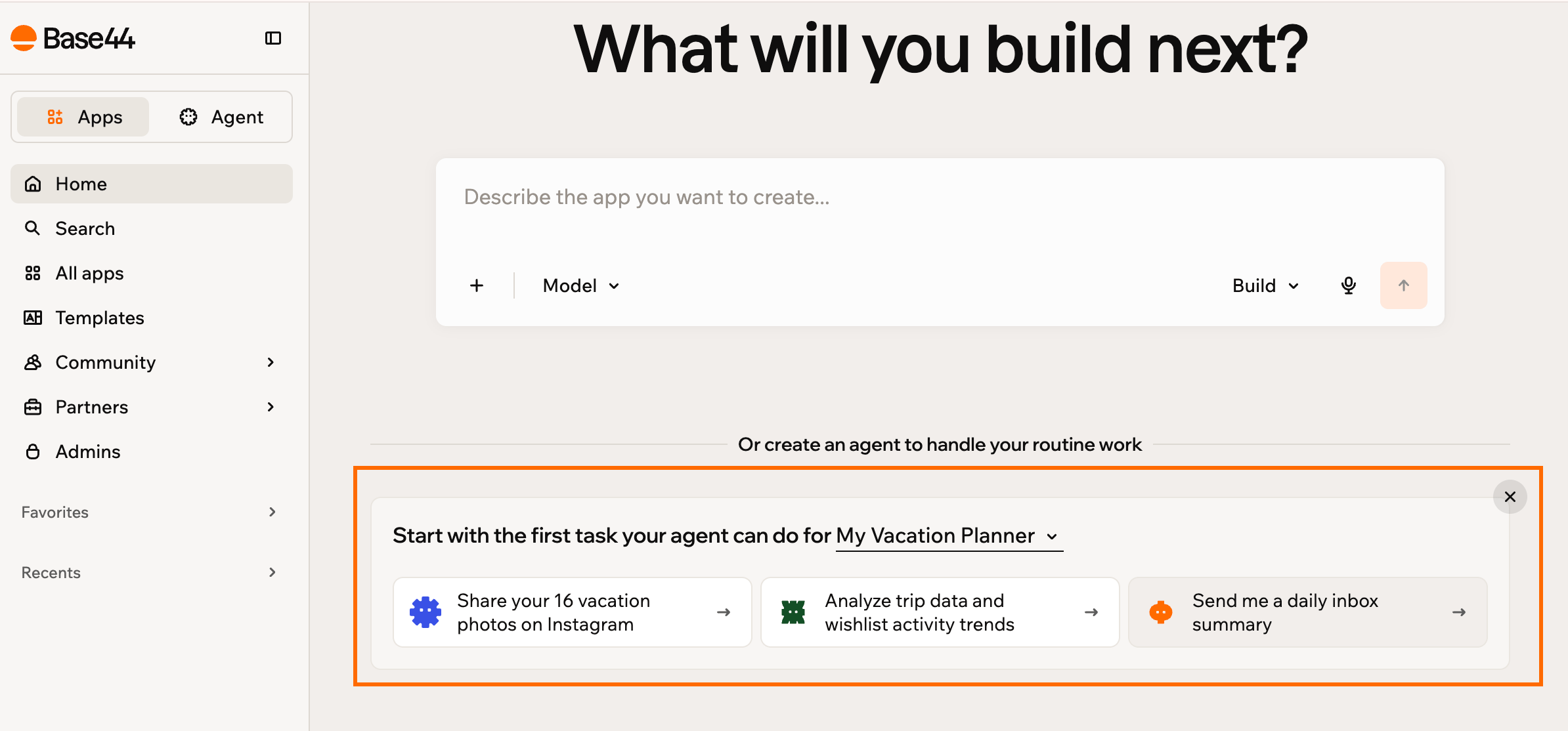
Einen Agent aus einem Vorschlag auf der Startseite starten
In getrennten Gesprächen arbeiten
Gib jeder Arbeit ihr eigenes Gespräch, damit unzusammenhängende Themen getrennt bleiben. Dein Superagent hält jeden Thread separat, sodass eine Frage zu deinen Leads keinen Kontext aus einem Bericht aufnimmt, den du vorher geschrieben hast. Deine Gespräche stehen unter Conversations in der Seitenleiste, wo du zwischen den Filtern Active und Archived wechseln und sehen kannst, in welchem Gespräch dein Agent gerade arbeitet. Nutze ein Gespräch für jede Rolle oder jedes Projekt, das du übernimmst, etwa Recruiting, Vertrieb oder ein Kundenprojekt. Schreibe den Kontext und die Anweisungen dieser Rolle in die erste Nachricht. So bleibt jede Antwort im Gespräch darauf fokussiert.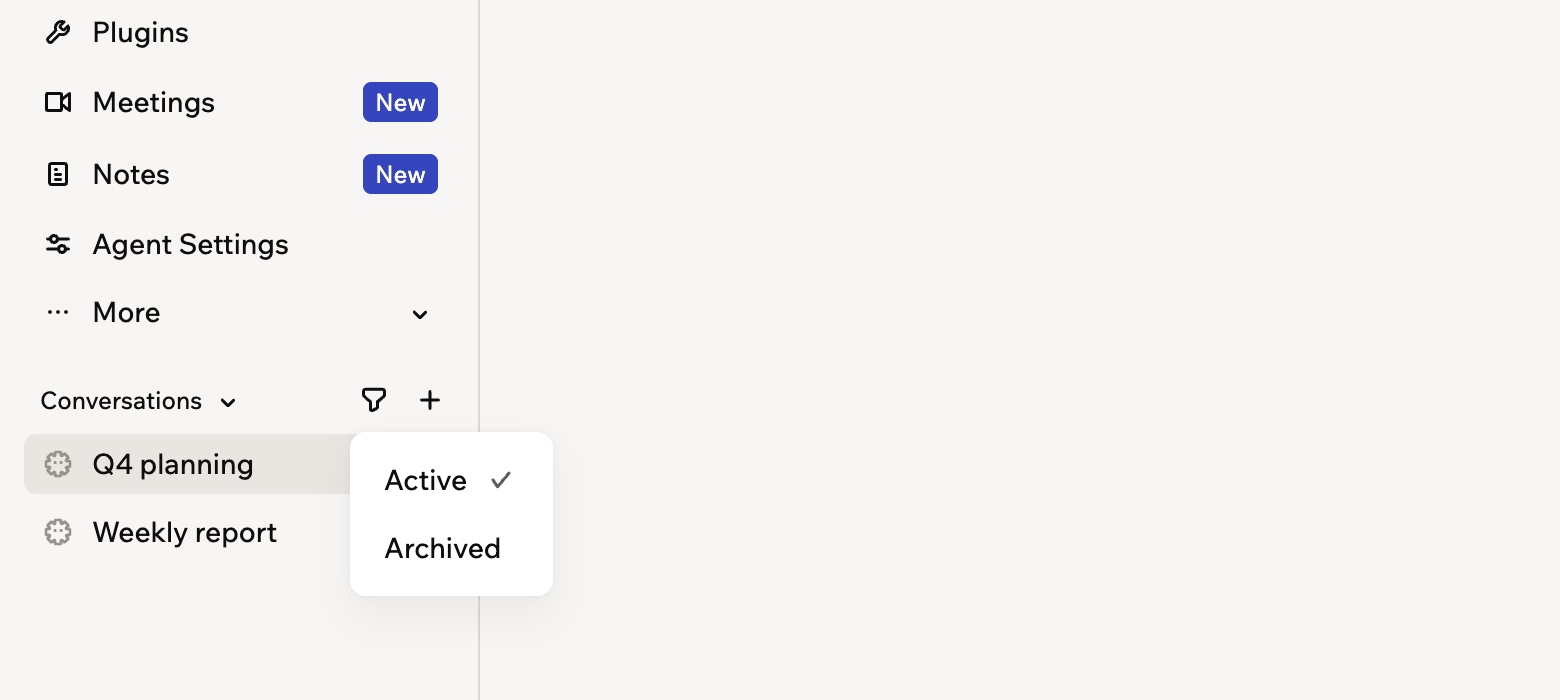
Jede Arbeit in ihrem eigenen Gespräch halten
- Notizen, verbundene Tools und Workflows: In jedem Gespräch verfügbar.
- Speicher: Mit Shared memory ist das, was dein Superagent in einem Gespräch lernt, in allen Gesprächen verfügbar. Mit Separated memory behält jedes Gespräch seinen eigenen Speicher. Um das zu ändern, klicke in der Seitenleiste auf More, dann auf Memory und dann auf Change access.
- Feste Regeln: Nenne deinem Superagent im Chat Regeln, die er bei all deiner Arbeit befolgen soll. Er behält sie für jedes Gespräch.
- Regeln für einen Bereich: Schreibe sie an den Anfang des Gesprächs für diesen Bereich.
- Öffne deinen Superagent.
- Klicke unter Conversations in der Seitenleiste auf New conversation.
- Klicke neben dem Gespräch in der Seitenleiste auf das More actions-Symbol .
- Wähle Rename oder Archive. Archivieren entfernt das Gespräch aus der Seitenleiste, ohne eine noch laufende Antwort zu stoppen, und Unarchive holt es zurück.
Ein Ziel festlegen
Gib deinem Superagent ein Ziel, wenn eine Aufgabe zu groß für eine einzelne Antwort ist, etwa etwas Langlaufendes oder etwas, für das er zuerst Informationen sammeln muss. Du beschreibst, was als abgeschlossen gilt, und er zerlegt das Ziel in Aufgaben und arbeitet sie ab. Während ein Ziel läuft, kannst du ihm folgen und eingreifen:- Beim Ausführen zusehen: Ein Goal running-Banner erscheint während der Arbeit, mit Pause und Resume sowie einer Sub-agents-Liste, die zeigt, was am Ziel arbeitet.
- Den Aufgaben folgen: Der Chat zeigt die Sub-Agents, die an deinem Ziel arbeiten. Fahre mit der Maus über Sub-agents im Banner oder tippe darauf, um jede Aufgabe und ihren Status zu sehen.
- Den Stand prüfen: Ein Ziel zeigt Active, Blocked, In review, Completed, Failed, Cancelled oder Paused. Jede Aufgabe zeigt Pending, In progress, Blocked, Done, Failed, Cancelled oder Skipped.
- Später wiederfinden: Wenn das Ziel erreicht ist, bleiben seine Ergebnisse im Gespräch. Dateien, die es erstellt, etwa ein finales Dokument, werden auch unter Files (unter More) gespeichert, im Ordner conversations für dieses Gespräch.
- Öffne deinen Superagent.
- Tippe
/goalin den Chat und wähle dann Goal. - Beschreibe, wie der Abschluss aussieht, und sende es.
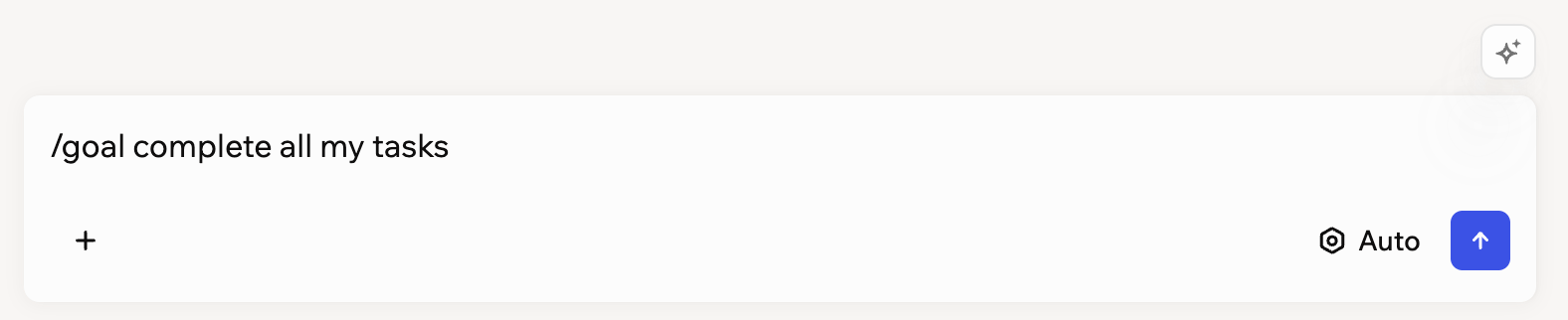
Ein Ziel im Superagent-Chat festlegen
Voice mode nutzen
Nutze Voice mode, um in Echtzeit mit deinem Superagent zu sprechen, statt zu tippen. Du kannst deine Kamera ein- oder ausschalten, zwischen Front- und Rückkamera wechseln und deinen Bildschirm teilen. Sprachsitzungen übernehmen Kontext aus deinen letzten 10 Textnachrichten, damit dein Superagent weiß, was ihr bereits besprochen habt. Lange Sprachanrufe verbinden sich automatisch neu, sodass du weitersprechen kannst, ohne die Sitzung neu zu starten.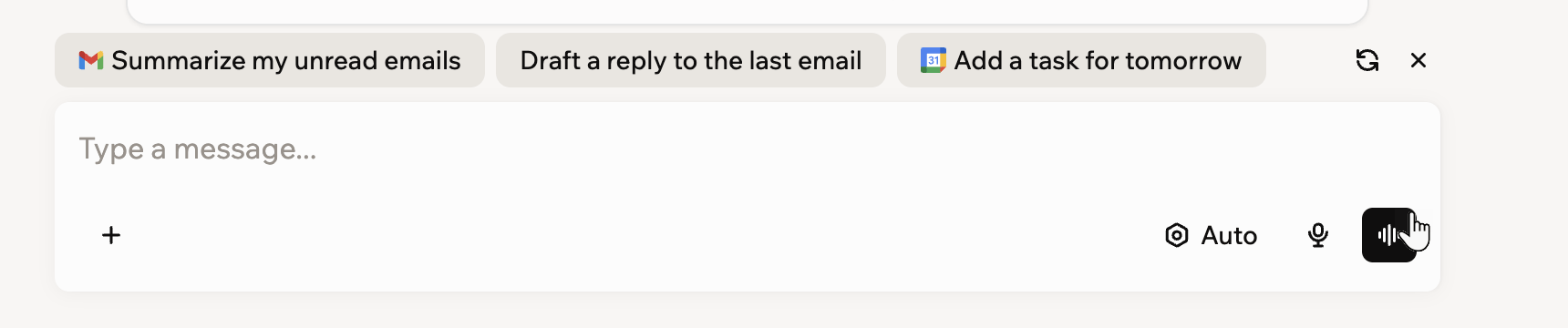
Einen Sprachanruf über das Chat-Eingabefeld starten
- Öffne deinen Superagent.
- Stelle sicher, dass das Chat-Nachrichtenfeld leer ist.
- Klicke auf die Schaltfläche Use voice im Chat-Eingabefeld.
- Chatte mit deinem Superagent.
Schritt 2 | Plugins verbinden und Skills hinzufügen
Verbinde Tools, die dein Superagent nutzen kann, und füge Skills hinzu, die seine Fähigkeiten erweitern. Connectors lassen deinen Superagent mit Apps wie Gmail, Google Drive, Notion, GitHub und Slack arbeiten. Skills fügen wiederverwendbare Anweisungen hinzu, die dein Superagent bei Bedarf nutzen kann.Tools verbinden
Du kannst Tools direkt verbinden oder im Chat beschreiben, was du tun möchtest, und deinen Superagent den passenden Connector vorschlagen lassen. Du kannst auch deinen eigenen MCP-Server verbinden: Klicke auf Add Connector, dann auf den Tab MCP und auf Add a MCP server.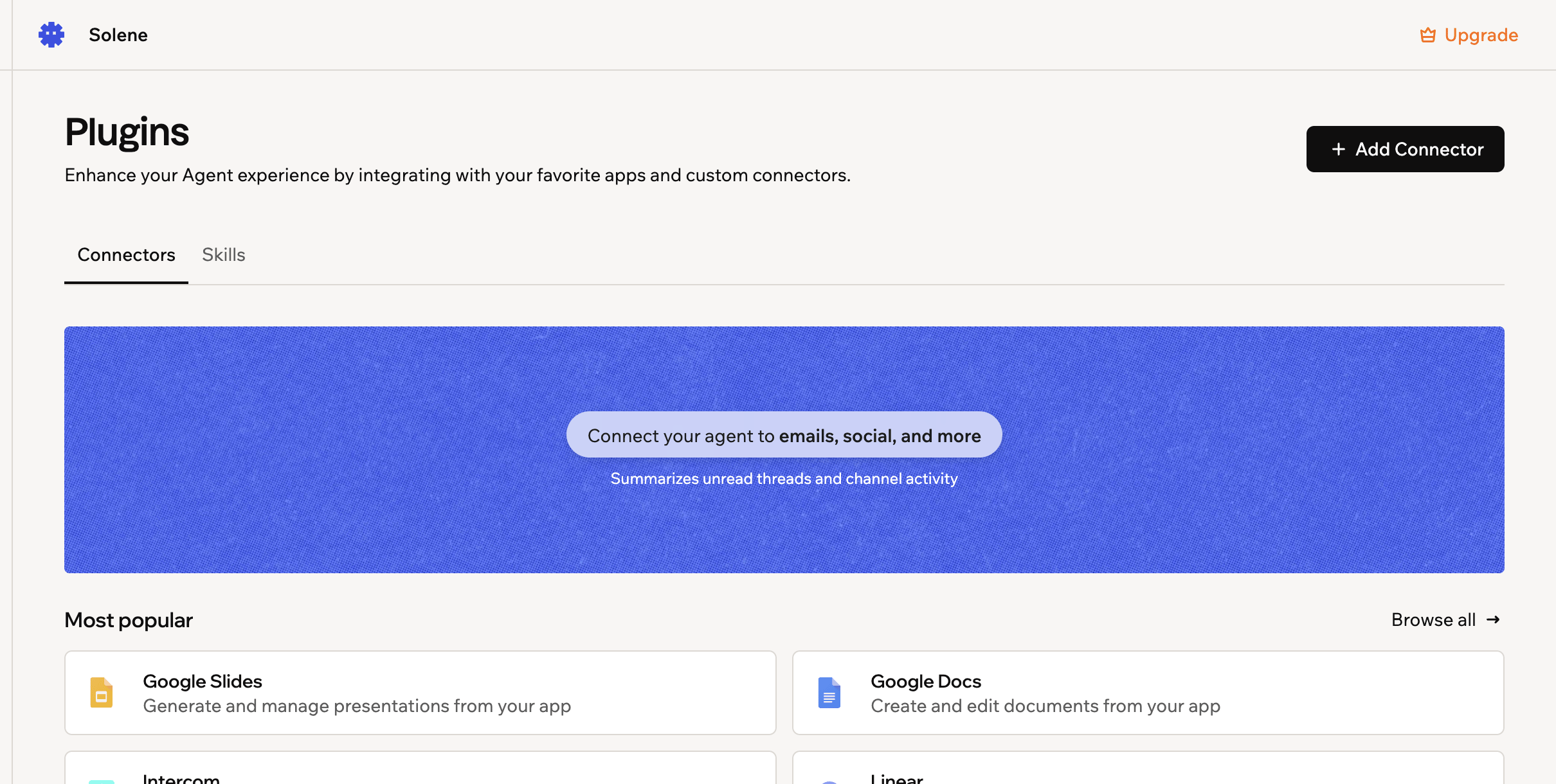
Deinen Superagent mit den Tools verbinden, die du bereits nutzt
- Öffne deinen Superagent.
- Klicke in der Seitenleiste auf Plugins.
- Durchsuche die Connectors oder suche nach dem gewünschten Connector.
- Klicke beim passenden Connector auf Connect.
- Aktiviere Read only, wenn dein Superagent Daten nur ansehen dürfen soll.
- Klicke erneut auf Connect, um zu bestätigen.
- Wähle das Konto, das du verbinden möchtest.
- Prüfe die Anmeldedetails und klicke auf Continue.
- Prüfe die angeforderten Berechtigungen und klicke auf Allow.
Verbundene Tools verwalten
Verwalte, wie sich ein verbundenes Tool verhält und welchen Zugriff dein Superagent darauf hat. So verwaltest du ein verbundenes Tool:- Öffne deinen Superagent.
- Klicke in der Seitenleiste auf Plugins.
- Finde den Connector unter Apps connected.
- Klicke auf das More actions -Symbol.
- Wähle, was du tun möchtest:
- Switch to read-only: Beschränke den Zugriff auf das Anzeigen von Daten.
- Switch to manage: Erlaube das Erstellen oder Aktualisieren von Daten.
- Switch account: Wechsle das verbundene Konto.
- Disconnect: Deaktiviere den Zugriff vorübergehend.
- Remove: Entferne den Connector.
Skills hinzufügen
Skills sind wiederverwendbare Anweisungssets, die deinem Superagent helfen, bestimmte Arten von Arbeit konsistenter zu erledigen. Nutze sie, um die Arbeit deines Superagents zu lenken, ihm zu helfen, verbundene Tools besser zu nutzen, und dieselben Anweisungen nicht immer wieder im Chat zu wiederholen. Du kannst empfohlene Skills für deinen Superagent aktivieren, den Skills-Katalog durchsuchen, deinen eigenen Skill im Chat erstellen oder eine Skill-Datei hochladen.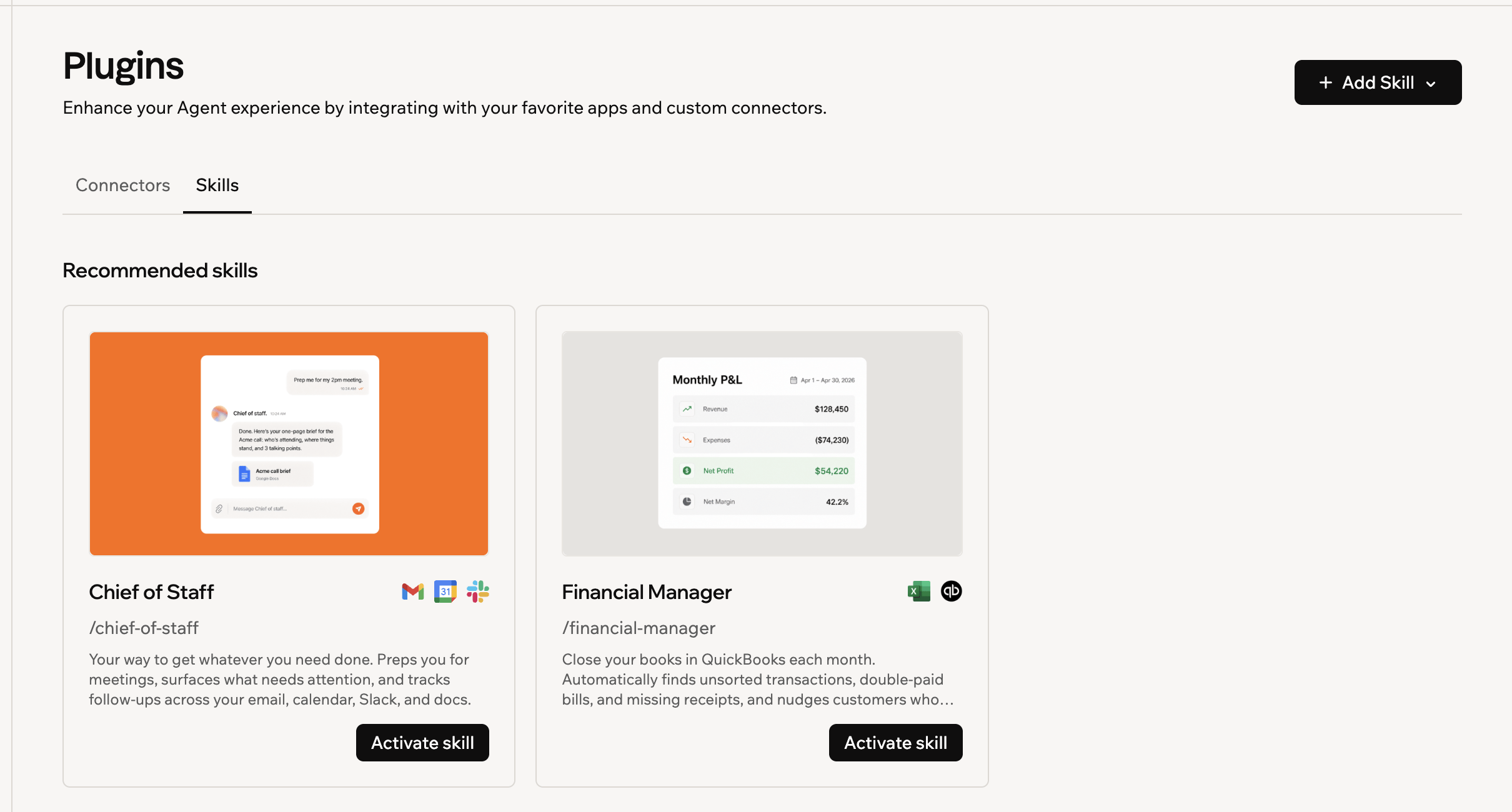
Einen Skill zu deinem Superagent hinzufügen
- Öffne deinen Superagent.
- Klicke in der Seitenleiste auf Plugins.
- Klicke auf den Tab Skills.
- Wähle, wie du einen Skill hinzufügen möchtest:
- Empfohlene Skills: Klicke bei einem empfohlenen Skill auf Activate skill.
- Skills-Katalog: Klicke auf View all, wähle einen Skill und klicke auf Activate skill.
- Eigenen Skill erstellen: Klicke auf + Add Skill und wähle Create skill in chat.
- Skill-Datei hochladen: Klicke auf + Add Skill und wähle Upload skill file.
- Öffne deinen Superagent.
- Klicke in der Seitenleiste auf Plugins.
- Klicke auf den Tab Skills.
- Klicke unter Activated skills auf einen Skill.
- Wähle, was du tun möchtest:
- Skill bearbeiten: Aktualisiere die Skill-Anweisungen und klicke auf Save Skill.
- Skill herunterladen: Klicke auf Download, um die Skill-Datei zu speichern.
- Skill entfernen: Klicke auf Delete.
- Das Entfernen eines Skills betrifft nur deinen Superagent. Superagents, die anderen Personen in deinem Workspace gehören, sind nicht betroffen.
- Du kannst Skills aus dem Katalog jederzeit wieder hinzufügen.
- Skills, die du selbst erstellt oder hochgeladen hast, werden dauerhaft gelöscht und können nicht wiederhergestellt werden.
Schritt 3 | Dateien hinzufügen und Speicher prüfen
Füge Dateien hinzu, die dein Superagent als Referenz nutzen kann, und prüfe den Speicher, den er aus deinen Gesprächen behält.Dateien hochladen
Lade Dokumente, Tabellen, PDFs und andere Dateien hoch, die dein Superagent während Gesprächen lesen und als Referenz nutzen kann. Du kannst Dateien direkt im Chat oder über Files hochladen. Du kannst Dateien mit bis zu 200 MB pro Datei in Files hochladen.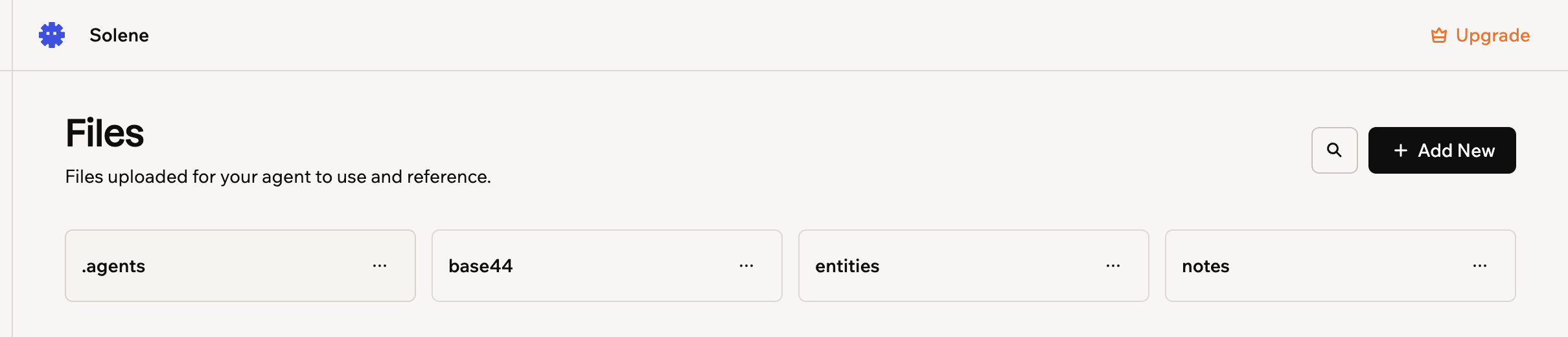
Dateien, die dein Superagent lesen und als Referenz nutzen kann
- Öffne deinen Superagent.
- Klicke in der Seitenleiste auf More und dann auf Files.
- Klicke auf Add New.
- Wähle, was du tun möchtest:
- Upload file: Lade eine einzelne Datei hoch.
- Upload folder: Lade einen Ordner mit Dateien hoch.
- New folder: Erstelle einen Ordner, um deine Dateien zu organisieren.
Speicher prüfen
Der Speicher hält fest, was dein Superagent über dich und deine Gespräche weiß, damit er mit der Zeit mit mehr Kontext antworten kann. Die Memory-Seite zeigt, woran sich dein Agent erinnert und woher jede Erinnerung stammt.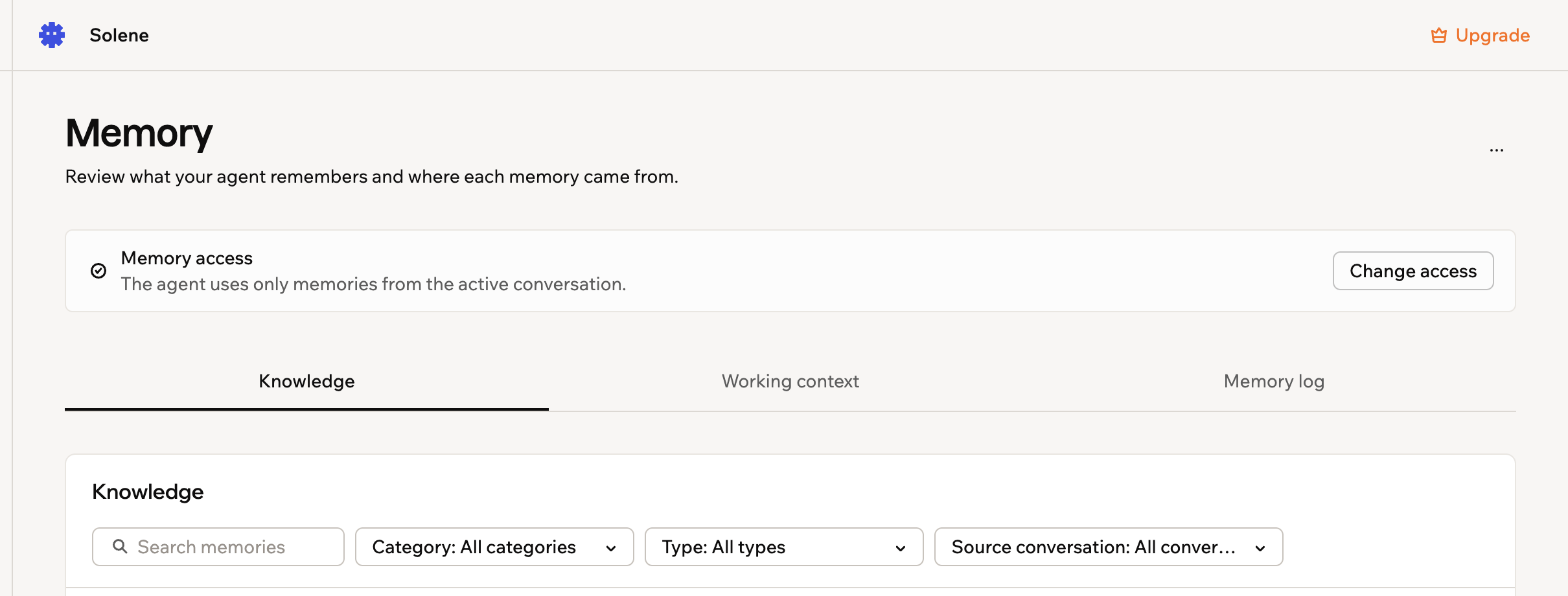
Prüfen, woran sich dein Superagent erinnert
- Öffne deinen Superagent.
- Klicke in der Seitenleiste auf More und dann auf Memory.
- Führe einen der folgenden Schritte aus:
Gespeichertes Wissen prüfen
Gespeichertes Wissen prüfen
- Klicke auf den Tab Knowledge.
- Durchsuche oder filtere die gespeicherten Erinnerungen, oder klicke auf Add memory, um selbst eine zu speichern.
Den Arbeitskontext eines Gesprächs prüfen
Den Arbeitskontext eines Gesprächs prüfen
- Klicke auf den Tab Working context.
- Wähle ein Gespräch, um Ziel, nächste Schritte, Entscheidungen und Hindernisse zu sehen, die dein Superagent dafür verfolgt.
Deinen Gesprächsverlauf durchsuchen
Deinen Gesprächsverlauf durchsuchen
- Klicke auf den Tab Memory log.
- Wähle einen Tag im Kalender, um Zusammenfassung und Transkript jedes Gesprächs zu prüfen. Gesprächsprotokolle sind Verlauf, keine gespeicherten Erinnerungen.
Ändern, wie der Speicher geteilt wird
Ändern, wie der Speicher geteilt wird
- Klicke auf Change access.
- Wähle, wie dein Superagent Speicher sichert und nutzt.
Alles Wissen löschen
Alles Wissen löschen
- Klicke auf das More actions -Symbol oben auf der Memory-Seite.
- Wähle Delete all knowledge.
Daten ansehen und verwalten
Jede Tabelle in deinem Superagent enthält eine Art von Datensatz, den du öffnen, bearbeiten, exportieren und verwalten kannst, ohne deinen Workspace zu verlassen. Ein Superagent, der deine Aufgaben verfolgt, hält sie zum Beispiel in einer Task-Tabelle, die du jederzeit öffnen und bearbeiten kannst.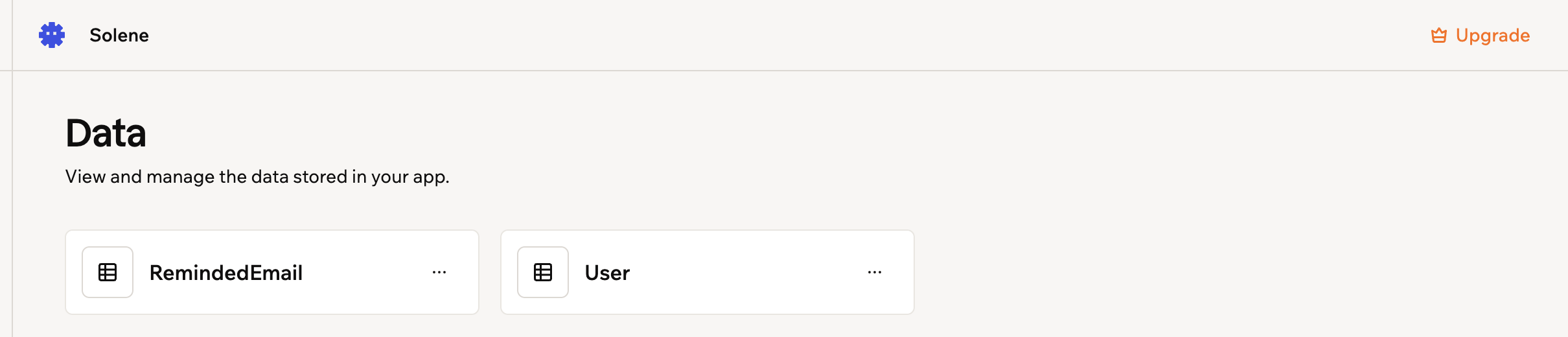
Die Tabellen, in denen dein Superagent seine Datensätze speichert
- Öffne deinen Superagent.
- Klicke in der Seitenleiste auf More und dann auf Data.
- Führe einen der folgenden Schritte aus:
Datensätze durchsuchen und bearbeiten
Datensätze durchsuchen und bearbeiten
- Klicke auf eine Tabelle, um sie zu öffnen.
- Nutze die Suchleiste, Filters und Columns, um die gewünschten Datensätze zu finden.
- Klicke auf Add Item, um einen Datensatz hinzuzufügen, fülle die Felder aus und klicke auf Submit. Um einen Datensatz zu bearbeiten, klicke ihn an und aktualisiere seine Felder.
Eine Tabelle exportieren
Eine Tabelle exportieren
- Klicke auf das More actions -Symbol der Tabelle.
- Wähle Export, um die Datensätze der Tabelle als CSV-Datei herunterzuladen.
Die Struktur einer Tabelle ansehen
Die Struktur einer Tabelle ansehen
- Klicke auf das More actions -Symbol der Tabelle.
- Wähle Schema, um die Felder und die Struktur der Tabelle anzusehen.
Kürzlich gelöschte Datensätze wiederherstellen
Kürzlich gelöschte Datensätze wiederherstellen
- Klicke auf das More actions -Symbol der Tabelle.
- Wähle Recently deleted, um in den Papierkorb verschobene Datensätze zu prüfen und wiederherzustellen.
Alle Datensätze in einer Tabelle löschen
Alle Datensätze in einer Tabelle löschen
- Klicke auf das More actions -Symbol der Tabelle.
- Wähle Clear table records, um alle Datensätze der Tabelle in den Papierkorb zu verschieben. Du kannst sie über Recently deleted wiederherstellen.
Schritt 4 | Passe deinen Superagent an
Passe an, wie sich dein Superagent verhält, Kontext behält, Berechtigungen nutzt und sich mit externen Systemen verbindet. Die vollständige Liste der Einstellungen findest du unter Deinen Superagent anpassen. So passt du deinen Superagent an:- Öffne deinen Superagent.
- Klicke in der Seitenleiste auf Agent Settings.
- Richte deinen Superagent über diese Bereiche ein:
- General: Wähle deine Modelle für Chat und Automatisierungen, steuere, auf welche Workspace-Apps dein Superagent zugreifen kann, und wähle seine Stimme.
- Trusted people: Vernetze dich über deinen Superagent mit anderen Personen. Nur der Owner des Superagents sieht diesen Bereich.
- Sharing & access (bei 2 oder mehr Superagents): Lade Mitwirkende ein, erstelle einen öffentlichen Template-Link und wähle, wie der Speicher funktioniert. Mit nur einem Superagent öffnest du den Bereich über More > Memory > Change access, oder du fragst deinen Superagent im Chat.
- Credit usage: Sieh deinen Plan und wie viele Credits du verbraucht hast.
- Meetings: Verbinde deinen Kalender, damit dein Superagent deinen Meetings als Notetaker beitreten kann.
- Security: Konfiguriere Berechtigungen, Secrets und Connector-Regeln.
- Developer: Sieh API-Details an und verwalte Webhooks.
Messaging-Kanäle verbinden
Verbinde deinen Superagent mit einem Kanal, um mit ihm auf WhatsApp, Telegram, iMessage, Slack und LINE zu chatten.Webhooks hinzufügen
Nutze Webhooks, um Echtzeit-Benachrichtigungen zu erhalten, wenn dein Superagent eine Nachricht erhält oder eine Antwort abschließt. Verwende sie, wenn dein Backend auf Superagent-Aktivität reagieren soll, ohne wiederholt die API abzufragen. So fügst du einen Webhook hinzu:- Öffne deinen Superagent.
- Klicke in der Seitenleiste auf Agent Settings.
- Klicke auf Developer.
- Klicke auf View full API documentation.
- Scrolle zu Your webhooks und klicke auf Add webhook.
- Gib deinen Endpunkt im Feld Target URL ein.
- (Optional) Gib eine Beschreibung im Feld Description ein.
- Wähle aus, welche Events gesendet werden sollen:
message.created: Wird gesendet, wenn eine Nachricht empfangen wird.message.completed: Wird gesendet, wenn die Antwort deines Superagents bereit ist.
- Wähle Sign requests with an HMAC secret (optional), wenn du überprüfen möchtest, dass Webhook-Anfragen von Base44 stammen.
- Klicke auf Create.
- Klicke auf Send test payload, um deinen Webhook zu testen.
Schritt 5 | Workflows einrichten
Erstelle Workflows, die dein Superagent nach Zeitplan oder bei einem Auslöser ausführen kann, etwa ein Morgen-Briefing oder eine Erinnerung an ungelesene E-Mails. Du kannst sie einrichten, indem du im Chat beschreibst, was du möchtest, oder indem du einen vorgeschlagenen Workflow von der Seite Workflows in den Chat sendest. Wie du Workflows erstellst, verwaltest und überwachst, erfährst du unter Workflows einrichten. Zum Beispiel:FAQs
Klicke unten auf eine Frage, um mehr über das Erstellen eines Superagents zu erfahren.Wie schließe ich die Einrichtung meines Superagents ab?
Wie schließe ich die Einrichtung meines Superagents ab?
- Verbinde deine E-Mail und deinen Kalender
- Füge deinen Superagent zu deinen Meetings hinzu
- Verbinde einen Messaging-Kanal
- Erstelle oder prüfe deine Workflows
- Verbinde die Tools, die du bereits nutzt
Was kann mein Superagent tun?
Was kann mein Superagent tun?
Brauche ich technische Kenntnisse, um einen Superagent zu erstellen?
Brauche ich technische Kenntnisse, um einen Superagent zu erstellen?
Woher weiß mein Superagent, worauf er zugreifen kann?
Woher weiß mein Superagent, worauf er zugreifen kann?
Kann ich steuern, was mein Superagent tun darf?
Kann ich steuern, was mein Superagent tun darf?
Kann ich Dateien für meinen Superagent hochladen?
Kann ich Dateien für meinen Superagent hochladen?
Sind meine Daten sicher?
Sind meine Daten sicher?
Kann ich meinen Superagent auf dem Handy nutzen?
Kann ich meinen Superagent auf dem Handy nutzen?
Kann ich meinen Superagent mit anderen teilen?
Kann ich meinen Superagent mit anderen teilen?
Wo organisiere und verwalte ich meinen Superagent, nachdem ich ihn erstellt habe?
Wo organisiere und verwalte ich meinen Superagent, nachdem ich ihn erstellt habe?
Warum kann ich einen Skill nicht hinzufügen, bearbeiten oder entfernen?
Warum kann ich einen Skill nicht hinzufügen, bearbeiten oder entfernen?