

So funktionieren Notizen
Dein Superagent organisiert sein Wissen in Notizen nach Themen, etwa deine Projekte, die Personen, mit denen du arbeitest, oder deine Reisepläne. Notizen verlinken aufeinander, und jede Notiz zeigt die Notizen, mit denen sie verbunden ist, damit zusammengehörige Informationen beieinander bleiben. Oben in der Liste verfolgt die angeheftete Notiz For you deine aktuellen Prioritäten, alles, was deine Aufmerksamkeit braucht, und deine anstehenden Kalendereinträge.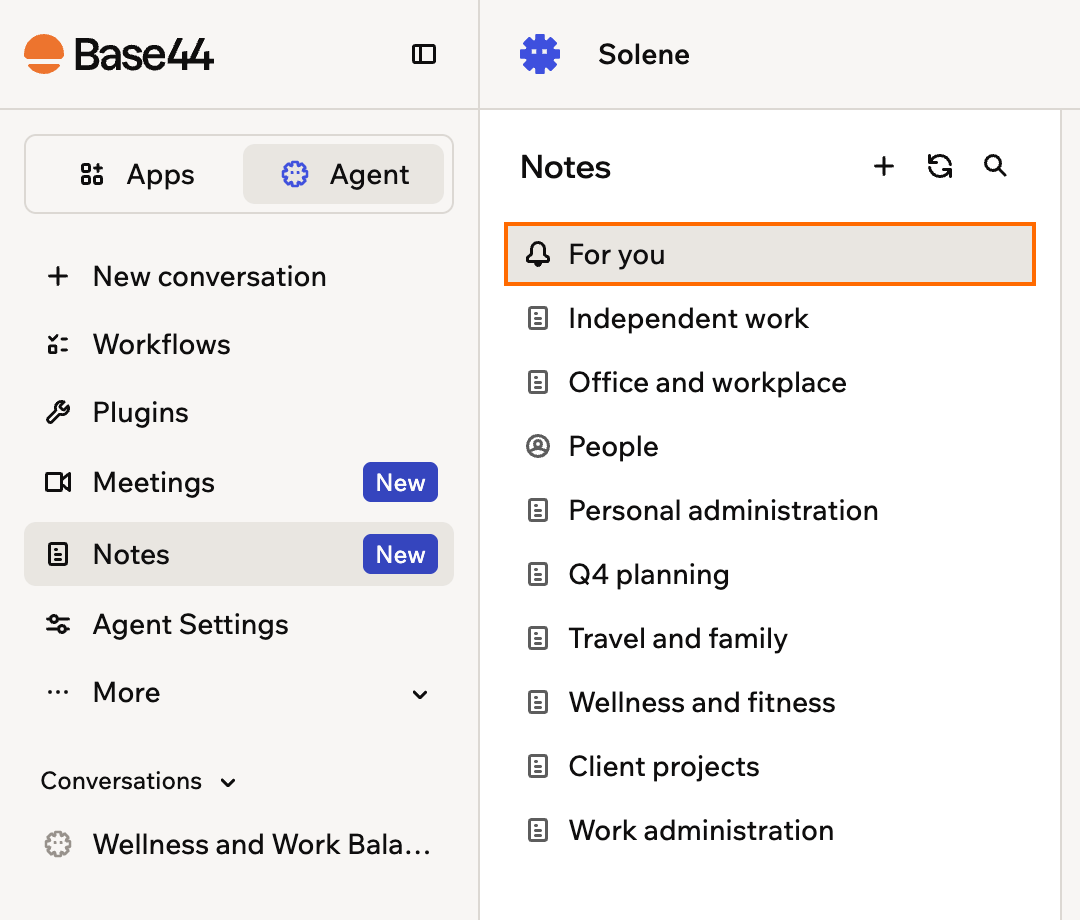
Die Notizenliste mit der angehefteten For-you-Notiz oben
Deine Notizen prüfen
Lies durch, was dein Superagent weiß, beginnend mit der Notiz For you. So prüfst du deine Notizen:- Öffne deinen Superagent.
- Klicke in der Seitenleiste auf Notes.
- Klicke auf eine Notiz, um sie zu öffnen, oder klicke auf das Suchsymbol, um eine nach Namen zu finden.
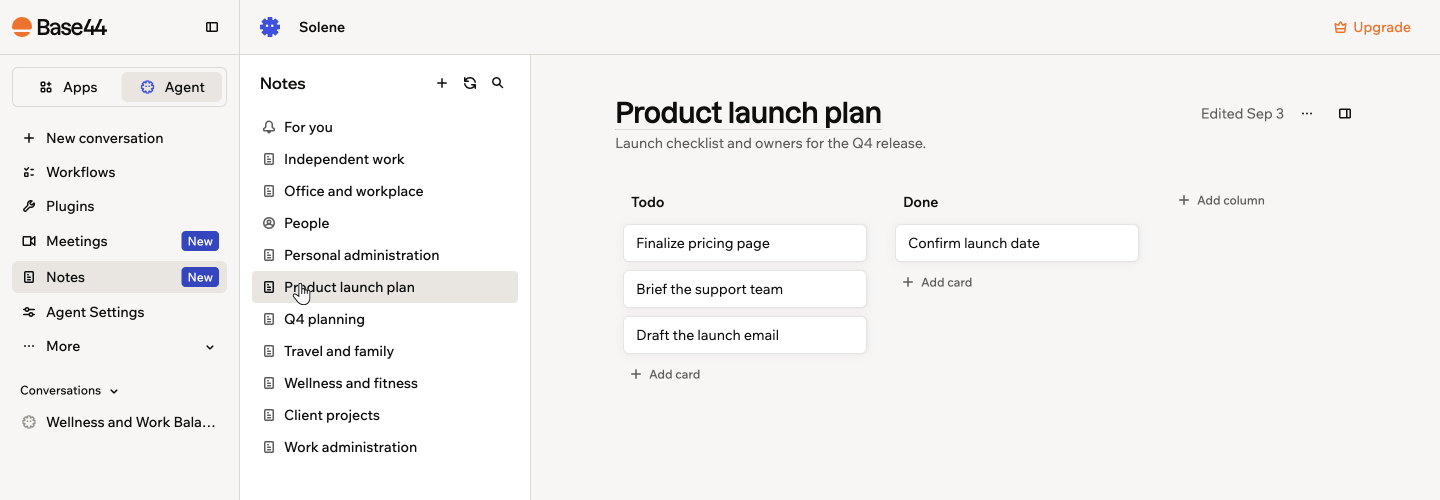
Eine Notiz aus der Notizenliste öffnen
Eine Notiz erstellen
Füge eigene Notizen neben denen hinzu, die dein Superagent erstellt. Schreibe eine Notiz von Grund auf, oder bewahre etwas auf, das dir dein Superagent bereits gesagt hat.Eine Notiz selbst schreiben
Starte eine leere Notiz und baue sie mit den Elementen aus, die du brauchst. So erstellst du eine Notiz:- Öffne deinen Superagent.
- Klicke in der Seitenleiste auf Notes.
- Klicke auf Add new note.
- Gib der Notiz einen Titel und tippe dann ihren Inhalt. Notizen werden beim Schreiben automatisch gespeichert.
- Drücke
/oder klicke auf die Schaltfläche Add block, um Elemente wie Überschriften, Listen, Bilder und Tabellen hinzuzufügen.
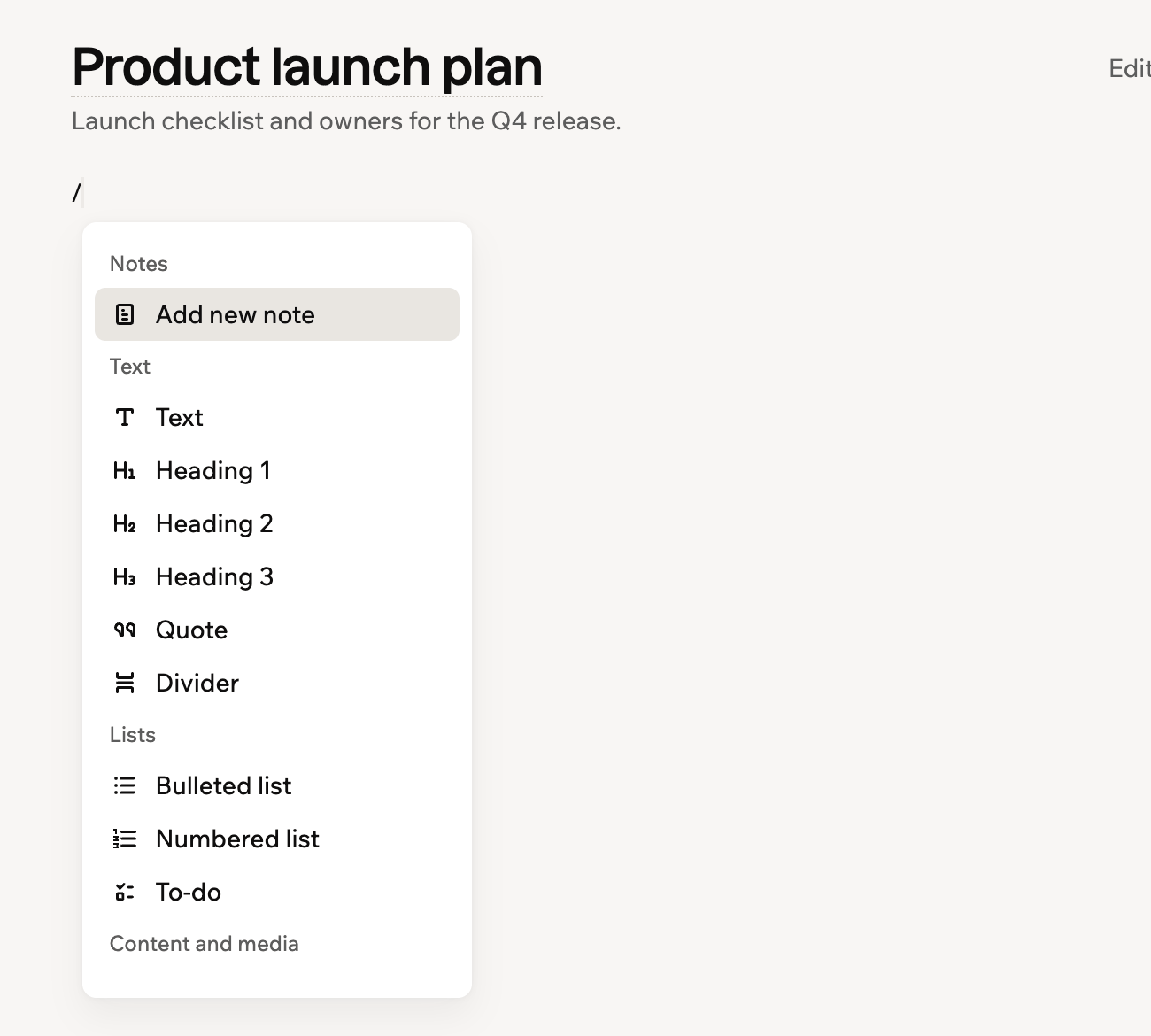
Ein Element über das Add-block-Menü zu einer Notiz hinzufügen
Einen Teil eines Gesprächs speichern
Bewahre etwas auf, das dein Superagent gesagt hat, ohne es neu zu tippen. So speicherst du eine Auswahl als Notiz:- Markiere in deinem Superagent-Gespräch den Text, den du behalten möchtest.
- Klicke auf Add note.
- Klicke in Add to note auf Create note, oder suche eine bestehende Notiz und wähle sie aus, um den Text dort hinzuzufügen.
- Klicke in der Bestätigung auf View note, um die Notiz zu öffnen.
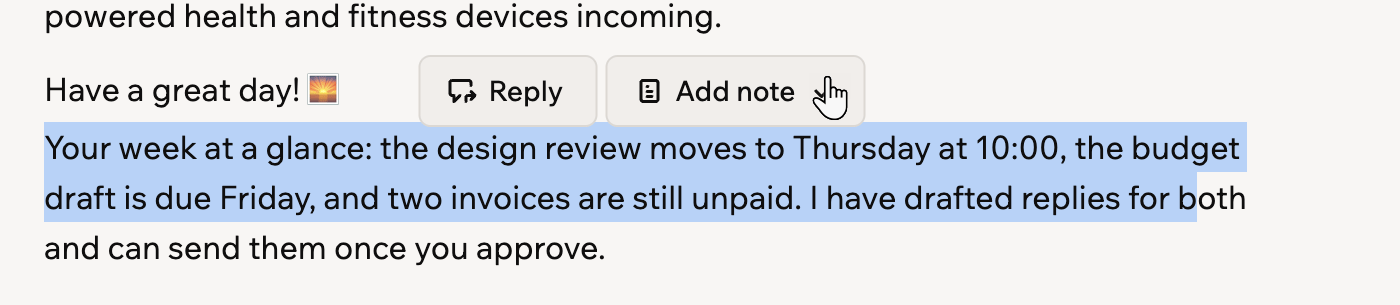
Eine markierte Passage aus einem Gespräch als Notiz speichern
Ein Kanban-Board zu einer Notiz hinzufügen
Eine Notiz kann ein Live-Kanban-Board enthalten, sodass du Arbeit dort verfolgen kannst, wo du und dein Superagent alles andere aufbewahrt. Ein Board ist darunter Text: Jede Spalte ist eine Überschrift und jede Karte ein Listeneintrag. Du kannst es also visuell bauen oder ausschreiben.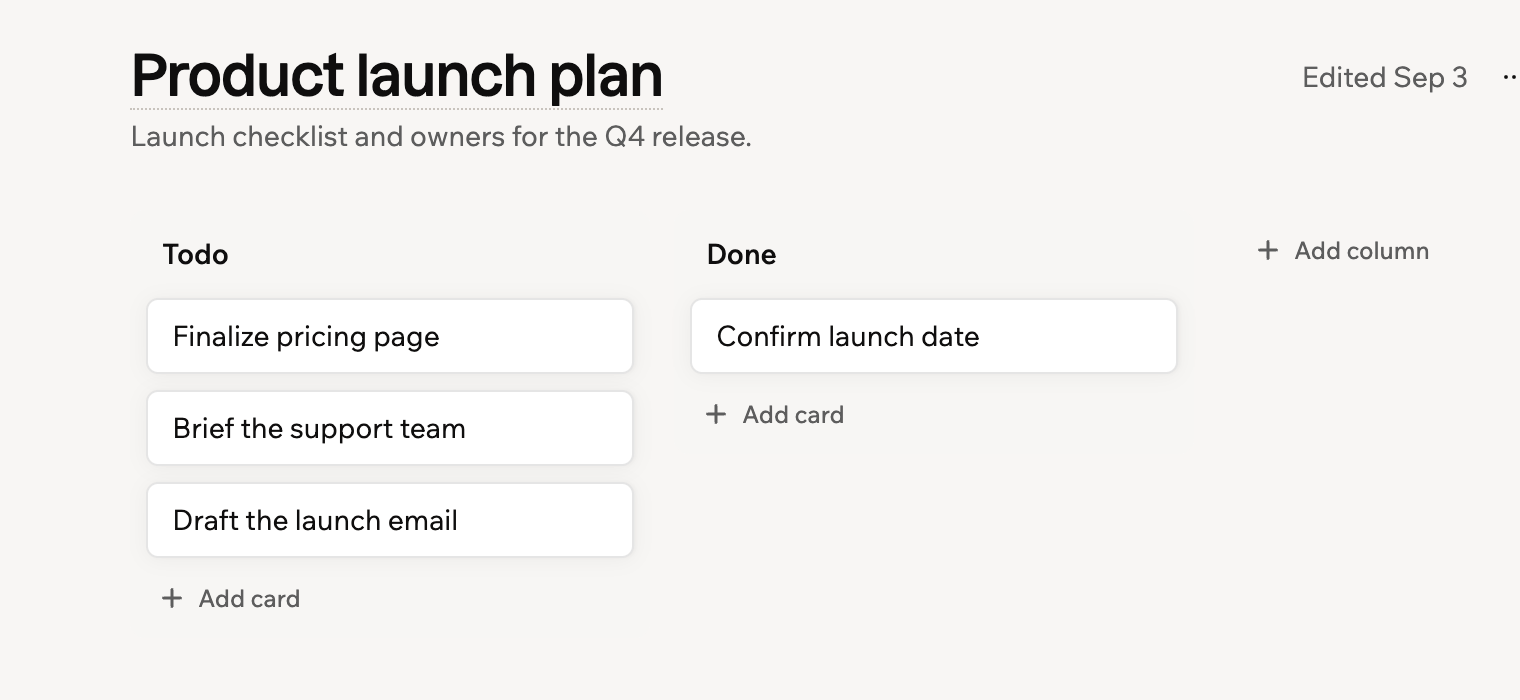
Ein Kanban-Board in einer Notiz, mit Todo- und Done-Spalten
- Öffne die Notiz und klicke im Inhalt an die Stelle, an der das Board stehen soll.
- Drücke
/oder klicke auf die Schaltfläche Add block und wähle dann Kanban board. Das Board startet mit einer Todo- und einer Done-Spalte. - Baue es aus:
- Eine Karte hinzufügen: Klicke in einer Spalte auf Add card und tippe dann den Kartentext.
- Eine Spalte hinzufügen: Klicke rechts neben dem Board auf Add column, oder wähle Add column after im Menü einer Spalte. Eine neue Spalte erscheint mit dem Titel New column und deinem Cursor am Ende. Lösche diesen Text, bevor du deinen eigenen Titel tippst.
- Eine Karte verschieben: Ziehe sie in eine andere Spalte, oder wähle Move to im Menü der Karte.
- Eine Spalte umbenennen oder neu anordnen: Wähle Rename column, Move left oder Move right im Menü der Spalte.
- Etwas entfernen: Wähle Delete card oder Delete column.
- Als Text bearbeiten: Klicke auf dem Board auf Show raw text und dann auf Hide raw text, um zum Board zurückzukehren.
Deine Notizen aktuell halten
Dein Superagent hält Notizen aktuell, während du mit ihm chattest. Du kannst sie auch jederzeit aus deinen verbundenen Daten aktualisieren. So aktualisierst du deine Notizen:- Öffne deinen Superagent.
- Klicke in der Seitenleiste auf Notes.
- Klicke auf Update notes.
- Klicke auf Refresh data. Dein Superagent prüft deine verfügbaren E-Mail-, Kalender- und Gesprächsdaten und aktualisiert deine Notizen.
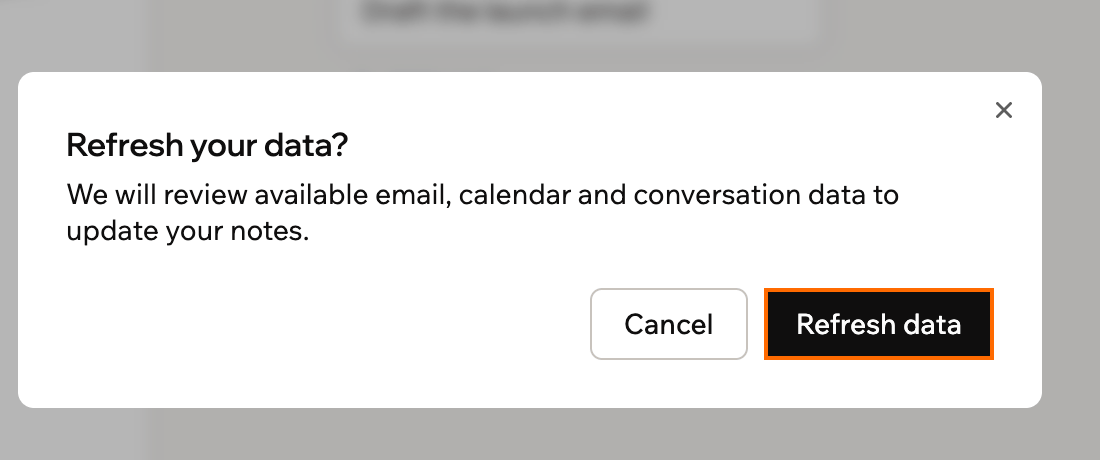
Eine Aktualisierung deiner Notizen aus deinen verbundenen Daten bestätigen
Eine Notiz verwalten
Dupliziere, teile oder lösche eine Notiz über ihr More actions-Menü. Die Zeile der Notiz in der Liste hat ein Schnellmenü zum Duplizieren und Löschen, und die geöffnete Notiz hat das vollständige Menü, einschließlich Teilen. So verwaltest du eine Notiz:- Öffne deinen Superagent.
- Klicke in der Seitenleiste auf Notes.
- Öffne die Notiz und klicke dann oben rechts auf das More actions -Symbol.
- Führe einen der folgenden Schritte aus:
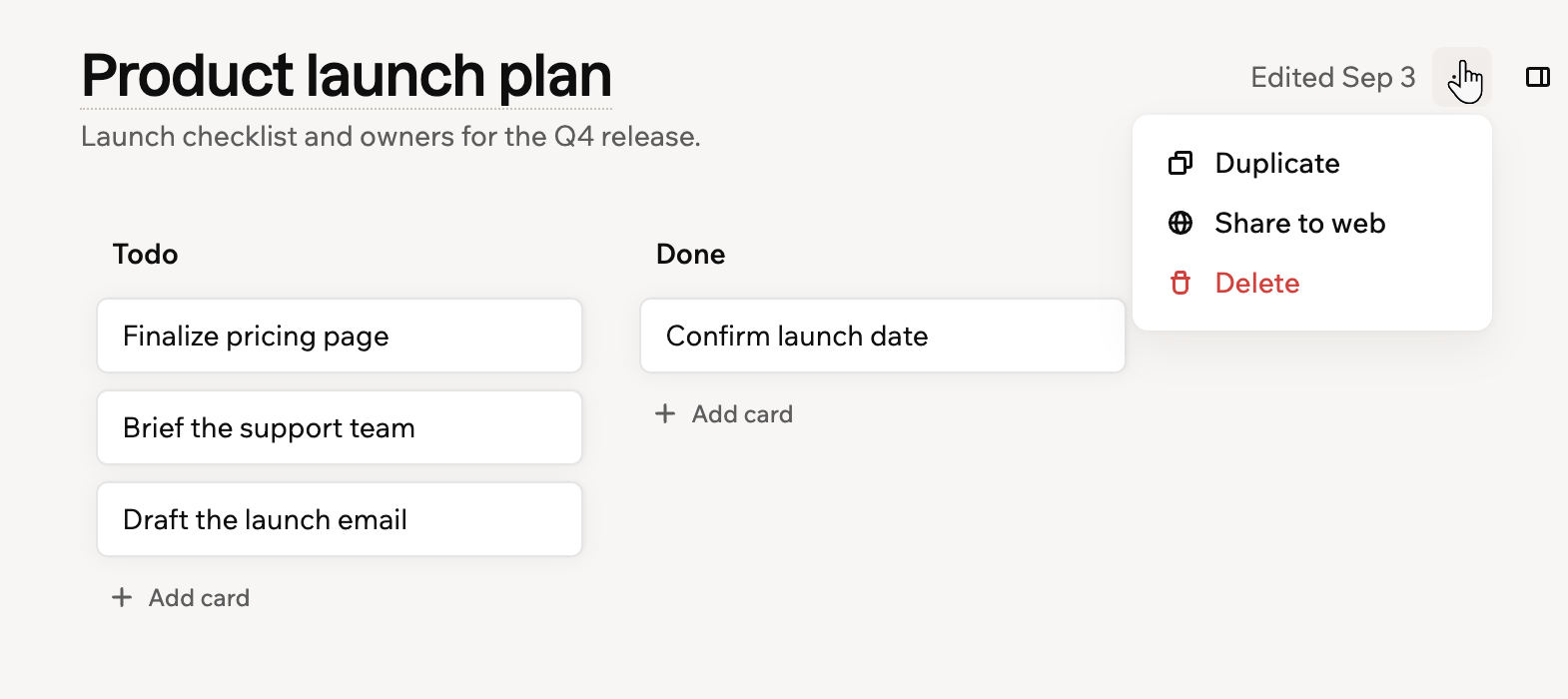
Eine Notiz über ihr More-actions-Menü verwalten
Eine Notiz duplizieren
Eine Notiz duplizieren
Wähle Duplicate, um eine Kopie der Notiz zu erstellen.
Eine Notiz im Web teilen
Eine Notiz im Web teilen
Wähle Share to web und klicke dann auf Share to web, um zu bestätigen. Jede Person mit dem Link kann die Notiz und ihre Bilder lesen, ohne sich anzumelden.Klicke auf Copy link, um den Link an jemanden zu senden. Um das Teilen zu beenden, wähle Stop sharing im selben Menü.
Eine Notiz löschen
Eine Notiz löschen
Wähle Delete und bestätige dann. Links zur Notiz funktionieren nicht mehr, und das kann nicht rückgängig gemacht werden. Die angeheftete Notiz For you kann nicht gelöscht werden.
Notizen neben deinem Chat öffnen
Öffne das Notizenpanel jederzeit selbst, ohne zu warten, bis dein Superagent auf eine Notiz verweist. Das Panel dockt neben deinem Gespräch an, sodass du eine Notiz lesen und weiter chatten kannst.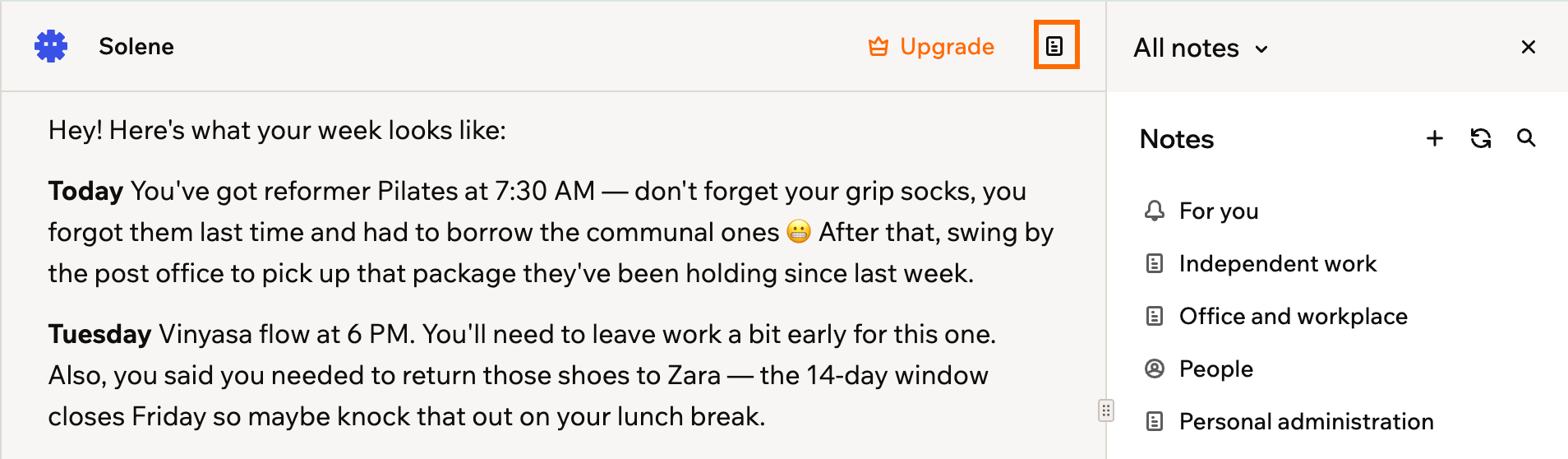
Notizen neben deinem Gespräch angedockt
- Öffne deinen Superagent.
- Öffne ein Gespräch, oder klicke auf New conversation.
- Klicke oben rechts auf das Open notes -Symbol.
Im angedockten Panel kannst du:
- Eine Notiz öffnen: Klicke sie in der Liste des Panels an.
- Notizen wechseln: Klicke oben im Panel auf den Notiztitel und wähle dann eine andere Notiz, oder wähle All notes, um zur Liste zurückzukehren.
- Eine Notiz vollständig lesen: Klicke auf das More actions -Symbol und wähle dann Open full page.
- Das Panel schließen: Klicke auf das Close note -Symbol, oder klicke erneut auf das Open notes-Symbol.
FAQs
Klicke unten auf eine Frage, um mehr über Notizen zu erfahren.Was ist der Unterschied zwischen Notizen und Speicher?
Was ist der Unterschied zwischen Notizen und Speicher?
Notizen sind Dokumente, die du und dein Superagent beide lesen und bearbeiten, wie ein gemeinsames Notizbuch. Der Speicher ist das, was sich dein Superagent im Hintergrund merkt, um bessere Antworten zu geben, etwa gespeicherte Fakten und Gesprächskontext. Mehr dazu unter Einen Superagent erstellen.
Was ist der Unterschied zwischen Notizen, Dateien und Daten?
Was ist der Unterschied zwischen Notizen, Dateien und Daten?
Notizen sind lesbare Seiten, die dein Superagent für dich schreibt und pflegt. Files enthält Dokumente, die du als Referenz hochlädst, und Data enthält die strukturierten Datensätze, die er in Tabellen speichert. Alle 3 sind über die Seitenleiste verfügbar.
Wer kann meine Notizen sehen?
Wer kann meine Notizen sehen?
Nur du. Notizen sind Teil deines Superagents und bleiben privat, es sei denn, du teilst eine bestimmte Notiz im Web. Dadurch wird diese Notiz öffentlich, der Rest bleibt privat.
Wohin gehen Meeting-Notizen?
Wohin gehen Meeting-Notizen?
Wenn dein Superagent ein Meeting aufzeichnet, werden die Notizen und Action Items in deiner Notizbibliothek gespeichert und dir per E-Mail geschickt. Mehr dazu unter Deine Meetings aufzeichnen.
Diese Seite wurde mit KI übersetzt. Die genauesten und aktuellsten Informationen findest du in der englischen Version.