

Über Integrationen
Integrationen verbinden Base44 mit dem Rest deines Stacks, sodass du Workflows automatisieren, Daten einbeziehen und externe Dienste aufrufen kannst, ohne jeden API-Aufruf von Hand zu verdrahten. Du kannst auf drei Ebenen integrieren:- App-Ebene: Integrationen innerhalb einer einzelnen App:
- Eingebaute Integrationen wie Invoke LLM und SendEmail.
- Connectors für OAuth-basierte Verbindungen zu Tools wie Notion, Slack oder Google Workspace.
- Externe API-Aufrufe mit Backend-Funktionen, die App-spezifische Secrets und Funktionen verwenden.
- Workspace-Ebene: Gemeinsame APIs, die einmal für den gesamten Workspace verwaltet werden:
- Benutzerdefinierte OpenAPI-Integrationen basierend auf OpenAPI-Spezifikationen, die jede App im Workspace sicher aufrufen kann.
- Konto-Ebene: Verbindungen, die in deinem Base44-Konto leben:
- MCP-Verbindungen, die du einmal konfigurierst, damit der Base44 KI-Chat während des Erstellens externe Tools nutzen kann, ohne den deployten Code deiner App zu ändern.
Integrationen auf App-Ebene
Integrationen auf App-Ebene leben innerhalb einer einzelnen App. Sie umfassen eingebaute Integrationen, Connectors und Backend-gestützte externe APIs, die du nur mit dieser App verdrahtest.Eingebaute Integrationen
Einige Integrationen sind in Base44 vorinstalliert und stehen sofort zur Verfügung. Die meisten funktionieren in jedem Tarif, ohne zusätzliches Setup oder separate API-Schlüssel. Mit diesen Kernintegrationen kannst du KI, Messaging, Dateiverwaltung und fortgeschrittene Logik zu jeder App hinzufügen. Zu den eingebauten Integrationen von Base44 gehören:- Invoke LLM: Generiere KI-Antworten vom eingebauten Sprachmodell mithilfe detaillierter Prompts. Unterstützt JSON-Schema-Ausgaben, Dateianhänge für zusätzlichen Kontext, Bildanalyse und Websuche für aktuelle Informationen.
- SendEmail: Sende E-Mails aus deiner App mit anpassbaren Absendernamen und reichhaltigem HTML-Inhalt oder sende eine deiner gestalteten E-Mails. Jede Person, die sich für deine App registriert hat, kann in jedem Tarif E-Mails erhalten. Um eine Adresse anzuschreiben, die sich nicht registriert hat, benötigt deine App einen bezahlten Tarif und eine verifizierte benutzerdefinierte Domain.
SendEmail unterstützt das Senden an externe Mailinglisten nicht. Es kann bis zu 5 Dateien anhängen, jeweils bis zu 5 MB und insgesamt 10 MB.
- SendPushNotification: Sende eine native Push-Benachrichtigung an eine Person in deiner App, mit einem optionalen Link zu einer bestimmten Seite.
SendPushNotification benötigt eine native Mobile-App mit eingerichteten Push-Benachrichtigungen.
- UploadFile: Lass Personen Dateien in deine App hochladen. Verwende die zurückgegebene Datei-URL in anderen Integrationen oder Workflows.
- GenerateImage: Erstelle Bilder aus detaillierten Textprompts, entweder eigenständig oder aus bestehenden Bildern, die du als Referenz gibst. Gibt eine URL zum generierten Bild zurück.
- ExtractDataFromUploadedFile: Ziehe strukturierte Daten aus hochgeladenen Dateien (CSV, PNG, JPG, JPEG, PDF) mithilfe von JSON-Schemata. Nützlich zum Importieren von Daten in großen Mengen.
Connectors
Connectors sind OAuth-fähige Integrationen, mit denen eine bestimmte App sich mit unterstützten Tools verbinden kann. Du forderst den KI-Chat auf, einen Dienst zu verbinden, dich anzumelden und die angeforderten Berechtigungen zu genehmigen. Deine App kann dann Daten in diesem Tool lesen oder schreiben, basierend auf dem, was du erlaubst. Beispiele für das, was du mit Connectors bauen kannst:- Synchronisiere eine Notion-Datenbank, um eine Wissensansicht in deiner App zu betreiben.
- Poste Updates in einem Slack-Kanal.
- Synchronisiere Salesforce- oder HubSpot-Datensätze in ein internes Dashboard.
- Speichere Dateien aus deiner App in Google Drive.
- Blockiere Zeit in Google Calendar, wenn eine neue Buchung erfolgt.
- Veröffentliche einen LinkedIn-Post, wenn ein neuer Blogpost veröffentlicht wird.
- Zeige TikTok-Profilstatistiken und Follower-Zahlen in einem Dashboard.
Externe API-Aufrufe mit Backend-Funktionen
Externe Integrationen mit Backend-Funktionen ermöglichen einer bestimmten App, direkt mit Drittanbieterdiensten wie Stripe, Twilio oder Google APIs mit App-spezifischen Anmeldedaten zu kommunizieren. Diese Aufrufe werden über deine eigenen Backend-Funktionen und Secrets verdrahtet.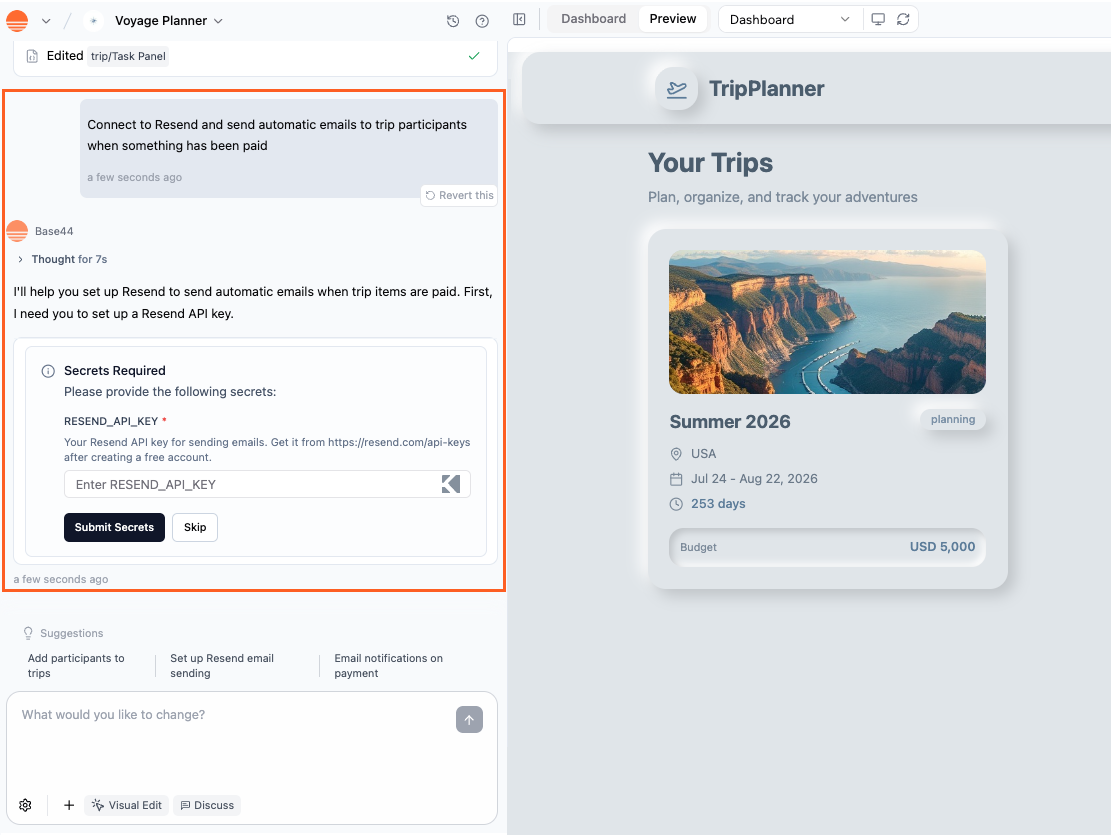
Eine Integration über den KI-Chat mit deiner Base44 App verbinden
- Du eine einmalige Integration für eine einzelne App möchtest.
- Du benutzerdefinierte Logik benötigst, die eng mit dieser App gekoppelt ist.
- Der Dienst noch nicht als benutzerdefinierte OpenAPI-Integration in deinem Workspace eingerichtet ist.
- Versenden von Willkommens-E-Mails an neue Personen, die deine App nutzen, über deinen E-Mail-Anbieter.
- Synchronisierung deines bestehenden CRMs mit deiner App-Datenbank.
- Benachrichtigung deines Teams in Slack, wenn jemand ein Formular einreicht.
- Generierung von Inhalten mit KI-Tools über deine eigenen Anbieter-Schlüssel.
- Aufruf anbieterspezifischer APIs, für die es noch keinen Connector oder keine benutzerdefinierte OpenAPI-Integration gibt.
base44 > functions. Erfahre, wie du die Secrets deiner App hinzufügst, änderst und löschst.
KI-Assistenten verbinden
Deine veröffentlichte App kann ihren eigenen MCP-Server bereitstellen. So können KI-Assistenten ihre Daten und Aktionen nutzen, und du steuerst den Zugriff. Das unterscheidet sich von MCP-Verbindungen auf Konto-Ebene, die der Base44-KI-Chat beim Bauen nutzt.Integrationen auf Workspace-Ebene
Integrationen auf Workspace-Ebene leben in einem Workspace und können in vielen Apps wiederverwendet werden, ohne Setup oder Anmeldedaten zu wiederholen.Benutzerdefinierte OpenAPI-Integrationen
Mit benutzerdefinierten OpenAPI-Integrationen kannst du gemeinsame externe APIs auf Workspace-Ebene aus einer OpenAPI-Spezifikation registrieren. Du importierst eine Spec einmal, wählst die Operationen aus, die du verfügbar machen möchtest, und jede App in diesem Workspace kann diese Operationen über das SDK aufrufen. Die KI und dein Frontend-Code können benutzerdefinierte OpenAPI-Integrationen direkt überbase44.integrations.custom aufrufen, ohne Anmeldedaten preiszugeben. Aufrufe werden über das Base44-Backend geleitet, sodass Secrets niemals den Browser erreichen.
Das ist ideal für interne APIs und Partner-APIs, die dein Team in vielen Apps nutzt.
Verbindungen auf Konto-Ebene
Verbindungen auf Konto-Ebene werden einmal für dein Base44-Konto konfiguriert und sind überall verfügbar, wo du den Base44 KI-Chat nutzt.MCP-Verbindungen
Mit MCP-Verbindungen kannst du benutzerdefinierte MCP-Server mit deinem Base44-Konto verbinden, sodass der KI-Chat während des Erstellens externe Tools und Daten als Kontext nutzen kann. Das gibt dir einen kontextbewussten KI-Chat, ohne die deployte Laufzeit deiner App zu ändern. Beispiele für das, was du mit MCP-Verbindungen tun kannst:- Bitte den KI-Chat, eine interne Docs-MCP zu durchsuchen und die relevantesten Seiten für ein Feature zusammenzufassen.
- Verbinde einen GitHub MCP-Server und bitte um eine Zusammenfassung offener Issues in einem bestimmten Repo.
- Verbinde eine Analytics-MCP wie Amplitude oder einen benutzerdefinierten Metrik-Dienst und bitte den Chat, aktuelle Produktmetriken in die Konversation einzubringen, während du Änderungen planst.
Deine API-Schlüssel besorgen
Einige Integrationen erfordern einen API-Schlüssel, der wie ein privates Passwort zwischen Base44 und dem externen Dienst fungiert. Dein API-Schlüssel beweist das Eigentum und hält deine Verbindung sicher. Base44 speichert deinen Schlüssel sicher, damit deine App ihn nutzen kann, ohne ihn preiszugeben. So bekommst du deinen API-Schlüssel:- Melde dich beim externen Dienst an (zum Beispiel OpenAI, Resend, Notion).
- Finde den Bereich Developer, API oder Integrations.
- Klicke auf Create API Key oder Generate Token und kopiere ihn.
- Füge deinen API-Schlüssel in Base44 ein:
- Über den KI-Chat: Gib deinen API-Schlüssel im KI-Chat ein, wenn du dazu aufgefordert wirst.

Einen Schlüssel in den KI-Chat einfügen
- Manuelle Einrichtung: Speichere deinen API-Schlüssel als Secret im Dashboard deiner App. Siehe Secrets hinzufügen.
- Über den KI-Chat: Gib deinen API-Schlüssel im KI-Chat ein, wenn du dazu aufgefordert wirst.
App-Secrets verwalten
In Secrets speichert deine App API-Schlüssel, Tokens und Passwörter. So können ihre Backend-Funktionen sie nutzen, ohne dass die Werte im Code deiner App erscheinen. Du fügst sie auf der Seite Secrets im Dashboard deiner App hinzu, änderst und löschst sie dort.Secrets hinzufügen
Füge ein Secret hinzu, wenn ein Dienst dir einen Schlüssel gibt, den deine App braucht. Wenn der KI-Chat dich nach einem Schlüssel fragt, kannst du ihn auch dort einfügen. Er wird dann für dich als Secret gespeichert. Deine Backend-Funktionen finden jedes Secret über seinen genauen Namen. Wenn der KI-Chat bereits eine Funktion geschrieben hat, die einen Schlüssel erwartet, verwende den Namen, den er dir genannt hat. So fügst du ein Secret hinzu:- Klicke oben im App-Editor auf Dashboard.
- Klicke auf Secrets.
- Klicke auf Add Secret.
- Gib den Secret Name ein, zum Beispiel
STRIPE_API_KEY. Namen dürfen keine Leerzeichen enthalten. Verwende also Unterstriche. - Füge den Schlüssel in Secret Value ein.
- Klicke auf Add Secret.
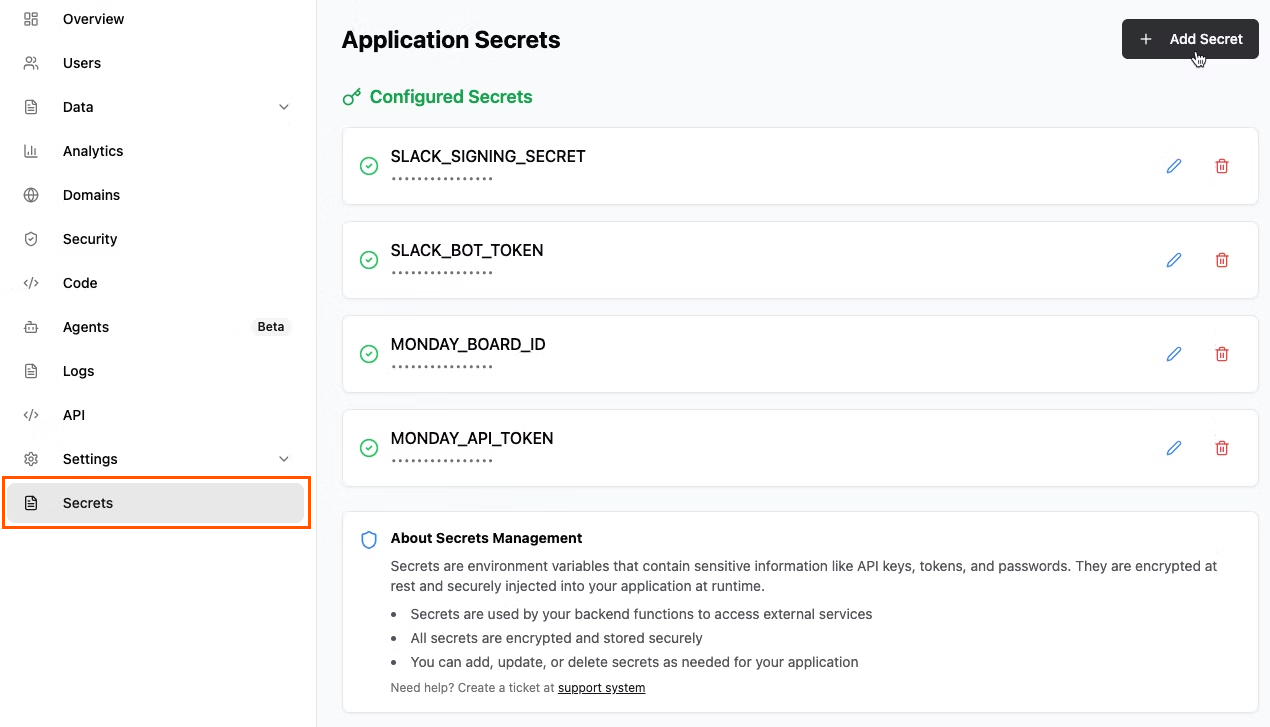
Die gespeicherten Secrets deiner App
Secrets ändern oder löschen
Aktualisiere ein Secret, wenn du einen Schlüssel im zugehörigen Dienst neu generierst. Lösche es, wenn deine App diesen Dienst nicht mehr nutzt. Wähle, was du tun möchtest:Den Wert eines Secrets ändern
Den Wert eines Secrets ändern
- Klicke oben im App-Editor auf Dashboard.
- Klicke auf Secrets.
- Klicke neben dem Secret auf das Bearbeiten-Symbol .
- Füge den neuen Wert ein.
- Klicke auf Save.
Ein Secret löschen
Ein Secret löschen
- Klicke oben im App-Editor auf Dashboard.
- Klicke auf Secrets.
- Klicke neben dem Secret auf das Löschen-Symbol .
Deine Änderungen übernehmen
Wenn du ein Secret hinzufügst, änderst oder löschst, übernehmen deine Backend-Funktionen die Änderung automatisch, während du baust und in der Vorschau ansiehst. Deine veröffentlichte App behält die Werte vom letzten Veröffentlichen. Veröffentliche deine App also erneut, damit deine Live-App die Änderung nutzt.Secrets privat halten
Secrets werden verschlüsselt und sicher gespeichert, und sie bleiben auf dem Server. Deine Backend-Funktionen lesen sie bei der Ausführung. Die vollständigen Werte erreichen also nie den Browser oder die Personen, die deine App nutzen. Nach dem Speichern bleibt der vollständige Wert eines Secrets verborgen, auch vor dir. Wenn du einen Wert mit 30 oder mehr Zeichen speicherst, wie die meisten API-Schlüssel, zeigt die Seite Secrets seine ersten 10 Zeichen. So erkennst du, welcher Schlüssel gespeichert ist. Kürzere Werte bleiben vollständig maskiert. Jeder, der deine App bearbeiten kann, sieht diese Hinweise und kann ihre Secrets hinzufügen, ändern oder löschen. Bewahre eine eigene Kopie jedes Schlüssels auf, den du nicht neu generieren kannst.FAQs
Klicke unten auf eine Frage, um mehr über die Nutzung von Integrationen zu erfahren.Was ist der Unterschied zwischen benutzerdefinierten OpenAPI-Integrationen und App-spezifischen externen APIs?
Was ist der Unterschied zwischen benutzerdefinierten OpenAPI-Integrationen und App-spezifischen externen APIs?
base44.integrations.custom.call() zur Verfügung. Anmeldedaten werden als verschlüsselte Workspace-Secrets gespeichert und nie dem App-Code preisgegeben, und du benötigst keine Backend-Funktionen, um sie zu verwenden.App-spezifische externe APIs verwenden Backend-Funktionen und Secrets in einer bestimmten App. Sie sind ideal für app-spezifische Logik oder wenn du eine API nicht über alle Apps in einem Workspace hinweg teilen möchtest.Wie sollte ich meine Integration vor der Veröffentlichung testen?
Wie sollte ich meine Integration vor der Veröffentlichung testen?
- Verwende den Sandbox- oder Testmodus (zum Beispiel Stripe-Test-Schlüssel), falls der Anbieter ihn anbietet.
- Probiere reale Abläufe und Edge Cases aus, nicht nur einen einzelnen Happy Path.
- Überprüfe, ob Ein- und Ausgaben sowohl in deiner UI als auch im Dashboard des Anbieters deinen Erwartungen entsprechen.
- Überwache die Integration-Credit-Nutzung sowohl in Base44 als auch im externen Dienst.
- Sieh dir deine App in der Vorschau an, um langsames Laden, fehlgeschlagene API-Aufrufe oder fehlende Daten vor dem Go-Live zu erkennen.
Warum funktioniert meine Integration nicht?
Warum funktioniert meine Integration nicht?
- Dein Workspace ist auf einem Builder-Tarif oder höher (für App-spezifische externe APIs, die Backend-Funktionen verwenden).
- Dein API-Schlüssel ist korrekt und in Secrets oder in der benutzerdefinierten OpenAPI-Integration gespeichert, falls relevant.
- Du hast genügend aktives Guthaben im externen Dienst.
- Du verwendest beim Testen von Produktionsabläufen Live-Anmeldedaten, keine Test-Anmeldedaten.
- Deine API-Anfrage enthält den richtigen Endpoint, die richtige Payload und die richtigen Parameter.
- Du hast die Rate Limits des Dienstes nicht überschritten.
Wer kann Backend-Funktionen und App-spezifische externe APIs verwenden?
Wer kann Backend-Funktionen und App-spezifische externe APIs verwenden?
Warum bekomme ich 403-Fehler bei der Nutzung von Backend-Funktionen?
Warum bekomme ich 403-Fehler bei der Nutzung von Backend-Funktionen?
- Tarif-Voraussetzung: Backend-Funktionen sind nur ab einem Builder-Tarif verfügbar. Wenn der Workspace auf einem Free- oder Starter-Tarif ist, können Backend-Aufrufe und App-spezifische Integrationen, die davon abhängen, mit 403 fehlschlagen.
- Berechtigungen in deiner Funktion: Deine Backend-Funktion lehnt die Anfrage möglicherweise ab, weil die Person nicht angemeldet ist oder nicht die richtige Rolle hat. Überprüfe alle Rollen- oder Zugriffsprüfungen, die du im Funktionscode hinzugefügt hast.
- Berechtigungen des externen Dienstes: Ein 403 kann auch vom externen API kommen, das du aufrufst. Stelle sicher, dass der API-Schlüssel die richtigen Scopes hat und die Anfrage den korrekten Endpoint und die korrekte Methode verwendet.
- Hast du immer noch Probleme? Sieh dir die Lösungen für Backend-Funktionen in den Base44-Entwicklertools an oder kontaktiere Customer Care.
Wie generiere oder aktualisiere ich meinen API-Schlüssel neu?
Wie generiere oder aktualisiere ich meinen API-Schlüssel neu?
- Drittanbieter-Dienst-Schlüssel: Generiere deinen Schlüssel im Entwicklerportal dieses Dienstes neu, zum Beispiel OpenAI, Resend, Notion, und ändere dann den Wert des Secrets im Dashboard deiner App oder aktualisiere ihn in deinen Einstellungen für die benutzerdefinierte OpenAPI-Integration.
- Dein Base44-Konto-API-Schlüssel: Konto-API-Schlüssel werden nicht mehr unterstützt, und du kannst keinen neu generieren. Bestehende Schlüssel werden schrittweise abgeschaltet. Erstelle stattdessen einen persönlichen Zugriffstoken und aktualisiere alles, was den alten Schlüssel genutzt hat.
Was passiert mit meinen Integrationen, wenn ich meinen Tarif herunterstufe?
Was passiert mit meinen Integrationen, wenn ich meinen Tarif herunterstufe?
- Eingebaute Integrationen bleiben verfügbar.
- Connectors, benutzerdefinierte OpenAPI-Integrationen, MCP-Verbindungen und App-spezifische externe APIs, die auf Backend-Funktionen angewiesen sind, funktionieren möglicherweise nicht mehr, bis du auf einen Builder-Tarif oder höher upgradest.
Kann meine App Textnachrichten senden?
Kann meine App Textnachrichten senden?
Kann ich mehrere Integrationen in einer App verwenden?
Kann ich mehrere Integrationen in einer App verwenden?
Warum können Base44 oder die KI meinen API-Schlüssel nicht für mich abrufen?
Warum können Base44 oder die KI meinen API-Schlüssel nicht für mich abrufen?
- Dich beim Dienst anmelden.
- Zum API- oder Entwicklerbereich gehen.
- Deinen Schlüssel generieren.
- Ihn in Base44 als Secret oder Workspace-Header einfügen.
Funktionieren MCP-Verbindungen wie andere App-Integrationen?
Funktionieren MCP-Verbindungen wie andere App-Integrationen?