

Was ein Assistent deine App fragen kann
Was du mit App MCP tun kannst
Was ein Assistent tun kann, hängt vom Zugriffsmodus deines Servers ab:- Öffentlich · Ohne Anmeldung: Gib allen Lesezugriff auf die Entitäten, die du aktivierst. Deine App muss ohne Anmeldung zugänglich sein.
- Anmeldung erforderlich · OAuth: Personen müssen sich mit ihrem App-Konto anmelden. Ihr Assistent handelt in ihrem Namen, wenn er die aktivierten App-Daten, Agenten und eigenen Tools nutzt.
So funktioniert App MCP
Du kannst den App-MCP-Zugriff auf 3 Ebenen steuern:- Zugriffsmodus: Lege fest, wer sich verbinden kann und ob eine Anmeldung nötig ist. Den aktuellen Modus findest du unter Zugriff auf der Karte Übersicht. Um ihn zu ändern, frag den KI-Chat.
- Tool-Zugriff: Lege fest, welche Entitäten, Agenten und eigenen Tools Assistenten nutzen können. Bearbeite diese Einstellungen auf der Seite MCP oder bitte den KI-Chat, sie zu ändern.
- App-Berechtigungen: Lege die Datenberechtigungen deiner App fest, um zu steuern, was jede Person tun kann. Mit Anmeldung erforderlich · OAuth nutzen Assistenten für Entitätsoperationen die Berechtigungen der angemeldeten Person. Eigene Tools folgen den Zugriffsprüfungen in ihren Backend-Funktionen.
Weitere Arten von Base44-MCP-Verbindungen
Mit App MCP verbindest du externe KI-Assistenten mit deiner veröffentlichten App.Sieh dir weitere Arten von MCP-Verbindungen an:
- Base44 MCP: Baue und verwalte Base44-Apps über einen externen KI-Assistenten.
- Eigene MCP-Verbindungen: Verbinde den Base44-KI-Chat beim Bauen deiner App mit externen MCP-Servern.
MCP-Zugriff einrichten
Richte App MCP für jede App, die du verbinden willst, separat ein. Wenn der Main-Branch deiner App geschützt ist, kannst du Änderungen nur auf einem Branch vornehmen. Ein Klick auf Zugriff einrichten auf Main erstellt dann einen neuen Branch, wechselt zu ihm und setzt die Einrichtung dort im KI-Chat fort.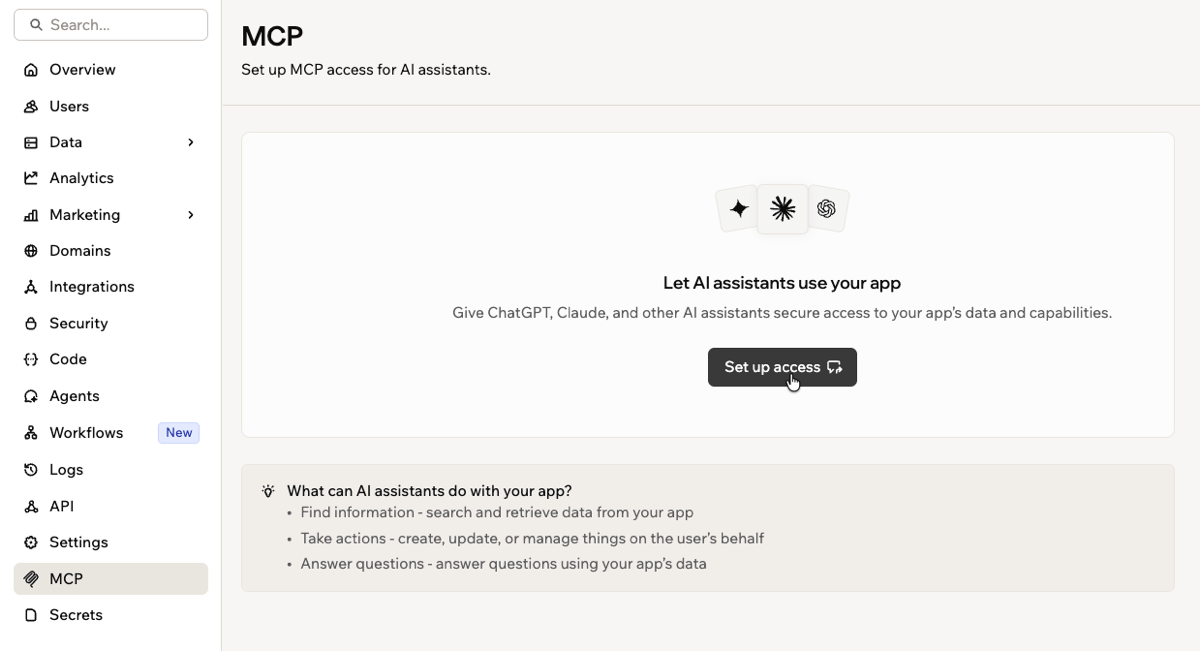
MCP-Zugriff für deine App einrichten
Wenn MCP für deinen Workspace deaktiviert ist, bitte den Inhaber oder einen Admin, es zu aktivieren. Siehe MCP-Zugriff für deinen Workspace verwalten.
- Öffne deinen App-Editor.
- Klicke auf Dashboard.
- Klicke auf MCP.
- Klicke auf Zugriff einrichten.
- Folge den Einrichtungsanweisungen im KI-Chat. Wenn deine App eine Anmeldung erfordert, richtet Base44 OAuth automatisch ein. Andernfalls wähle Öffentlich oder Anmeldung erforderlich · OAuth.
- Klicke auf Veröffentlichen, um den MCP-Server zu aktivieren. Wenn du auf einem Branch bist, klicke zuerst auf In main zusammenführen und veröffentliche dann von Main aus.
So wirkt sich das Veröffentlichen auf den Zugriff aus:
- Wenn du den Zugriffsmodus änderst, veröffentliche erneut.
- Das Veröffentlichen beendet alle OAuth-Verbindungen zu dieser App, wenn du ihre MCP-Konfiguration entfernst oder Base44 sie nicht lesen kann. Das Wiederherstellen der Konfiguration und erneute Veröffentlichen stellt sie nicht wieder her. Personen müssen sich neu verbinden und den Zugriff erneut bestätigen.
Tool-Zugriff verwalten
Lege fest, welche Entitäten, Agenten und eigenen Tools verbundene Assistenten nutzen können. Mit öffentlichem Zugriff können Assistenten Entitätsdatensätze lesen. Mit OAuth kannst du ihnen zusätzlich erlauben, Datensätze zu ändern, Agenten Nachrichten zu senden und eigene Tools auszuführen. Wenn der Main-Branch deiner App geschützt ist, kannst du den Tool-Zugriff auf Main nicht bearbeiten. Nimm deine Änderungen stattdessen auf einem Branch vor. Sie gelten für Main, sobald du zusammenführst. So verwaltest du den Tool-Zugriff:- Öffne deinen App-Editor.
- Klicke auf Dashboard.
- Klicke auf MCP.
- Klicke unter Tool-Zugriff auf Bearbeiten.
- Wähle aus, worauf Assistenten zugreifen können:
- Entitäten: Die Datentabellen deiner App. Wähle Vollzugriff, um alle verfügbaren Aktionen zu erlauben, oder Individueller Zugriff, um einzelne Aktionen auszuwählen. Um den MCP-Zugriff für eine Entität zu entfernen, deaktiviere alle ihre Aktions-Kontrollkästchen.
- Agenten: Die KI-Agenten in deiner App. Setze jeden Agenten auf Aktiviert oder Deaktiviert.
- Eigene Tools: Backend-Funktionen, die über MCP verfügbar sind. Setze jedes Tool auf Aktiviert oder Deaktiviert.
- Klicke auf Änderungen speichern.
- Klicke auf Veröffentlichen, um deine Änderungen zu übernehmen. Wenn du auf einem Branch bist, klicke zuerst auf In main zusammenführen und veröffentliche dann von Main aus.
Für Assistenten, die mit Sign in required · OAuth verbunden sind:Diese Änderungen werden nach dem Veröffentlichen wirksam. Beim erneuten Verbinden bestätigen Personen alle aktuell verfügbaren Tools und Aktionen, nicht nur die neuen. Sie können nicht nur einen Teil bestätigen.
- Hinzugefügter Zugriff: Personen müssen sich neu verbinden, um neue Entitäten, Aktionen, Agenten oder eigene Tools zu nutzen.
- Entfernter Zugriff: Entfernte Tools und Aktionen funktionieren nicht mehr. Personen müssen sich neu verbinden, wenn du alle ihre bestätigten Tools entfernst.
- Änderungen an Name oder Funktion: Personen müssen sich neu verbinden, um eine umbenannte Entität, einen umbenannten Agenten oder ein umbenanntes eigenes Tool zu nutzen. Das gilt auch für ein eigenes Tool, das du auf eine andere Backend-Funktion verweist. War das ihr einziges bestätigtes Tool, funktioniert ihre gesamte Verbindung erst nach dem erneuten Verbinden wieder.
- Änderungen an Titel oder Beschreibung: Personen mit bestehenden Verbindungen müssen sich nicht neu verbinden.
Einen KI-Assistenten verbinden
Verbinde einen KI-Assistenten über die MCP-Verbindungs-URL deiner App. So verbindest du einen KI-Assistenten:- Öffne deinen App-Editor.
- Klicke auf Dashboard.
- Klicke auf MCP.
- Klicke auf das Kopiersymbol neben Verbindungs-URL.
- Folge der Einrichtungsanleitung deines KI-Clients und füge einen Remote-MCP-Server mit diesen Angaben hinzu:
- Server-URL: Die Verbindungs-URL, die du aus Base44 kopiert hast.
- Transport: Streamable HTTP.
- Authentifizierung: Keine Authentifizierung für Öffentlich-Zugriff oder OAuth für Anmeldung erforderlich · OAuth.
- Wenn dein Server eine Anmeldung erfordert, melde dich mit deinem App-Konto an. Bestätige den Zugriff, wenn du dazu aufgefordert wirst.
- Claudes Anleitung für eigene Konnektoren
- ChatGPTs Anleitung zum Entwicklermodus
- Cursors Anleitung zur MCP-Einrichtung
Personen beim Verbinden von KI-Assistenten mit deiner App helfen
Wenn du App MCP eingerichtet und deine App veröffentlicht hast, bitte den KI-Chat, eine/connect-Seite für die Nutzer deiner App hinzuzufügen. Die Seite enthält die MCP-Verbindungs-URL deiner App. Außerdem erklärt sie, wie Nutzer ihre eigenen KI-Assistenten verbinden.
So fügst du eine Verbindungsseite hinzu:
- Öffne deinen App-Editor.
- Klicke auf Dashboard.
- Klicke auf MCP.
- Klicke auf der Karte So verbinden Sie einen KI-Assistenten auf das Symbol An den Chat senden.
- Prüfe die vom KI-Chat erstellten Verbindungsanweisungen. Klicke dann auf Veröffentlichen.
MCP-Zugriff für deinen Workspace verwalten
Lege fest, ob Apps in deinem Workspace App MCP nutzen können. Die Richtlinie gilt für jede App in deinem Workspace. Sie hat Vorrang vor Einstellungen auf App-Ebene.Bevor du eine Richtlinie festlegst:
- Du brauchst einen Enterprise-Plan und musst Inhaber oder Admin des Workspace sein.
- App MCP ist in Enterprise-Workspaces standardmäßig deaktiviert.
- Änderungen an der Richtlinie werden sofort wirksam, ohne Veröffentlichen.
- Öffne die Einstellungen deines Workspace.
- Klicke auf Governance.
- Wähle unter MCP-Zugriff für KI-Assistenten eine Richtlinie aus:
- Erlaubt: Apps können App MCP nutzen, mit oder ohne Anmeldung.
- Anmeldung erforderlich: Nur OAuth-Server können laufen. Bestehende Public-Server nehmen keine Anfragen mehr an. Das gilt, bis du sie auf OAuth umstellst und erneut veröffentlichst.
- Nicht erlaubt: Apps im Workspace können App MCP nicht nutzen.
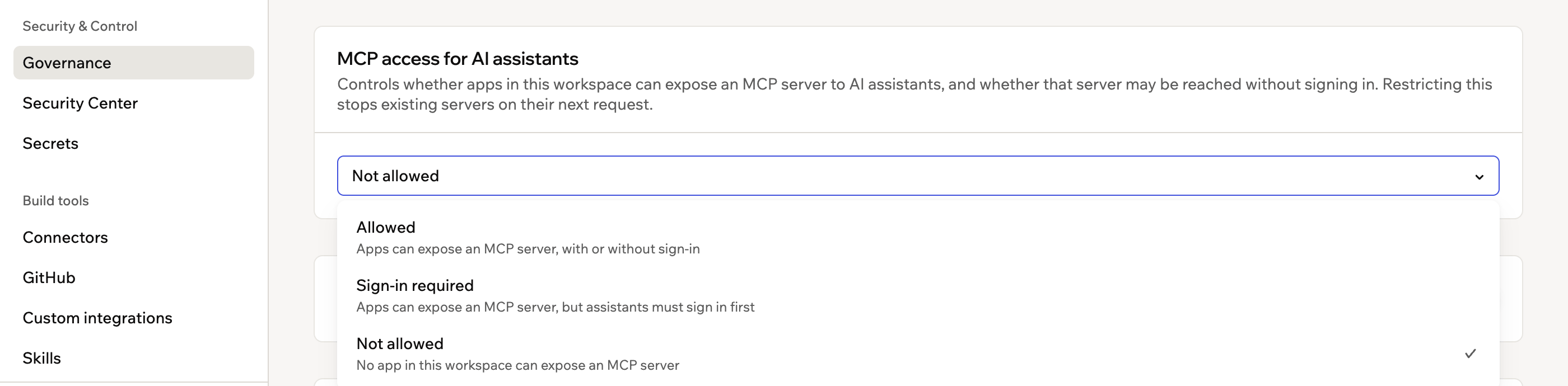
Die Richtlinie MCP access for AI assistants auf der Seite Governance
Fehlerbehebung
MCP ist für diesen Workspace deaktiviert
MCP ist für diesen Workspace deaktiviert
Bitte den Inhaber oder einen Admin deines Workspace, App MCP zu aktivieren. Wenn du Inhaber oder Admin bist, klicke auf Workspace-Einstellungen öffnen, um die MCP-Richtlinie zu ändern.
Dein Public-Server lässt sich nicht aktivieren
Dein Public-Server lässt sich nicht aktivieren
Die Seite MCP zeigt eventuell Ihre App erfordert eine Anmeldung, aber Ihr MCP-Server ist öffentlich zugänglich an. Bitte dann den KI-Chat, den Server auf Anmeldung erforderlich · OAuth umzustellen. Veröffentliche deine App danach erneut.
Claude bietet keine Option für eigene Konnektoren
Claude bietet keine Option für eigene Konnektoren
Frag deinen Claude-Admin, ob eigene Konnektoren für dein Konto aktiviert sind.
Diese Seite wurde mit KI übersetzt. Die genauesten und aktuellsten Informationen findest du in der englischen Version.