

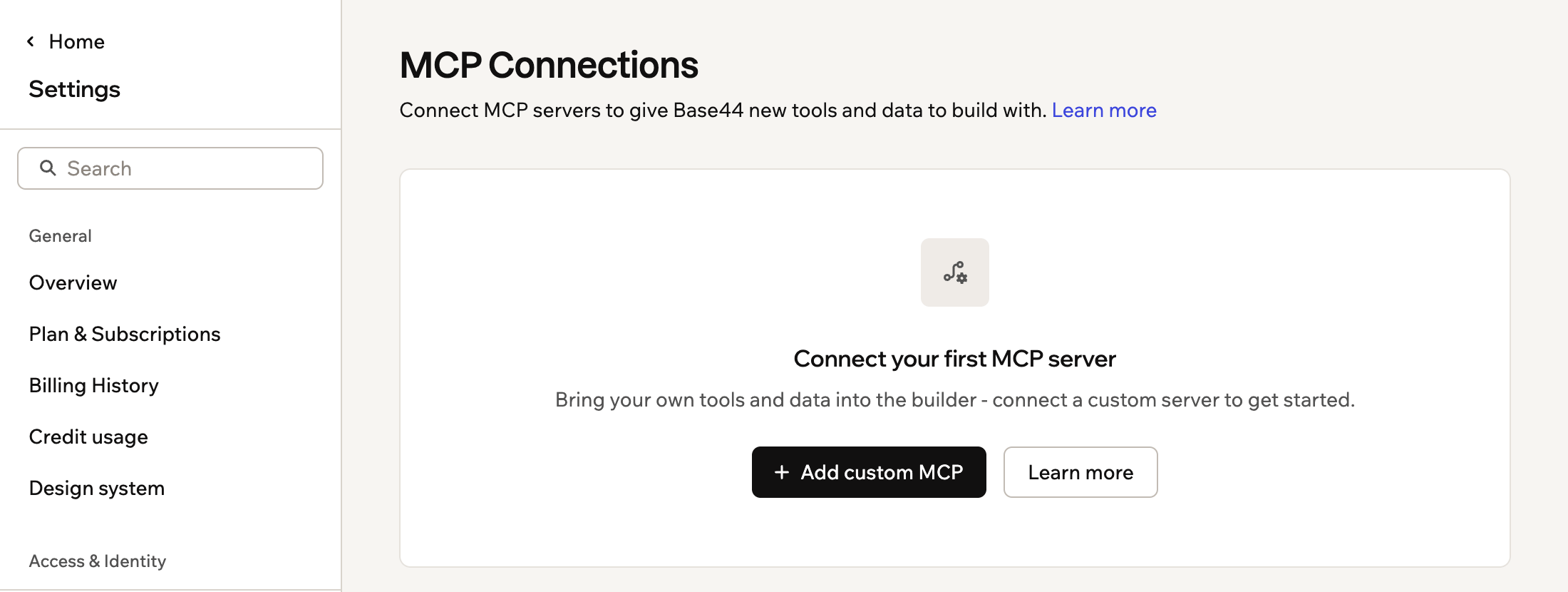
Benutzerdefinierte MCP-Verbindungen zu deinem Base44-Konto hinzufügen
Wofür du MCPs verwenden kannst
MCPs funktionieren am besten, wenn du echte, strukturierte Daten von einem Drittanbieterdienst in deinen App-Build bringen möchtest. Häufige Beispiele:- Amplitude oder Mixpanel: Erstelle Dashboards, die mit deinen tatsächlichen Produktmetriken vorgeladen sind.
- Linear oder Jira: Gerüst eines Projekt-Trackers aus deinem echten Backlog und der Issue-Struktur.
- Salesforce oder HubSpot: Erstelle CRM-Apps, die dein Live-Datenmodell widerspiegeln.
- Figma: Ziehe Designkomponenten und wende sie während des Erstellens an.
- Interne MCP-Server: Verbinde proprietäre Tools, setze Unternehmens-Entwicklungs-Richtlinien durch oder lade Enterprise-spezifische Datenschemata.
Base44 von Claude, ChatGPT oder Cursor aus nutzen
Base44 funktioniert auch in die andere Richtung. Verbinde Base44 als MCP-Server, damit externe KI-Tools wie Claude, ChatGPT und Cursor deine Apps direkt erstellen und verwalten können.
So funktionieren MCP-Verbindungen
Die KI von Base44 behandelt MCP-Verbindungen als Tools, die sie aufrufen kann, wenn deine Anfrage externe Daten oder Aktionen erfordert. Sie entscheidet basierend auf deinem Prompt und der Beschreibung der MCP, wann sie sie verwenden soll. Du musst eine MCP nicht ausdrücklich benennen, aber es funktioniert normalerweise am besten, wenn du sagst, was du verwenden möchtest, zum Beispiel “Use the GitHub MCP to list open issues.” Jede Verbindung speichert die Server-URL, die Authentifizierungsmethode und alle Header, die mit jeder Anfrage gesendet werden müssen.Die Verwendung von MCP-Verbindungen kann deine Credit-Nutzung erhöhen, da die KI mehr Informationen verarbeitet, wenn sie sich mit externen Apps und Datenquellen verbindet.
Eine benutzerdefinierte MCP-Verbindung hinzufügen
Jedes Konto kann bis zu 20 MCP-Server verbinden. Wenn du dieses Limit erreichst, musst du einen bestehenden Server entfernen, um einen neuen hinzuzufügen. So fügst du eine benutzerdefinierte MCP-Verbindung hinzu:- Klicke oben rechts in Base44 auf dein Profilsymbol.
- Klicke auf Settings.
- Klicke unter Account auf MCP connections.
- Klicke auf Add custom MCP.
- Gib die Details für deine MCP ein:
- Name: Gib einen klaren Namen für deinen MCP-Server ein, damit Kollaborateure ihn erkennen können.
- URL: Gib die URL des MCP-Servers ein, zum Beispiel
https://mcp.deepwiki.com/sse. - Authentication: Wähle, wie Base44 sich verbinden soll:
- Not required: Wähle diese Option, wenn der Server keine Anmeldedaten benötigt.
- OAuth: Wähle diese Option, wenn der Server OAuth verwendet. Du schließt die Autorisierung im nächsten Schritt nach dem Testen und Hinzufügen des Servers ab.
- Custom headers (optional): Füge alle Header hinzu, die mit jeder Anfrage gesendet werden müssen, wie API-Schlüssel:
- Klicke auf Add header.
- Gib den Header name ein.
- Gib den Header value ein.
Füge nur dann einen Header hinzu, wenn dein MCP-Server einen benötigt, wie einen API-Schlüssel oder Bearer-Token. Überprüfe deine MCP-Server- oder API-Dokumentation, um zu sehen, ob ein Header benötigt wird. Wenn nichts erwähnt wird, lasse diesen Abschnitt leer und teste die Verbindung.
- Klicke auf Test, um zu prüfen, ob Base44 den MCP-Server mit der eingegebenen Konfiguration erreichen kann.
- Klicke auf Test & add, um die Verbindung zu testen und den neuen MCP-Server in deinem Konto zu speichern.
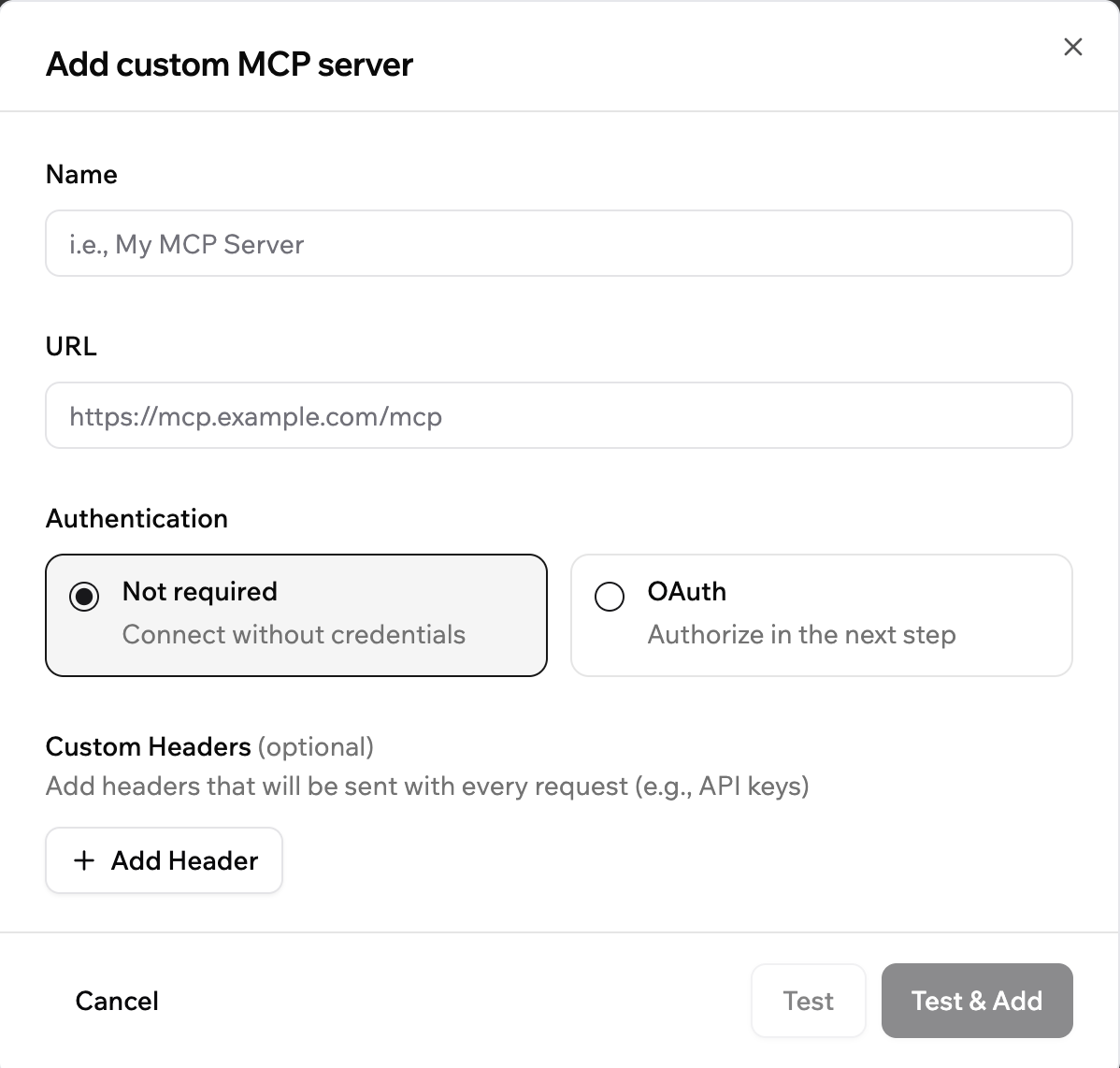
Eine benutzerdefinierte MCP hinzufügen
Eine benutzerdefinierte MCP ein- oder ausschalten
Schalte eine MCP-Verbindung ein oder aus, ohne ihre Konfiguration zu entfernen. So schaltest du eine benutzerdefinierte MCP-Verbindung ein oder aus:- Klicke oben rechts in Base44 auf dein Profilsymbol.
- Klicke auf Settings.
- Klicke unter Account auf MCP connections.
- Finde den relevanten MCP-Server in der Liste.
- Klicke auf den Schalter rechts, um diesen Server für dein Konto zu aktivieren oder zu deaktivieren.
Eine benutzerdefinierte MCP bearbeiten oder entfernen
Ändere eine bestehende MCP-Verbindung oder entferne sie vollständig aus deinem Konto.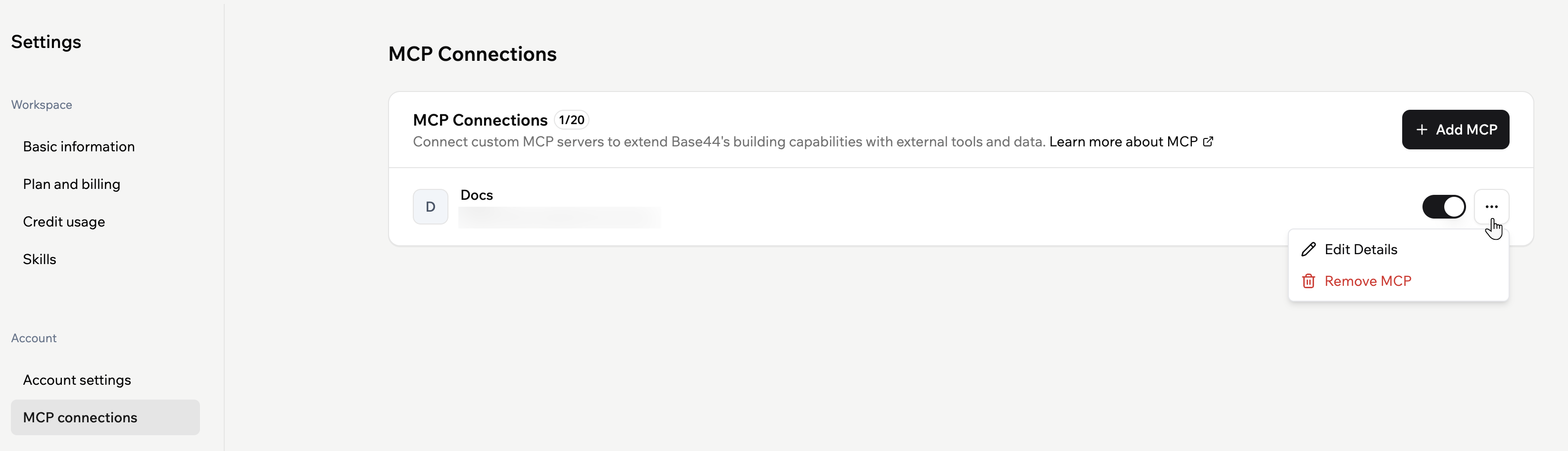
Eine MCP-Verbindung verwalten
- Klicke oben rechts in Base44 auf dein Profilsymbol.
- Klicke auf Settings.
- Klicke unter Account auf MCP connections.
- Klicke neben dem relevanten MCP-Server auf das Symbol More actions.
- Wähle, was du tun möchtest:
- Edit Details: Aktualisiere den Servernamen, die URL, die Authentifizierung oder benutzerdefinierte Header und speichere deine Änderungen.
- Remove MCP: Entferne den MCP-Server dauerhaft aus deinem Konto.
FAQs
Klicke unten auf eine Frage, um mehr über MCP-Verbindungen zu erfahren.Ruft meine App MCP-Server direkt auf?
Ruft meine App MCP-Server direkt auf?
Nein. MCP-Verbindungen steuern nur, worauf der KI-Chat während des Erstellens zugreifen kann. Dein App-Code, deine APIs und andere Integrationen rufen MCP-Server nicht über diese Einstellungsseite auf.Der KI-Chat verwendet einen MCP-Server nur, wenn dein Prompt etwas verlangt, das diesen Server erfordert. Er ruft nicht jede verbundene MCP für jede Nachricht auf.
Kann ich MCP-Verbindungen in App-Logik oder Automatisierungen verwenden?
Kann ich MCP-Verbindungen in App-Logik oder Automatisierungen verwenden?
Nein. MCP-Verbindungen sind nur im Editor-Chat während des Erstellens verfügbar. Sie können nicht aus App-Flows, Automatisierungen, Backend-Funktionen oder über invokeLLM zur Laufzeit aufgerufen werden. Wenn du dich aus deiner Live-App mit einem externen Dienst verbinden musst, verwende stattdessen Connectors.
Werden Daten, die die KI von einer MCP zieht, in meiner veröffentlichten App live aktualisiert?
Werden Daten, die die KI von einer MCP zieht, in meiner veröffentlichten App live aktualisiert?
Nein. Wenn die KI während des Erstellens eine MCP zum Abrufen von Daten verwendet, werden diese Daten zur Build-Zeit in deine App geschrieben. Sie werden nicht automatisch aktualisiert, wenn deine veröffentlichte App läuft. Wenn du Live-Daten in deiner App benötigst, verbinde die Datenquelle stattdessen als Connector oder benutzerdefinierte Integration.
Meine MCP reagiert nicht im Editor-Chat. Was sollte ich überprüfen?
Meine MCP reagiert nicht im Editor-Chat. Was sollte ich überprüfen?
Probiere die folgenden Schritte der Reihe nach aus:
- Gehe zu Settings → MCP connections und bestätige, dass die MCP eingeschaltet ist.
- Klicke neben dem MCP-Server auf Test, um zu prüfen, ob Base44 ihn noch erreichen kann.
- Wenn die MCP OAuth verwendet, versuche dich erneut zu authentifizieren. Deine Sitzung ist möglicherweise abgelaufen.
- Überprüfe, ob die Server-URL und alle benutzerdefinierten Header noch korrekt sind.
- Sei explizit in deinem Prompt. Nenne die MCP und beschreibe, was sie abrufen soll, zum Beispiel:
Use the GitHub MCP to list open issues.
Wie definiere ich gemeinsame KI-Regeln für einen Workspace?
Wie definiere ich gemeinsame KI-Regeln für einen Workspace?
Um gemeinsame Regeln und Best Practices dafür zu definieren, wie die KI Apps in einem Workspace erstellt, verwende Workspace Skills.Erfahre, wie du Skills hinzufügst.
Kann ich einen MCP-Server vorübergehend deaktivieren, ohne ihn zu entfernen?
Kann ich einen MCP-Server vorübergehend deaktivieren, ohne ihn zu entfernen?
Ja. Gehe zu Settings → MCP connections und verwende den Schalter neben dem relevanten MCP-Server, um ihn auszuschalten. Wenn er ausgeschaltet ist, verwendet der KI-Chat diesen Server nicht mehr.Du kannst denselben Server später wieder einschalten, ohne seine Konfiguration erneut einzugeben.
Wer kann meine MCP-Verbindungen nutzen?
Wer kann meine MCP-Verbindungen nutzen?
Jeder Kollaborateur, der den KI-Chat für eine App öffnen kann, auf die du Zugriff hast, kann in diesem Chat von deinen MCP-Verbindungen profitieren. Da MCP-Verbindungen pro Konto konfiguriert werden, sind sie in allen Apps und allen Workspaces verfügbar, auf die dein Konto Zugriff hat. Die KI entscheidet basierend auf dem Prompt und der MCP-Konfiguration, wann sie jede MCP verwendet.
Wie verbinde ich Base44 mit Claude, ChatGPT oder Cursor?
Wie verbinde ich Base44 mit Claude, ChatGPT oder Cursor?
Base44 stellt einen eigenen MCP-Server bereit, damit externe KI-Tools direkt mit deinem Workspace interagieren können. Siehe Base44 als MCP-Server verwenden für Einrichtungsanweisungen für jeden unterstützten Client.
Funktioniert der Base44-MCP-Server mit Drittanbieter-MCP-Gateways?
Funktioniert der Base44-MCP-Server mit Drittanbieter-MCP-Gateways?
Nein. Der Base44-MCP-Server unterstützt nur direkte Verbindungen von Claude, ChatGPT und Cursor. Drittanbieter-MCP-Gateway-Tools werden derzeit nicht unterstützt.
Diese Seite wurde mit KI übersetzt. Für die genauesten und aktuellsten Informationen siehe die englische Version.