

Hinweis: Die Resend-Integration ist ab dem Builder-Tarif verfügbar. Wenn du den Free-Tarif nutzt, musst du deine App upgraden, um Backend-Funktionen verwenden zu können.
Schritt-für-Schritt-Einrichtung
Teil 1: Die Resend-Seite
Wenn du bereits deine Resend-API-Schlüssel hast, kannst du direkt zur Einrichtung “Teil 2 – Die Base44-Seite” springen.1
Erstelle ein Resend-Konto
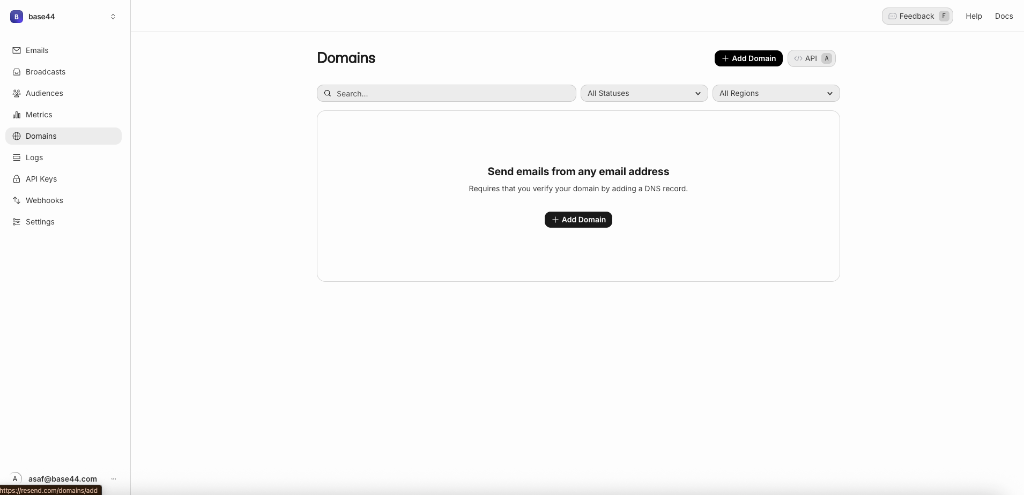
Deine Domain in Resend hinzufügen
- Gehe zu Resend domains.
- Registriere dich und füge deine Domain hinzu.
2
Verifiziere deine Domain
Nachdem du deine Domain hinzugefügt hast:
- Folge den DNS-Anweisungen von Resend, um die Domain-Verifizierung abzuschließen. Du erhältst DNS-Einträge (TXT, MX), die du über deinen eigenen DNS-Anbieter hinzufügen musst.
- Diese helfen, zu verhindern, dass deine E-Mails als Spam markiert werden.
send.yourdomain.com, nicht auf deiner Root-Domain. Wenn du deine Domain über Base44 gekauft hast, setzt der verbundene E-Mail-Anbieter die MX-Einträge für deine Root-Domain, und du kannst sie nicht von Hand bearbeiten. Kontaktiere in diesem Fall den Support mit Host, Wert und Priorität für den Subdomain-Eintrag, und wir fügen ihn für dich hinzu.3
Erstelle deinen Resend-API-Schlüssel
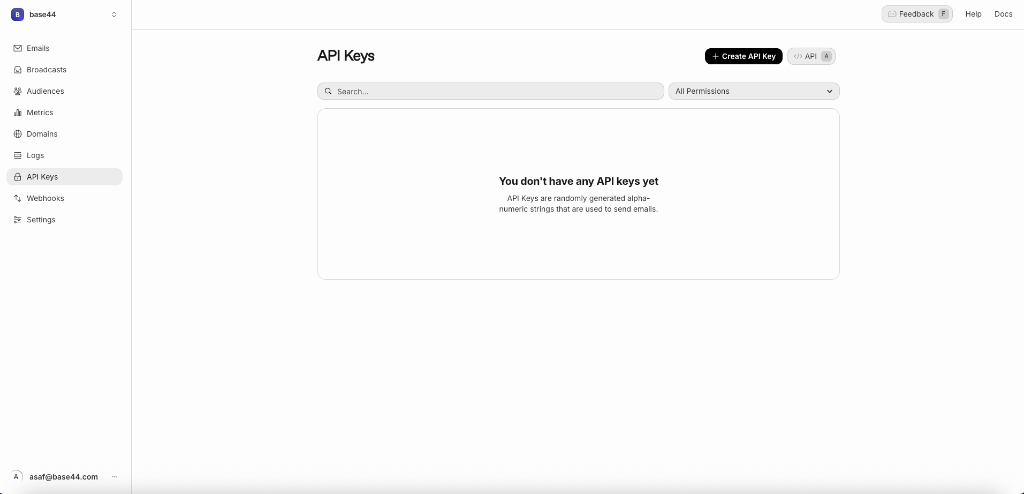
Einen Resend-API-Schlüssel erstellen
- Gehe zur Seite der API Keys.
- Klicke auf “Generate API key”.
- Kopiere und speichere den Schlüssel an einem sicheren Ort, halte ihn aber auch griffbereit. Du musst ihn im nächsten Schritt in Base44 einfügen.
Teil 2: Die Base44-Seite
Sobald du deine Resend-API-Schlüssel hast, gibt es 2 Möglichkeiten, diese Integration in Base44 zu nutzen. Klicke auf die Option unten, um sie zu erweitern und die Anweisungen anzuzeigen.Option 1: Eine App von Grund auf erstellen (bevorzugt)
Option 1: Eine App von Grund auf erstellen (bevorzugt)
-
Öffne die Seite des Integrationskatalogs.
Stelle sicher, dass du bei Base44 angemeldet bist, um diese Seite anzuzeigen.

Den Integrations-Katalog öffnen
-
Suche Resend und klicke auf “Use this integration”.
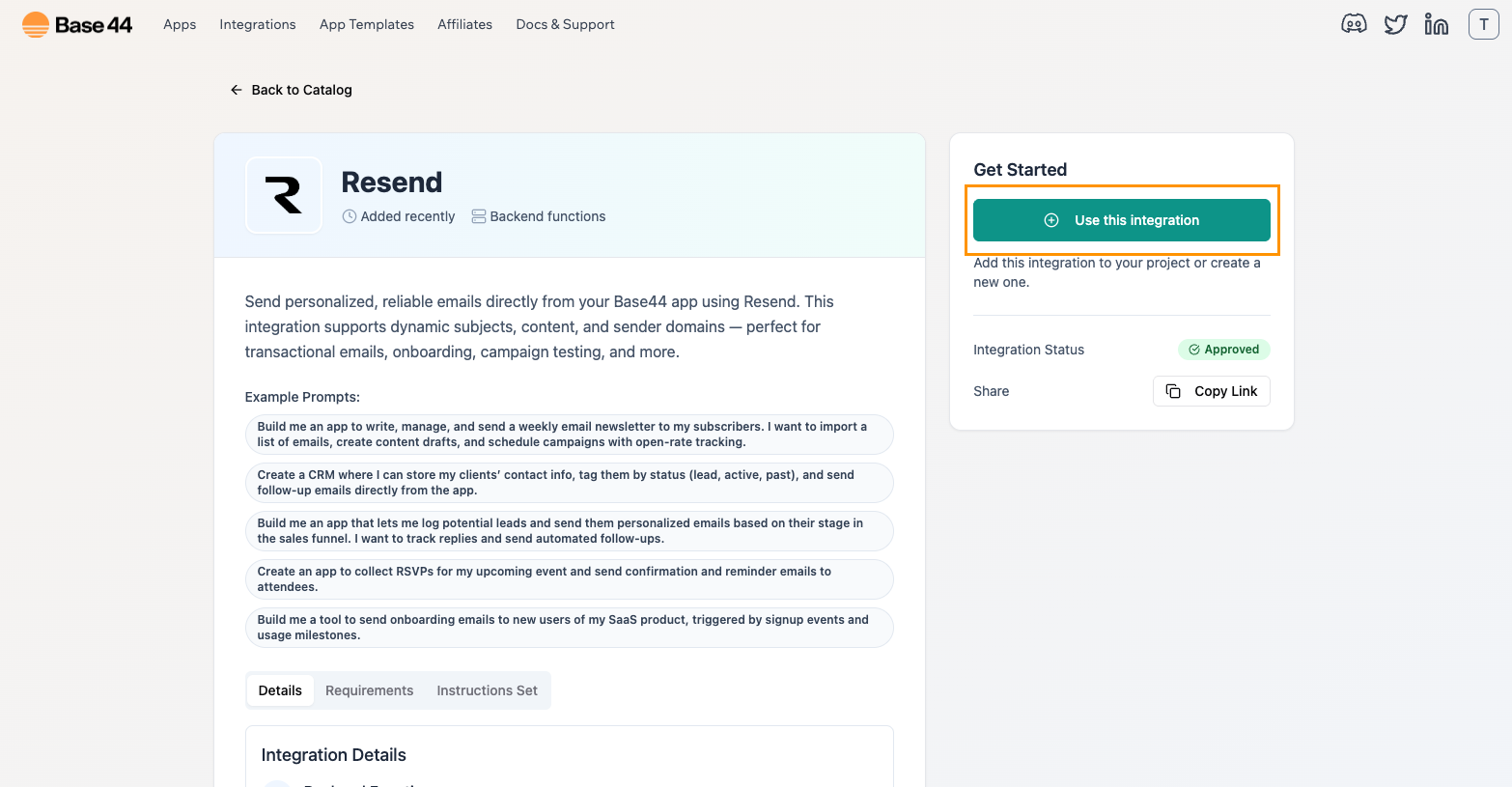
Die Resend-Integration hinzufügen
-
Wenn du dazu aufgefordert wirst, füge deinen API-Schlüssel aus Schritt 3 ein. Deine App ist jetzt mit Resend verbunden.

Deinen Resend-API-Schlüssel einfügen
-
Tippe deine Idee bzw. deinen Prompt in das KI-Chatfeld ein, um deine App zu erstellen.
“Build me an app to create and send welcome emails when someone signs up.”
Die KI von Base44 führt dich durch die Einrichtung.
Option 2: Mit einer bestehenden App arbeiten
Option 2: Mit einer bestehenden App arbeiten
Wenn du in einer bestehenden App arbeitest, kannst du den Chat fragen:
“Add the Resend integration to my app. Prompt me for the API key and send a welcome email when someone subscribes.”Der KI-Chat führt dich dann durch die Schritte zur Einrichtung dieser Integration und fragt dich nach deinen API-Schlüsseln.
Häufige Anwendungsfälle für die Base44 x Resend-Integration
Hier sind einige Beispiele, wie Resend in deiner Base44 App verwendet werden kann:- Willkommens-E-Mails, wenn sich jemand registriert.
- Bestellbestätigungen oder Statusaktualisierungen.
- Interne Team-Benachrichtigungen, wenn Formulare eingereicht werden.
- Erinnerungs-E-Mails für unvollständige Aktionen.
- Newsletter-Kampagnen für Abonnenten oder App-Nutzer.
- Umfrage- oder Feedback-Anfragen nach wichtigen Aktionen.
- Trigger-basierte Updates an App-Nutzer oder Admins.
FAQ
Was ist Resend?
Was ist Resend?
Resend ist eine moderne E-Mail-API-Plattform. Sie hilft Entwicklern, transaktionale und Marketing-E-Mails einfach zu versenden, mit Fokus auf Zustellbarkeit und Benutzerfreundlichkeit.
Brauche ich einen kostenpflichtigen Resend-Tarif?
Brauche ich einen kostenpflichtigen Resend-Tarif?
Nein. Der kostenlose Tarif erlaubt dir, E-Mails von einer verifizierten Domain zu senden und unterstützt bis zu 3.000 Kontakte.
Wie behandelt Resend Abmeldungen?
Wie behandelt Resend Abmeldungen?
Abmeldungen werden automatisch verarbeitet:
- Du musst einen Abmeldelink in allen Broadcast-E-Mails einfügen.
- Resend entfernt Nutzer, die sich abmelden.
- Das gewährleistet die Einhaltung von Gesetzen wie CAN-SPAM und DSGVO.
Kann ich Double-Opt-in einrichten?
Kann ich Double-Opt-in einrichten?
Ja, manuell:
- Sende eine Bestätigungs-E-Mail nach dem Absenden des Formulars.
- Füge einen Link für Personen zum Klicken ein.
- Füge Personen erst nach ihrer Bestätigung zu deiner Audience hinzu.
Warum landen meine E-Mails im Spam?
Warum landen meine E-Mails im Spam?
Einige häufige Gründe:
- Deine Domain ist nicht verifiziert.
- Fehlende Klartext-Version.
- Verwendung eines generischen Absenders (z. B. onboarding@resend.dev).
- Kein Abmeldelink in Marketing-E-Mails.
Kann ich anpassen, wie meine E-Mails aussehen?
Kann ich anpassen, wie meine E-Mails aussehen?
Ja, du kannst Tools wie React Email verwenden, eine Open-Source-Bibliothek zum Erstellen gestalteter E-Mails mit React-Komponenten. Wenn du stattdessen die eingebauten E-Mails von Base44 nutzt, kannst du sie unter Emails in deinem Dashboard gestalten. Erfahre mehr über das Gestalten der E-Mails deiner App.
Unterstützt Resend transaktionale und Marketing-E-Mails?
Unterstützt Resend transaktionale und Marketing-E-Mails?
Ja, Resend unterstützt beide Arten von E-Mails:
- Transaktionale E-Mails, wie Kontobestätigungen, Passwort-Resets und Echtzeit-Benachrichtigungen.
Diese Seite wurde mit KI übersetzt. Die genauesten und aktuellsten Informationen findest du in der englischen Version.