

Hinweis: Die Google Places-Integration ist ab dem Builder-Tarif verfügbar. Wenn du den Free-Tarif nutzt, musst du deine App upgraden, um Backend-Funktionen und Zahlungsfunktionen verwenden zu können.
Schritt-für-Schritt-Einrichtung:
Teil 1: Die Google-Seite
Wenn du bereits einen Google Places API-Schlüssel hast, kannst du direkt zu Teil 2: Die Base44-Seite. springen.1
Erstelle (oder wähle) ein Projekt in Google Cloud
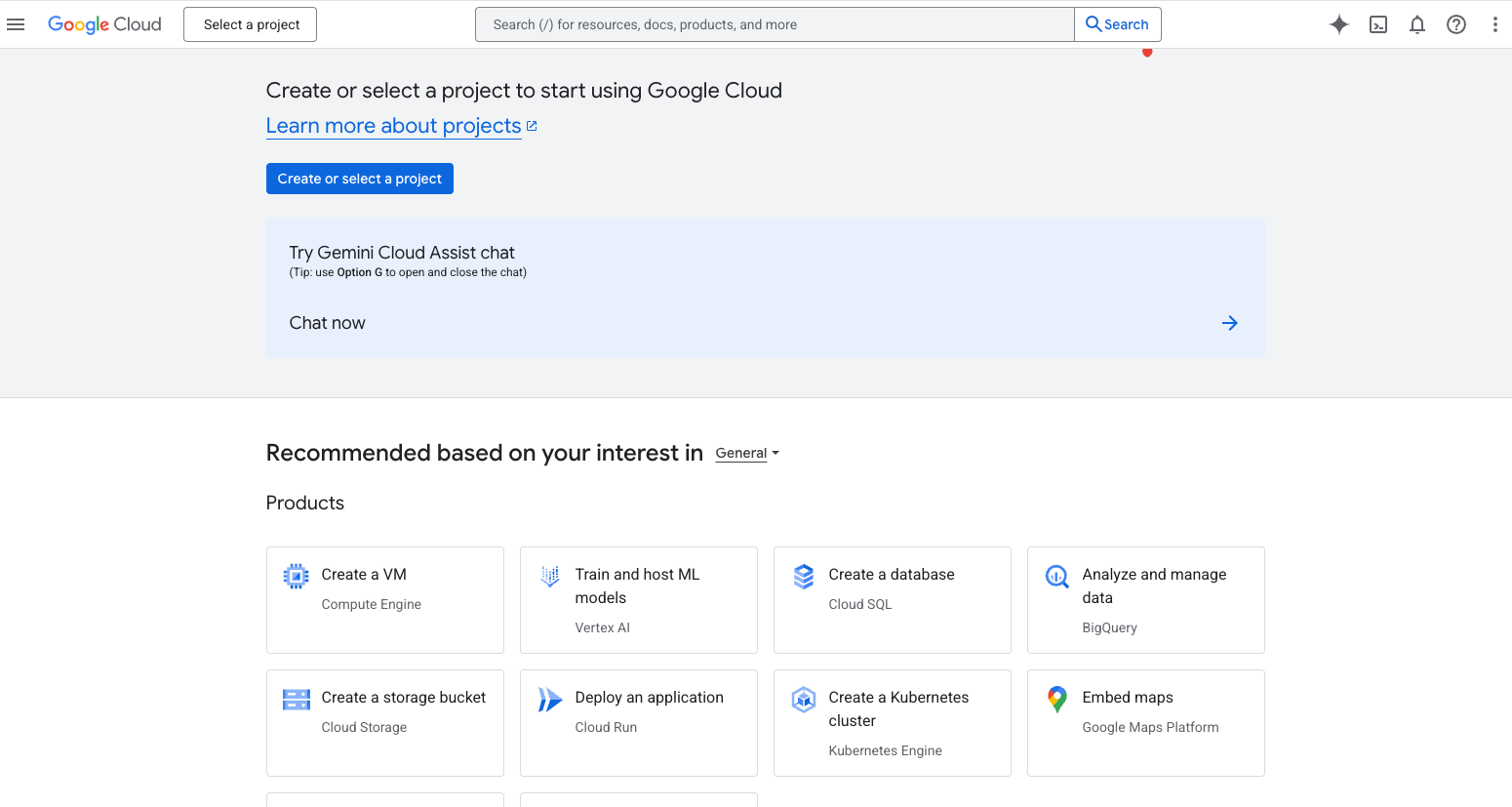
- Gehe zur Google Cloud Console und wähle entweder ein bestehendes Projekt aus oder erstelle ein neues.
2
Aktiviere die Places API (New)
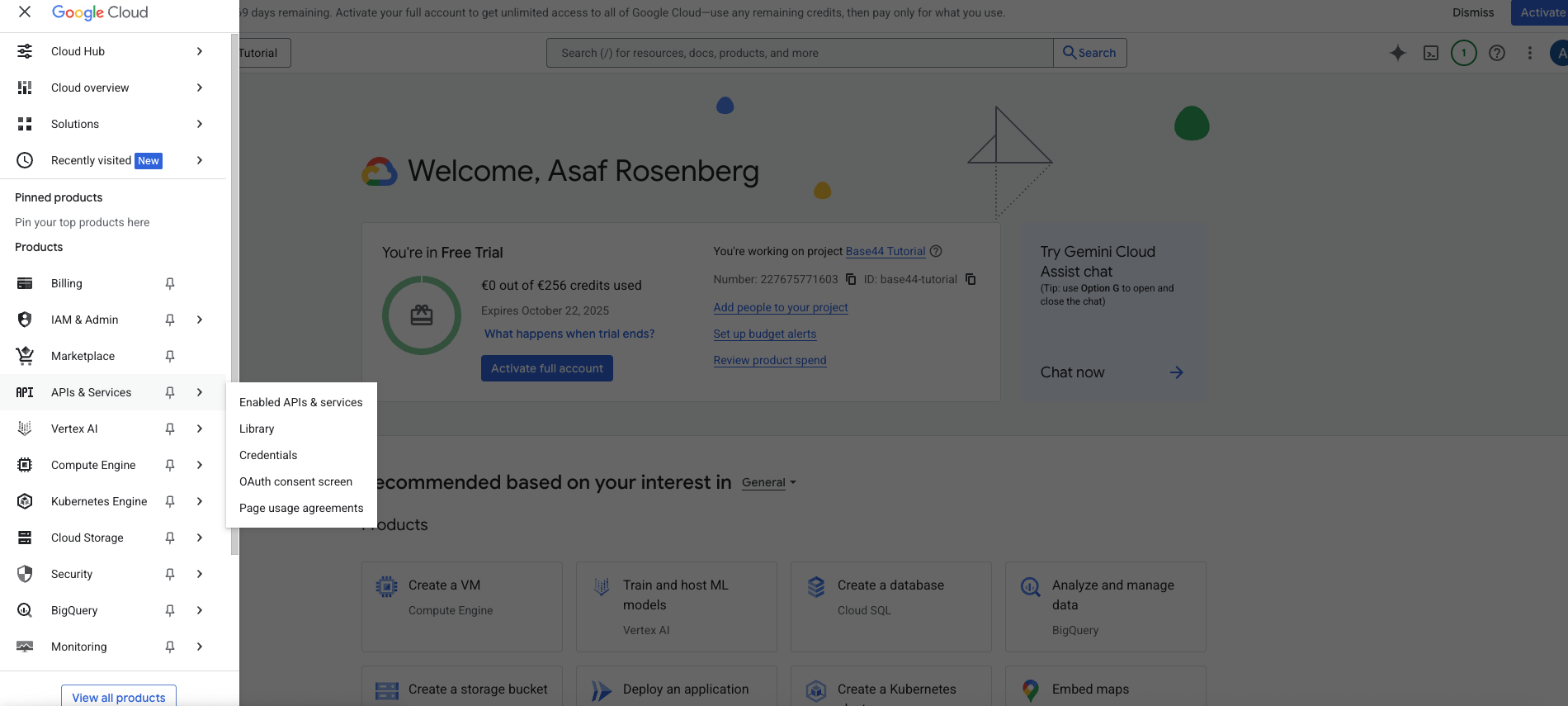
- Klicke in der linken Seitenleiste auf APIs and Services → Library.
- Verwende die Suchleiste, um Places API (New) zu finden und öffne sie.
- Klicke auf Enable, um sie für dein Projekt zu aktivieren.
3
Generiere deinen API-Schlüssel
- Klicke auf der Anmeldedaten-Seite der API auf Create Key und kopiere ihn.
- Speichere den Schlüssel an einem sicheren Ort. Du musst ihn in Base44 einfügen.
Teil 2: Die Base44-Seite
Sobald du deinen Google Places API-Schlüssel hast, kannst du ihn auf zwei verschiedene Arten mit Base44 verbinden:Option A: Ready-made integration (bevorzugt)
- Wähle diesen Weg, wenn du eine neue App von Grund auf startest.
Option B: Instant integration
- Wähle diesen Weg, wenn du bereits mitten im Erstellen bist und Google Places in eine bestehende App integrieren möchtest.
Option A: Ready-made integration (eine neue App erstellen)
1
Wähle die Integration aus
-
Klicke in Base44 auf Integrations.

- Suche Google Places.
- Wähle Use this Integration.
2
Gib deinen API-Schlüssel ein
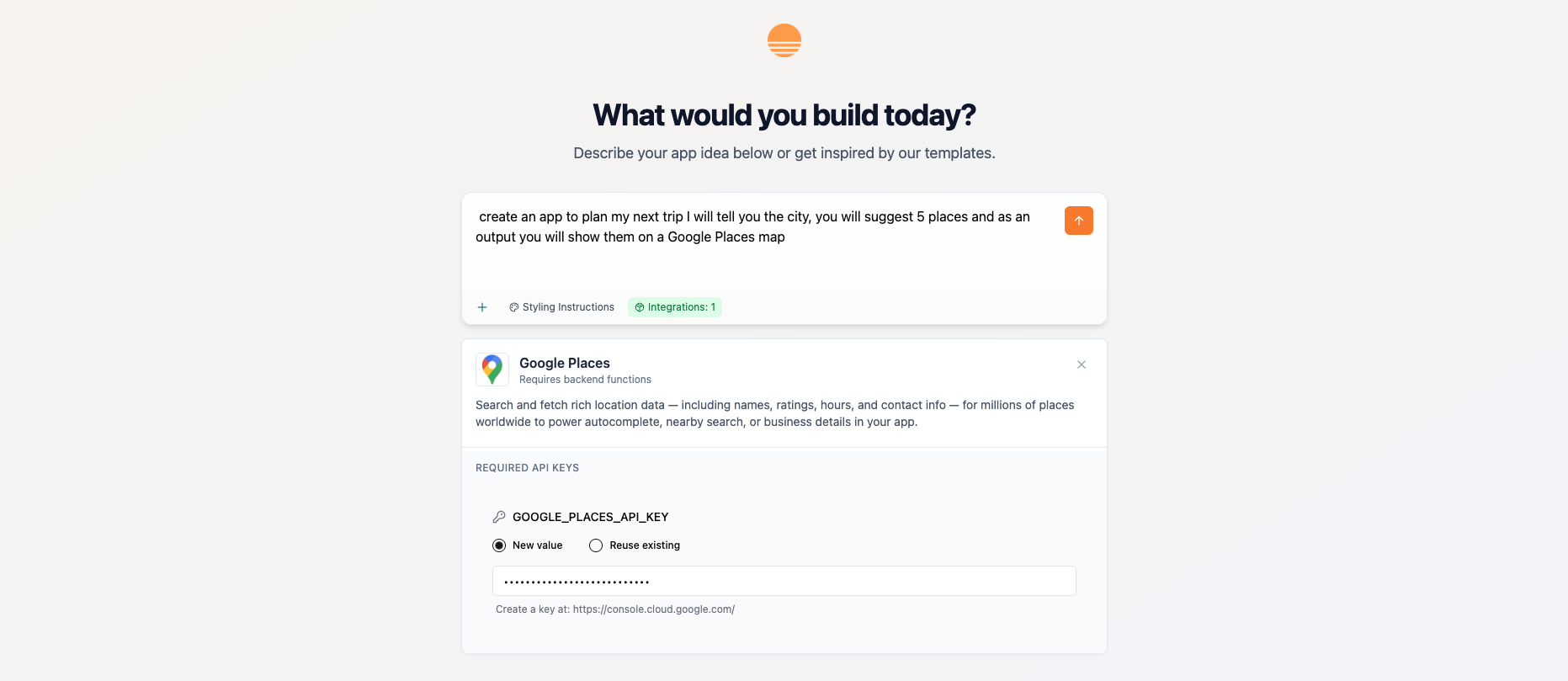
- Wenn du dazu aufgefordert wirst, füge deinen Places API-Schlüssel in das Feld mit der Bezeichnung
GOOGLE_PLACES_API_KEYein.
3
Erstelle deine App
- Beschreibe im KI-Chat den Zweck deiner App.
- Zum Beispiel:
Create an app to plan my next trip. I will tell you the city, you will suggest five places, and you will show them on a Google Places map. - Die KI von Base44 erstellt die Grundstruktur für dich.
4
Mit einer Beispielreise testen
- Gib eine Stadt ein, suche nach bis zu fünf Orten und speichere die Reise.
- Überprüfe, ob eine Karte mit Markierungen für alle ausgewählten Orte erscheint und automatisch herangezoomt wird, sodass sie alle passen.
Option B: Instant integration (Verbinden mit einer bestehenden App)
Verwende diesen Ansatz, wenn deine App teilweise fertig ist und du Places integrieren möchtest, ohne von vorne anzufangen.1
Greife auf deine bestehende App zu
- Hier ist der Prompt, den wir im KI-Chat eingegeben haben, um unsere Beispiel-App zu erstellen:
"Create an app to plan my next trip. I will tell you the city and you will choose five places for me to visit."
2
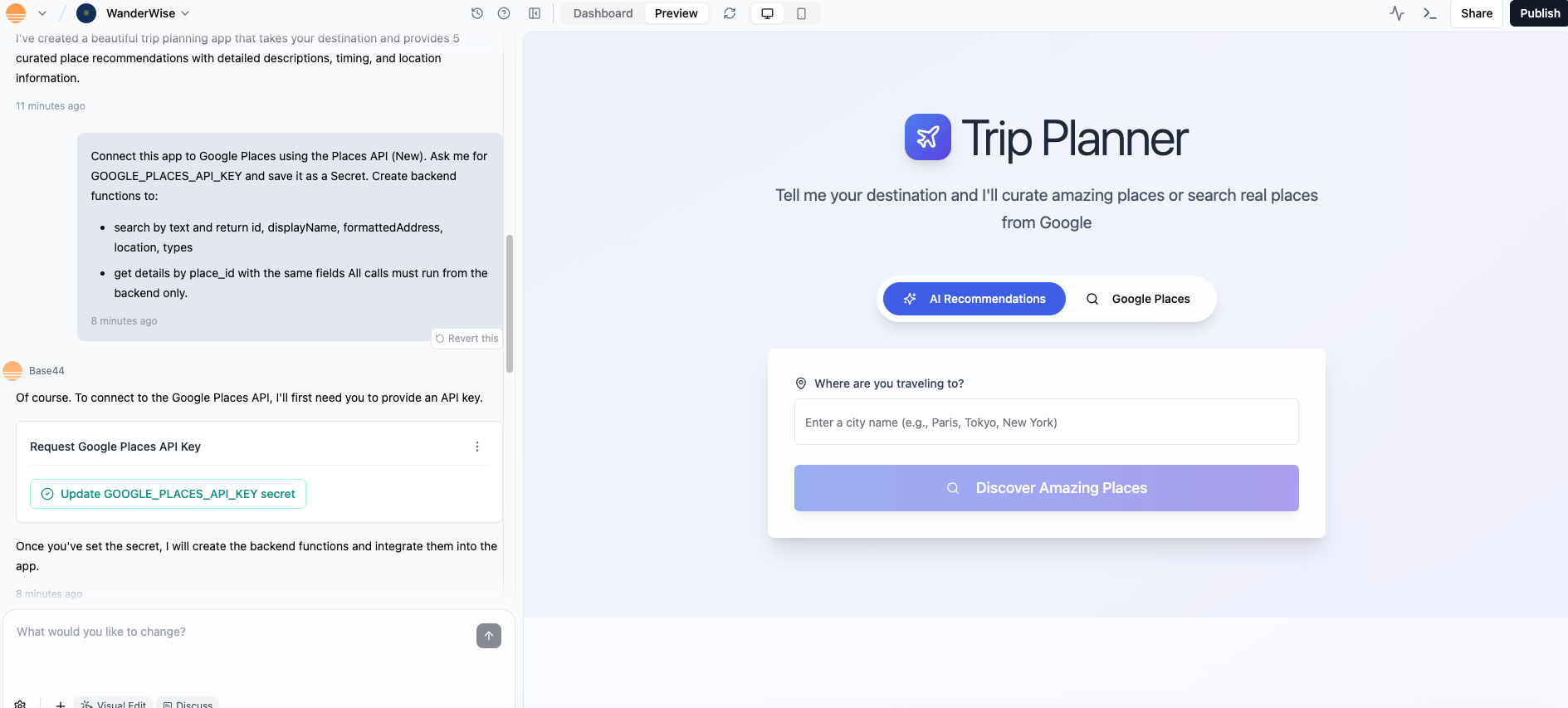
Verbinde deine App über den KI-Chat mit Google Places
-
Bitte den Chat, deine App mit Google Places zu verbinden. Du kannst diesen Beispiel-Prompt bearbeiten:
Connect this app to Google Places using the Places API (New). Ask me for GOOGLE_PLACES_API_KEY and save it as a Secret. Create backend functions to:- search by text and return id, displayName, formattedAddress, location, types- get details by place_id with the same fieldsAll calls must run from the backend only.
3
Füge deinen API-Schlüssel ein, wenn der KI-Chat dich dazu auffordert
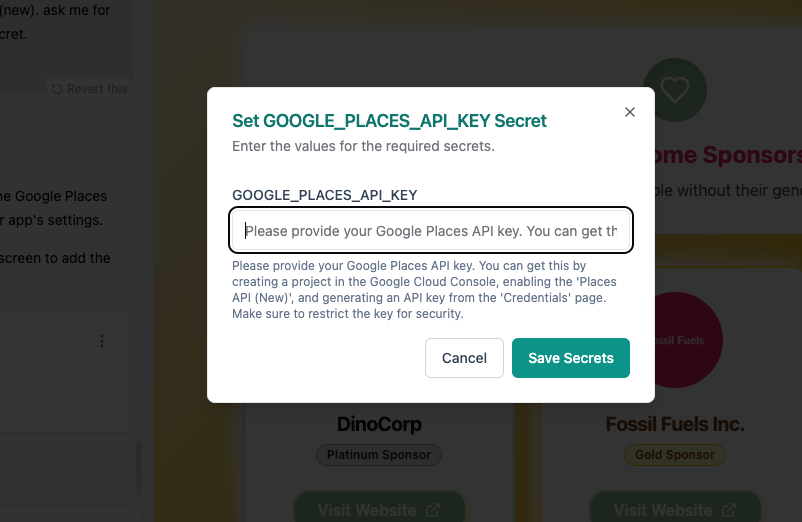
- Wenn der KI-Chat dich dazu auffordert, klicke auf
Update GOOGLE_PLACES_API_KEY. - Füge dann deinen API-Schlüssel in das Popup-Fenster ein.
4
Erstelle die Benutzeroberfläche
- Füge die Trip-Planner-UI und die Karte hinzu.
-
Du kannst einen Prompt ähnlich diesem verwenden, um deine Oberfläche zu erstellen:
Add a Trip Planner page with:- a City field- 5 auto-suggest place inputs powered by the backendWhen a place is selected, save place_id, name, formatted_address, latitude, longitude, types.Add a Google Map that places a marker for each saved place and automatically fits bounds to show them all. Include a Reset button.
5
Teste deine App
- Gib eine Stadt ein und lass die App fünf Orte vorschlagen, dann speichere sie.
- Überprüfe, ob Markierungen erscheinen und die Karte alle Punkte zeigt.
- Aktualisiere die App, um zu bestätigen, dass die gespeicherten Orte korrekt gerendert werden.
Fehlerbehebung
- 403- oder REQUEST_DENIED-Fehler – Normalerweise ist die Places API nicht aktiviert, der API-Schlüssel ist falsch oder die Schlüsselbeschränkungen sind zu streng. Überprüfe nochmals, ob Places API (New) aktiviert ist, dein Abrechnungskonto eingerichtet ist und lockere die Einschränkungen während des Tests.
- Leere Vorschläge – Versuche eine andere Stadt oder einen anderen Suchbegriff. Stelle sicher, dass die Suche im Backend stattfindet, nicht im Browser.
- Karte passt nicht alle Punkte – Stelle sicher, dass deine App fitBounds aufruft, nachdem alle Markierungen zur Karte hinzugefügt wurden.
- Falsche Felder gespeichert – Speichere genau die oben aufgeführten Felder (place_id, name, formatted_address, latitude, longitude, types), damit Karte und Filter zuverlässig funktionieren.
Häufige Anwendungsfälle
Hier sind einige Ideen, wie du die Google Places API in Base44-Apps nutzen kannst, basierend auf Beispielen aus der Dokumentation von Google selbst und anderen Anbietern der Places API:- Reiseplaner – Schlage Restaurants, Attraktionen oder Hotels vor, wenn jemand eine Stadt auswählt.
- Lokale Unternehmenssucher – Lass Nutzer nach nahegelegenen Cafés, Shops oder Dienstleistungen suchen.
- Routenhelfer – Zeige Tankstellen, Rastplätze oder Essensstationen entlang einer Strecke.
- Immobilien-Tools – Hebe Schulen, Parks oder Geschäfte in der Nähe einer Immobilie hervor.
- Notfalldienst-Sucher – Finde schnell Krankenhäuser, Polizeistationen oder Apotheken.
- Stadtführer – Erstelle Apps mit kuratierten Sehenswürdigkeiten, Veranstaltungen oder Lifestyle-Orten.
Diese Seite wurde mit KI übersetzt. Für die genauesten und aktuellsten Informationen siehe die englische Version.