

Hinweis: Zapier-Integrationen erfordern den Builder-Tarif oder höher. Wenn du den Free-Tarif nutzt, musst du vorher upgraden. Du benötigst außerdem ein Premium-Zapier-Konto, um Webhooks zu nutzen.
Schritt-für-Schritt-Einrichtung
Diese Integration kann auf zwei Arten hinzugefügt werden:Option A: Ready-made integration (bevorzugt)
- Wähle diesen Weg, wenn du eine neue App von Grund auf startest.
Option B: Instant integration
- Wähle diesen Weg, wenn du bereits mitten im Erstellen bist und Zapier in eine bestehende App integrieren möchtest.
Teil 1: Ready-made integration (für neue Apps)
1
Erstelle einen Zap und Catch Hook
-
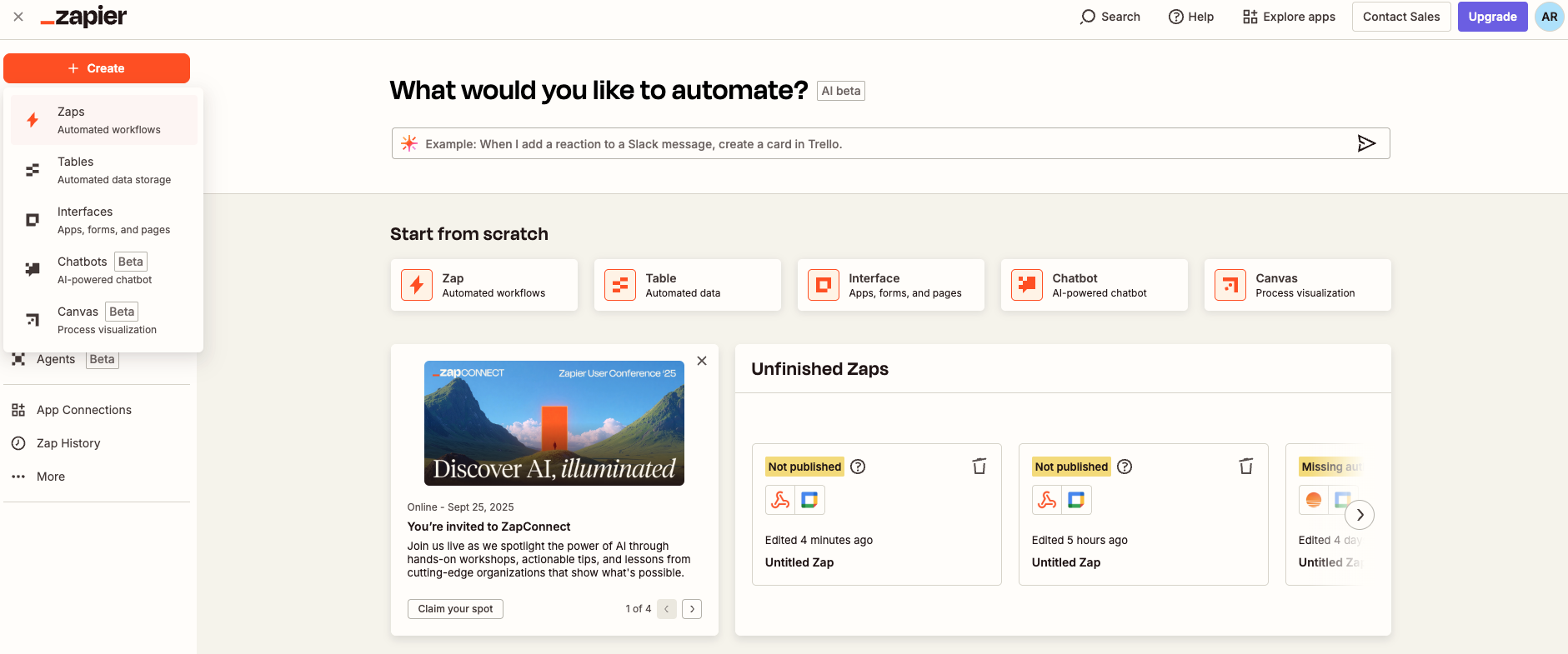
Melde dich bei Zapier an und klicke auf Create Zap.
-
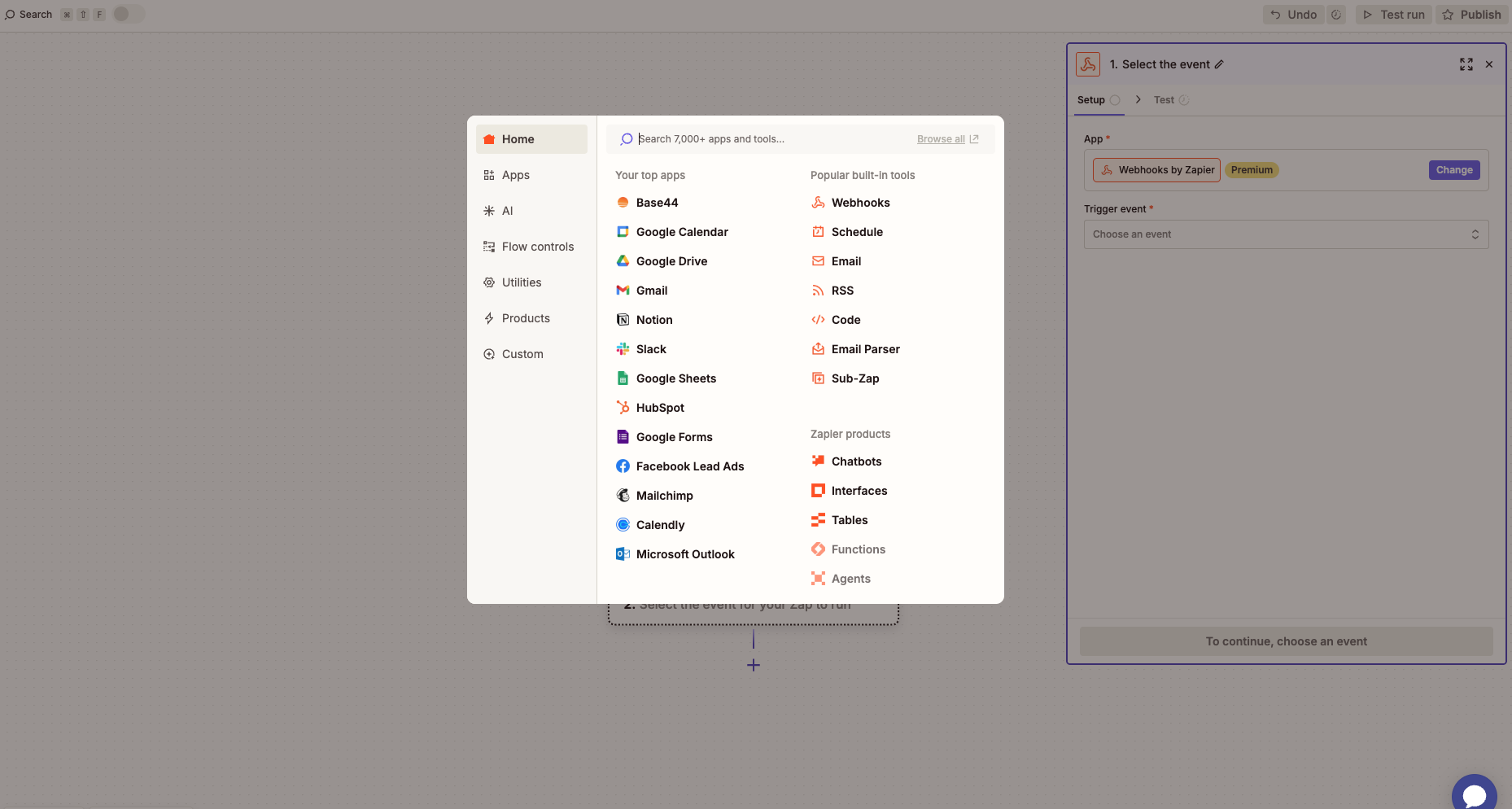
Wähle Webhooks by Zapier → Catch Hook als Trigger.
-
Lass das Feld Pick off a Child Key leer, um die vollständige Payload zu erfassen.
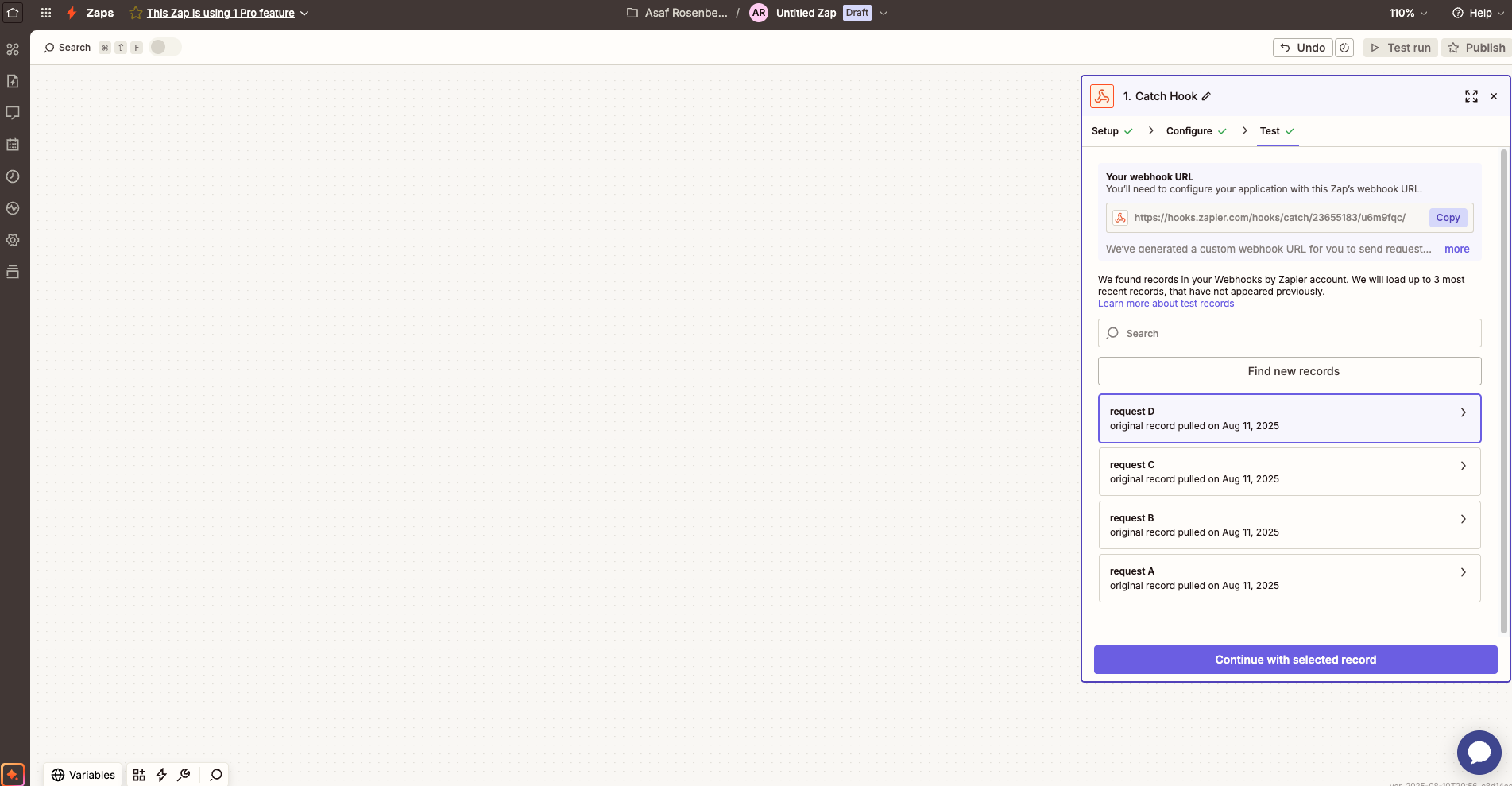
- Fahre fort und kopiere die Webhook-URL.
2
Starte eine neue Base44 App und füge Zapier aus dem Katalog hinzu
-
Gehe in einem neuen Browser-Tab zu Base44 und klicke auf Integrations.

-
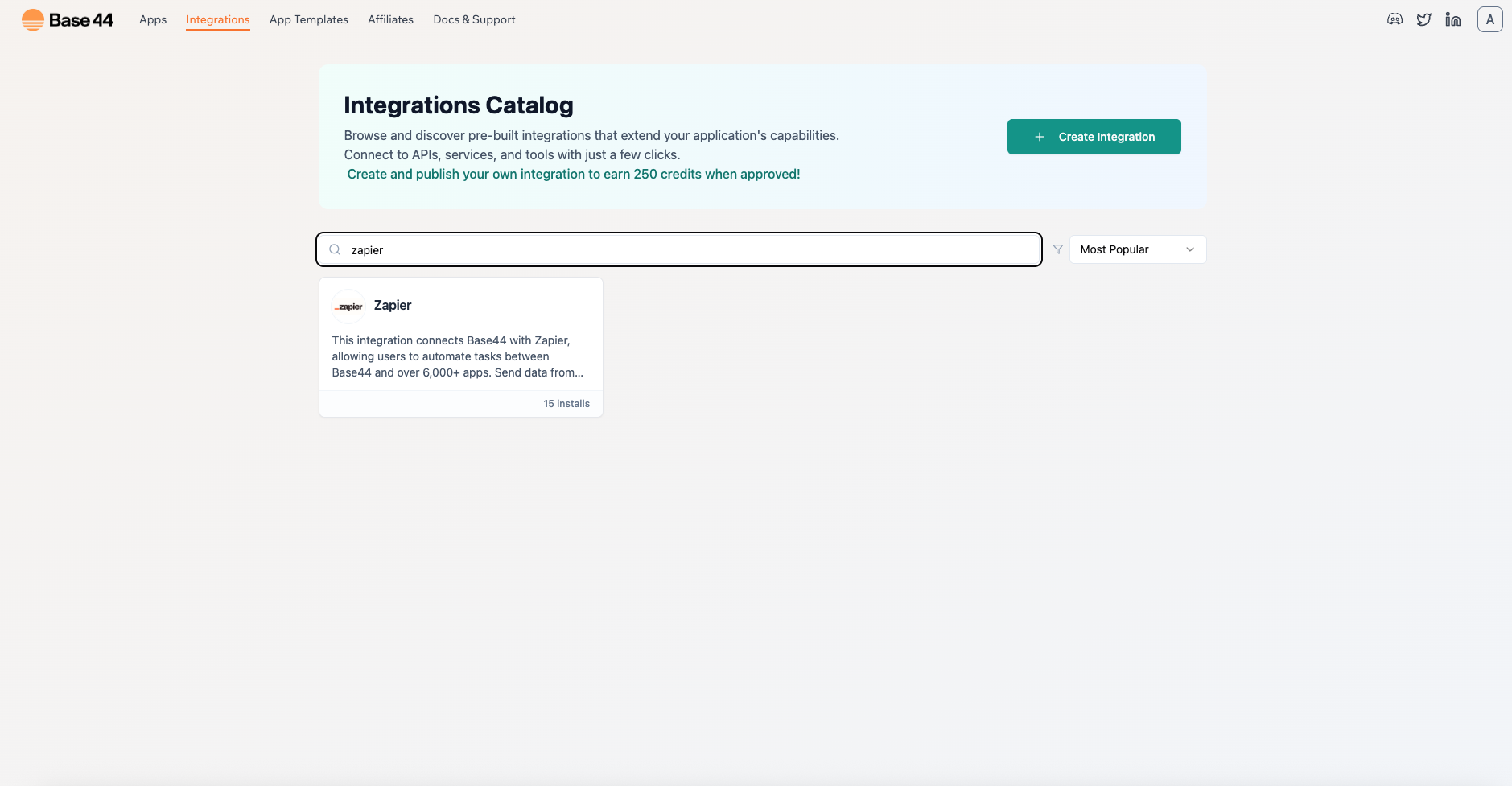
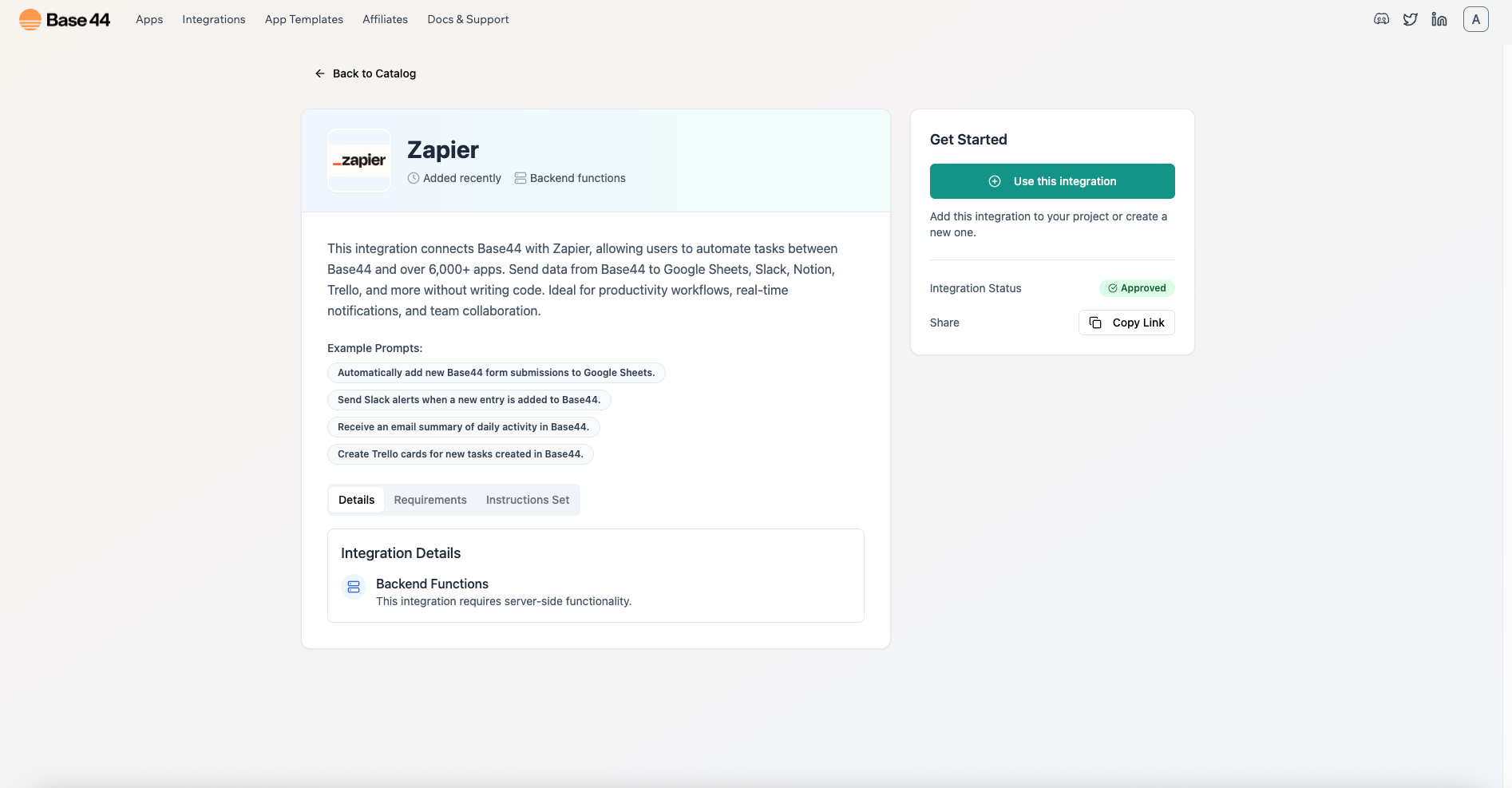
Finde Zapier und klicke auf Use this integration.
-
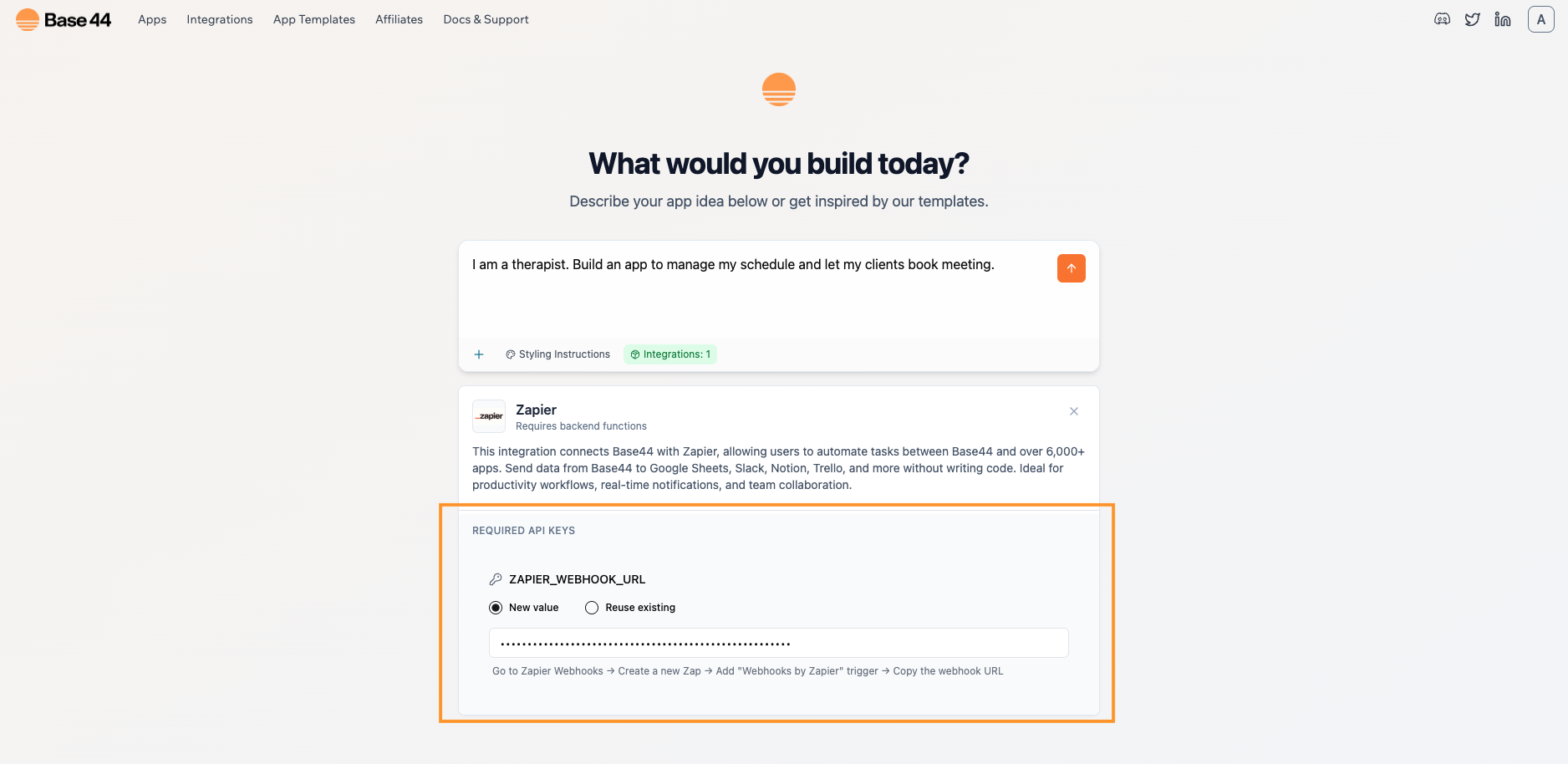
Wenn du dazu aufgefordert wirst, füge die Webhook-URL in das Feld ZAPIER_WEBHOOK_URL ein.
-
Beschreibe deine App in natürlicher Sprache. Zum Beispiel:
I am a therapist. Build an app to manage my schedule and let my clients book meeting.
3
Buche ein Testmeeting
- Öffne nach Erstellen der App die App-Vorschau und buche ein Testmeeting:
- Wähle ein Datum und eine Uhrzeit ein paar Minuten in der Zukunft.
- Verwende deine echte E-Mail-Adresse.
- Sende einmal ab und warte 2 bis 5 Sekunden.
Daten, die von Base44 an Zapier gesendet werden
Stelle sicher, dass die Payload detailliert ist, damit Zap das richtige Kalenderereignis erstellen kann. Speichere diese in deiner Meetings-Sammlung:- start_iso: eine ISO 8601-Datumzeit, die das gewählte Datum und die gewählte Uhrzeit kombiniert.
- end_iso oder duration_minutes: sende entweder eine explizite Endzeit als ISO oder sende duration_minutes, damit Zapier in der Aktion +30m berechnen kann.
- time_zone: die Zeitzone deiner App oder deines Nutzers, vorzugsweise ein IANA-Name wie Asia/Jerusalem; falls du keinen Namen angeben kannst, füge den numerischen Offset hinzu.
- meeting_id: eine stabile ID, um Duplikate zu vermeiden, zum Beispiel $client_email|$start_iso.
- client_name, client_email, notes
4
Sage Zapier, dass es die Probe abrufen soll
- Gehe zurück in Zapier zum Tab Test deines Triggers.
- Klicke auf Find new records, wähle die Beispielanfrage aus, die deine App gesendet hat, und fahre fort.
- Wenn nichts erscheint, sende ein weiteres Testmeeting ab und klicke erneut auf Find new records.
5
Erstelle das Google Calendar-Ereignis
- Füge eine Aktion hinzu: Google Calendar → Create Detailed Event.
- Ordne die Felder aus deiner Probe den Ereignisfeldern zu:
- Summary:
Meeting with client_name - Description:
notes - Start Date & Time:
start_iso - End Date & Time:
start_iso + 30m(oder berechne mit duration_minutes) - Guests:
client_email - Time Zone: wähle die Zeitzone deines Kalenders
- Summary:
- Klicke auf Test, um sicherzustellen, dass das Ereignis erscheint und eine Einladung gesendet wird.
6
Veröffentliche deinen Zap
Klicke auf Publish, um den Zap zu aktivieren. Ab jetzt erstellt jedes neue Meeting in deiner App automatisch ein Kalenderereignis.
Teil 2: Instant integration (Zapier zu einer bestehenden App hinzufügen)
Verwende diese Methode, wenn deine App bereits existiert und du Zapier mitten im Aufbau verbinden möchtest.1
Wähle deine bestehende App aus
-
Hier ist der Prompt, den wir im KI-Chat eingegeben haben, um unsere Beispiel-App zu erstellen:
I am a therapist. Build an app to manage my schedule and let my clients book meeting.
2
Bitte Base44, Zapier hinzuzufügen
-
Sage im Chatfenster deiner App etwa Folgendes:
I want to connect my app to Zapier. Please make an integration that sends booking data to Zapier from the backend only. Never call Zapier from the browser. - Lass den Chat geöffnet, während du den nächsten Schritt abschließt.
3
Erstelle die Webhook-URL in Zapier
-
Erstelle einen neuen Zap in Zapier mit Webhooks by Zapier → Catch Hook und kopiere die Webhook-URL (genau wie in Teil 1).
- Füge diese URL in den Base44-Chat ein, wenn du dazu aufgefordert wirst. Die Integration speichert sie sicher und verdrahtet einen Backend-Route, um Buchungsdaten an Zapier zu posten.
4
Erstelle ein Beispielmeeting
- Öffne nach Erstellen der App die App-Vorschau und buche ein Testmeeting:
- Wähle ein Datum und eine Uhrzeit ein paar Minuten in der Zukunft.
- Verwende deine echte E-Mail-Adresse.
- Sende einmal ab und warte 2 bis 5 Sekunden.
Daten, die von Base44 an Zapier gesendet werden
Stelle sicher, dass die Payload detailliert ist, damit Zap das richtige Kalenderereignis erstellen kann. Speichere diese in deiner Meetings-Sammlung:- start_iso: eine ISO 8601-Datumzeit, die das gewählte Datum und die gewählte Uhrzeit kombiniert.
- end_iso oder duration_minutes: sende entweder eine explizite Endzeit als ISO oder sende duration_minutes, damit Zapier in der Aktion +30m berechnen kann.
- time_zone: die Zeitzone deiner App oder deines Nutzers, vorzugsweise ein IANA-Name wie Asia/Jerusalem; falls du keinen Namen angeben kannst, füge den numerischen Offset hinzu.
- meeting_id: eine stabile ID, um Duplikate zu vermeiden, zum Beispiel $client_email|$start_iso.
- client_name, client_email, notes
5
Sage Zapier, dass es die Probe abrufen soll
- Gehe im Trigger deines Zaps zum Tab Test und klicke auf Find new records.
- Wähle die neueste Anfrage aus und fahre fort. Wenn nichts erscheint, sende einen weiteren Test ab und klicke dann erneut auf Find new records.
6
Erstelle das Google Calendar-Ereignis
- Füge eine Aktion hinzu: Google Calendar → Create Detailed Event.
- Ordne die Felder aus deiner Probe den Ereignisfeldern zu:
- Summary:
Meeting with client_name - Description:
notes - Start Date & Time:
start_iso - End Date & Time:
start_iso + 30m(oder berechne mit duration_minutes) - Guests:
client_email - Time Zone: wähle die Zeitzone deines Kalenders
- Summary:
- Klicke auf Test, um sicherzustellen, dass das Ereignis erscheint und eine Einladung gesendet wird.
7
Veröffentliche deinen Zap
- Schalte den Zap ein. Neue Buchungen lösen jetzt automatisch Kalenderereignisse aus.
Fehlerbehebung
- Keine Probe in Zapier: Stelle sicher, dass du vor dem Test ein Testmeeting gebucht hast.
- 401- oder CORS-Fehler: Poste nur vom Backend zu Zapier; rufe Zapier niemals vom Browser auf.
- Falsche Zeiten: Stelle sicher, dass du Datum und Uhrzeit zu einer ordnungsgemäßen ISO-Datumzeit (start_iso) kombinierst und die richtige Zeitzone beim Erstellen des Kalenderereignisses setzt.
- Zap läuft nicht: Bestätige, dass du auf Publish geklickt hast, um den Zap zu aktivieren.
Schnell-Checkliste
Verwende diese Liste, um sicherzustellen, dass du nichts vergessen hast:- Catch Hook erstellt mit leerem Pick off a Child Key.
- Webhook-URL in Base44 als ZAPIER_WEBHOOK_URL gespeichert.
- Builder-Tarif oder höher.
- Ein Beispielmeeting vor dem Test gebucht.
- Google Calendar-Aktion zugeordnet und getestet.
- Zap veröffentlicht und aktiviert.
Diese Seite wurde mit KI übersetzt. Für die genauesten und aktuellsten Informationen siehe die englische Version.