

Einen Tarif wählen
Während du deine App erstellst und ausbaust, ist es wichtig, den richtigen Tarif für deine Bedürfnisse zu wählen. Die verfügbaren Tarife haben unterschiedliche Funktionen. Lies unten mehr über jeden Tarif. Business und Enterprise sind die Enterprise-Tarife von Base44, für Organisationen, die Sicherheits-, Governance- und Compliance-Kontrollen brauchen. Erfahre mehr über die Wahl zwischen Business und Enterprise.Free
Free
- 25 Nachrichten-Credits / Monat
- 100 Integrations-Credits / Monat
- Bis zu 5 Nachrichten-Credits pro Tag, innerhalb deines Monatskontingents
- Bis zu 5 Apps
Starter
Starter
- 100 Nachrichten-Credits / Monat
- 2.000 Integrations-Credits / Monat
Builder
Builder
- 250 Nachrichten-Credits / Monat
- 10.000 Integrations-Credits / Monat
Pro
Pro
- 500 Nachrichten-Credits / Monat
- 20.000 Integrations-Credits / Monat
Elite
Elite
- 1.200 bis 8.200 Nachrichten-Credits / Monat
- 50.000 bis 300.000 Integrations-Credits / Monat
Business
Business
- 2.400 bis 5.400 Nachrichten-Credits / Monat
- 96.000 bis 216.000 Integrations-Credits / Monat
Enterprise
Enterprise
Bereit, deinen Tarif zu aktualisieren?
Einen Tarif kaufen
Kaufe einen Base44-Tarif auf der Tarifseite oder folge den Schritten unten. So kaufst du einen Tarif:- Klicke unten links in deinem Konto auf deinen Workspace-Namen.
- Klicke auf Settings.
- Klicke unter General auf Plan & Subscriptions.
- Klicke bei einem Tarif auf Upgrade (beim empfohlenen Tarif auf Upgrade to Pro) oder klicke auf Compare Plans, um alle zu sehen. Die Tarife öffnen sich in einem neuen Tab.
- Klicke beim passenden Tarif auf Get, zum Beispiel Get Builder.
- Wähle deinen bevorzugten Abrechnungszeitraum:
- Yearly: Spare mit einem Jahresrabatt und zusätzlichen Vorteilen.
- Monthly: Zahle Monat für Monat.
- Klicke auf Continue to checkout und schließe deinen Kauf ab.
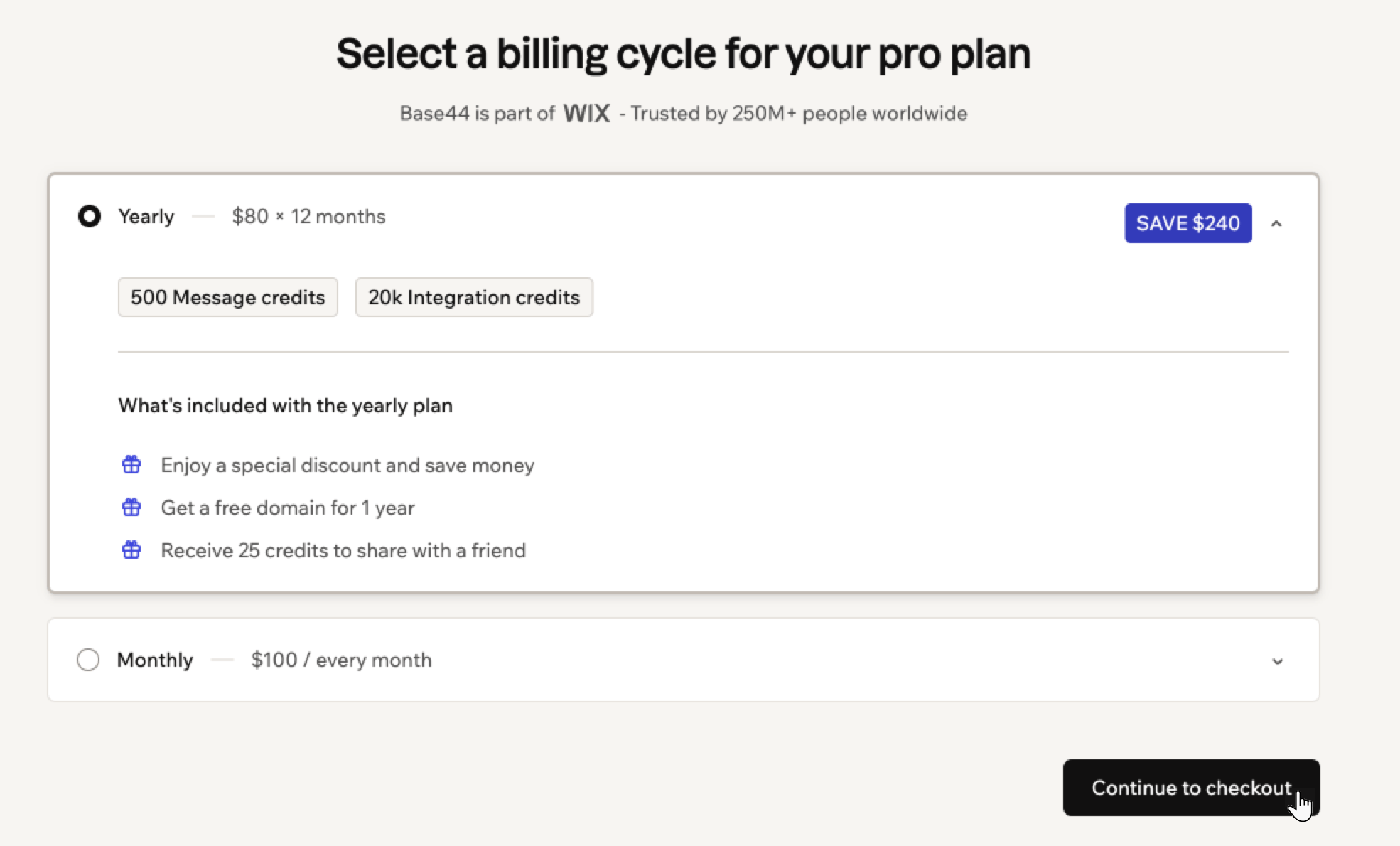
Einen Abrechnungszeitraum wählen
Einen bestehenden Tarif aktualisieren
Du kannst deinen Tarif auf der Tarifseite aktualisieren oder den Schritten unten folgen. Die Funktionen und Nutzungslimits deines Tarifs werden sofort aktualisiert, und die Abrechnung passt sich automatisch an. So aktualisierst du einen bestehenden Tarif:- Klicke unten links in deinem Konto auf deinen Workspace-Namen.
- Klicke auf Settings.
- Klicke unter General auf Plan & Subscriptions.
-
Klicke auf Upgrade Plan.
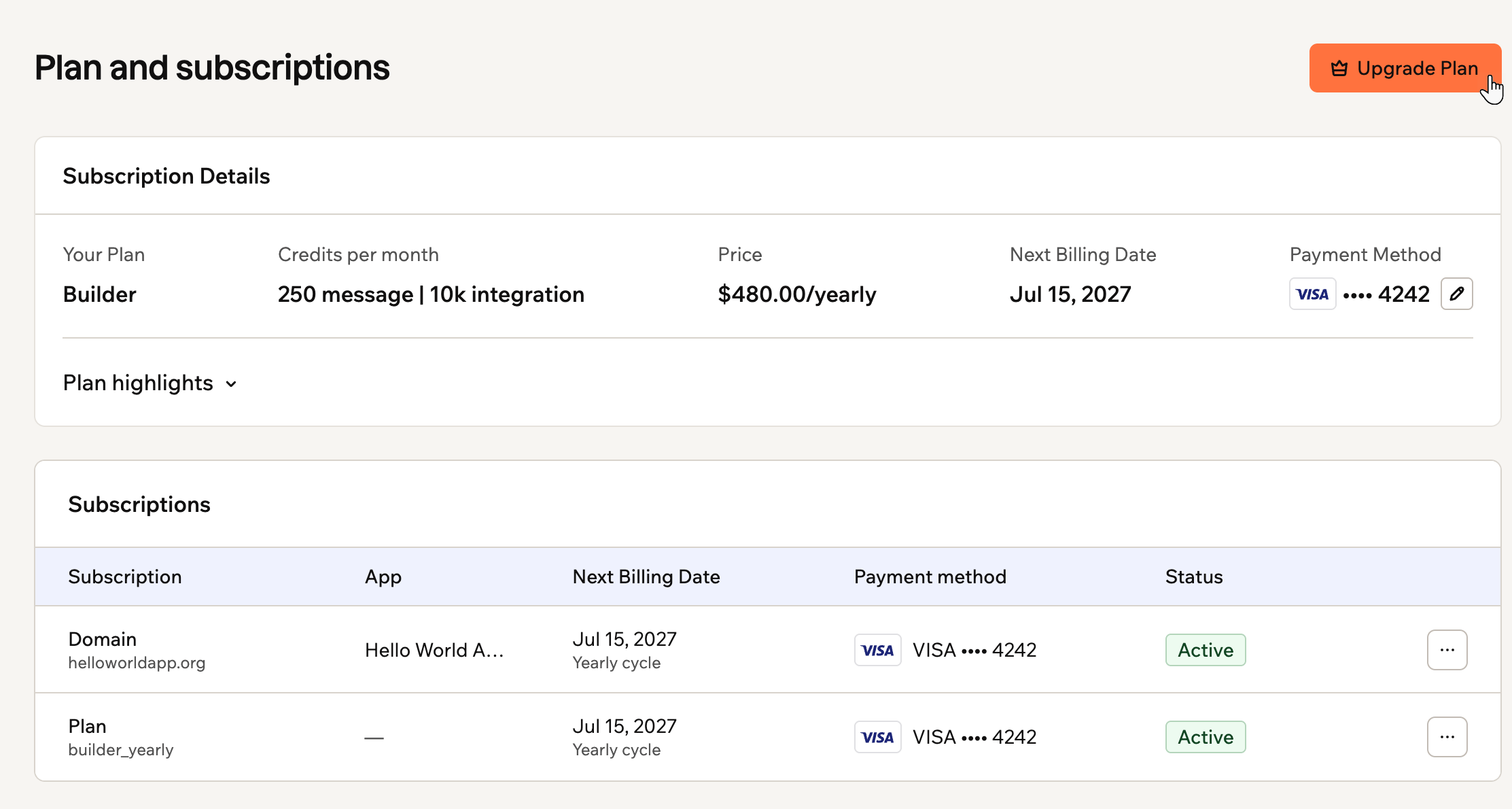
Dein Tarif und deine Abos in den Workspace-Einstellungen
- Klicke beim gewünschten Tarif auf Upgrade to, zum Beispiel Upgrade to Pro.
- Wenn du monatlich zahlst, wähle Yearly oder Monthly und klicke dann auf Confirm subscription upgrade.
- Prüfe den Preis und bestätige das Upgrade.
Deinen Tarif herabstufen
Du kannst jederzeit auf einen niedrigeren Tarif herabstufen. Die Änderung wird zum Ende deines aktuellen Abrechnungszeitraums wirksam. Bis dahin behältst du deinen aktuellen Tarif. So stufst du deinen Tarif herab:- Klicke unten links in deinem Konto auf deinen Workspace-Namen.
- Klicke auf Settings.
- Klicke unter General auf Plan & Subscriptions.
- Klicke auf Upgrade Plan.
-
Klicke beim gewünschten Tarif auf Downgrade to, zum Beispiel Downgrade to Starter.
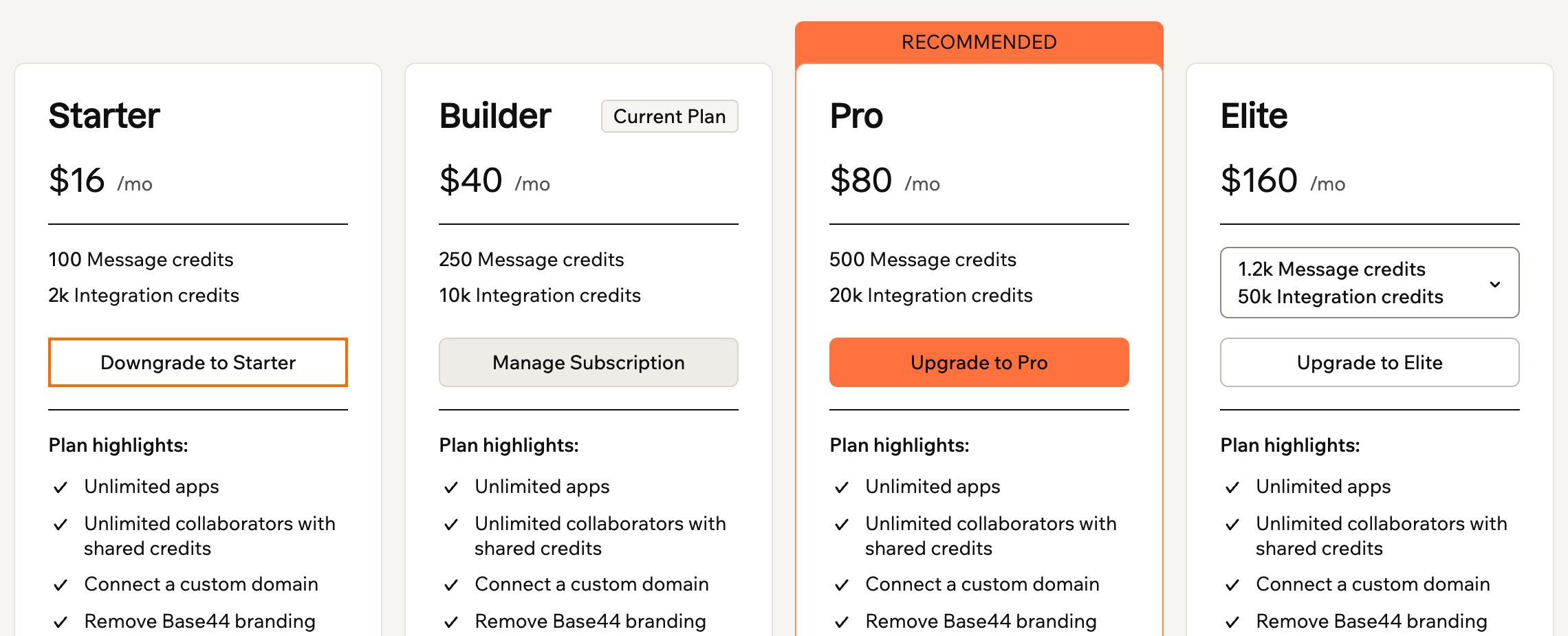
Einen niedrigeren Tarif wählen
- Klicke auf Confirm Downgrade.
Abrechnung und Zahlungen verwalten
Verwalte deine Base44-Zahlungsdaten, aktualisiere deinen Abrechnungszeitraum, lade Rechnungen herunter, kündige dein Abo und mehr.Von monatlich auf jährlich wechseln
Wechsle jederzeit zu einem Jahrestarif und spare mit der Jahrespreisgestaltung. Dein neuer Abrechnungszeitraum beginnt sofort. So wechselst du von monatlich auf jährlich:- Klicke unten links in deinem Konto auf deinen Workspace-Namen.
- Klicke auf Settings.
- Klicke unter General auf Plan & Subscriptions.
- Klicke auf Upgrade Plan.
- Klicke bei deinem aktuellen Tarif auf Manage Subscription.
-
Klicke auf Upgrade to Yearly.
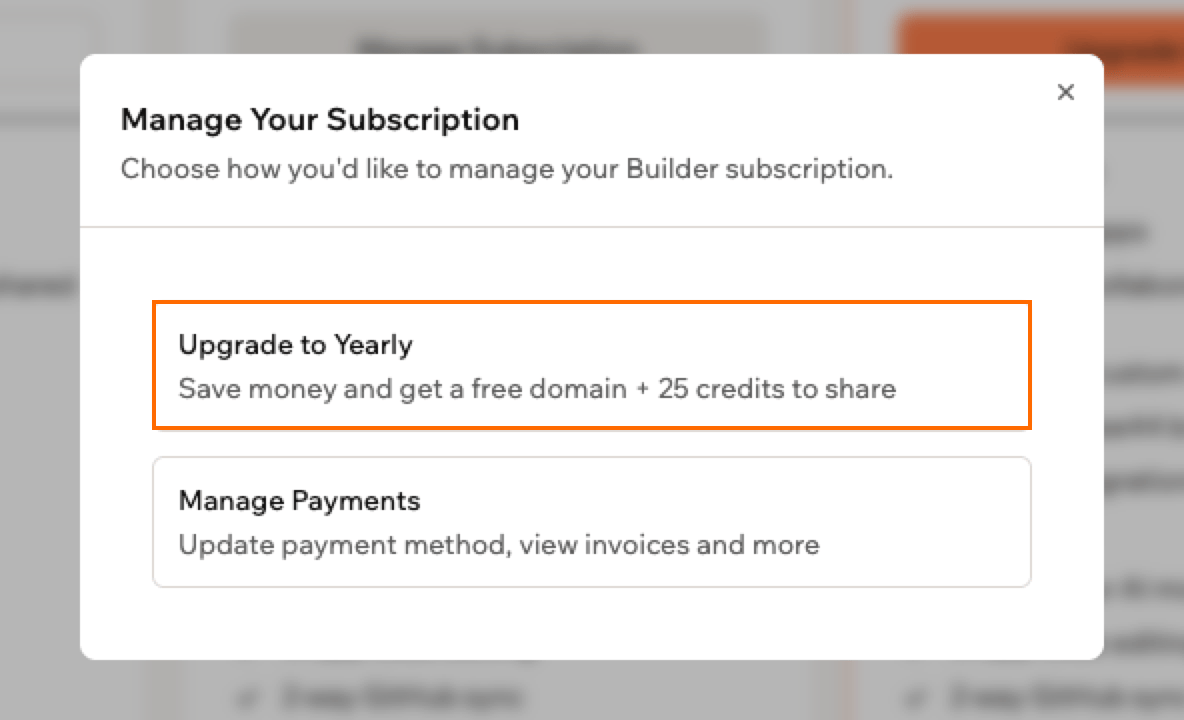
Deinen Monatstarif auf jährlich upgraden
- Prüfe die Preise, Vorteile und anteilige Gebühr des Jahrestarifs.
- Klicke auf Confirm Upgrade.
- Um Tarif und Abrechnungszeitraum gemeinsam zu ändern, etwa von Starter monatlich auf Pro jährlich, upgrade deinen Tarif und wähle Yearly, wenn du nach dem Abrechnungszeitraum gefragt wirst.
- Du kannst nicht von einem Jahrestarif auf einen Monatstarif wechseln. Wenn du bereits einen Jahrestarif hast, öffnet Manage Subscription stattdessen die Seite, auf der du deine Zahlungsdaten verwaltest.
Rechnungen ansehen und herunterladen
Sieh dir deine Abrechnungshistorie an und lade deine Rechnungen herunter, um deine Zahlungen zu dokumentieren. Jede Rechnung erscheint, sobald deine Zahlung verarbeitet ist. So siehst du eine Rechnung an und lädst sie herunter:- Klicke unten links in deinem Konto auf deinen Workspace-Namen.
- Klicke auf Settings.
- Klicke unter General auf Billing History.
-
Klicke neben der entsprechenden Rechnung auf ihre Rechnungsnummer. Oder klicke auf das Symbol More actions und dann auf Open invoice. Dort kannst du die Rechnung ansehen und herunterladen.
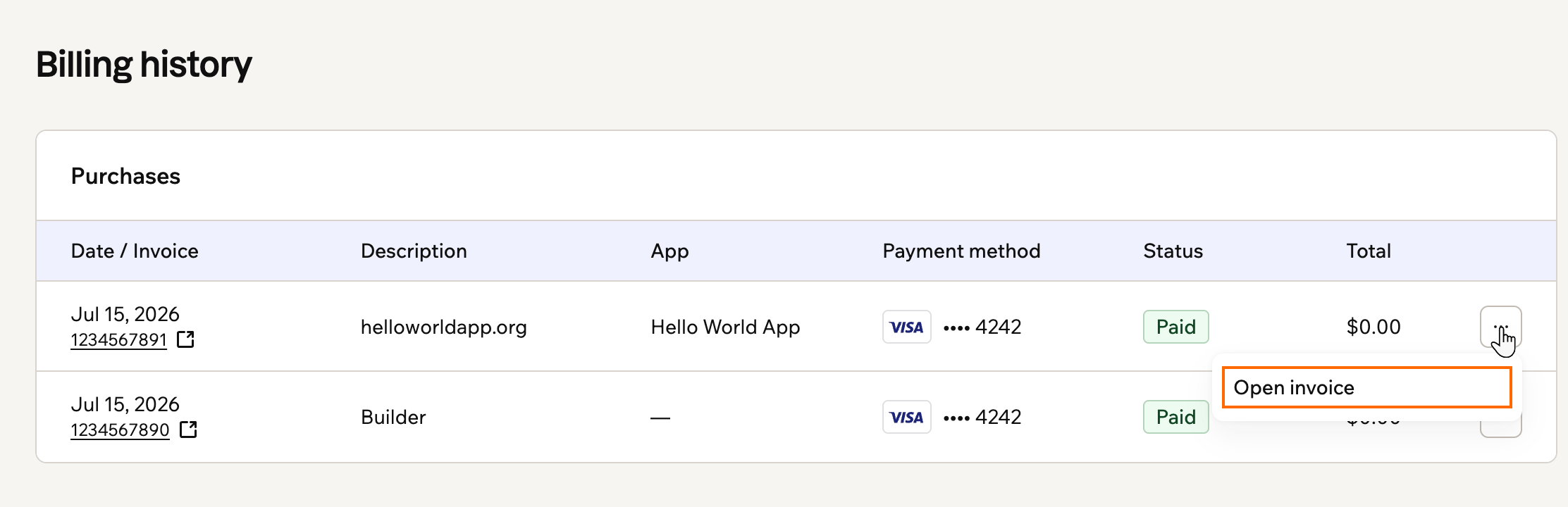
Eine Rechnung aus deiner Abrechnungshistorie öffnen
Rechnungsinformationen aktualisieren
Du kannst deinen Namen und deine Rechnungsadresse in jedem bezahlten Tarif aktualisieren. Deine Steuer-ID kannst du nach dem Kauf eines Tarifs nicht mehr ändern. So aktualisierst du deine Informationen:- Klicke unten links in deinem Konto auf deinen Workspace-Namen.
- Klicke auf Settings.
- Klicke unter General auf Plan & Subscriptions.
- Klicke in der Tabelle Subscriptions in der Zeile deines Tarifs auf das Symbol More actions .
-
Klicke auf Update payment method.
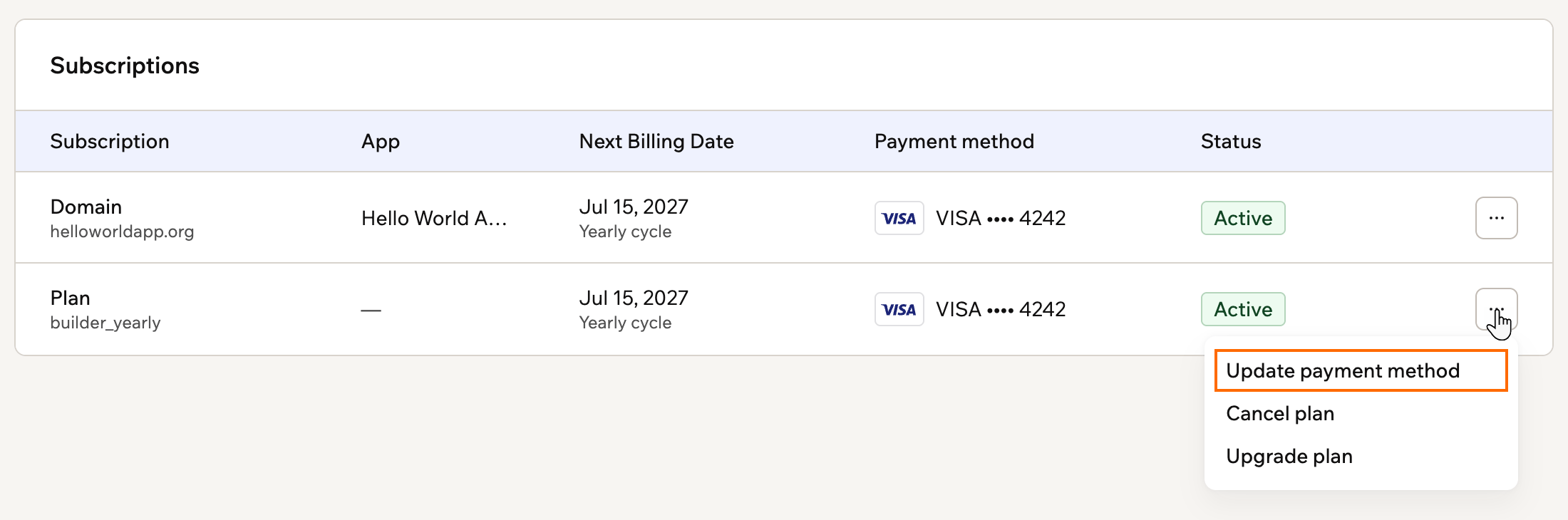
Die Zahlungsmethode für deinen Tarif aktualisieren
- Aktualisiere auf der sich öffnenden Seite deinen Namen und deine Rechnungsadresse.
Abo kündigen
Du kannst dein Abo jederzeit kündigen. Du hast bis zum Ende deines Abrechnungszeitraums vollen Zugriff. Wenn du eine Tarifänderung geplant hast, etwa eine Herabstufung, klicke vor der Kündigung auf der Seite Plan & Subscriptions auf Cancel Change.- Beim Kündigen eines Abos werden zukünftige Verlängerungen gestoppt, aber es wird keine Rückerstattung für den aktuellen Abo-Zeitraum ausgestellt.
- Nach einer Kündigung wird dein Workspace zum Ende des Abrechnungszeitraums auf den kostenlosen Tarif herabgestuft. Damit sind Funktionen und Möglichkeiten eingeschränkt, inklusive maximal 5 Apps. Wenn du mehr als 5 Apps hast, wählst du, welche 5 veröffentlicht bleiben. Die übrigen werden zum Ende deines Tarifs nicht mehr veröffentlicht. Außerdem verlierst du möglicherweise Zugriff auf Funktionen, die nur in bezahlten Tarifen verfügbar sind. Dein Superagent funktioniert weiter, aber seine Telefonnummer wird freigegeben, falls er eine hat. Erfahre mehr darüber, was mit deinem Superagent passiert.
- Wenn dein Workspace einen individuellen Enterprise-Vertrag hat, zeigt die Zeile deines Tarifs kein More-actions-Symbol. Kontaktiere das Base44-Team, um Änderungen vorzunehmen.
- Klicke unten links in deinem Konto auf deinen Workspace-Namen.
- Klicke auf Settings.
- Klicke unter General auf Plan & Subscriptions.
- Klicke in der Tabelle Subscriptions in der Zeile deines Tarifs auf das Symbol More actions .
- Klicke auf Cancel plan.
- Folge den Anweisungen, um zu bestätigen.
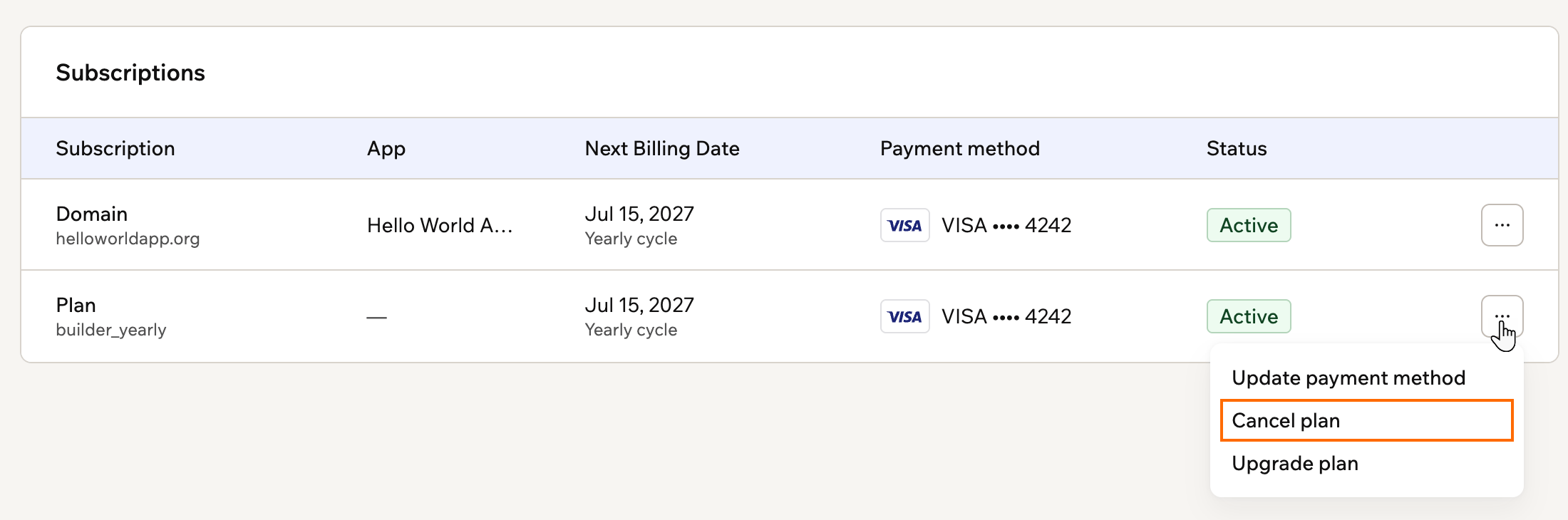
Einen Tarif in der Subscriptions-Tabelle kündigen
Apple App Store-Abos
Wenn du Base44 über die iOS-App abonniert hast, wird dein Tarif über den Apple App Store verwaltet. Apple wickelt die Abrechnung ab, sodass einige Aktionen anders funktionieren als bei einem im Web gekauften Tarif. Wie bei Google Play kannst du nur in der App kaufen, solange du im Free-Tarif bist. Wenn du bereits einen auf der Website gekauften Tarif hast, bittet dich die App, ihn dort zu verwalten. So änderst oder kündigst du ein App Store-Abo mit deinem Apple-Gerät:- Öffne Settings auf deinem iPhone oder iPad.
- Tippe auf deinen Namen.
- Tippe auf Subscriptions.
- Wähle dein Base44-Abo aus.
So funktionieren App Store-Abos
- Nur eine Plattform gleichzeitig: Du kannst ein aktives bezahltes Abo nur auf einer Plattform haben, entweder im Apple App Store oder auf der Base44-Website, nie auf beiden gleichzeitig. Solange dein Apple-Abo aktiv ist, kannst du keinen Tarif auf der Website upgraden oder kaufen. Um zu einem Web-Tarif zu wechseln, kündige zuerst dein Apple-Abo, warte, bis dein Konto in den Free-Tarif zurückkehrt, und kaufe dann deinen Tarif auf der Website.
- Kündigungen, Rückerstattungen und Abrechnung: Apple wickelt die gesamte Abrechnung für App Store-Abos ab, sodass Base44 Kündigungen, Rückerstattungen oder Tarifänderungen nicht bearbeiten oder unterstützen kann. Kündige nach den obigen Schritten und fordere Rückerstattungen direkt bei Apple an.
- Abrechnung beim Upgrade: Beim Upgrade berechnet Apple den vollen Preis des neuen Tarifs im Voraus und erstattet den ungenutzten Anteil deines vorherigen Tarifs anteilig. Dein Abrechnungsdatum wird auf den Tag des Upgrades zurückgesetzt, sodass in deiner Zahlungshistorie 2 separate Transaktionen erscheinen können: eine Belastung für den neuen Tarif und eine Rückerstattung für die verbleibende Zeit deines alten Tarifs. Das ist erwartetes Apple-Verhalten und liegt nicht in Base44s Kontrolle.
Google Play-Abos
Du kannst einen Base44-Tarif in der Android-App kaufen. Google Play wickelt dann die Abrechnung ab. So kaufst du einen Tarif in der Android-App:- Öffne die Base44-App auf deinem Android-Gerät und tippe dann auf dein Profil.
- Tippe auf Upgrade your plan.
- Wähle deinen Tarif und schließe den Kauf über Google Play ab.
So funktionieren Google Play-Abos
- Welche Tarife du kaufen kannst: Die Tarife Starter, Builder und Pro sind monatlich oder jährlich verfügbar. Die Tarife Elite und Business werden nicht über Google Play verkauft. Kaufe sie stattdessen auf der Website.
- Nur eine Plattform gleichzeitig: Ein in Google Play gekaufter Tarif kann nicht parallel zu einem auf der Website gekauften laufen. Solange dein Google Play-Tarif aktiv ist, bittet dich die Website, ihn in Google Play zu verwalten. Um zu einem Web-Tarif zu wechseln, kündige zuerst in Google Play und warte, bis dein Konto in den Free-Tarif zurückkehrt.
- Ändern oder kündigen: Verwalte das Abo in Google Play, wie jedes andere Abo auf deinem Gerät. Google wickelt die Abrechnung ab, daher kann Base44 keine Kündigungen oder Rückerstattungen für dich bearbeiten.
Gutscheinkarten
Base44-Gutscheinkarten können nicht mehr gekauft werden. Wenn du bereits eine hast, kannst du sie weiterhin als Rabatt für ein Base44-Abo einlösen. Erfahre, wie du eine Geschenkkarte einlöst.FAQs
Klicke unten auf eine Frage, um mehr über Abrechnung und Tarife zu erfahren.Tarife und Abos
Fragen zum Wählen, Ändern und Kündigen deines Tarifs.Kann ich mein aktuelles Abo pausieren?
Kann ich mein aktuelles Abo pausieren?
Enthält mein Tarif eine kostenlose Domain?
Enthält mein Tarif eine kostenlose Domain?
Was tun, wenn ich den falschen Tarif oder Abrechnungszeitraum gewählt habe?
Was tun, wenn ich den falschen Tarif oder Abrechnungszeitraum gewählt habe?
Wie viel Speicherplatz kann ich mit meinem Tarif nutzen?
Wie viel Speicherplatz kann ich mit meinem Tarif nutzen?
Kann ich private Apps erstellen?
Kann ich private Apps erstellen?
Kann ich denselben Tarif kündigen und wieder abonnieren?
Kann ich denselben Tarif kündigen und wieder abonnieren?
Gibt es bezahlte Tarife für die Nutzung des Base44-Backends?
Gibt es bezahlte Tarife für die Nutzung des Base44-Backends?
Zahlungen und Abrechnung
Fragen zum Bezahlen von Base44, zu fehlgeschlagenen Zahlungen und zu Rabatten.Was tun, wenn meine Zahlung fehlschlägt oder überfällig ist?
Was tun, wenn meine Zahlung fehlschlägt oder überfällig ist?
- Klicke in der Zeile deines Tarifs auf Update Payment oder in der Meldung auf Update payment method.
- Füge eine gültige Karte hinzu und schließe die Zahlung ab.
Was passiert, wenn ich eine Zahlung bei meiner Bank anfechte?
Was passiert, wenn ich eine Zahlung bei meiner Bank anfechte?
- Dein Workspace wechselt in den Free-Tarif, sodass bezahlte Funktionen wie Backend-Funktionen, Connectors und die Modellauswahl nicht mehr funktionieren.
- Deine Tarif-Credits sind nicht verfügbar.
- Custom Domains deiner Apps werden deaktiviert.
- Du kannst keinen Tarif kaufen, upgraden oder ändern und das Abrechnungsportal nicht öffnen. Du kannst weiterhin deinen Tarif kündigen oder die automatische Verlängerung deaktivieren.
Kann ich eine Rückerstattung erhalten?
Kann ich eine Rückerstattung erhalten?
Welche Zahlungsmethoden akzeptiert Base44?
Welche Zahlungsmethoden akzeptiert Base44?
- PayPal
- Banküberweisungen
- Auslandsüberweisungen
- Virtuelle Karten
- Kryptowährung
- Prüfe bei deiner Bank internationale Transaktionslimits oder Sperren.
- Versuche eine andere Karte, falls verfügbar.
- Stelle sicher, dass deine Karte für internationale Online-Transaktionen freigegeben ist.
Bietet ihr Studenten- oder akademische Rabatte an?
Bietet ihr Studenten- oder akademische Rabatte an?
Ich habe über den Apple App Store abonniert. Wo sind meine Belege?
Ich habe über den Apple App Store abonniert. Wo sind meine Belege?
- Öffne Settings auf deinem iPhone oder iPad und tippe auf deinen Namen.
- Tippe auf Media & Purchases und dann auf View Account.
- Tippe auf Purchase History.
Warum unterscheidet sich mein App Store-Preis vom Preis auf der Base44-Website?
Warum unterscheidet sich mein App Store-Preis vom Preis auf der Base44-Website?