

Eine Domain kaufen
Suche und kaufe eine Domain, ohne deine App zu verlassen. Du bezahlst die Domain beim Checkout an Wix, du gibst dort also eine Zahlungsmethode an, auch wenn dein Base44-Plan anders bezahlt wird. Sobald dein Kauf abgeschlossen ist, verbindet Base44 die Domain automatisch für dich. Deine Domain erscheint dann auf deiner Domains-Seite unter Custom domains mit dem Tag Base44 Domain. Du kannst mehr als eine Domain für eine einzelne App kaufen.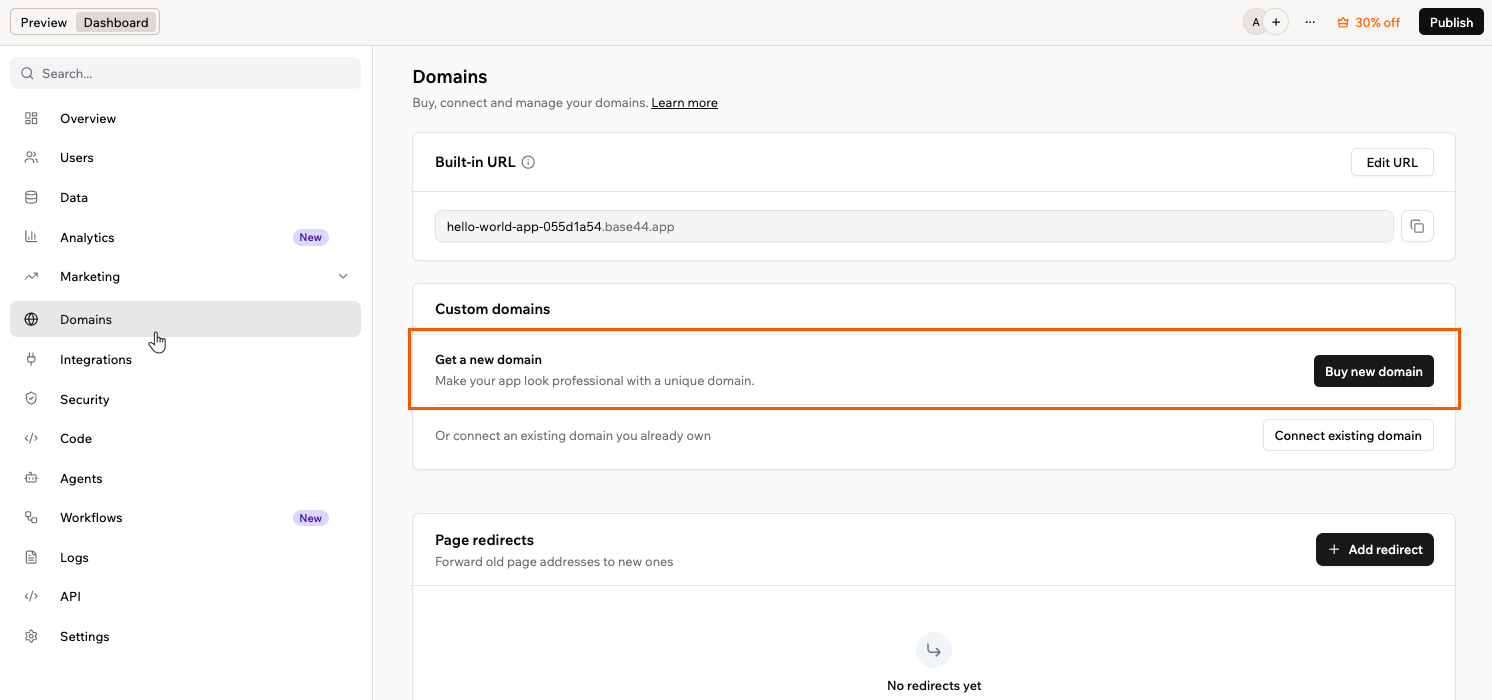
Eine Domain kaufen
- Klicke im App-Editor auf Dashboard.
- Klicke auf Domains.
- Klicke unter Custom domains auf Buy new domain.
- Suche nach einer Domain oder wähle eine der empfohlenen Optionen und klicke bei der gewünschten auf Get it.
- Wähle einen Registrierungszeitraum. Längere Zeiträume sparen mehr und können Bonusjahre ohne Zusatzkosten enthalten. Ein Gutschein für ein Gratisjahr deckt dein erstes Jahr ab, wenn du einen hast.
- Gib deine Kontaktdaten an. Sie legen den registrierten Eigentümer der Domain fest, und einige Angaben können in öffentlichen Domain-Datenbanken erscheinen. Möglicherweise musst du deine E-Mail-Adresse verifizieren.
-
Wähle unter Select privacy and security eine Option. Ein Gutschein für ein Gratisjahr deckt nur Public Registration ab, die privaten Optionen kosten also jährlich extra:
- Private registration and DNSSEC: Hält deine Daten privat und fügt DNSSEC hinzu. Das schützt vor Domain-Hijacking und der Umleitung von Traffic auf schädliche Links. Diese Option ist vorausgewählt. Entferne sie, wenn du die jährlichen Zusatzkosten nicht möchtest.
- Private Registration: Hält deine persönlichen Daten privat.
- Public Registration: Kostenlos. Deine Kontaktdaten werden in öffentlichen Domain-Datenbanken gelistet.
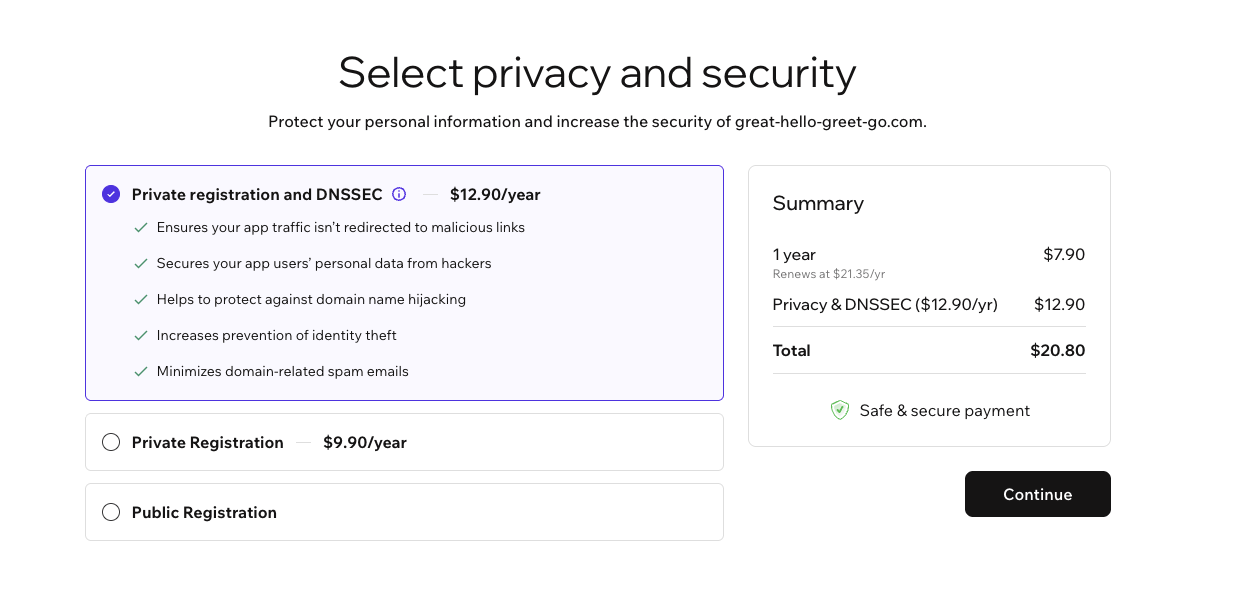
Eine Datenschutz- und Sicherheitsoption wählen
- Wähle eine gespeicherte Zahlungsmethode oder füge eine neue hinzu und klicke auf Submit Purchase. Mit dem Kauf stimmst du dem Domain Name Registration Agreement und der Privacy Policy sowie der automatischen jährlichen Verlängerung zu.
- Deine Domain verbindet sich automatisch. DNS-Einträge werden für dich erstellt und SSL wird eingerichtet, du musst nichts manuell konfigurieren.
Deinen kostenlosen Domain-Gutschein nutzen
Jeder Jahrestarif ab Starter beinhaltet eine kostenlose Domain für das erste Jahr. Löse sie innerhalb von 60 Tagen nach Beginn deines Jahresplans ein.- Premium-Domains, die nicht in deinen Suchergebnissen erscheinen.
- Starter-Jahrespläne, die vor dem 4. Oktober 2026 gekauft wurden.
Deine Domain verifizieren
Nach dem Kauf einer Domain wird ihre Registrierung automatisch bestätigt. Das dauert meist etwa 30 Minuten, in seltenen Fällen bis zu 24 Stunden, bevor deine Domain live geht. Bei einer länderspezifischen Domain wie.co.il ist das anders: Ihre Registry legt eine eigene Frist fest, und manche geben dir nur wenige Tage.
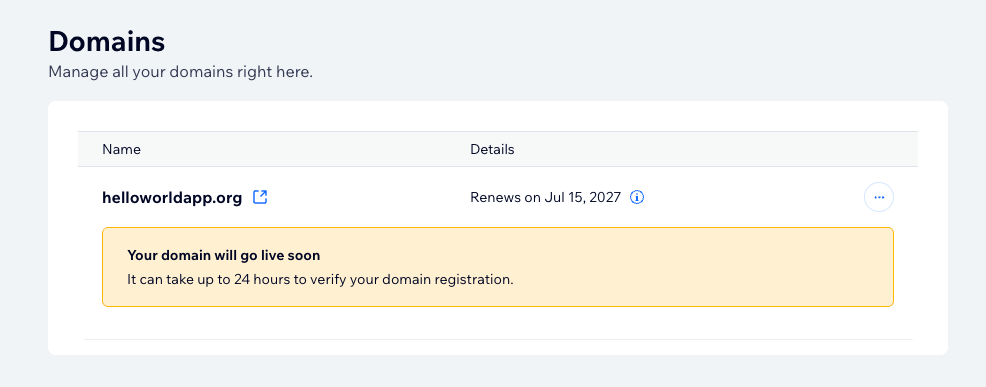
Eine Domain wartet auf Verifizierung
Deine Domain verwalten
Domains, die du über Wix kaufst, verwaltest du über dein Domains-Dashboard. Dort kannst du Einstellungen aktualisieren und deine Domain übertragen. Verlängerungen werden separat in deinen Workspace-Einstellungen verwaltet. Nur der Workspace-Eigentümer kann die Domains des Workspace verwalten. Wenn Manage Domain nicht verfügbar ist, trifft eines von 2 Dingen zu:- Du bist nicht der Workspace-Eigentümer. Die Option lautet Ask a workspace owner to manage this domain. Das Wix-Konto deckt jede Domain im Workspace ab. Die Verwaltung ist daher nur dem Eigentümer möglich, ebenso wie das Kündigen einer Domain und das An- oder Ausschalten der Verlängerung.
- Die Domain liegt auf einem anderen Workspace. Die Option lautet This domain belongs to another workspace. Ask its owner to manage it. Wenn eine App in einen neuen Workspace umzieht, bleibt ihre Domain im Wix-Konto des ursprünglichen Workspace. Der Eigentümer des neuen Workspace kann sie daher ebenfalls nicht verwalten. Der Eigentümer des ursprünglichen Workspace verwaltet sie von dort aus.
- Klicke im App-Editor auf Dashboard.
- Klicke auf Domains.
- Klicke unter Custom domains auf das More actions-Symbol neben deiner Domain.
- Klicke auf Manage Domain.
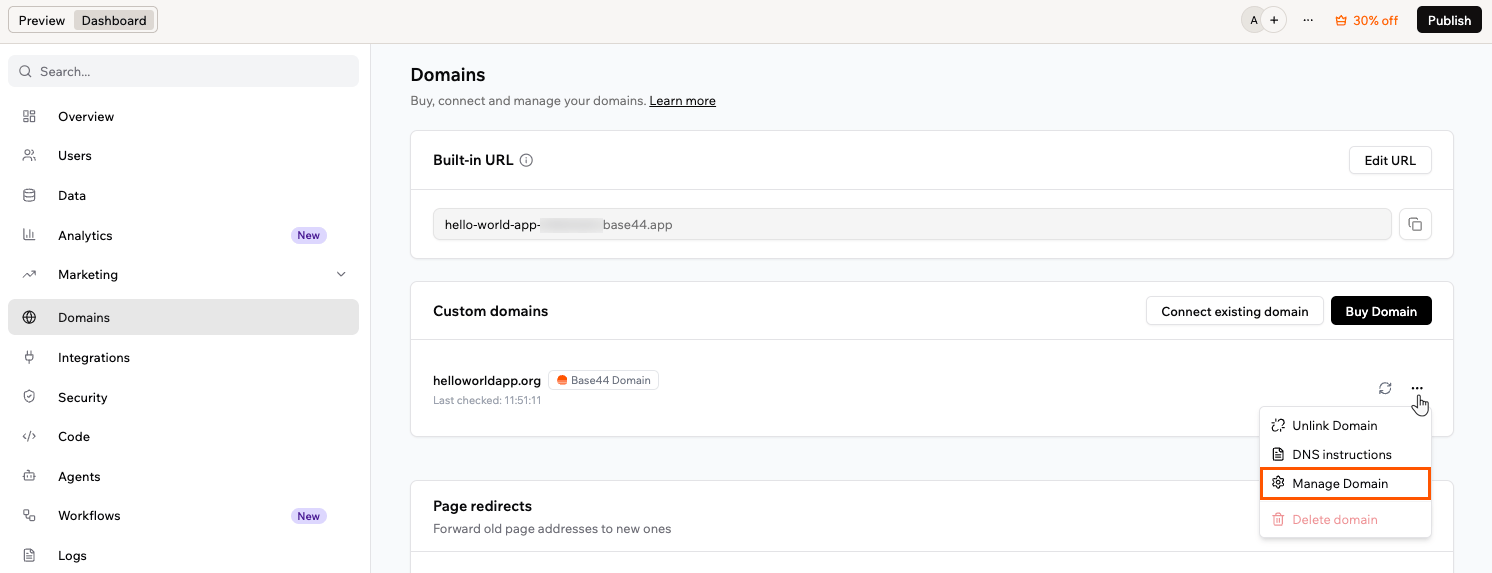
Das Domain-Dashboard öffnen
DNS-Einträge verwalten
Deine DNS-Einträge werden beim Domain-Kauf automatisch eingerichtet. Du musst also nichts konfigurieren, damit deine App funktioniert. Du kannst sie jederzeit im Verwaltungs-Dashboard deiner Domain ansehen oder bearbeiten. So verwaltest du deine DNS-Einträge:- Klicke im App-Editor auf Dashboard.
- Klicke auf Domains.
- Klicke unter Custom domains auf das More actions-Symbol neben deiner Domain.
- Klicke auf Manage Domain.
- Klicke im Verwaltungs-Dashboard auf das More actions-Symbol neben deiner Domain.
- Klicke auf Manage DNS records.
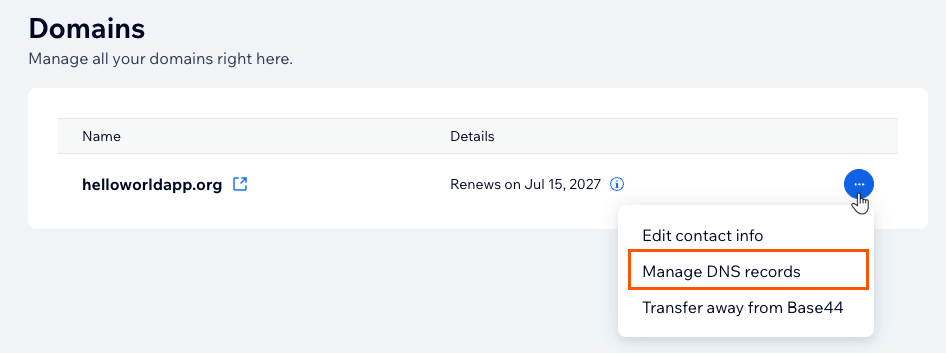
DNS-Einträge verwalten
- A-Eintrag
- www-Subdomain
app.yourdomain.com zu verbinden, füge einen CNAME-Eintrag mit dem Subdomain-Label als Host (zum Beispiel app) und base44.onrender.com als Wert hinzu.
- MX-Einträge gelten für deine Root-Domain. Du kannst sie also nicht auf einer Subdomain hinzufügen.
- Kurz nach dem Kauf einer Domain können MX-Änderungen nicht verfügbar sein, während die Einrichtung der Domain abgeschlossen wird. Das kann bis zu 48 Stunden dauern. Wenn du einen Fehler siehst, versuche es später erneut.
Deine Kontaktdaten aktualisieren
Jede Domain hat Kontaktdaten in ihrer Registrierung, die laut Domain-Registry korrekt sein müssen. Du kannst sie im Verwaltungs-Dashboard deiner Domain aktualisieren. Manche länderspezifischen Registrys prüfen auch das Format dieser Angaben und lehnen alles Inkonsistente ab. So aktualisierst du deine Kontaktdaten:- Klicke im App-Editor auf Dashboard.
- Klicke auf Domains.
- Klicke unter Custom domains auf das More actions-Symbol neben deiner Domain.
- Klicke auf Manage Domain.
- Klicke im Verwaltungs-Dashboard auf das More actions-Symbol neben deiner Domain.
- Klicke auf Edit contact info.
- Aktualisiere deine Angaben und speichere deine Änderungen.
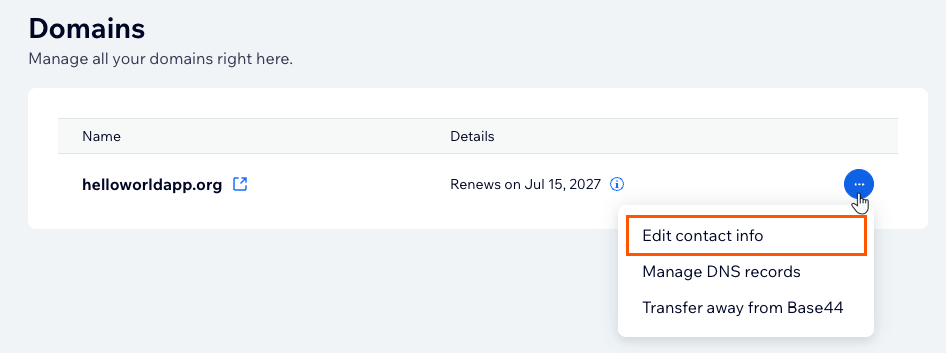
Kontaktinformationen bearbeiten
Deine Standardeinträge zurücksetzen
Wenn deine App nach DNS-Änderungen auf deiner Domain nicht mehr lädt, setze die Einträge zurück, die sie auf Base44 zeigen lassen. So setzt du deine Standardeinträge zurück:- Klicke im App-Editor auf Dashboard.
- Klicke auf Domains.
- Klicke unter Custom domains auf das More actions-Symbol neben deiner Domain.
- Klicke auf Manage Domain.
- Klicke im Verwaltungs-Dashboard auf das More actions-Symbol neben deiner Domain.
- Klicke auf Manage DNS records.
- Setze den A-Eintrag für
@auf216.24.57.1und den CNAME-Eintrag fürwwwaufbase44.onrender.com. Füge fehlende Einträge hinzu. - Entferne zusätzliche A- oder AAAA-Einträge auf denselben Hostnamen, die in Konflikt stehen könnten.
Deine Domain von Base44 wegtransferieren
Du kannst eine Domain über das Verwaltungs-Dashboard deiner Domain zu einem anderen Anbieter übertragen. Nach Abschluss der Übertragung werden deine DNS-Einträge, Kontaktdaten und Verlängerungen bei deinem neuen Anbieter verwaltet. Prüfe vor dem Start Folgendes:- Domains werden 60 Tage nach ihrer Registrierung sowie 60 Tage nach einer Aktualisierung deiner Registranten-Kontaktdaten übertragbar, gemäß ICANNs Richtlinie zur 60-tägigen Übertragungssperre. Dein Domains-Dashboard zeigt das Datum für jede Domain.
- Dein Autorisierungscode, auch EPP-Code genannt, wird nach der Bestätigung der Übertragung an die Registranten-Kontaktadresse deiner Domain gesendet. Dein neuer Anbieter fragt nach diesem Code, um die Domain anzunehmen. Stelle also sicher, dass du E-Mails an dieser Adresse empfangen kannst.
- Eine Domain kann zu einem anderen Anbieter wechseln, aber nicht zu einem anderen Base44-Konto. Manche länderspezifischen Domains können gar nicht wegtransferiert werden. Wenn deine Domain eine App in einem anderen Workspace bedienen soll, verbinde sie dort, statt sie zu übertragen. Siehe Eine Domain beanspruchen, die ein anderer Workspace genutzt hat.
- Eine Übertragung dauert bis zu 7 Tage, und während sie läuft, musst du nichts weiter tun.
- Klicke im App-Editor auf Dashboard.
- Klicke auf Domains.
- Klicke unter Custom domains auf das More actions-Symbol neben deiner Domain.
- Klicke auf Manage Domain.
- Klicke im Verwaltungs-Dashboard auf das More actions-Symbol neben deiner Domain.
- Klicke auf Transfer away from Base44.
- Prüfe die Übertragungsinformationen und bestätige die Übertragung.
- Gib deinen Autorisierungscode bei deinem neuen Anbieter ein und folge dessen Anweisungen, um die Übertragung abzuschließen.
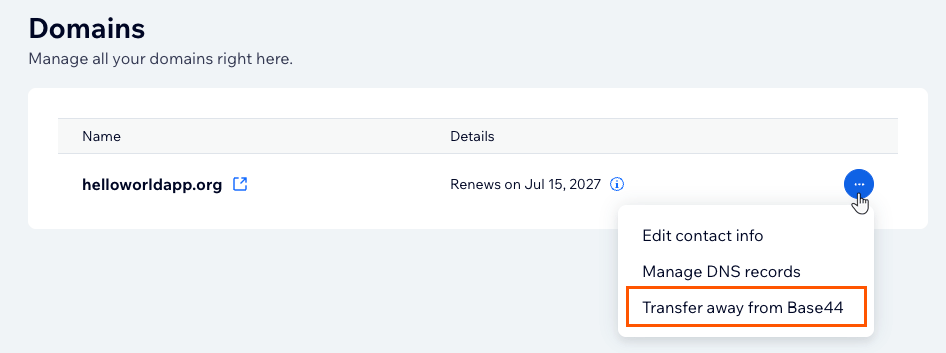
Eine Domain wegtransferieren
Eine Domain trennen
Das Trennen entkoppelt eine Domain von deiner App, ohne sie zu kündigen oder zu löschen, und sie bleibt auf dich registriert. Behandle es allerdings als Einbahnstraße: Wenn du die Domain danach wieder verbindest, erkennt Base44 sie nicht mehr als eine hier gekaufte Domain. Sie funktioniert weiterhin mit deiner App, aber Manage Domain bleibt nicht verfügbar, sodass du den Zugriff auf ihre DNS-Einträge und Kontaktdaten verlierst. So trennst du eine Domain:- Klicke im App-Editor auf Dashboard.
- Klicke auf Domains.
- Klicke unter Custom domains auf das More actions-Symbol neben deiner Domain.
- Klicke auf Unlink Domain.
- Bestätige, dass du die Domain trennen möchtest.
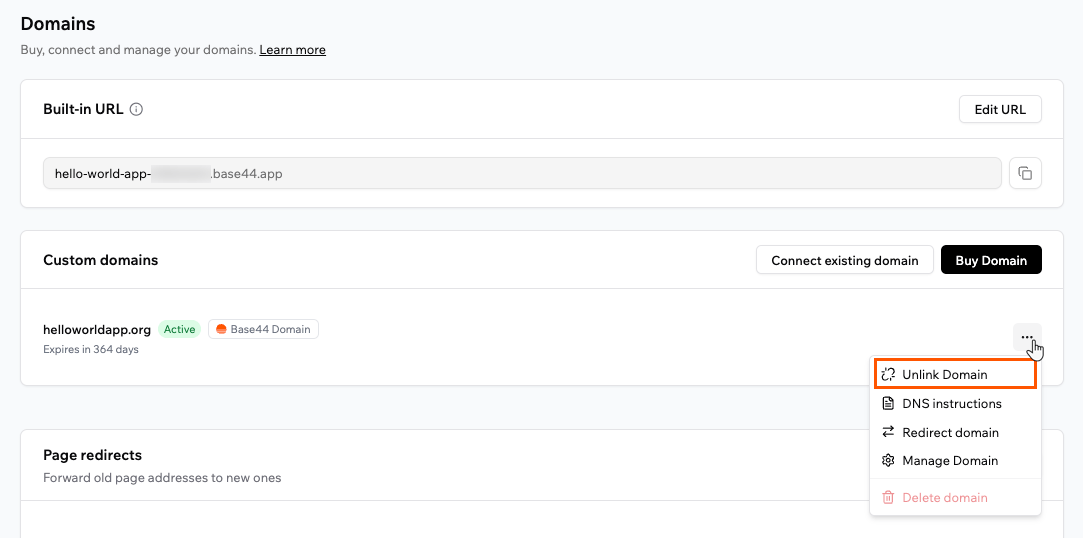
Eine Domain trennen
E-Mails von deiner Domain senden
Du kannst E-Mails von einer über Wix gekauften Domain senden, etwano-reply@yourdomain.com, damit die E-Mails deiner App zu deiner Marke passen. Da Base44 das DNS für diese Domains verwaltet, werden die erforderlichen Einträge automatisch für dich hinzugefügt.
So richtest du den E-Mail-Versand ein:
- Klicke im App-Editor auf Dashboard.
- Klicke auf Domains und scrolle zum Abschnitt Email domain.
- Klicke auf Use your custom domain.
- Gib einen Sender name und ein Custom address-Präfix wie
no-replyein und wähle dann deine Domain. - Klicke auf Connect Domain.
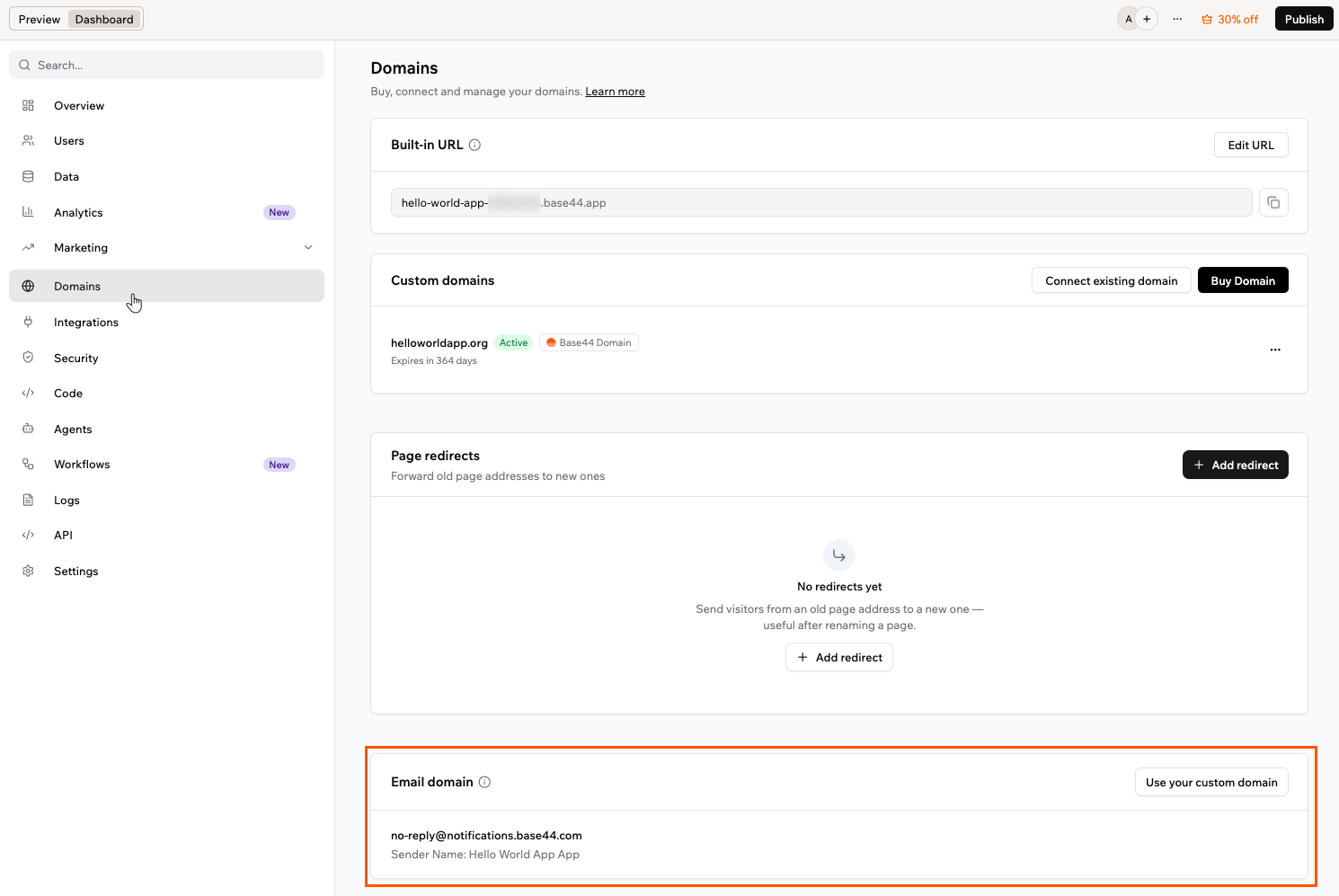
Der Abschnitt Email domain
- Deine E-Mail-Domain wird als Active angezeigt, sobald sie verbunden ist. Wenn Connection failed angezeigt wird, klicke auf Retry.
- Mehr zu eigenen E-Mail-Domains, einschließlich Credits und Limits, findest du unter E-Mails von einer eigenen Domain senden.
Domain-Eigentum
Der Workspace-Eigentümer besitzt jede über Wix gekaufte Domain, und das Eigentum bleibt beim Workspace-Eigentümer. Jeder App-Eigentümer kann eine App an eine andere Person übertragen, und die verbundene Domain wandert mit der App. Prüfe vor der App-Übertragung, ob der Plan des neuen App-Eigentümers eigene Domains unterstützt. Falls nicht, kann die Domain deaktiviert werden. Das Eigentum an der Domain selbst bleibt beim ursprünglichen Workspace-Eigentümer, auch nach der App-Übertragung.Abonnement und Abrechnung
Die Einstellungen einer Domain, etwa DNS-Einträge und Kontaktdaten, verwaltest du über das Domains-Dashboard der App. Die Abrechnung deiner Domains erfolgt in deinen Workspace-Einstellungen unter Plan & Subscriptions, zusammen mit deinem Plan. Deine Billing History-Seite zeigt deine bisherigen Zahlungen, mit separaten Einträgen für Pläne und Domains. Domains verlängern sich jedes Jahr automatisch, sofern du nicht kündigst. Dein Plan und deine Domains werden separat abgerechnet, das Kündigen des einen kündigt also nicht das andere. Eine Verlängerung kann bis zu 30 Tage vor Ablauf deiner Domain berechnet werden. Wix schickt dir 30 Tage vor der Abbuchung eine Erinnerung per E-Mail.Deine Pläne und Abonnements öffnen
Die Seite Plan & Subscriptions zeigt oben deinen aktuellen Plan mit Credits, Preis, nächstem Abrechnungsdatum und Zahlungsmethode. Darunter listet die Tabelle Subscriptions deine aktiven Abonnements, einschließlich deines Plans und aller über Wix gekauften Domains, jeweils mit eigenem nächsten Abrechnungsdatum, Zahlungsmethode und Status. So öffnest du die Seite Plan & Subscriptions:- Klicke unten links auf deinen Workspace-Namen.
- Klicke auf Settings.
- Klicke unter General auf Plan & Subscriptions.
Ein Domain-Abonnement verwalten
Über die Zeile einer Domain kannst du ihre Zahlungsmethode aktualisieren, die Domain kündigen oder Manage Domain öffnen. So verwaltest du ein Domain-Abonnement:- Klicke unten links auf deinen Workspace-Namen.
- Klicke auf Settings.
- Klicke unter General auf Plan & Subscriptions.
- Klicke in der Tabelle Subscriptions auf das More actions-Symbol in der Zeile der Domain.
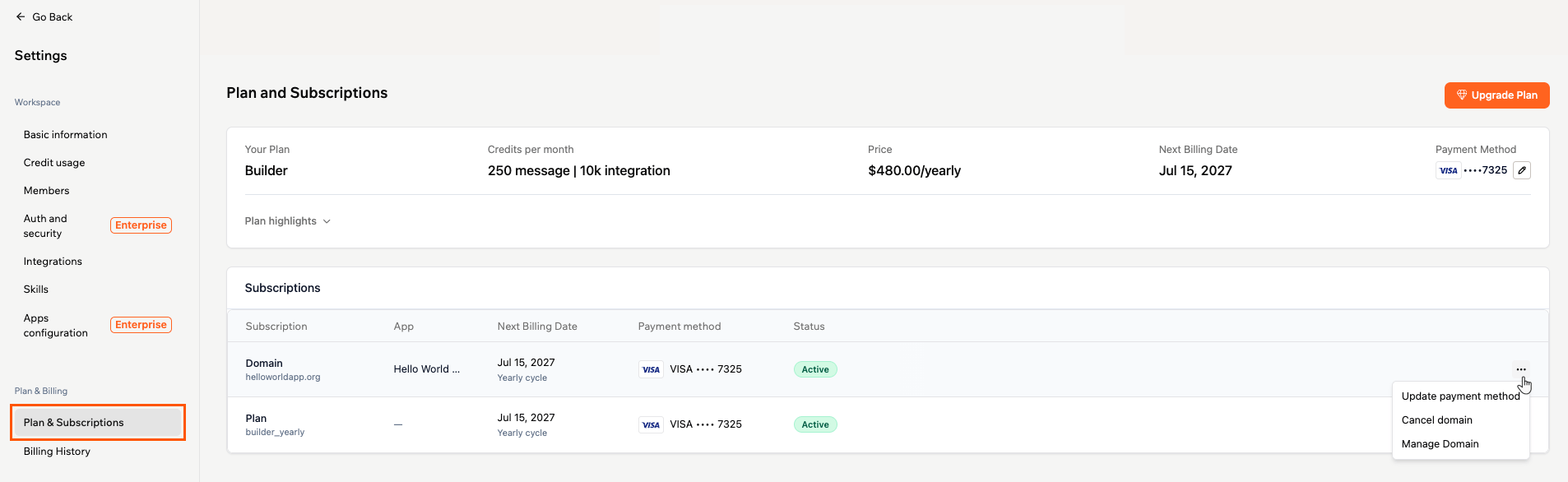
Ein Domain-Abonnement verwalten
Die Verlängerung einer Domain kündigen
Das Kündigen stoppt die Verlängerung einer Domain. Du behältst die Domain bis zum Ende des bereits bezahlten Zeitraums. So kündigst du die Verlängerung einer Domain:- Klicke unten links auf deinen Workspace-Namen.
- Klicke auf Settings.
- Klicke unter General auf Plan & Subscriptions.
- Klicke in der Tabelle Subscriptions auf das More actions-Symbol in der Zeile der Domain.
- Klicke auf Cancel domain.
- Lies die Bestätigung und klicke dann auf Cancel domain, um zu bestätigen, oder auf Keep my domain, um die Verlängerung zu behalten.
Die Verlängerung einer Domain wieder aktivieren
Wenn du deine Meinung änderst, während die Domain noch aktiv ist, kannst du sie wieder auf Verlängerung stellen. So aktivierst du die Verlängerung einer Domain wieder:- Klicke unten links auf deinen Workspace-Namen.
- Klicke auf Settings.
- Klicke unter General auf Plan & Subscriptions.
- Finde die Domain in der Tabelle Subscriptions. Ihr Status lautet Auto Renew Off.
- Klicke neben dem Status auf Turn On.
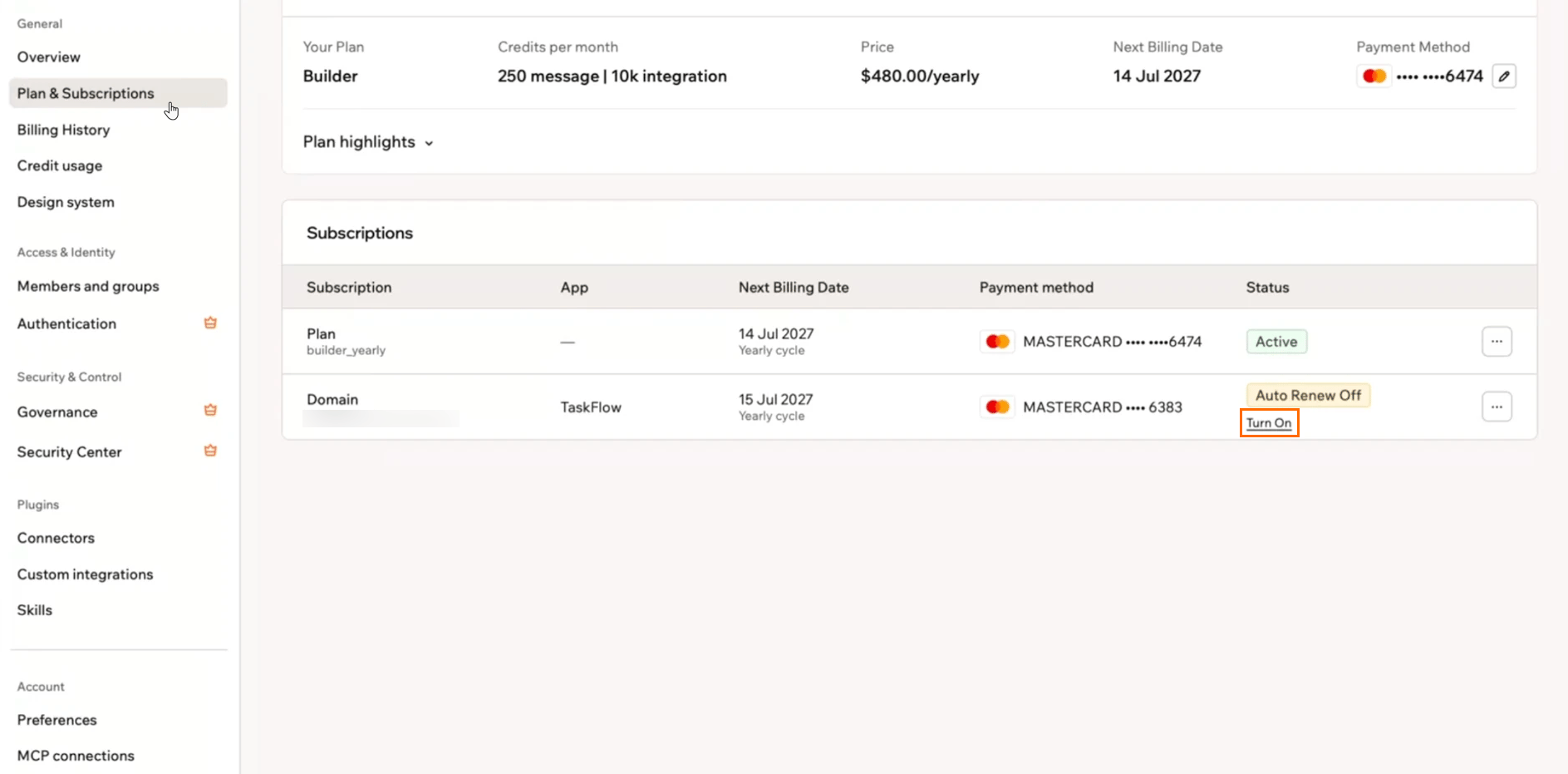
Die Verlängerung einer Domain über die Tabelle Subscriptions wieder aktivieren
Domain-Probleme lösen
Wenn bei einer über Wix gekauften Domain ein Problem auftritt, nutze die Abschnitte unten. Sie gelten nur für Wix-Domains. Für eine bei GoDaddy oder IONOS registrierte Domain siehe Eine GoDaddy- oder IONOS-Domain verwalten.Meine Wix-Domain zeigt den Status ClientHold oder ServerHold
Meine Wix-Domain zeigt den Status ClientHold oder ServerHold
ClientHold oder ServerHold bedeutet, dass die Registry das DNS deiner Domain nicht aktiviert hat, deine App also nicht darauf lädt. Die häufigste Ursache sind unbestätigte Kontaktdaten oder eine fehlgeschlagene Verlängerungszahlung.Bestätige zuerst deine Kontaktdaten über die Verifizierungs-E-Mail, oder klicke auf deiner Domains-Seite auf Resend Verification Email und schließe die Verifizierung ab. Stelle sicher, dass deine Zahlungsmethode aktuell ist. Wenn der Status danach nicht verschwindet, kontaktiere den Support.Meine Wix-Domain ist ausgesetzt
Meine Wix-Domain ist ausgesetzt
Meine Domain ist gesperrt und lässt sich nicht übertragen
Meine Domain ist gesperrt und lässt sich nicht übertragen
Ich sehe 'This domain is associated with another Wix account'
Ich sehe 'This domain is associated with another Wix account'
FAQs
Klicke unten auf eine Frage, um mehr über den Domain-Kauf über Wix zu erfahren.Warum habe ich keine Verifizierungs-E-Mail für meine neue Domain bekommen?
Warum habe ich keine Verifizierungs-E-Mail für meine neue Domain bekommen?
Was ist bei einer länderspezifischen Domain wie .co.il anders?
Was ist bei einer länderspezifischen Domain wie .co.il anders?
.co.il für Israel oder .de für Deutschland. Die Registry jedes Landes legt eigene Regeln fest. Vor allem die Frist für die Verifizierung überrascht viele:- Die meisten Endungen: Du hast nach dem Kauf 15 Tage Zeit, deine Kontaktdaten zu bestätigen.
.de: Es ist keine Verifizierung nötig..co.il: Du hast etwa 3 Tage, behandle es also als dringend. Manche Registrierungen werden außerdem zufällig für eine Identitätsprüfung ausgewählt. Darauf hast du 21 Tage Zeit zu antworten.
.co.il-Domain kann außerdem nicht zu einem anderen Anbieter wegtransferiert werden. Ihr Eigentümer kann nicht geändert werden, und WHOIS-Datenschutz ist nicht verfügbar, deine Registrantendaten sind also öffentlich. Die hebräische Endung .ישראל wird nicht angeboten. Nach Ablauf der Domain kannst du sie noch 90 Tage lang verlängern. Danach geht der Name an die Registry zurück. Die Regeln der Registry findest du unter .IL domain policies.Warum wurde meine .co.il-Registrierung abgelehnt?
Warum wurde meine .co.il-Registrierung abgelehnt?
- Gib eine gültige Telefonnummer und Postleitzahl an.
- Wiederhole nicht denselben Wert in verschiedenen Feldern.
- Verwende im Namen einer Einzelperson nur Buchstaben.
- Gib im Namen einer Organisation die Rechtsform an, etwa Ltd oder Inc.
Wie kündige ich eine Domain?
Wie kündige ich eine Domain?
Kann ich eine Domain erstattet bekommen?
Kann ich eine Domain erstattet bekommen?
Kann ich meinen Domain-Namen nach dem Kauf ändern?
Kann ich meinen Domain-Namen nach dem Kauf ändern?
Wie erhalte ich den Autorisierungscode meiner Domain?
Wie erhalte ich den Autorisierungscode meiner Domain?
Was passiert mit meiner App und meiner E-Mail, wenn ich meine Domain wegtransferiere?
Was passiert mit meiner App und meiner E-Mail, wenn ich meine Domain wegtransferiere?
Was passiert, wenn eine Verlängerungszahlung fehlschlägt?
Was passiert, wenn eine Verlängerungszahlung fehlschlägt?
Was passiert, wenn meine Domain abläuft?
Was passiert, wenn meine Domain abläuft?