

Wichtige Informationen
Bevor du eine externe Domain verbindest, beachte Folgendes:- Eigene Domains sind ab dem Starter-Plan und höher verfügbar. Das Verbinden einer Domain, die dir bereits gehört, kostet bei Base44 nichts extra. Für die Domain selbst zahlst du weiter deinen Domain-Anbieter.
- Füge deine Einträge dort hinzu, wo das DNS deiner Domain verwaltet wird. Zeigen die Nameserver deiner Domain auf einen anderen DNS-Host, etwa Cloudflare, füge die Einträge dort hinzu. Nicht bei dem Unternehmen, bei dem du die Domain gekauft hast.
- Wenn du deine DNS-Einträge manuell hinzufügst, stelle sicher, dass sie genau dem entsprechen, was in deinem Base44-Dashboard angezeigt wird.
- Entferne alle AAAA-Einträge (IPv6) für Hostnamen, die mit Base44 verwendet werden, da sie Verbindungen blockieren können. Siehe AAAA-Einträge blockieren meine Domain.
- Entferne oder aktualisiere alle CAA-Einträge, die von Base44 verwendete Zertifizierungsstellen blockieren könnten.
- Bietet dein DNS-Host Proxying an, stelle die Base44-Einträge auf DNS only.
- Das SSL-Zertifikat wird automatisch ausgestellt, sobald deine Domain verifiziert ist und DNS korrekt aufgelöst wird.
- Wenn du eine alte Domain aus einer App wiederverwendest, die vor dem 5. Juni 2025 gelöscht wurde, kontaktiere Customer Care, damit wir sie aus unserem System entfernen können.
Deine Domain verbinden
Du fügst deine Domain auf der Seite Domains deiner App hinzu und lässt sie dann auf einem von 2 Wegen auf Base44 verweisen. Base44 kann dein DNS für dich einrichten, nachdem du dich bei deinem Domain-Anbieter angemeldet hast. Diese Option öffnet sich standardmäßig. Oder du fügst die Einträge selbst bei deinem Anbieter hinzu. Gib deine Root-Domain ein, etwamycoolapp.com. Base44 verbindet die www-Version gleich mit. Du musst www.mycoolapp.com also nicht separat hinzufügen. Wie du eine Subdomain wie app.mycoolapp.com verbindest, erfährst du unter Eine Subdomain verbinden.
So verbindest du deine Domain:
- Klicke im App-Editor auf Dashboard.
- Klicke auf Domains.
- Klicke auf Bestehende Domain verbinden.
- Gib deine Domain ein, zum Beispiel
mycoolapp.com, und klicke dann auf Hinzufügen. - Führe eine der folgenden Aktionen aus:
Base44 dein DNS einrichten lassen
Base44 dein DNS einrichten lassen
www hinzu. Danach verifiziert Base44 deine Domain automatisch. Deine App ist meist innerhalb von 30 Minuten live und unter deiner Domain gesichert. Bist du der Workspace-Inhaber, siehst du eventuell auch ein Angebot, eine Business-E-Mail für deine neue Domain hinzuzufügen.Ist dein Anbieter nicht der angezeigte oder verwaltet jemand anderes dein DNS, klicke im Einrichtungsfenster auf Connect a different way:- Set up manually: Zeigt dir die Einträge, die du bei deinem Anbieter hinzufügen musst.
- Send login link to admin: Sendet einen Einrichtungslink per E-Mail an die Person, die dein DNS verwaltet.
- Anbieter wechseln: Lässt dich deinen Anbieter selbst auswählen.
- Klicke im Einrichtungsfenster auf Continue with [your provider], zum Beispiel Continue with GoDaddy.
- Melde dich bei deinem Domain-Anbieter an.
- Prüfe die DNS-Änderungen und genehmige sie.
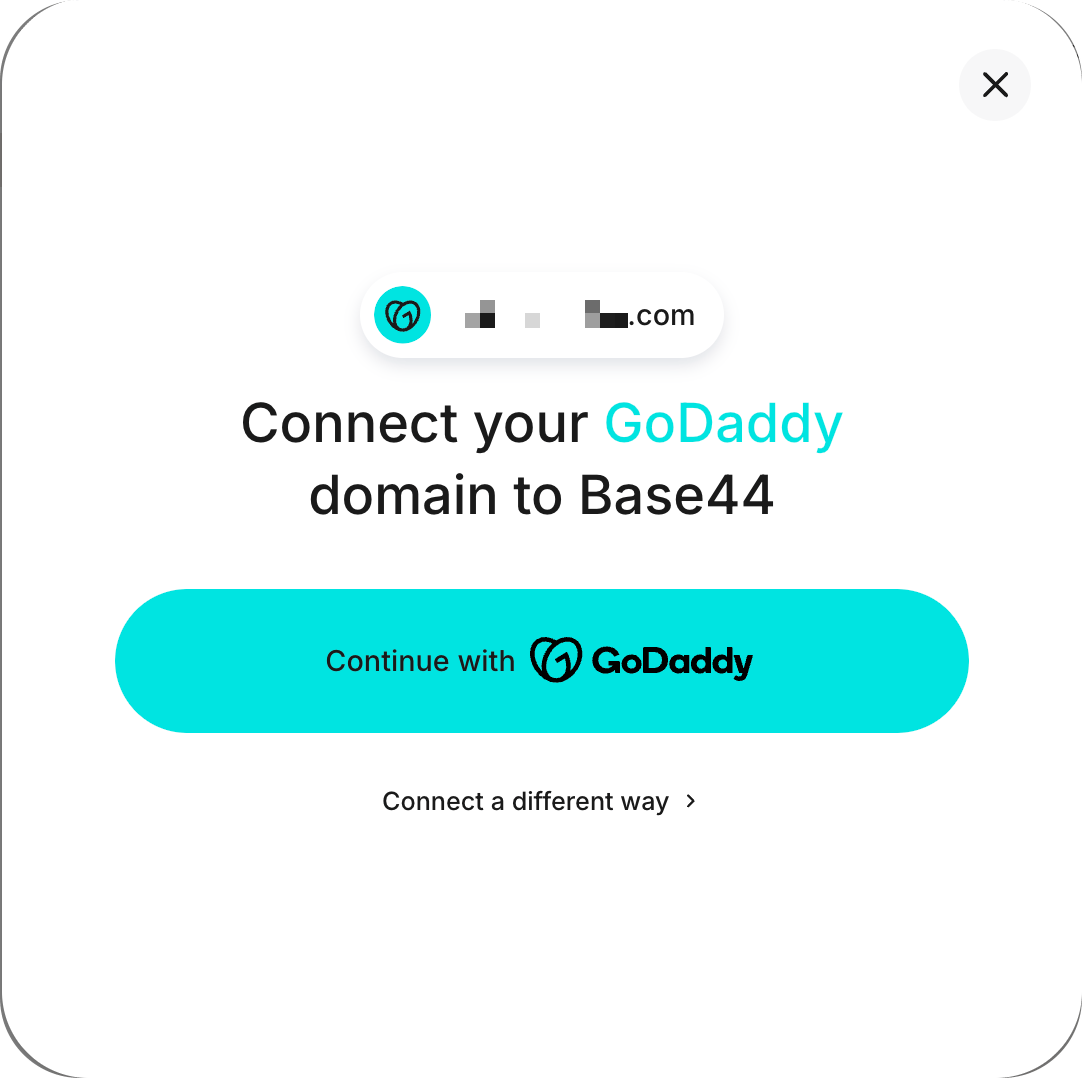
Bei deinem Domain-Anbieter anmelden
Deine DNS-Einträge manuell hinzufügen
Deine DNS-Einträge manuell hinzufügen
www hinzu. Gib im Feld für Host oder Name nur @ oder www ein, nicht deine vollständige Domain. Die meisten Anbieter ergänzen deine Domain automatisch. Siehst du ein TTL-Feld, lass es auf dem Standardwert.So fügst du deine DNS-Einträge manuell hinzu:- Schließe das Einrichtungsfenster, falls es sich geöffnet hat.
- Klicke neben deiner Domain auf das Symbol Weitere Aktionen und dann auf DNS-Anweisungen.
- Wähle den Tab ANAME/ALIAS oder A-Record.
- Füge die angezeigten Einträge bei deinem Domain-Anbieter hinzu. Entferne alle anderen A- oder AAAA-Einträge für deine Root-Domain, etwa Parking- oder Standardeinträge.
- Klicke im Fenster mit der DNS-Anleitung auf Domain verifizieren.
Eine Subdomain verbinden
Du kannst eine Subdomain verbinden, die dir bereits gehört, etwaapp.yourdomain.com. So bekommt deine Base44-App eine eigene Adresse, während deine Hauptdomain weiterhin ihre bisherigen Inhalte zeigt. Gib die vollständige Subdomain unter Bestehende Domain verbinden ein. Lass dann Base44 dein DNS einrichten oder füge den Eintrag selbst hinzu, genau wie bei einer Root-Domain.
Eine Subdomain braucht nur einen CNAME-Eintrag. Deine DNS-Anleitung listet außerdem einen optionalen Eintrag für die www-Version auf.
- Klicke im App-Editor auf Dashboard.
- Klicke auf Domains.
- Klicke neben deiner Subdomain auf das Symbol Weitere Aktionen und dann auf DNS-Anweisungen.
- Füge bei deinem Domain-Anbieter einen CNAME-Eintrag hinzu. Setze den Namen nur auf das Präfix, zum Beispiel
appfürapp.yourdomain.com, und den Wert aufbase44.onrender.com. - Entferne alle A-, AAAA- oder anderen Einträge mit demselben Namen.
- Klicke im Fenster mit der DNS-Anleitung auf Domain verifizieren.
Eine Domain übernehmen, die ein anderer Workspace genutzt hat
Wenn deine Domain mit einer App in einem anderen Workspace verbunden war, reserviert Base44 sie für diesen Workspace, auch nachdem die App gelöscht wurde. Du kannst sie selbst übernehmen, indem du beweist, dass du die Domain kontrollierst. Du musst also nicht Customer Care kontaktieren. Eine Domain zwischen Apps in deinem eigenen Workspace zu verschieben ist etwas anderes und funktioniert sofort. Wenn du auf Hinzufügen klickst, zeigt dir der Dialog, dass die Domain für einen anderen Workspace registriert ist, und nennt dir einen TXT-Eintrag zum Veröffentlichen. Mit diesem Eintrag beweist du, dass die Domain heute dir gehört. Das können die DNS-Einträge, die auf Base44 zeigen, allein nicht leisten.- Der Eintrag wird für deinen Workspace und die eingegebene Domain ausgestellt. Schließe die Übernahme daher im selben Workspace ab. Wenn du die Domain im Dialog änderst, wird der Eintrag gelöscht. Beim nächsten Versuch erhältst du einen neuen.
- Ist die Domain noch mit einer Live-App verbunden, siehst du statt des Eintrags einen Fehler, dass die Domain bereits existiert. Wer diese App besitzt, muss die Domain dort zuerst entfernen.
- Klicke im App-Editor auf Dashboard.
- Klicke auf Domains.
- Klicke auf Bestehende Domain verbinden.
- Gib deine Domain ein und klicke dann auf Hinzufügen. Ist die Domain reserviert, zeigt der Dialog den Eintrag, den du hinzufügen musst.
- Kopiere Typ, Name und Wert des Eintrags mit In die Zwischenablage kopieren in jeder Zeile. Der Name sieht aus wie
_b44-verify.yourdomain.com, und der Wert beginnt mitbase44-domain-claim=. - Füge diesen TXT-Eintrag bei deinem Domain-Anbieter hinzu und warte, bis er sich verbreitet hat.
- Klicke zurück in Base44 erneut auf Hinzufügen. Richte dann dein DNS ein, wie unter Deine Domain verbinden beschrieben.
Deine Hauptadresse wählen
Nach der Verifizierung lädt deine App unter deiner Custom Domain und weiterhin unter ihrer integriertenbase44.app-Adresse. Finde unten, was du mit den Adressen deiner App tun möchtest.
Deine base44.app-Adresse weiterleiten
Deine base44.app-Adresse weiterleiten
base44.app-Adresse auf deine Custom Domain weiterzuleiten. Diese Adresse funktioniert weiter, solange deine Domain verbunden ist. Base44 verweist Suchmaschinen auf deine Custom Domain als Hauptadresse deiner App. Teile also überall deine Custom Domain, wo du auf deine App verlinkst.Eine primäre Domain wählen
Eine primäre Domain wählen
mycoolapp.com ihren Subdomains vorgezogen.Soll eine Domain die einzige Adresse deiner App sein, leite deine anderen Domains auf sie weiter. Siehe Eine ganze Domain weiterleiten.Hochgeladene Dateien über deine Domain bereitstellen
Hochgeladene Dateien über deine Domain bereitstellen
base44.app-Adresse. Sie ändern sich nicht, wenn du eine Domain verbindest. Die Seiten deiner App laden weiterhin unter deiner Custom Domain, und die Dateilinks funktionieren dort weiter.Fehlerbehebung für deine Domain
Die meisten Probleme mit einer externen Domain entstehen durch DNS-Einträge, die fehlen, falsch eingegeben sind oder von einer früheren Website übrig sind. Deine Domain zeigt auf der Seite Domains Verifizierung ausstehend, bis Base44 deine Einträge bestätigt. Danach zeigt sie Verifiziert. Die Zeile darunter zeigt, wann sie zuletzt geprüft wurde. Wenn deine Domain sich nicht verbindet, weiterhin Verifizierung ausstehend zeigt oder einen Fehler anzeigt, finde den Fall, der zu dem passt, was du siehst. Die meisten Lösungen erfolgen bei deinem Domain-Anbieter und danach auf deiner Seite Domains.AAAA-Einträge blockieren meine Domain
AAAA-Einträge blockieren meine Domain
www oder die Subdomain, die du verbindest. Base44 nutzt IPv4, und diese Einträge können Verbindungen blockieren. Deine Domain bleibt dann eventuell ausstehend, lädt nicht oder zeigt eine Sicherheitswarnung.So entfernst du AAAA-Einträge:- Melde dich bei dem Dienst an, bei dem das DNS deiner Domain verwaltet wird.
- Öffne die DNS-Einträge deiner Domain.
- Lösche jeden Eintrag vom Typ AAAA für die Namen, die du verbindest.
- Klicke im App-Editor auf Dashboard und dann auf Domains.
- Klicke neben deiner Domain auf das Symbol Weitere Aktionen und dann auf Verifizieren.
Meine Domain ist immer noch nicht verifiziert
Meine Domain ist immer noch nicht verifiziert
- Klicke im App-Editor auf Dashboard.
- Klicke auf Domains.
- Klicke neben deiner Domain auf das Aktualisieren-Symbol, um ihren Status erneut zu prüfen.
- Klicke neben deiner Domain auf das Symbol Weitere Aktionen und dann auf Verifizieren.
Ich sehe einen Fehler, wenn ich meine Domain prüfe oder verifiziere
Ich sehe einen Fehler, wenn ich meine Domain prüfe oder verifiziere
- This domain isn’t attached to Base44’s hosting yet: Klicke neben deiner Domain auf das Symbol Weitere Aktionen und dann auf Verifizieren, um sie erneut zu verknüpfen. Schau in ein paar Minuten wieder nach.
- Base44’s hosting provider is rate limiting oder Base44’s hosting provider is unavailable: Das ist vorübergehend. Warte ein paar Minuten und versuche es dann erneut.
Alte DNS-Einträge stören
Alte DNS-Einträge stören
@) und www, braucht nur den Base44-Eintrag aus deiner DNS-Anleitung. Einträge einer früheren Website oder einer Standardeinrichtung bei deinem Domain-Anbieter können Besucher woandershin schicken. Sie können auch die Verifizierung deiner Domain verhindern.Prüfe bei deinem Domain-Anbieter jeden Eintrag für die Namen, die du verbindest:- Entferne alle anderen A-Einträge für deine Root-Domain, auch Parking- oder Standardeinträge deines Anbieters.
- Entferne alle AAAA-Einträge (IPv6). Siehe AAAA-Einträge blockieren meine Domain.
- Entferne oder ersetze einen alten CNAME-Eintrag für
www, der auf einen anderen Host verweist. - Schalte Domain-Weiterleitung, URL-Weiterleitungen oder Parking für die Domain aus. Sie können einen versteckten A-Eintrag hinzufügen, den öffentliche DNS-Tools zeigen, deine DNS-Einstellungen aber nicht.
Meine www- oder Root-Domain lädt nicht
Meine www- oder Root-Domain lädt nicht
mycoolapp.com, richtet Base44 auch www ein und leitet www-Besucher auf deine Root-Domain weiter. Gibst du www.mycoolapp.com ein, verbindet Base44 stattdessen mycoolapp.com.Jede Version braucht einen eigenen Eintrag bei deinem Domain-Anbieter:- Lädt deine Root-Domain nicht, prüfe den
@-Eintrag. Er ist ein ANAME oder ALIAS aufbase44.onrender.comoder ein A-Eintrag auf216.24.57.1, wenn dein Anbieter kein ANAME oder ALIAS unterstützt. - Lädt die
www-Version nicht, füge den CNAME-Eintrag fürwwwmit Zielbase44.onrender.comhinzu oder korrigiere ihn.
www-Version eine zusätzliche Einrichtung durch Customer Care. Siehe Eine Subdomain verbinden. Manche Domain-Endungen, etwa uk.com, können www gar nicht nutzen. Siehe Wichtige Informationen.Meine Domain zeigt noch meine alte Website
Meine Domain zeigt noch meine alte Website
- Prüfe bei deinem Domain-Anbieter, ob du die Einträge bei dem Dienst bearbeitet hast, auf den die Nameserver deiner Domain verweisen. Verweisen deine Nameserver auf einen anderen DNS-Host, haben Einträge bei deinem Registrar keine Wirkung.
- Entferne die alten Einträge für deine Root-Domain und
www, wie unter Alte DNS-Einträge stören beschrieben. - Plane Zeit für die DNS-Verbreitung ein. Manche Standorte und Geräte zeigen die alte Website, bis ihre zwischengespeicherten Einträge ablaufen.
Ich sehe SSL- oder Sicherheitswarnungen
Ich sehe SSL- oder Sicherheitswarnungen
ERR_SSL_PROTOCOL_ERROR bedeutet meist, dass noch etwas dein Zertifikat blockiert. Base44 stellt dein SSL-Zertifikat automatisch aus, sobald deine Domain verifiziert ist und deine Einträge korrekt aufgelöst werden. Einen separaten Zertifikatsschritt gibt es nicht.Prüfe bei deinem Domain-Anbieter Folgendes:- Es gibt keine AAAA-Einträge für die Namen, die du verbindest.
- Keine CAA-Einträge blockieren die Zertifizierungsstellen, die Base44 nutzt. Entferne oder aktualisiere sie.
- Die Base44-Einträge sind auf DNS only gestellt, nicht auf Proxy, wenn dein DNS-Host Proxying anbietet, etwa die graue Wolke bei Cloudflare. Lass sie so, denn Proxying führt auch dazu, dass neu hinzugefügte Seiten unter deiner Custom Domain 404 zurückgeben.
Ich erhalte einen Fehler, dass meine Domain bereits existiert
Ich erhalte einen Fehler, dass meine Domain bereits existiert
- Diese App, als deine Root-Domain: Wenn du
www.mycoolapp.comeingegeben hast undmycoolapp.combereits mit dieser App verbunden ist, musst du nichts hinzufügen. Base44 verbindet beide zusammen. Wenn diewww-Version nicht lädt, siehe Meine www- oder Root-Domain lädt nicht. - Eine andere App in deinem Workspace: Lösche die Domain aus dieser App und füge sie dann dieser App hinzu. Sie verbindet sich sofort. Siehe So entfernst du eine Domain.
- Eine App in einem anderen Workspace: Bitte den Owner dieser App, die Domain daraus zu entfernen. Füge sie dann deiner App hinzu und beanspruche sie mit einem TXT-Eintrag, falls Base44 dich darum bittet.
Mein Domainname wird nicht akzeptiert
Mein Domainname wird nicht akzeptiert
facebook, google oder amazon. Das gilt auch, wenn der Name Teil eines längeren Worts ist. Du kannst sie nicht mit einer Base44 App verbinden. Wähle also eine andere Domain.Meine Domain ist mit einem anderen Hosting-Konto verbunden
Meine Domain ist mit einem anderen Hosting-Konto verbunden
Meine Registry lässt mich nur Nameserver ändern
Meine Registry lässt mich nur Nameserver ändern
.ar-Domains, lassen dich nur Nameserver festlegen und keine DNS-Einträge hinzufügen. Nutze in diesem Fall einen DNS-Anbieter wie Cloudflare für deine Einträge.So verbindest du eine Domain über einen anderen DNS-Anbieter:- Erstelle ein Konto bei einem DNS-Anbieter, etwa Cloudflare, und füge deine Domain hinzu.
- Kopiere die Nameserver, die dir der DNS-Anbieter gibt.
- Lege diese Nameserver in deiner Registry für deine Domain fest. Warte dann, bis sich die Änderung verbreitet hat.
- Füge die Base44-Einträge manuell hinzu bei deinem DNS-Anbieter. Stelle sie auf DNS only, wenn dein Anbieter Proxying anbietet.
Meine Domain nutzt DNSSEC
Meine Domain nutzt DNSSEC
- Prüfe bei deinem DNS-Host, ob DNSSEC aktiv ist, und kopiere den DS-Eintrag, den er dir gibt.
- Ersetze bei deinem Registrar den DS-Eintrag durch diesen oder schalte DNSSEC aus.
- Warte, bis sich die Änderung im Internet verbreitet hat. Prüfe deine Domain dann erneut auf deiner Seite Domains.
FAQs
Klicke unten auf eine Frage, um mehr über das Verbinden einer externen Domain zu erfahren.Soll ich mein DNS mit Base44 einrichten oder die Einträge manuell hinzufügen?
Soll ich mein DNS mit Base44 einrichten oder die Einträge manuell hinzufügen?
Was ist DNS-Verbreitung und wie prüfe ich sie?
Was ist DNS-Verbreitung und wie prüfe ich sie?
Warum verbindet sich meine Domain nicht?
Warum verbindet sich meine Domain nicht?
Kann ich eine Domain aus einer gelöschten App wiederverwenden?
Kann ich eine Domain aus einer gelöschten App wiederverwenden?
Gibt es eine Möglichkeit, Domain-Weiterleitungen in Base44 einzurichten?
Gibt es eine Möglichkeit, Domain-Weiterleitungen in Base44 einzurichten?
Kann ich die Weiterleitung von www.domain.com auf domain.com deaktivieren?
Kann ich die Weiterleitung von www.domain.com auf domain.com deaktivieren?
www → root-Weiterleitung zu stoppen oder umzukehren.Du möchtest vielleicht www als deine Hauptdomain für SEO oder aus persönlicher Präferenz. Aus Sicht von Google werden sowohl www als auch die Root-Domain gleich behandelt, solange dein Canonical-Setup konsistent ist.Als Workaround stelle sicher, dass du einen CNAME-Eintrag für www hast, der in deinen DNS-Einstellungen auf base44.onrender.com verweist. Dies sorgt dafür, dass www.domain.com deine App lädt. Wenn du feinere Kontrolle über das Weiterleitungsverhalten brauchst, richte das mit deinem DNS- oder Hosting-Anbieter außerhalb von Base44 ein.Wenn du in Zukunft mehr Kontrolle über diese Funktion haben möchtest, kannst du dem Base44-Produktteam eine Funktionsanfrage einreichen.