

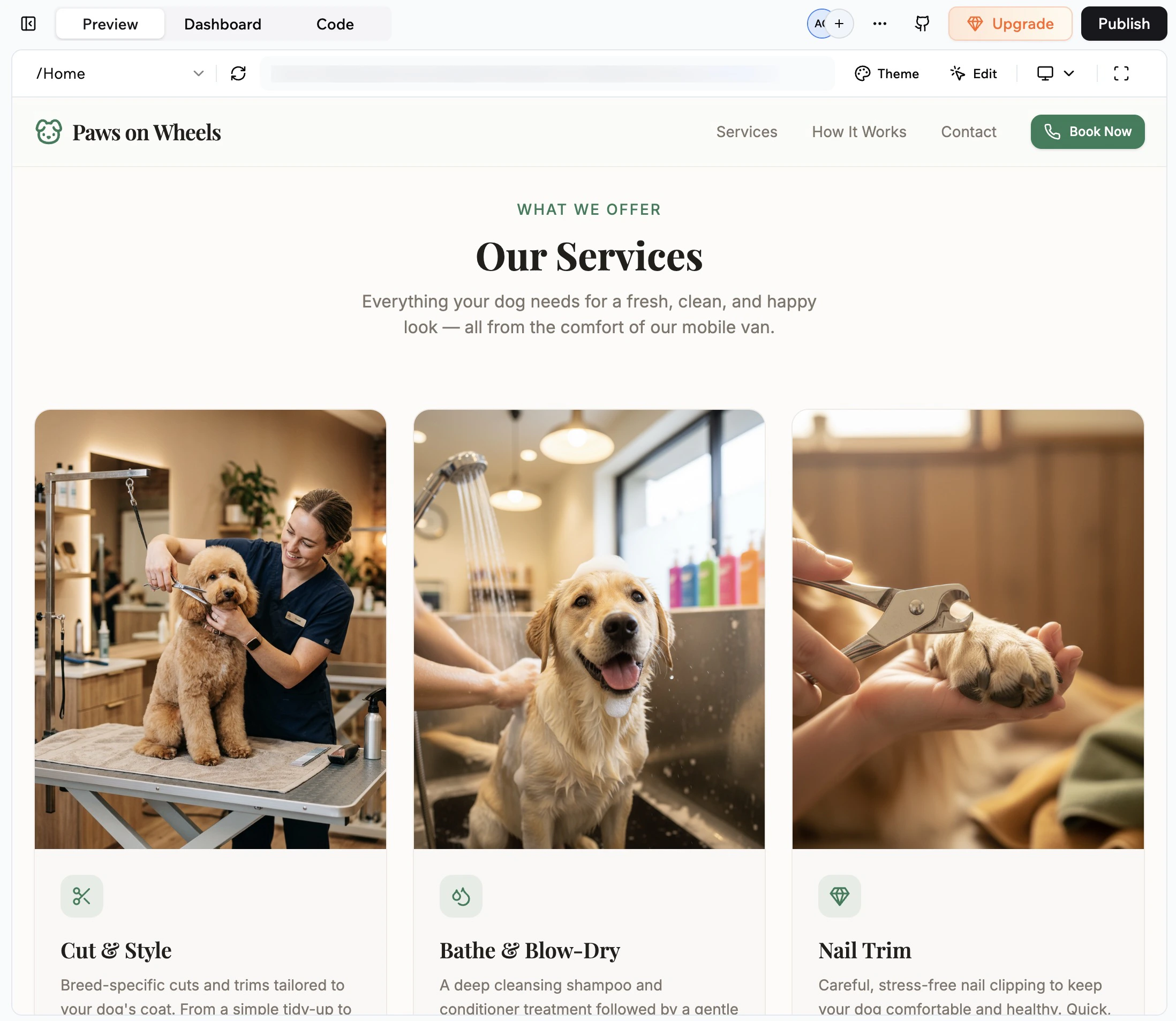
Deine App mit Medien zum Leben erwecken
Deine Dateibibliothek verwenden
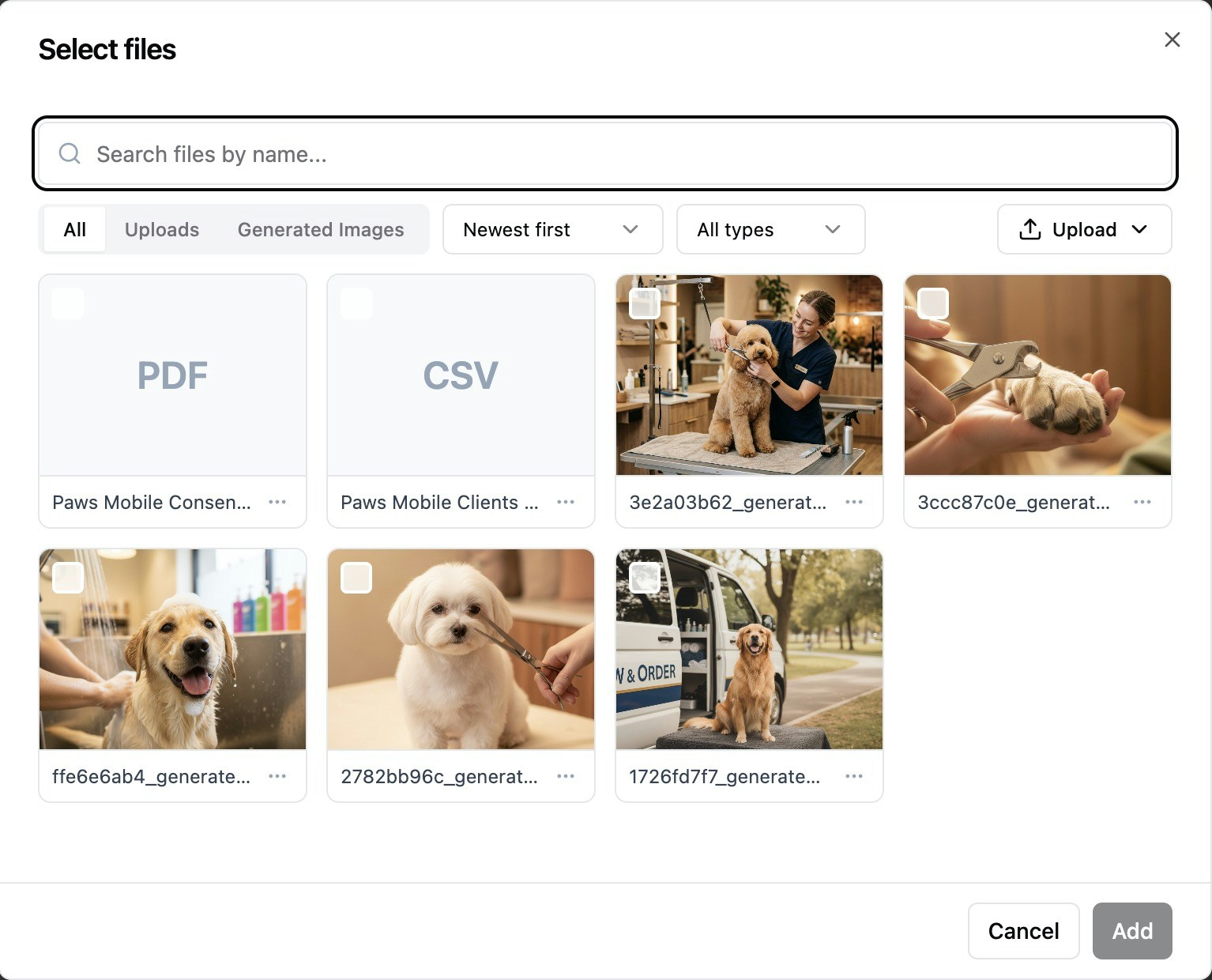
Deine App hat ihre eigene Dateibibliothek, in der Base44 Dateien speichert, die du hochlädst oder beim Bauen generierst. So hast du einen Ort, um Medien und Referenzdateien in deiner gesamten App zu organisieren und wiederzuverwenden. Du kannst Bilder, Videos, Brand-Guides, PRDs und Datenexporte in deiner Dateibibliothek aufbewahren und sie dann in deiner App verwenden oder zum KI-Chat als Kontext hinzufügen. Alle Bilder und Videos, die die KI generiert, und alle Dateien, die du aus dem Editor oder KI-Chat hochlädst, werden automatisch in der Dateibibliothek gespeichert. Wenn du eine Datei aus der Bibliothek zum KI-Chat hinzufügst, verwendet die KI sie als Kontext für deine Prompts.Die Dateibibliothek ist pro App. Dateien, die in der Bibliothek einer App gespeichert sind, werden nicht mit anderen Apps in deinem Workspace geteilt.
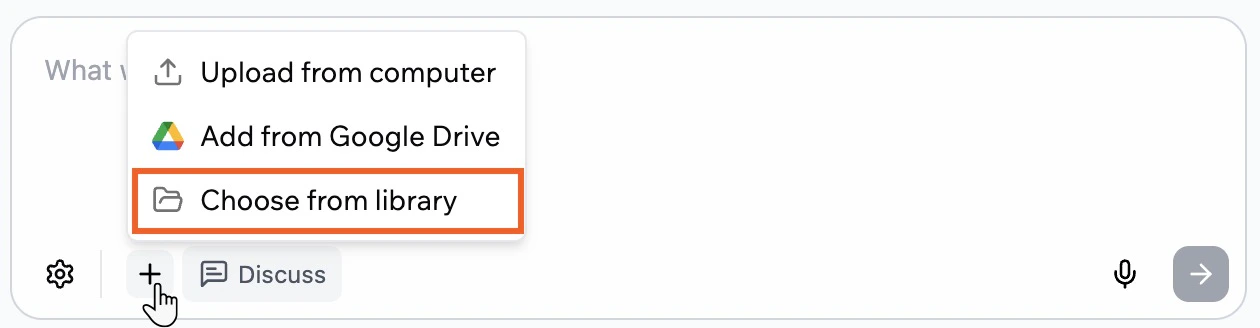
- Gehe zu deinem App-Editor.
- Klicke im KI-Chat auf das Add-Symbol .
- Klicke auf Choose from library.
Dateien zu deiner App hinzufügen
Du kannst Dateien aus deiner Dateibibliothek, von deinem Computer oder aus Google Drive zu deiner App hinzufügen. Alle Dateien, die du auf diese Weise hinzufügst, werden in der Dateibibliothek deiner App gespeichert, sodass du sie in deiner App und im KI-Chat wiederverwenden kannst. Du kannst zum Beispiel Produktfotos oder Demo-Videos in deiner Dateibibliothek aufbewahren und sie dann im KI-Chat anhängen, wenn du die KI bittest, einen neuen Bereich zu designen.Aus deiner Dateibibliothek
Verwende deine Dateibibliothek immer dann, wenn du bestehende Medien wiederverwenden möchtest, statt eine neue Datei hochzuladen.Dateien im KI-Chat hinzufügen
Dateien im KI-Chat hinzufügen
So fügst du eine Datei aus der Bibliothek im KI-Chat hinzu:
- Gehe zu deinem App-Editor.
- Klicke im KI-Chat auf das Add-Symbol .
- Klicke auf Choose from library.
- Suche oder browse im Dialog Select files, um die gewünschte Datei zu finden.
- Wähle die Datei aus und klicke auf Add.
- Tippe deine Nachricht, um zu erklären, was die KI mit der Datei tun soll, und sende sie ab.
Bilder in deiner App ersetzen
Bilder in deiner App ersetzen
Du kannst eigenständige Bilder in deiner App mit dem Edit-Modus ersetzen. Dies funktioniert nicht für Bilder, die Teil von Komponenten sind, wie eine Galerie. Verwende dafür den KI-Chat oder bearbeite die Daten direkt aus Data im Dashboard.So ersetzt du ein Bild mit deiner Dateibibliothek: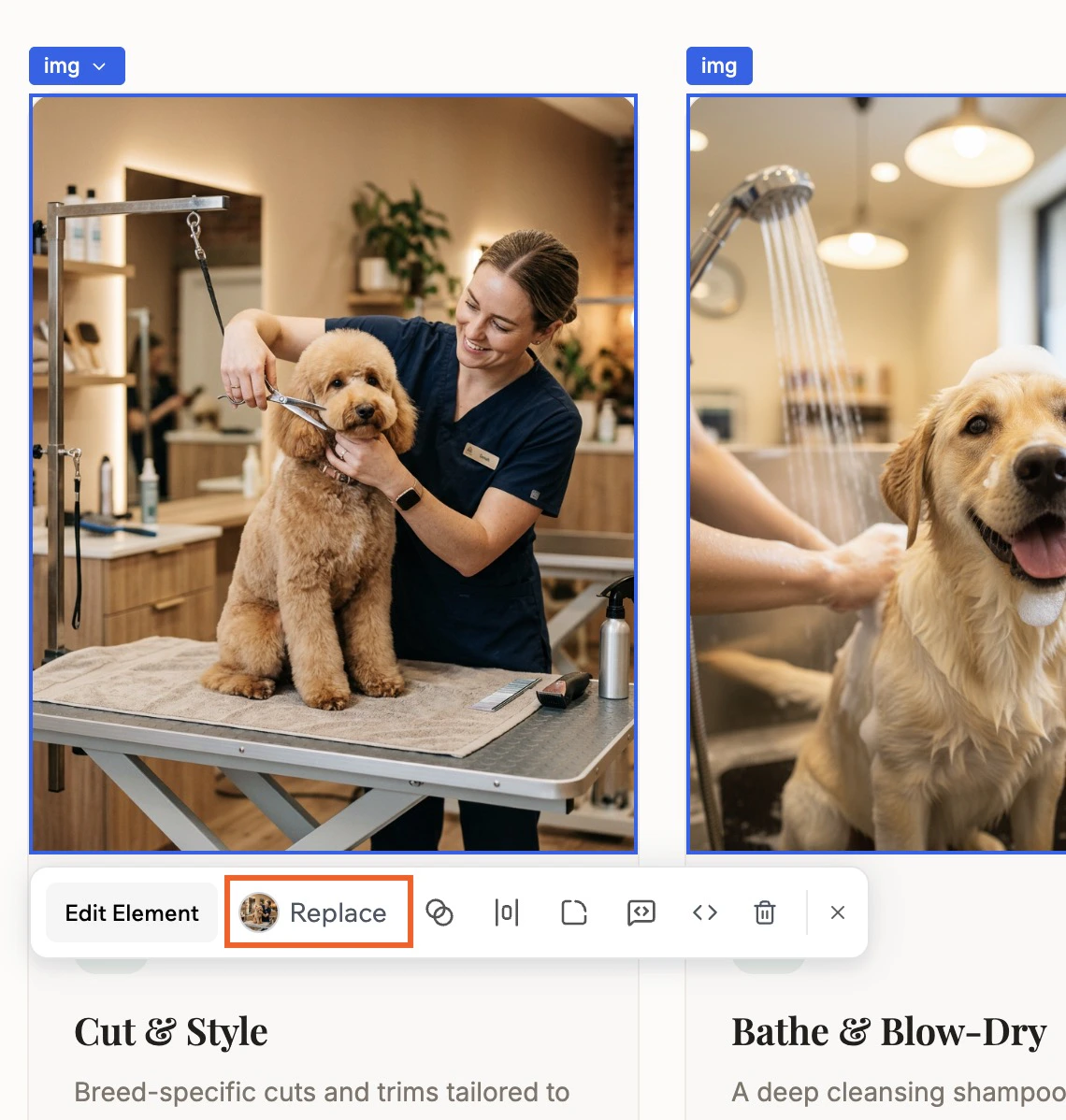
- Gehe zu deinem App-Editor.
- Klicke im Chat auf Edit.
- Klicke auf die Datei, die du ändern möchtest.
- Klicke auf Replace.
- Suche oder browse deine Dateibibliothek, um die neue Datei zu finden.
- Wähle die Datei aus und klicke auf Replace.
Von deinem Computer
Lade Dateien hoch, die lokal auf deinem Gerät gespeichert sind, wenn du Bilder, Videos, Dokumente oder Datendateien direkt mit dem KI-Chat teilen möchtest. So lädst du eine Datei von deinem Computer hoch:- Gehe zu deinem App-Editor.
- Klicke im KI-Chat auf das Add-Symbol .
- Klicke auf Upload from computer.
- Wähle die Datei aus, die du verwenden möchtest, und bestätige.
- Tippe deine Nachricht, um zu erklären, was die KI mit der Datei tun soll, und sende sie ab.
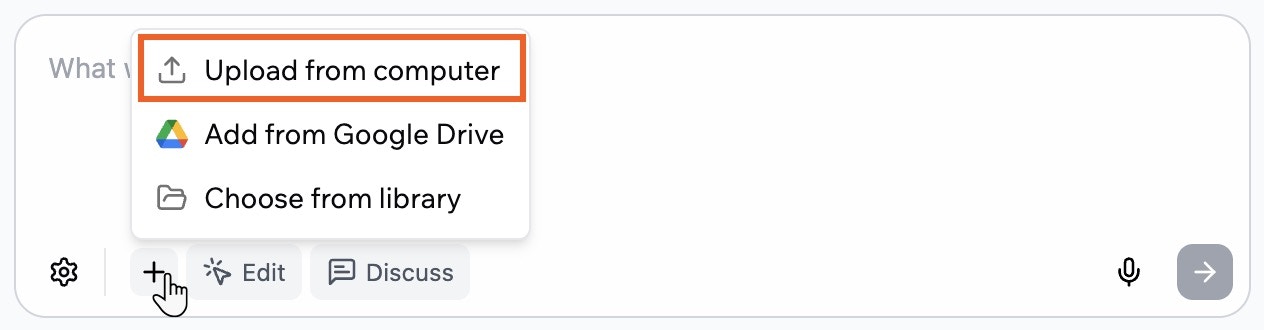
Dateien von deinem Computer zum KI-Chat hochladen
Aus Google Drive
Verbinde Google Drive, wenn du möchtest, dass der KI-Chat direkt mit Docs, Sheets und Slides arbeitet, die in deinem Drive gespeichert sind, ohne sie zuerst herunterladen zu müssen.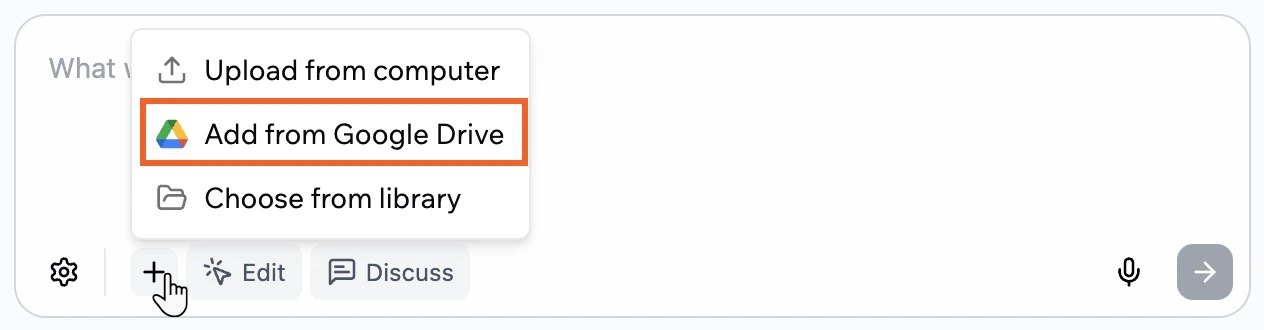
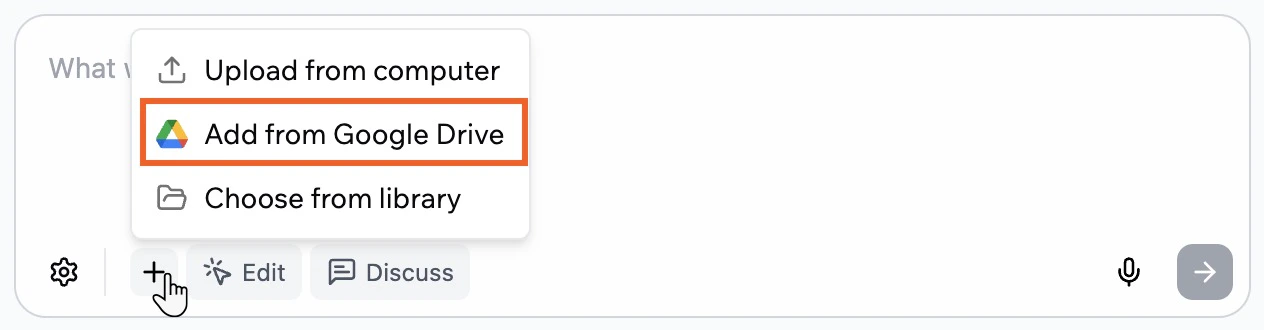
Dateien aus Google Drive zum KI-Chat hinzufügen
Wenn du Google Drive verbindest, wird nur auf die Dateien zugegriffen, die du auswählst. Base44 speichert eine Kopie jeder ausgewählten Datei in der Dateibibliothek deiner App, damit der KI-Chat den Inhalt als Kontext verwenden kann.
- Gehe zu deinem App-Editor.
- Klicke im KI-Chat auf das Add-Symbol .
- Klicke auf Add from Google Drive.
- Überprüfe die Informationen im Fenster Connect to Google Drive und klicke auf Connect Google Drive.
- Schließe den Google-Anmelde-Flow ab und genehmige den Zugriff, wenn dies dein erstes Mal ist.
- Wähle die Docs-, Sheets- oder Slides-Dateien aus, die du aus deinem Google Drive verwenden möchtest, und bestätige.
- Tippe deine Nachricht, um zu erklären, was die KI mit dem Dateiinhalt tun soll, und sende sie ab.
Tipp: Du kannst Dateien aus Google Drive auch in deinem allerersten Prompt hinzufügen: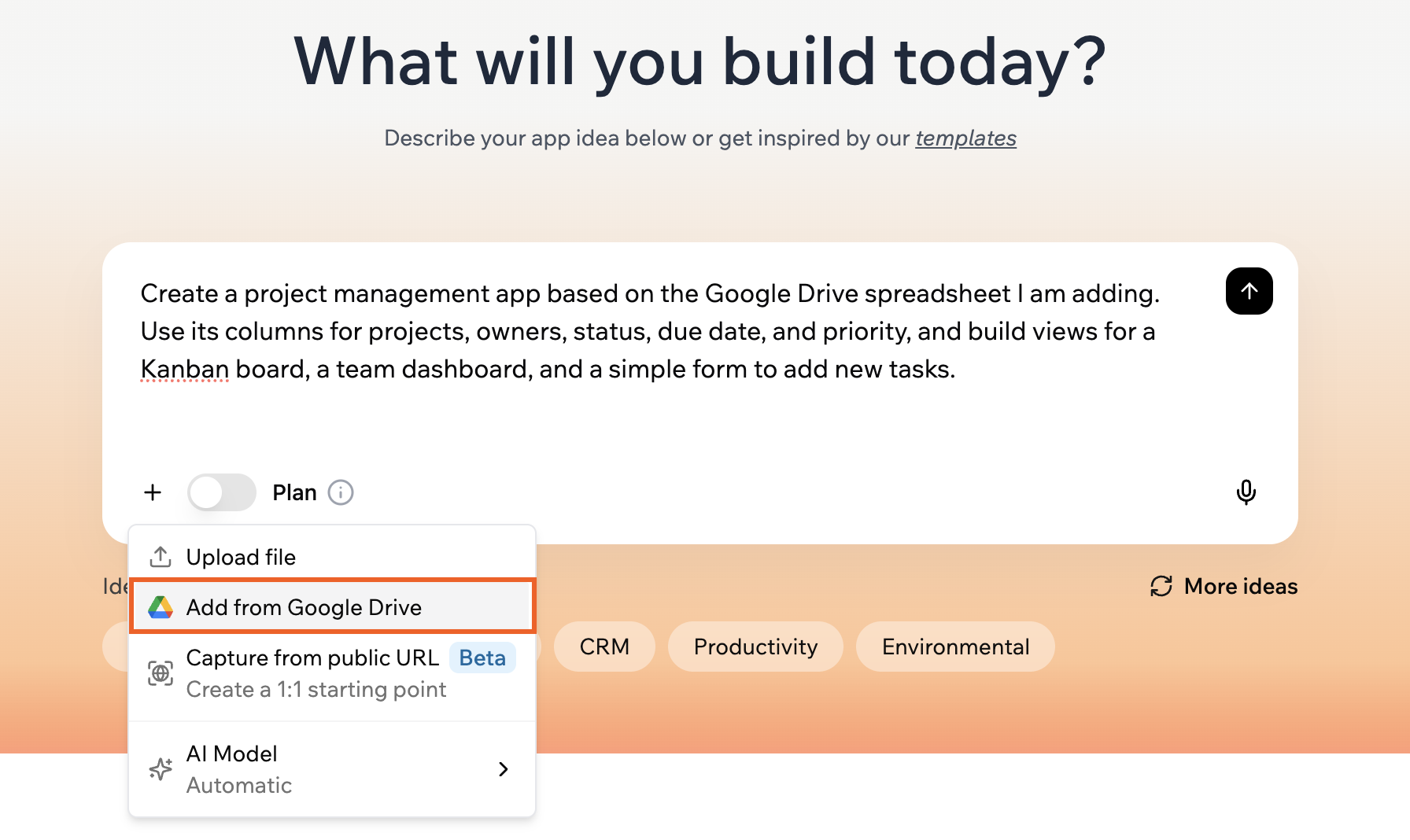
Datei-Upload-Limits
Diese Limits gelten für Dateien, die du in die Dateibibliothek deiner App hochlädst, während du deine App baust, egal ob du sie aus dem KI-Chat oder direkt aus dem Editor hinzufügst.Datei-Upload-Limits beim Bauen
Bilder: PNG, JPG, JPEG, GIF, WEBP, SVG
- Maximale Größe: 40MB
- Maximale Abmessungen: 1024x1024 Pixel (größere Bilder werden automatisch verkleinert)
- Beispiel: Lade einen Screenshot einer Website hoch, die dir gefällt, und sage: „Verwende diesen Header-Stil für meine Startseite.”
- Maximale Größe: 100MB pro Video
- Beispiel: Lade eine Produktdemo, einen Walkthrough oder ein Referenzvideo hoch und bitte die KI, es als Kontext beim Bauen deiner App zu verwenden.
- Maximale Größe:
- PDF: 10MB
- TXT und HTML: 5MB
- DOCX und MD: 5MB
- Beispiel: Lade ein PRD oder einen Brand-Guide hoch, damit die KI deinen Produkt- und Stilregeln folgt, oder teile eine Markdown-Datei mit Anforderungen für eine neue App.
- Maximale Größe:
- CSV und JSON: 10MB
- XLS und XLSX: 15MB
- Beispiel: Lade eine CSV-, Excel- oder JSON-Datei mit deinen bestehenden Geschäftsdaten hoch und bitte die KI, sie zu analysieren, Entitäten und Felder vorzuschlagen, ein Datenmodell für deine App vorzuschlagen oder die Daten für den Import vorzubereiten. Um zu erfahren, wie du die Daten in deine Tabellen importierst, siehe Deine App-Daten verwalten.
- Maximale Größe: 50MB
Medien in deiner Live-App teilen
Lass deine Nutzer Medien direkt in deiner Live-App hochladen. Du und deine Nutzer könnt Inhalte teilen, herunterladen oder mit ihnen interagieren, um eine ansprechendere Erfahrung zu schaffen. Sage einfach dem KI-Chat, was deine Nutzer können sollen, und die KI richtet es für dich ein. Diese Funktion verwendet die integrierte UploadFile-Integration.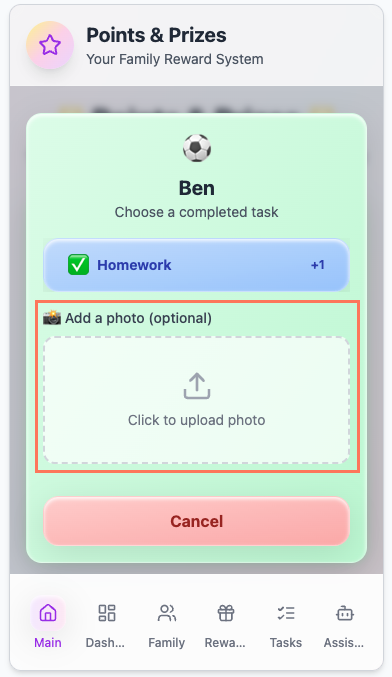
Datei-Upload-Limits für deine App
Diese Limits gelten für Dateien, die Personen über deine Live-App mit der UploadFile-Integration hochladen.Datei-Upload-Limits in deiner Live-App
- Bilder: PNG, JPG, JPEG, WEBP, SVG (maximale Größe: 50MB)
- Dokumente: PDF, TXT, HTML (maximale Größe: 50MB)
- Datendateien: CSV, XLS, XLSX, JSON (maximale Größe: 50MB)
- Videos: MP4, WEBM, MOV, AVI, MKV, M4V, WMV, OGV, 3GP, 3G2 (maximale Größe: 100MB pro Video)
- Audio: MP3, WAV (maximale Größe: 50MB)
Das Logo deiner App anpassen
Personalisiere deine App durch das Hinzufügen eines Logos. Dein Logo ist für Nutzer sichtbar, wenn sie deine App zu ihrem Homescreen hinzufügen und erscheint auch als Browser-Favicon.Dein Logo ändern
- Gehe zum Dashboard deiner App und klicke auf Overview.
- Klicke auf das Edit-Symbol beim Logo und wähle entweder:
- Lade deine eigene Bilddatei hoch
- Klicke auf Generate Logo, um mit der KI ein neues zu erstellen

In Base44 generierte Logos können nur innerhalb deiner App verwendet und nicht exportiert werden.
Dateilimits für dein Logo
Verwende diese Limits, wenn du ein Logo-Bild für deine App auswählst oder generierst.Dateilimits für dein Logo
- Bildformate: PNG, JPG, JPEG
- Maximale Größe: 5MB
- Maximale Abmessungen: 1024x1024 Pixel (größere Bilder werden automatisch verkleinert)
Dein Social-Image festlegen
Füge ein Social-Image hinzu, um zu steuern, wie deine App aussieht, wenn jemand ihren Link auf sozialen Plattformen wie Slack, WhatsApp oder iMessage teilt. Das Bild erscheint in der Vorschau-Karte neben deinem App-Namen und der Beschreibung.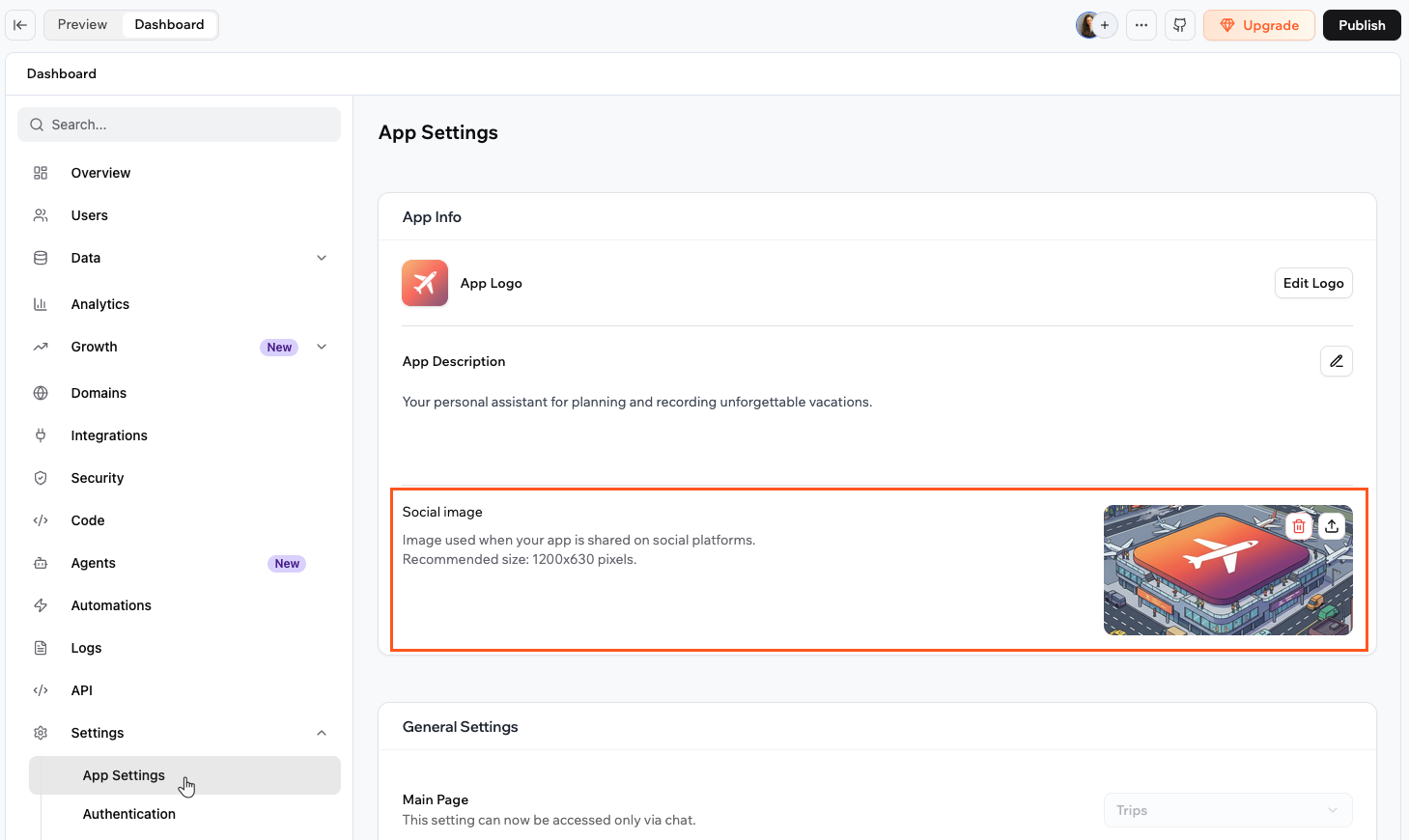
Eine Social-Image-Vorschau beim Teilen eines App-Links
- Gehe zum Dashboard deiner App und klicke auf Settings.
- Klicke auf App Settings.
- Klicke im Abschnitt App Info auf den Upload-Bereich für Social image oder ziehe ein Bild dorthin.
- Gehe zum Dashboard deiner App und klicke auf Settings.
- Klicke auf App Settings.
- Fahre im Abschnitt App Info mit der Maus über das Social-Image:
- Klicke auf das Upload-Symbol , um es durch ein neues Bild zu ersetzen.
- Klicke auf das Delete-Symbol , um es zu entfernen.
Dateilimits für dein Social-Image
Dateilimits für dein Social-Image
- Bildformate: PNG, JPG, WEBP
- Empfohlene Größe: 1200x630 Pixel
- Maximale Größe: 5MB
FAQs
Klicke unten auf eine Frage, um mehr zu erfahren.Warum wird meine Datei nicht in den KI-Chat hochgeladen?
Warum wird meine Datei nicht in den KI-Chat hochgeladen?
Wenn deine Datei nicht in den Chat hochgeladen wird, liegt es wahrscheinlich daran, dass die Datei zu groß ist oder das falsche Format hat. Überprüfe die Limits oben und versuche es erneut.
Warum sehe ich einen Fehler, dass meine Datei nicht zum angegebenen Medientyp passt?
Warum sehe ich einen Fehler, dass meine Datei nicht zum angegebenen Medientyp passt?
Dieser Fehler kann auftreten, wenn du eine Datei hochlädst, die umbenannt wurde, ohne richtig konvertiert worden zu sein. Das Ändern des Dateinamens von
.webp zu .png oder von einem Videoformat in ein anderes konvertiert die Datei zum Beispiel nicht.So behebst du dies:- Versuche, deine letzte Nachricht rückgängig zu machen, wenn du gerade die Datei hochgeladen hast.
- Überprüfe, dass deine Datei eines der unterstützten Formate ist, die im Medien-Leitfaden aufgelistet sind, und nicht einfach von einem anderen Dateityp umbenannt wurde.
- Stelle sicher, dass deine Datei die im Medien-Leitfaden festgelegten Größenlimits nicht überschreitet.
- Versuche, deine Datei mit einem unterstützten Format erneut hochzuladen.
Wie trenne ich Google Drive von Base44?
Wie trenne ich Google Drive von Base44?
Du kannst Google Drive jederzeit aus deinen Kontoeinstellungen trennen.So trennst du Google Drive:
- Klicke oben rechts in Base44 auf dein Profilsymbol.
- Klicke auf Settings.
- Klicke unter Account auf Account settings.
- Scrolle zum Abschnitt Chat Settings.
- Klicke in der Google Drive-Karte auf Disconnect.
- Bestätige die Trennung.
Kann ich mein Logo jederzeit ändern?
Kann ich mein Logo jederzeit ändern?
Ja, du kannst dein Logo-Bild jederzeit von deinem Dashboard im App-Editor aus ersetzen. Das neue Logo erscheint, sobald deine Änderungen veröffentlicht sind.
Gibt es ein Speicherlimit für meine App?
Gibt es ein Speicherlimit für meine App?
Es gibt kein hartes Speicherlimit pro App. Du kannst so viele Dateien speichern, wie deine App benötigt. Die einzigen Beschränkungen liegen bei den einzelnen Dateigrößen, siehe die Limits oben für jeden Dateityp.
Diese Seite wurde mit KI übersetzt. Die genauesten und aktuellsten Informationen findest du in der englischen Version.