Wie du Base44 verwendest
Base44 ist ein KI-gestützter Website- und App-Builder. Du brauchst keine Programmier- oder Tech-Kenntnisse. Beschreibe einfach, was du bauen möchtest, und Base44 erweckt deine Idee zum Leben.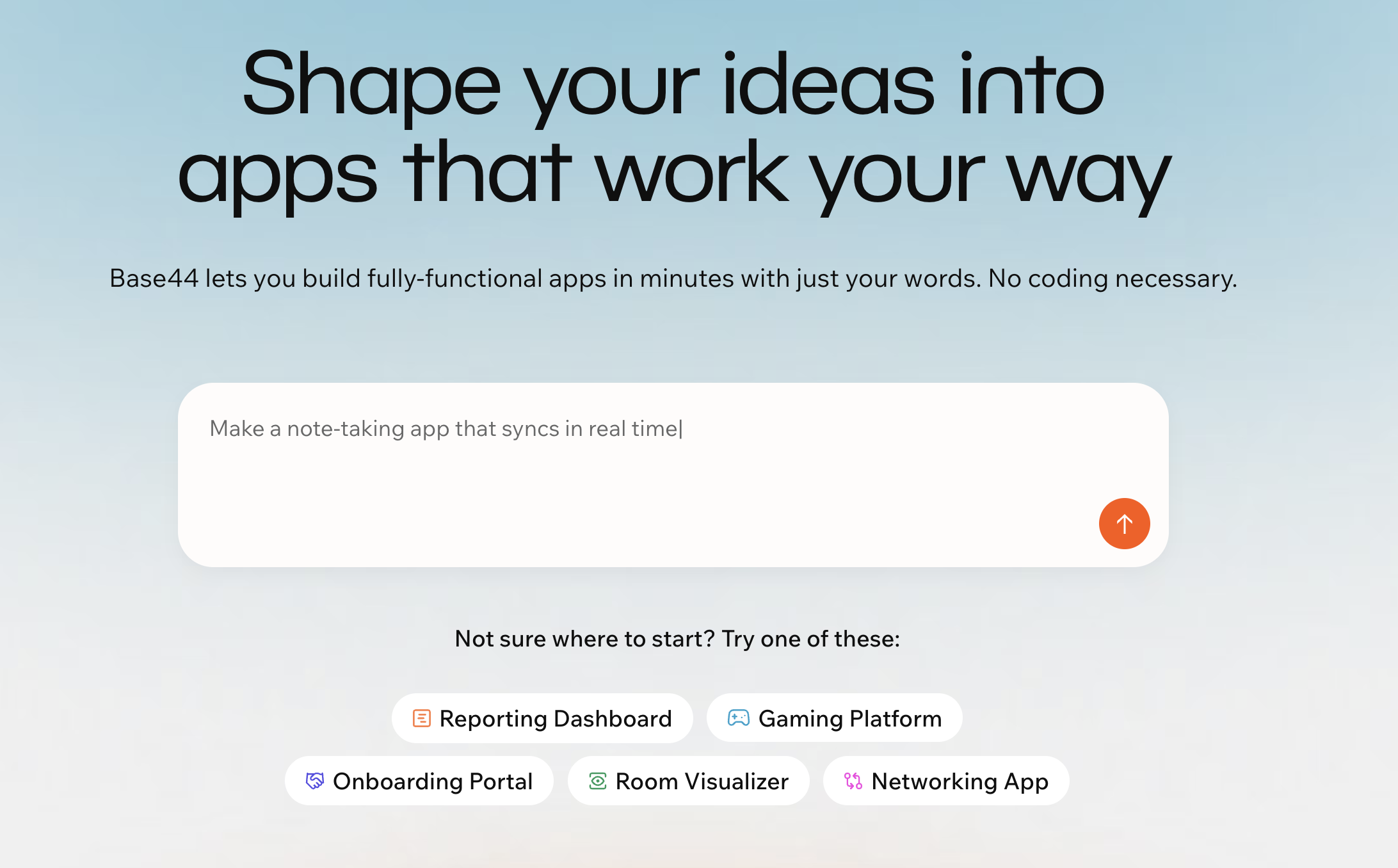
Loslegen mit dem Bauen deiner App auf Base44
Beispiele dafür, was du auf Base44 bauen kannst
- Eine neue Geschäftsidee prototypen
- Eine persönliche To-Do-Liste erstellen
- Eine Event-Anmeldeseite mit Erinnerungen einrichten
- Eine Umfrage erstellen und Antworten sofort sehen
- Projekte oder Verkäufe auf einem Dashboard verfolgen
- Ein sicheres Buchungssystem oder CRM erstellen
- Dateien privat mit Kunden teilen
- Eine Community-Site mit Chat und Analytics starten
Bereit, deine Idee zum Leben zu erwecken?
Schritt 1 | Beschreibe deine Idee
Beginne damit, zu Base44 zu gehen und ihm in deinen eigenen Worten zu sagen, was du bauen möchtest. Wenn du anfängst, wirst du gebeten, dich zu registrieren. Dies stellt sicher, dass deine Arbeit gespeichert wird, sodass du jederzeit zu deiner App zurückkehren kannst.Einen Prompt verwenden
Schreibe einfach in deinen eigenen Worten, welche App du bauen möchtest. Du kannst zum Beispiel tippen „eine einfache To-Do-Liste”, „ein Kundenportal, in dem Nutzer sich anmelden können” oder alles andere, was dir in den Sinn kommt. Teile so viele Details wie du möchtest. Dieser erste Prompt hilft, deine App zu starten, und du kannst später weitere Funktionen hinzufügen oder Änderungen vornehmen. Du kannst auch starten, indem du deine App mit beliebten Tools wie Google-Workspace-Tools, Slack, GitHub und mehr verbindest. Klicke auf das +-Menü, wähle Connectors und sende dann deinen Prompt. Erfahre mehr in Geteilte Connectors einrichten.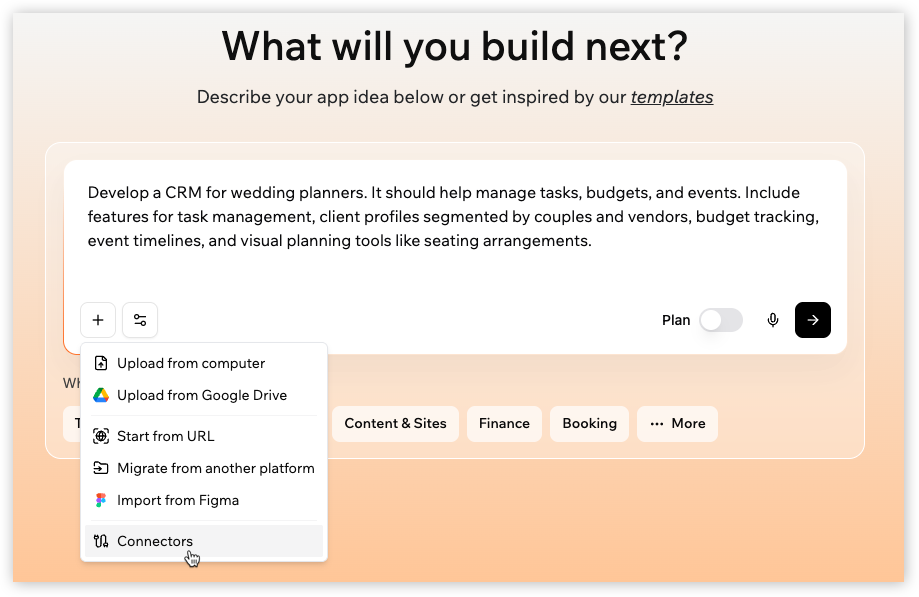
Deinen Prompt in Base44 tippen, um mit dem Bauen deiner App zu beginnen
Den Plan-Modus verwenden
Verwende den Plan-Modus, wenn du Hilfe bei der Planung deiner App haben möchtest, bevor du mit dem Bauen beginnst. Schalte Plan unter dem ersten Prompt ein, um eine fokussierte Konversation darüber zu beginnen, was du bauen möchtest. Die KI stellt Fragen zu deiner App, wie für wen sie ist, was sie tun soll und was du inkludieren möchtest. Während du antwortest, verwandelt sie deine Ideen in einen strukturierten Plan, den du im Laufe der Zeit anpassen kannst.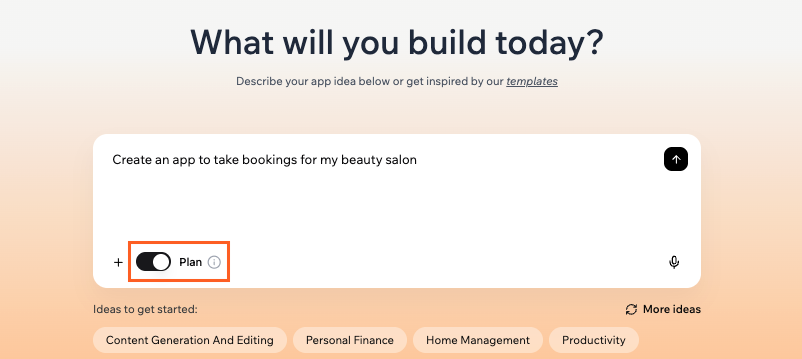
Den Plan-Modus vom ersten Prompt aus verwenden
- Eine qualitativ hochwertigere erste Version zu erhalten, indem die App auf deine Absicht ausgerichtet wird
- Späteres Hin und Her zu reduzieren, indem Schlüsseldetails vorab hinzugefügt werden
- Über deine Idee nachzudenken, ohne im Voraus wissen zu müssen, was du angeben sollst
- Vollständigere Anforderungen zu erfassen, einschließlich Abläufe, Rollen und Einschränkungen
- Schneller von der Idee zur Ausführung zu gelangen, während du in einem fokussierten Flow bleibst
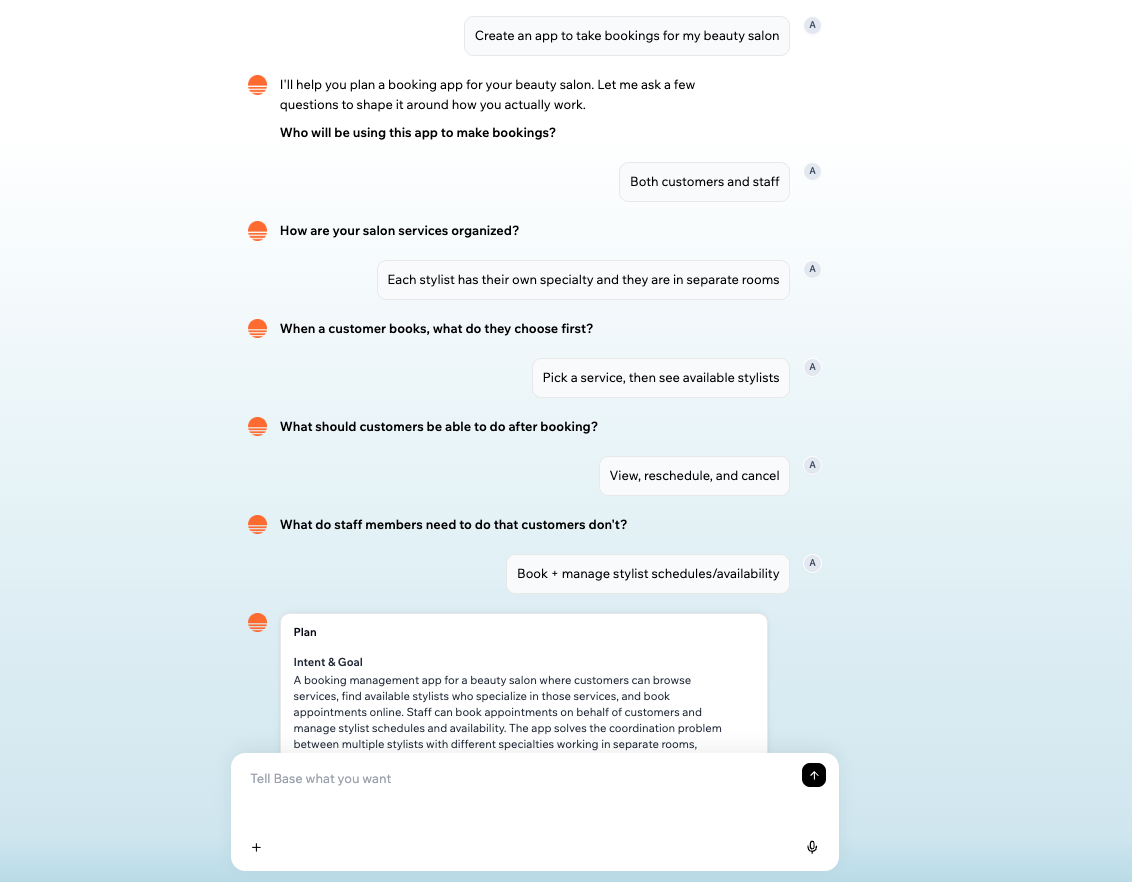
Fragen im Plan-Modus beantworten, um deinen Plan zu gestalten
- Gehe zu Base44.
- Gib deinen ersten Prompt ein und schalte den Plan-Toggle in der Prompt-Box ein.
- Beantworte die Fragen und füge nach Bedarf weitere Details hinzu.
- Klicke auf Start Building auf dem Plan, wenn du bereit bist.
Von einer bestehenden URL starten
Verwende Start from URL, um eine neue Base44-App von einer bestehenden Website zu starten, die dir gehört. Es gibt dir einen pixelgenauen Startpunkt der sichtbaren öffentlichen Seite, mit Fokus auf das Frontend, einschließlich der allgemeinen Seitenstruktur, wichtiger Inhaltsbereiche, visueller Hierarchie und vertrauter UI-Muster wie Hero-Bereiche, Karten und Listen. Dies bringt sofort etwas Wiedererkennbares in den App-Editor, sodass du mit KI iterieren kannst, statt alles von Grund auf neu zu bauen. Du kannst wählen, wie Base44 die Site verwendet:- Content & Design: Erstellt den Inhalt und das Layout der Site neu, um eine ähnliche Site zu bauen.
- Design only: Verwendet den visuellen Stil der Site, um eine neue Site mit dem gleichen Look and Feel zu erstellen.
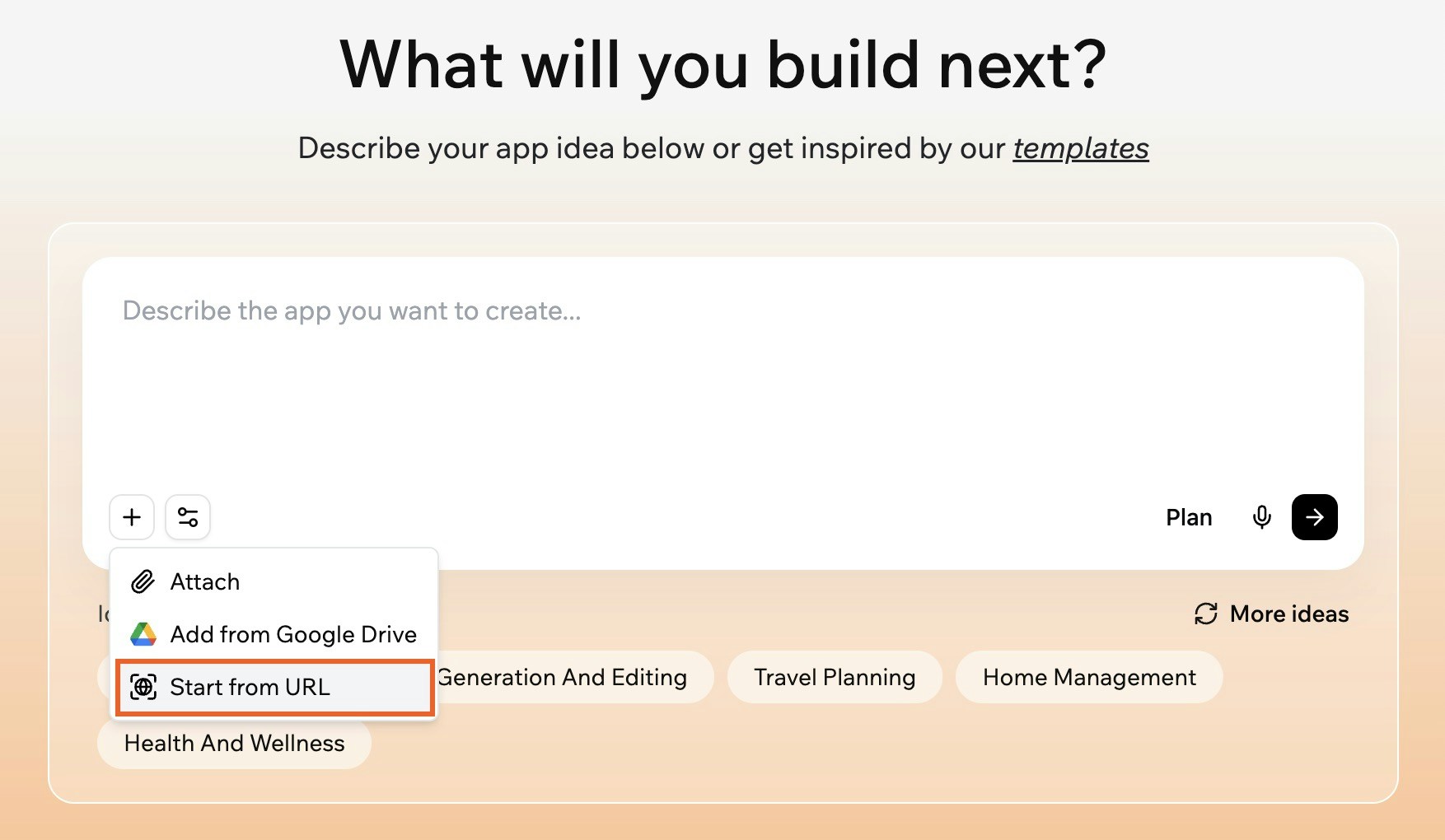
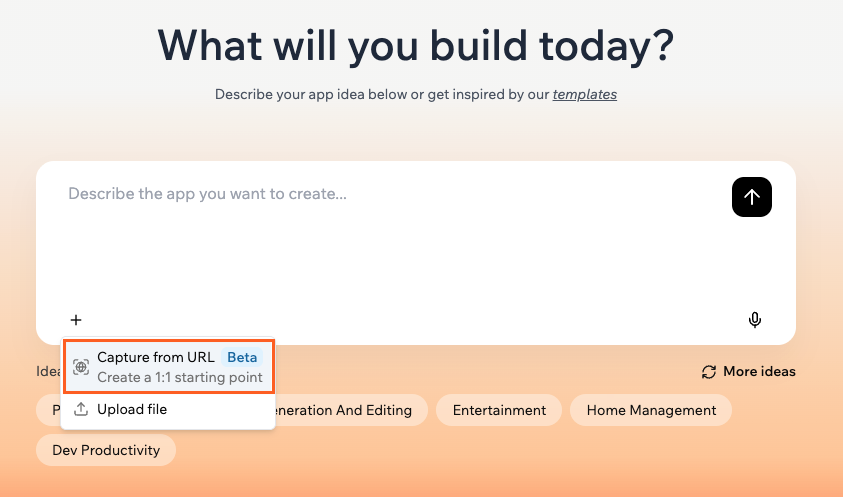
Deine App von einer bestehenden URL starten
- Bestehende Sites, die dir gehören, ohne komplette Neugestaltung wiederherzustellen
- Deine Marke, dein Layout und deine visuelle Hierarchie zu bewahren
- Migrationen mit einer soliden Seitenstruktur statt Vermutungen zu starten
- Hochwertige Prototypen zu erstellen, die echt aussehen und sich anfühlen
- Gehe zu Base44.
- Klicke in der Prompt-Box auf das +-Symbol.
- Klicke auf Start from URL.
- Füge die URL der Website ein, die du verwenden möchtest. Stelle sicher, dass du die Rechte an den Inhalten unter der angegebenen URL hast.
- Wähle Content & Design oder Design only, je nachdem, was du wiederverwenden möchtest.
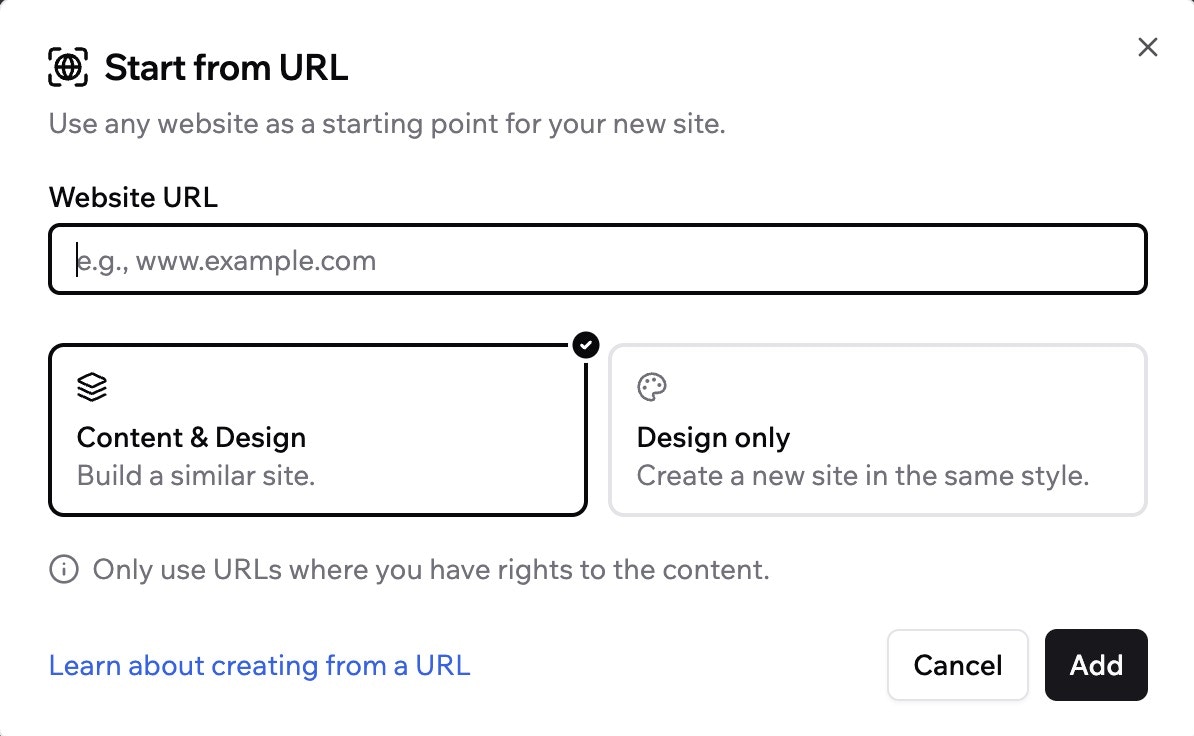
Inhalt und Design oder nur das Design von einer URL kopieren
- Klicke auf Add.
Von einem Figma-Design starten
Verwende Import from Figma, um ein bestehendes Figma-Design in eine funktionierende Base44-App zu verwandeln. Du kannst von einem bestimmten Frame oder Bereich starten, den du in Figma designt hast, und Base44 das Layout, die Struktur und den visuellen Stil neu erstellen lassen, sodass du von einem vertrauten Startpunkt fortfährst, statt die Seite von Grund auf neu zu bauen.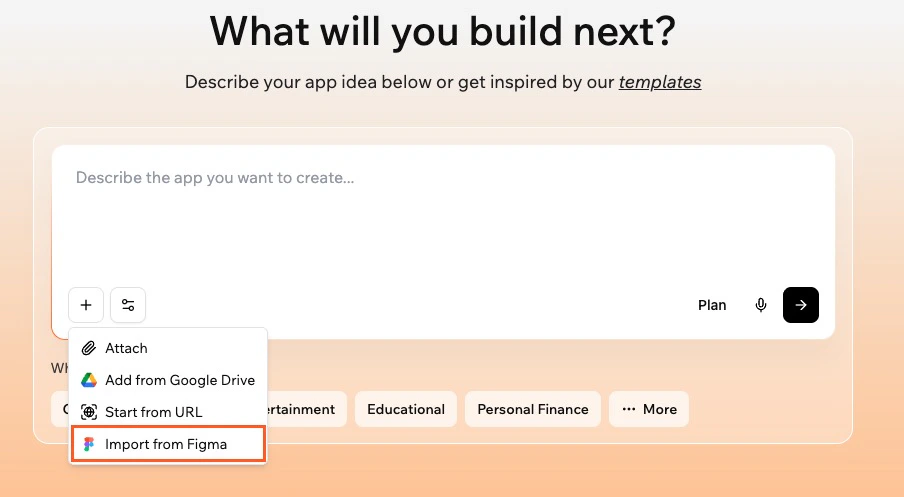
Importiere ein Design aus Figma in deinem ersten Prompt
- Gehe zu Base44.
- Klicke in der Prompt-Box auf das +-Symbol.
- Klicke auf Import from Figma.
- Klicke auf Connect to Figma.
- Folge den Anweisungen auf dem Bildschirm, um Base44 Zugriff auf Figma zu gewähren.
- Füge deinen Figma-Link ein und klicke auf Import.
Figma-Datei-Anforderungen
Figma-Datei-Anforderungen
- Stelle sicher, dass du in einer Figma Design-Datei arbeitest. FigJam, Slides und andere Dateitypen werden nicht unterstützt.
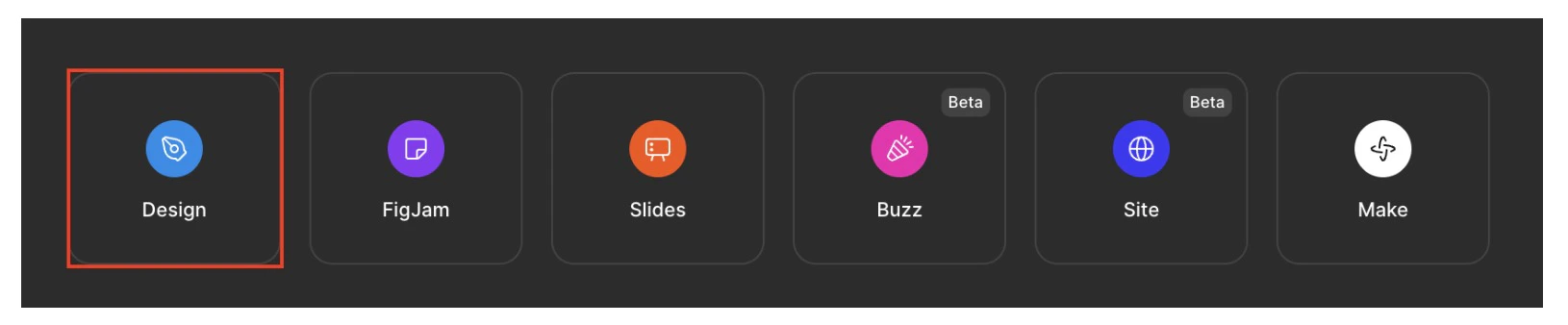
Figma-Designdateien werden in Base44 unterstützt
- Wähle einen einzelnen Frame oder Bereich aus, den du importieren möchtest. Verwende keinen vollständigen Dokument- oder Seitenlink.
- Klicke in Figma auf Share und setze den Link unter Who has access auf Anyone with the link – Can view. Kopiere den Link für den ausgewählten Frame oder Bereich und füge ihn in Import from Figma in Base44 ein. Nachdem der Import abgeschlossen ist, kannst du die Figma-Dateiberechtigungen wieder auf privat setzen, wenn du möchtest.
Dein Design strukturieren
Dein Design strukturieren
- Teile die Seite in logische Bereiche: Wickle zugehörige Inhalte (zum Beispiel ein Hero, eine Feature-Reihe oder einen Footer) in Frames oder Gruppen ein, sodass jeder Bereich der Seite klar definiert ist.
- Verwende Auto Layout für Hierarchie: Wende
Auto Layoutauf Komponenten wie Karten, Navigationsleisten und wiederholende Inhaltsblöcke an. Zum Beispiel sollte eine Infokarte mit Bild, Titel und Beschreibung alsFrameoderGroup, oder vorzugsweiseAuto Layoutgruppiert werden. Dies hilft Base44 zu verstehen, wie Elemente zueinander in Beziehung stehen und wie sie in der Größe geändert werden sollen.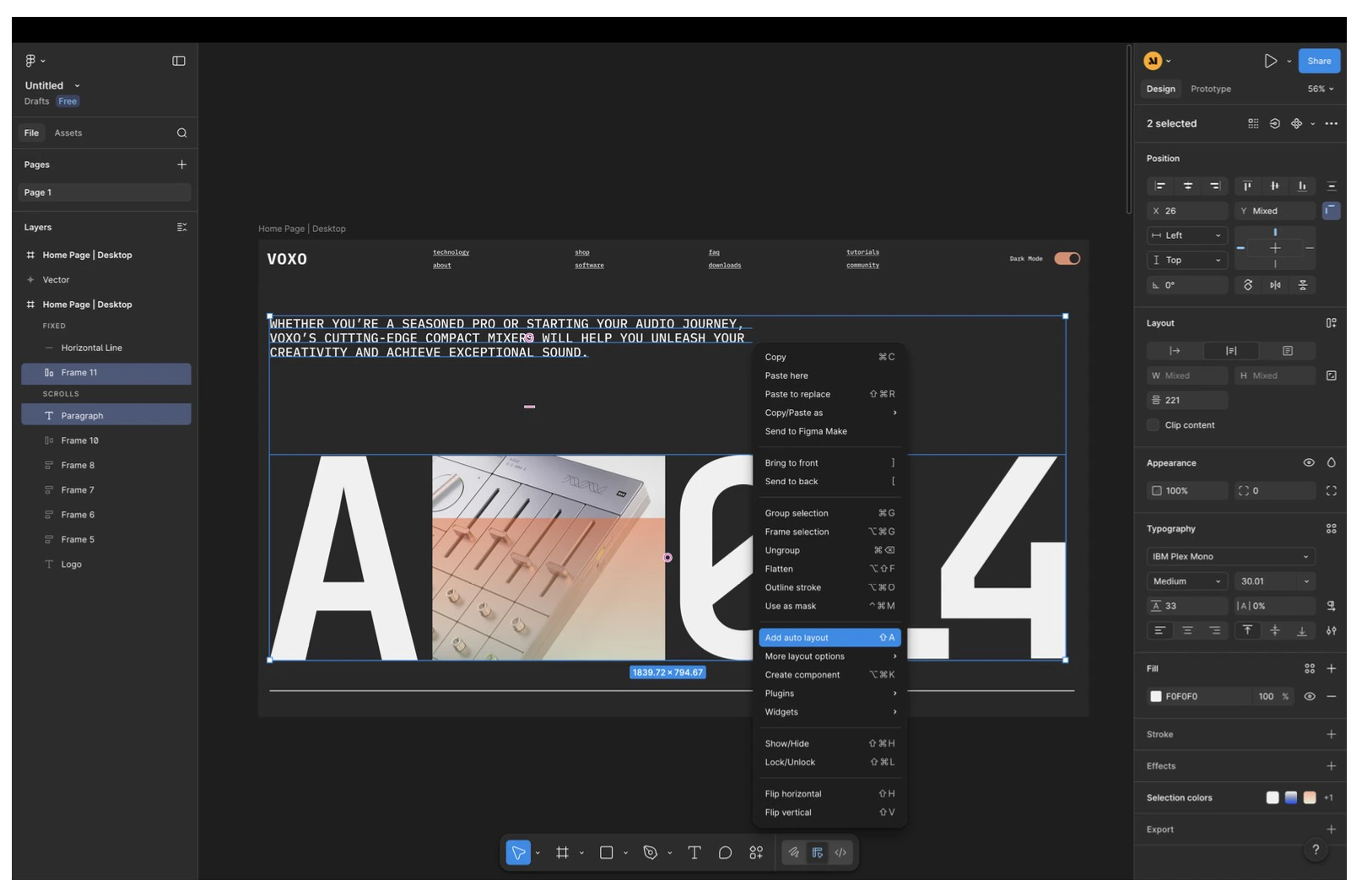
- Halte die Verschachtelung sinnvoll: Gruppiere Elemente, die zusammengehören (zum Beispiel Bild + Titel + Beschreibung in einer Karte), und vermeide tiefe, unnötige Verschachtelung, die nicht die visuelle Struktur widerspiegelt.
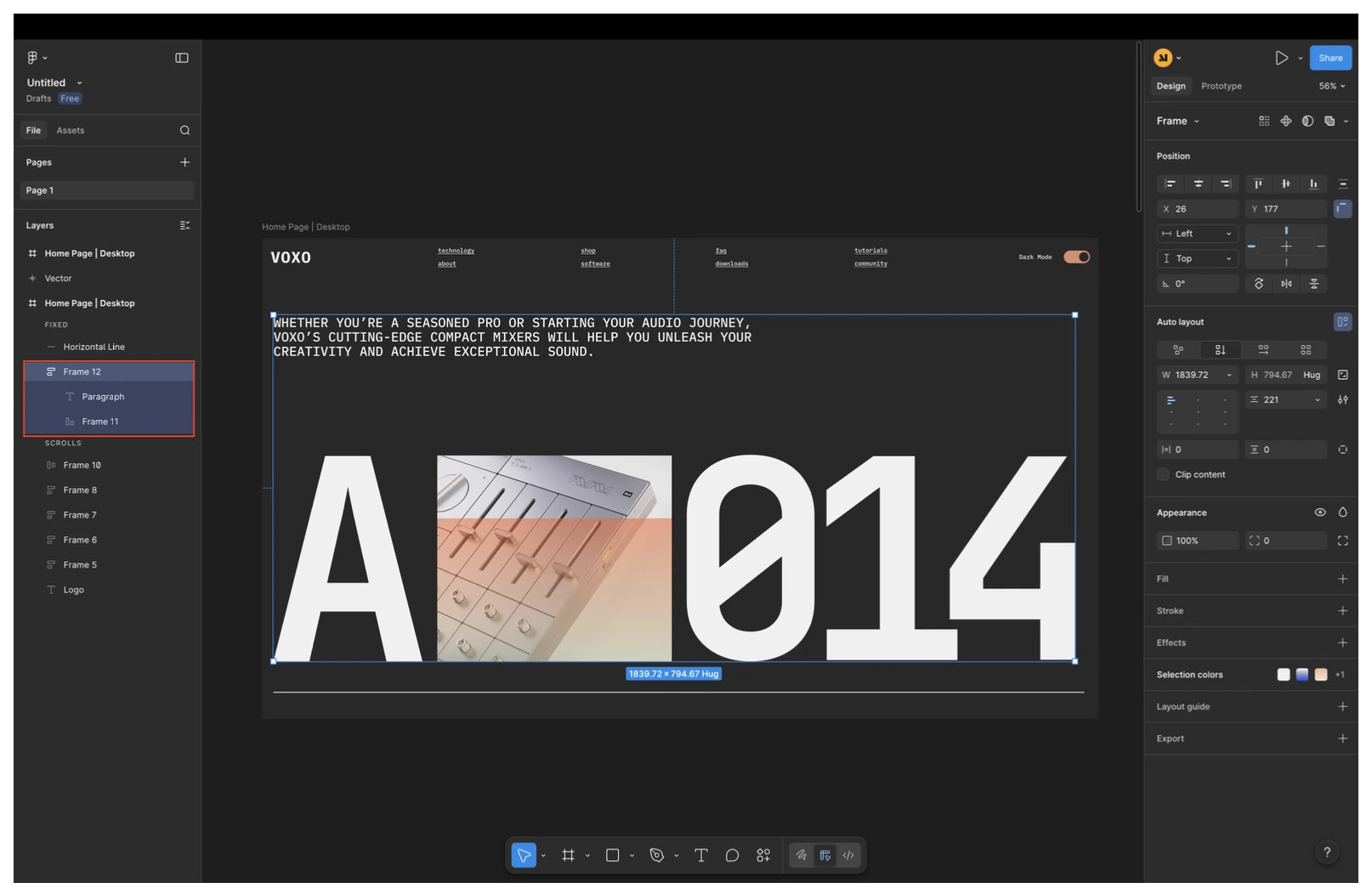
- Richte aus und setze konsistente Abstände: Verwende konsistentes Padding, Gaps und Ausrichtung innerhalb deiner Frames, damit Base44 deine Abstände und Hierarchie bewahren kann.
Mit Vektoren und Formen arbeiten
Mit Vektoren und Formen arbeiten
- Flache komplexe Vektoren ab: Wenn ein Vektor aus vielen separaten Pfaden besteht (zum Beispiel ein Icon aus mehreren Formen), flache ihn zu einem einzigen Vektor ab, wann immer du kannst.
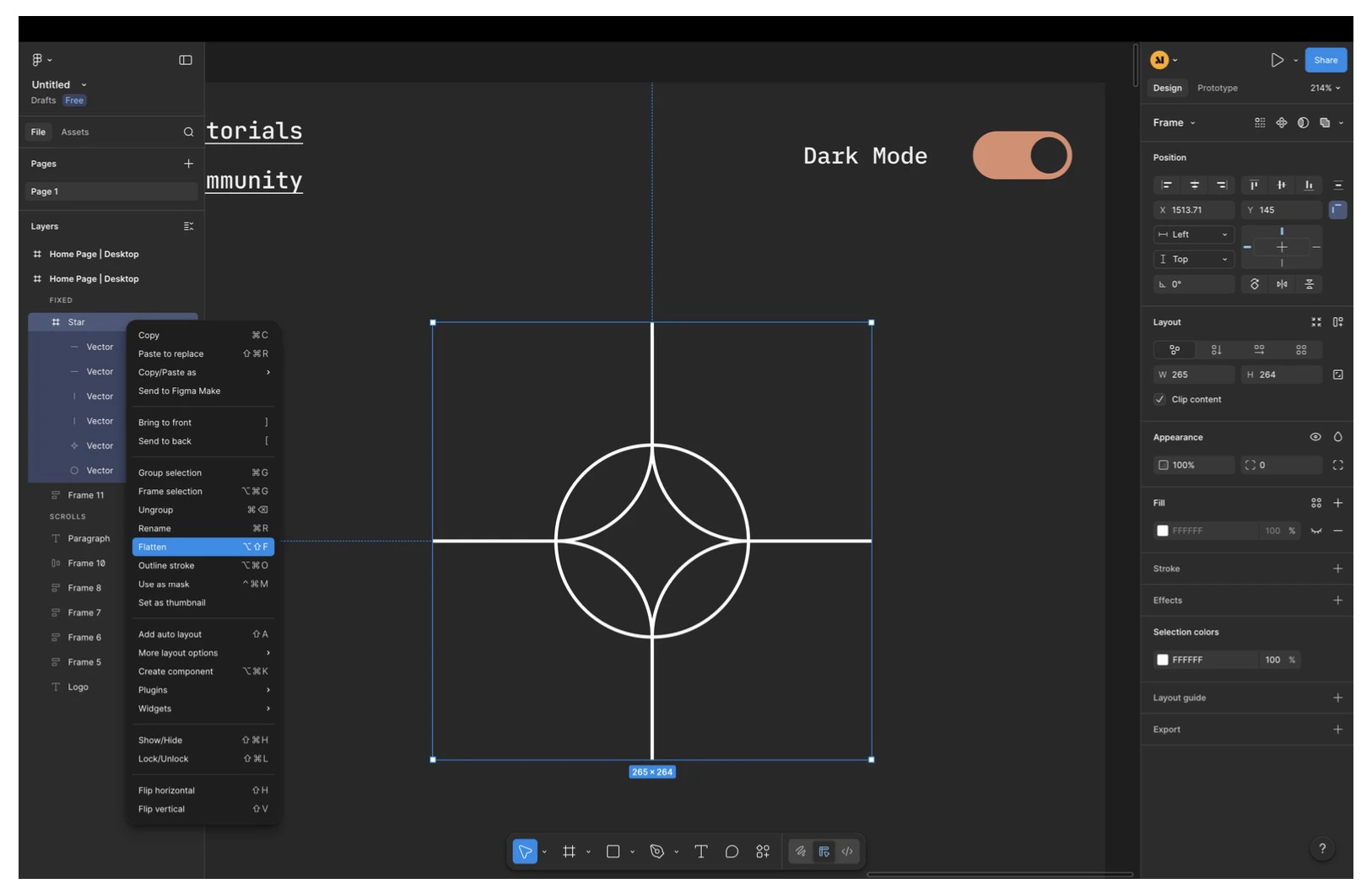
- Outlinen Striche vor dem Abflachen: Für Linien, Kreise, Sterne und ähnliche Formen: Verwende Outline Stroke und flache das Ergebnis dann zu einem einzigen Vektorelement ab.
- Entferne versteckte Elemente: Lösche Ebenen, die komplett versteckt oder weit außerhalb der Leinwand verschoben sind, damit sie das importierte Layout nicht beeinträchtigen.

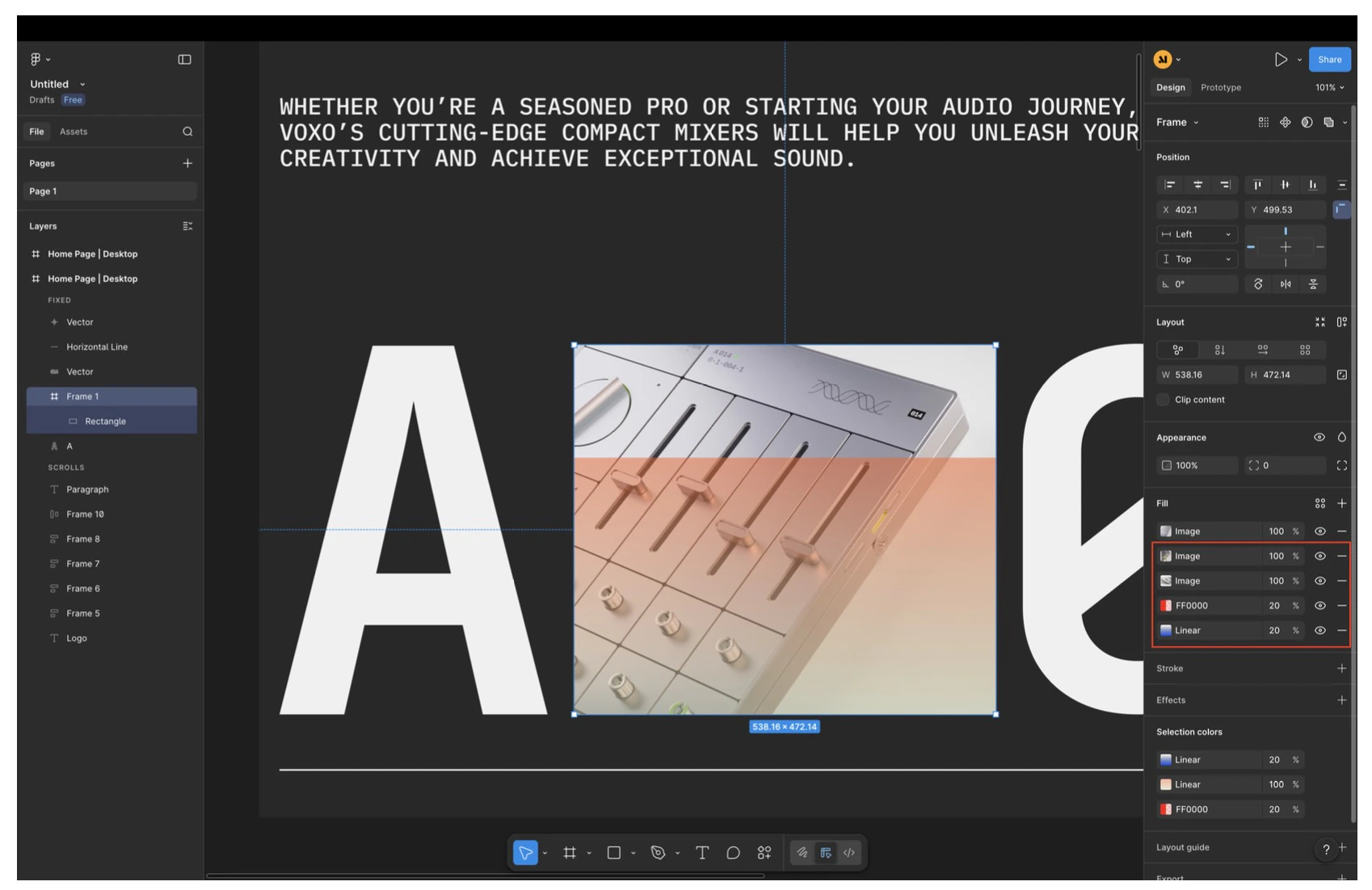
- Vereinfache Füllungen: Wenn ein Element mehrere Füllungen hat, behalte nur das, was du wirklich brauchst. Base44 importiert nur die letzte Füllung eines Elements.
Hinweise und Einschränkungen
Hinweise und Einschränkungen
- Schriftarten: Nur Google Fonts werden vollständig unterstützt. Benutzerdefinierte Schriftarten werden beim Import durch eine Standardschriftart ersetzt. Du kannst die Typografie später in Base44 anpassen.
- Design-Effekte: Einige Figma-Effekte werden noch nicht unterstützt. Zum Beispiel: Bildfilter, mehrere Hintergrundebenen auf einem einzelnen Element und Variablen.
- Feinabstimmung nach dem Import: Du kannst Abstände, Responsivität und Interaktionen nach dem Import jederzeit mit dem KI-Chat oder dem Edit-Modus im App-Editor verfeinern.
Den Rest deiner App bauen
Den Rest deiner App bauen
- Zu identifizieren, welche zusätzlichen Seiten fehlen (zum Beispiel About, Pricing, Blog oder Contact).
- Neue Seiten zu erstellen, die der gleichen Designsprache und den gleichen Layout-Prinzipien folgen.
- Buttons, Menüs und Links auf der Startseite mit den neuen internen Seiten zu verbinden.
Überprüfe die Startseite sorgfältig, einschließlich sowohl ihres Inhalts als auch ihres Designstils. Verwende die Startseite als Hauptreferenz, um die Struktur und Designsprache der Website zu verstehen. Identifiziere, welche zusätzlichen Seiten benötigt werden, um eine vollständige Website zu erstellen. Erstelle die fehlenden Seiten unter Beibehaltung der gleichen Designsprache, Layout-Prinzipien und des visuellen Stils wie die Startseite, sodass sie sich als direkte Fortsetzung und nicht als unzusammenhängend anfühlen. Wenn du fertig bist, kehre zur Startseite zurück und verbinde alle relevanten Buttons und Links so, dass jeder zu der entsprechenden internen Seite navigiert.
Schritt 2 | Sieh, wie deine App zum Leben erwacht
Sobald du deine Idee teilst, übernimmt die KI von Base44 den Rest. Sie designt automatisch das Erscheinungsbild deiner App, wählt Farben aus, ordnet Buttons an und organisiert Menüs, damit alles sauber aussieht und reibungslos funktioniert. Wenn du spezielle Seiten oder Funktionen wie einen Kalender, Formulare oder eine Aufgabenliste benötigst, fügt Base44 diese sofort hinzu, damit deine App einsatzbereit ist. Alle komplexen Teile werden ebenfalls im Hintergrund für dich erledigt. Base44 speichert alle Daten deiner App sicher, verwaltet Konten- und Login-Systeme, wenn du sie brauchst, und hält die Technologie, die deine App antreibt, am Laufen. Du musst nichts selbst einrichten oder verwalten; Base44 handhabt jedes Detail, sodass du dich auf deine Ideen konzentrieren kannst.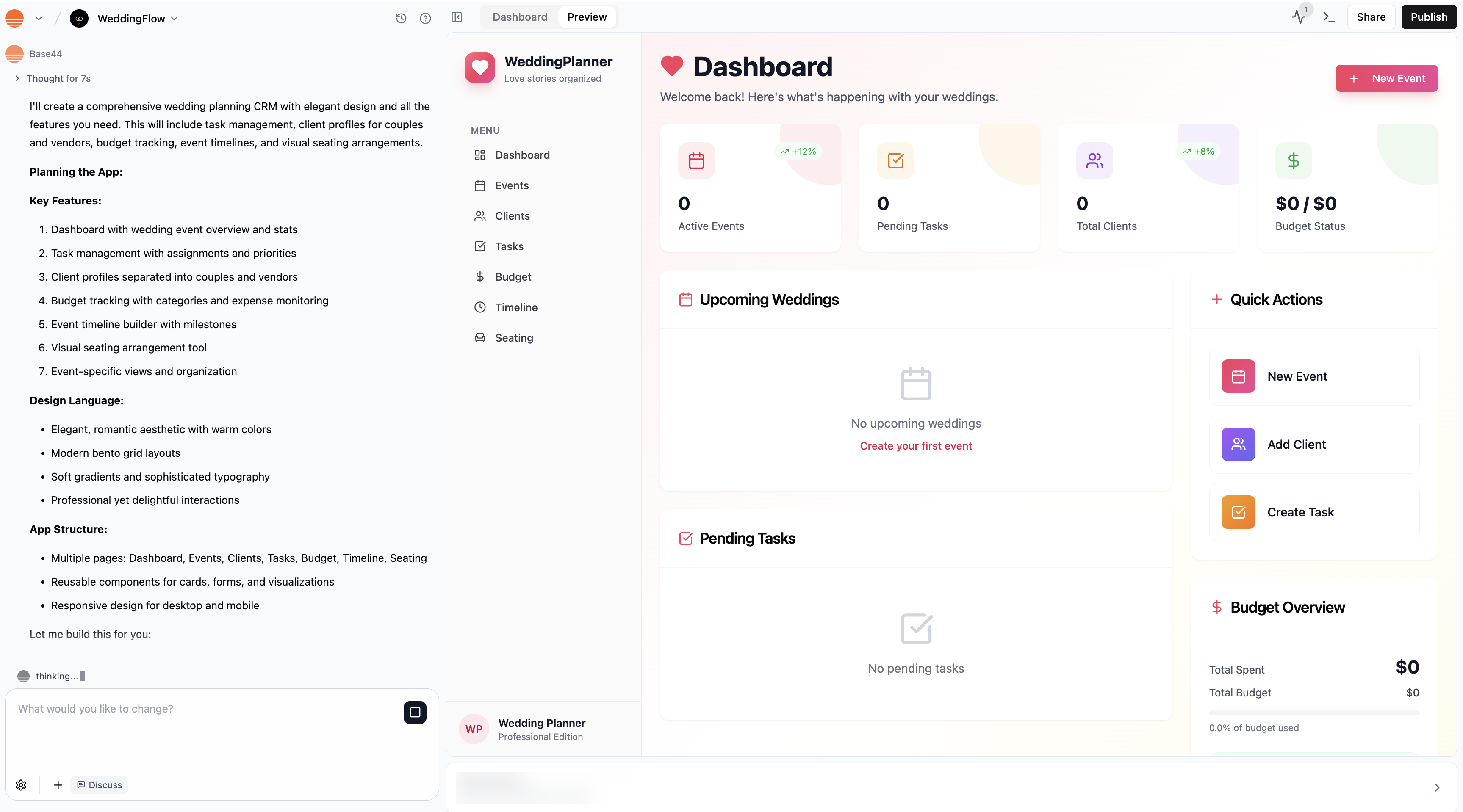
Base44 baut eine CRM-App für einen Hochzeitsplaner
Schritt 3 | Passe deine App an
Sobald deine App gebaut ist, kannst du sie wirklich zu deiner eigenen machen. Der einfachste Weg ist mit dem KI-Chat. Tippe einfach, was du ändern oder hinzufügen möchtest, und Base44 aktualisiert deine App für dich. Du kannst zum Beispiel sagen „Ändere die Hauptfarbe zu Grün” oder „Füge eine Anmeldeseite hinzu, die vollständigen Namen und Unternehmen sammelt”. Es gibt viele Wege, wie du deine App ändern und verbessern kannst, damit sie zu deinen Bedürfnissen passt. Du kannst:Die Funktionalität deiner App ändern
Die Funktionalität deiner App ändern
- Buttons oder Formulare für Nutzer zum Interagieren hinzufügen
- Automatisierte Workflows erstellen, wie das Senden einer Willkommens-E-Mail bei der Anmeldung
- Benachrichtigungen, Erinnerungen oder automatische Nachrichten einrichten
- Die KI bitten, Seiten hinzuzufügen oder zu aktualisieren (zum Beispiel „Füge eine Kalenderseite für Events hinzu”)
- Die Logik anpassen, wie deine App auf Nutzer reagiert oder verschiedene Aufgaben verwaltet
Deine App designen
Deine App designen
- Hintergrundfarbe, Textfarbe oder Schriftstil ändern
- Bereiche neu anordnen, Buttons verschieben oder Bilder und Icons aktualisieren
- Änderungen global oder auf nur einer Seite anwenden (zum Beispiel „Wende diese neue Schriftart auf jeden Bildschirm an” oder „Ändere nur den Hintergrund der Login-Seite”)
Verwalten, welche Daten sie sammelt
Verwalten, welche Daten sie sammelt
- Verwende den KI-Chat, um Datenflüsse zu erstellen oder zu ändern (zum Beispiel „Füge ein Feld zum Anmeldeformular für den Firmennamen hinzu”).
- Erstelle oder aktualisiere Formulare, um Details von Nutzern zu sammeln, wie Anmeldungen, Feedback oder Bestellungen.
- Im Dashboard deiner App unter Data kannst du die von deiner App gesammelten Daten organisieren, Regeln festlegen, wer Informationen hinzufügen, bearbeiten oder sehen kann, und deine Daten exportieren, um sie anderswo zu verwenden.
Die Einstellungen deiner App aktualisieren
Die Einstellungen deiner App aktualisieren
- Berechtigungen festlegen, sodass nur bestimmte Personen oder Rollen Informationen sehen oder bearbeiten können (wie das Sichtbar-Machen einiger Seiten nur für Admins)
- Entscheiden, ob deine App öffentlich, einladungsbasiert oder auf bestimmte Nutzer oder Workspace-Mitglieder beschränkt ist
- Sicheren Login und Registrierung einrichten, einschließlich Social Logins wie Google
- Benutzerdefinierte Nutzerrollen hinzufügen und genau angeben, was jede Rolle tun darf (zum Beispiel „Erstelle eine Rolle namens Event Organizer, die Events hinzufügen und bearbeiten kann, aber keine App-Einstellungen ändern darf”)
- Datenschutz- und Sicherheitsregeln anpassen, um sensible Daten zu schützen
Schritt 4 | Teste deine App
Bevor du deine App mit anderen teilst, ist es wichtig zu testen, wie alles funktioniert. Es gibt mehrere Wege, deine App aus verschiedenen Perspektiven zu erkunden und zu überprüfen:- Interagiere mit der Vorschau wie ein Endnutzer. Klicke, fülle Formulare aus und überprüfe jede Funktion.
- Klicke oben in der Leiste auf das More Actions-Symbol und wähle Act as a user, um die App als bestimmte Person oder Rolle anzuzeigen.
- Bitte den KI-Chat, dir beim Testen von Schlüsselabläufen oder Edge Cases zu helfen, wie „Teste als Gast” oder „Sieh, was ein Admin tun kann”.
- Erstelle Test-Nutzerprofile mit unterschiedlichen Rollen oder Berechtigungen, um zu überprüfen, worauf jeder zugreifen kann.
- Verwende ein Inkognito- oder privates Browserfenster, um zu sehen, was ein Erstbesucher erleben würde.
- Überprüfe deine App sowohl auf Desktop als auch auf Mobile, um Layout- oder Navigationsprobleme zu erkennen.
Schritt 5 | Teile und veröffentliche deine App
Wenn du bereit bist, deine App zu teilen, klicke oben in der Leiste auf Publish. Das Fenster Publish your app öffnet sich im Web-Tab, mit einem Mobile app-Tab daneben. Von dort aus kannst du:- Die Web-Adresse deiner App kopieren oder auf Edit URL klicken, um den Teil vor
.base44.appzu ändern. - Neben Suggested domain auf Get domain klicken, um stattdessen deine eigene Adresse zu verwenden.
- Auf Share your app klicken, um Personen per E-Mail einzuladen oder einen Link über Social Media zu teilen.
- App visibility festlegen, um zu wählen, wer deine App öffnen kann.
- Den Security status prüfen und auf Run security scan klicken, wenn er veraltet ist.
- Auf Publish klicken, um deine neuesten Änderungen live zu schalten.
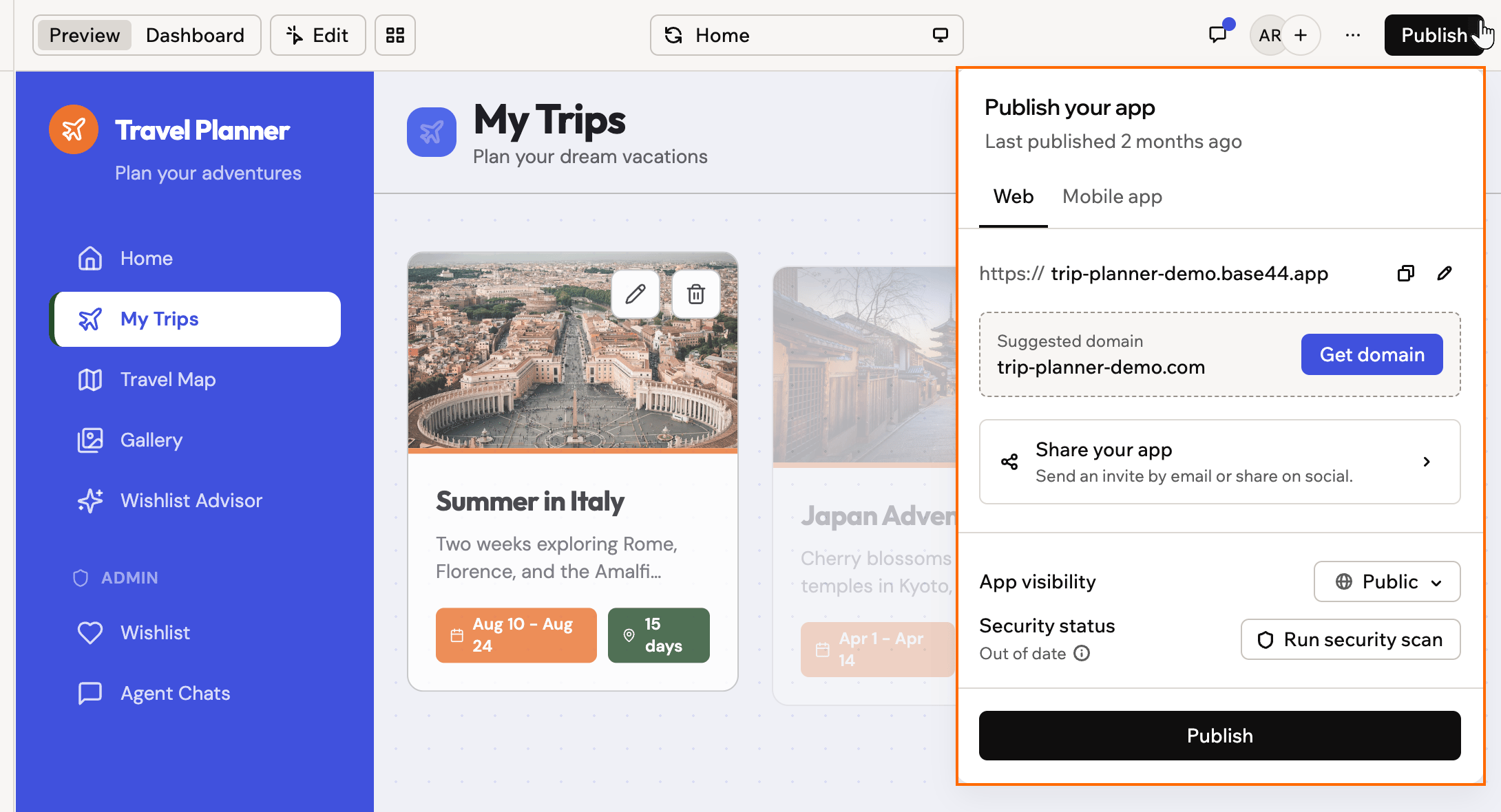
Deine Base44-App teilen und veröffentlichen
Geführte Tour durch den App-Editor
Es gibt 3 Hauptarbeitsbereiche innerhalb des App-Editors: den KI-Chat, die Vorschau und das Dashboard deiner App. Die obere Leiste sitzt über ihnen, mit Preview, Dashboard, Edit, Canvas und Publish.KI-Chat
Hier chattest du mit Base44. Tippe einfach, was du möchtest, in den Chat auf der linken Seite des App-Editors, und Base44 verwandelt deine Ideen in Realität.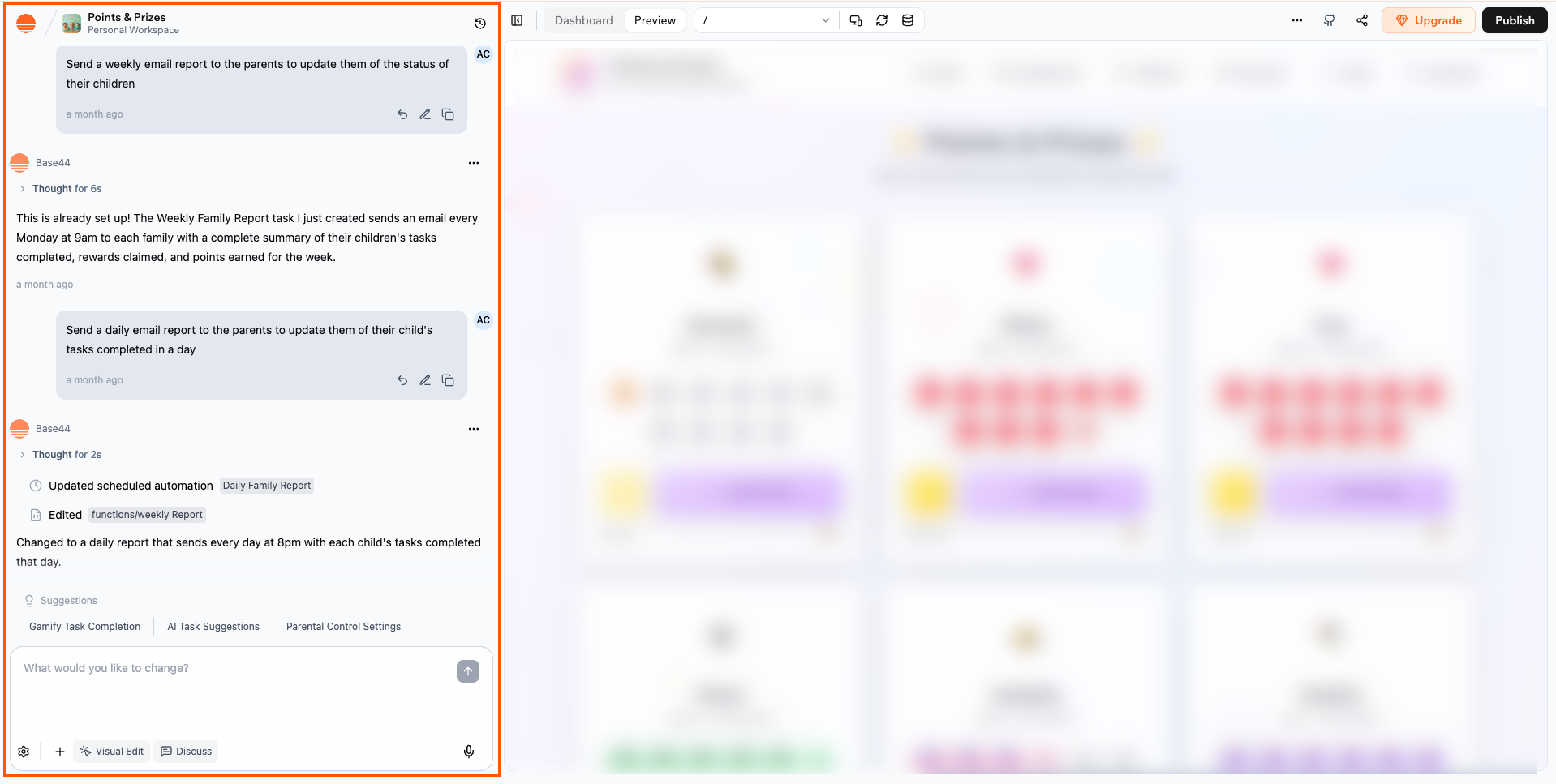
Der KI-Chat im Base44-App-Editor.
Vorschau
Auf der rechten Seite deines Bildschirms siehst du eine Vorschauversion deiner App, die in Echtzeit aktualisiert wird. Du kannst die Vorschau verwenden, um mit deiner App genau so zu interagieren, wie es deine Nutzer tun werden. Klicke auf verschiedene Teile deiner App, um zu sehen, wie sie funktioniert, oder nimm Designänderungen im Edit-Modus vor.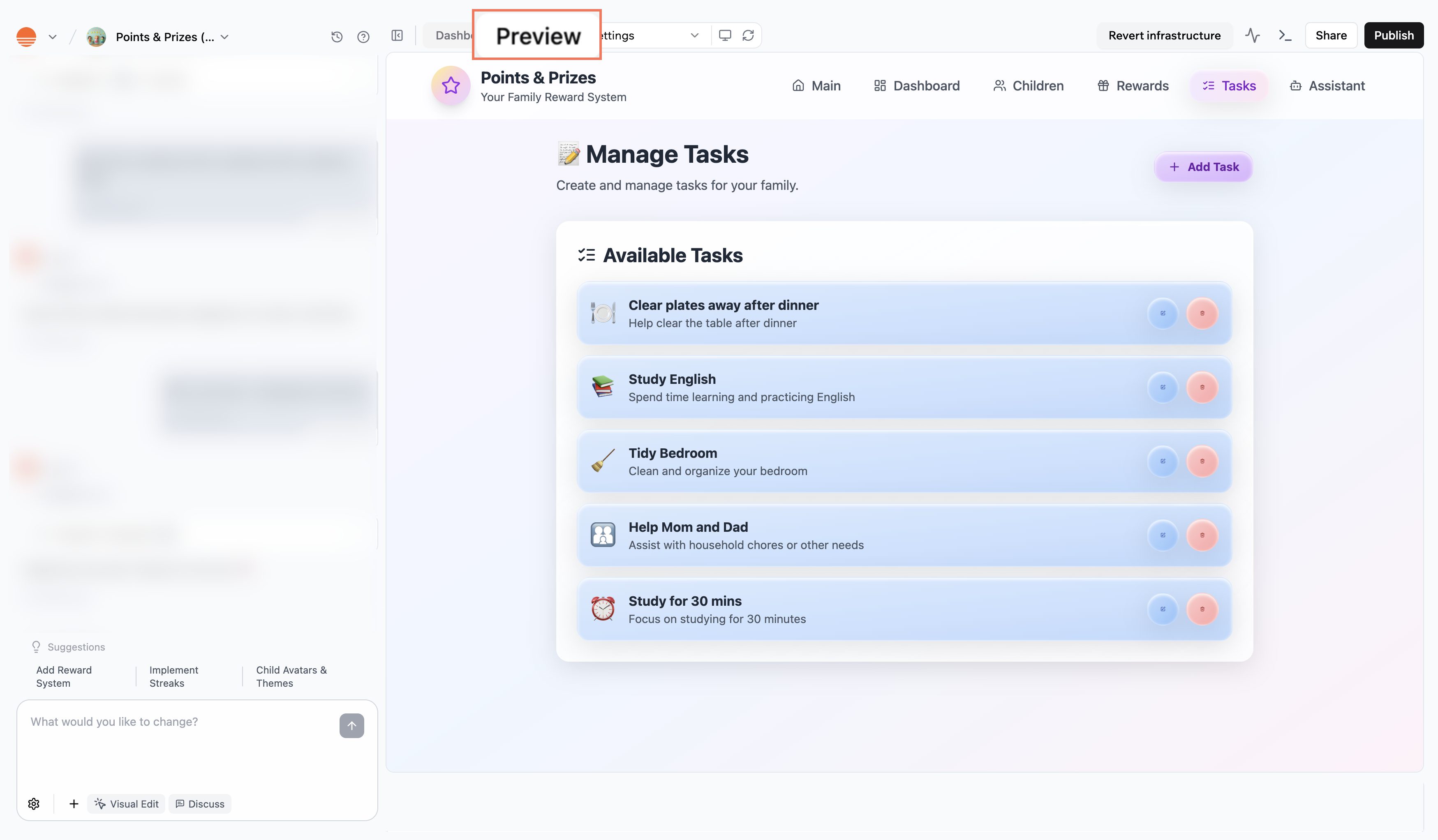
Vorschau im Base44-App-Editor
App-Dashboard
Gehe zum Dashboard deiner App, wann immer du deine App verwalten möchtest. Im Dashboard kannst du Teammitglieder einladen, Analytics und Nutzeraktivität verfolgen, den Zugriff kontrollieren, deine App auf öffentlich oder privat setzen, eine benutzerdefinierte Domain hinzufügen und mehr.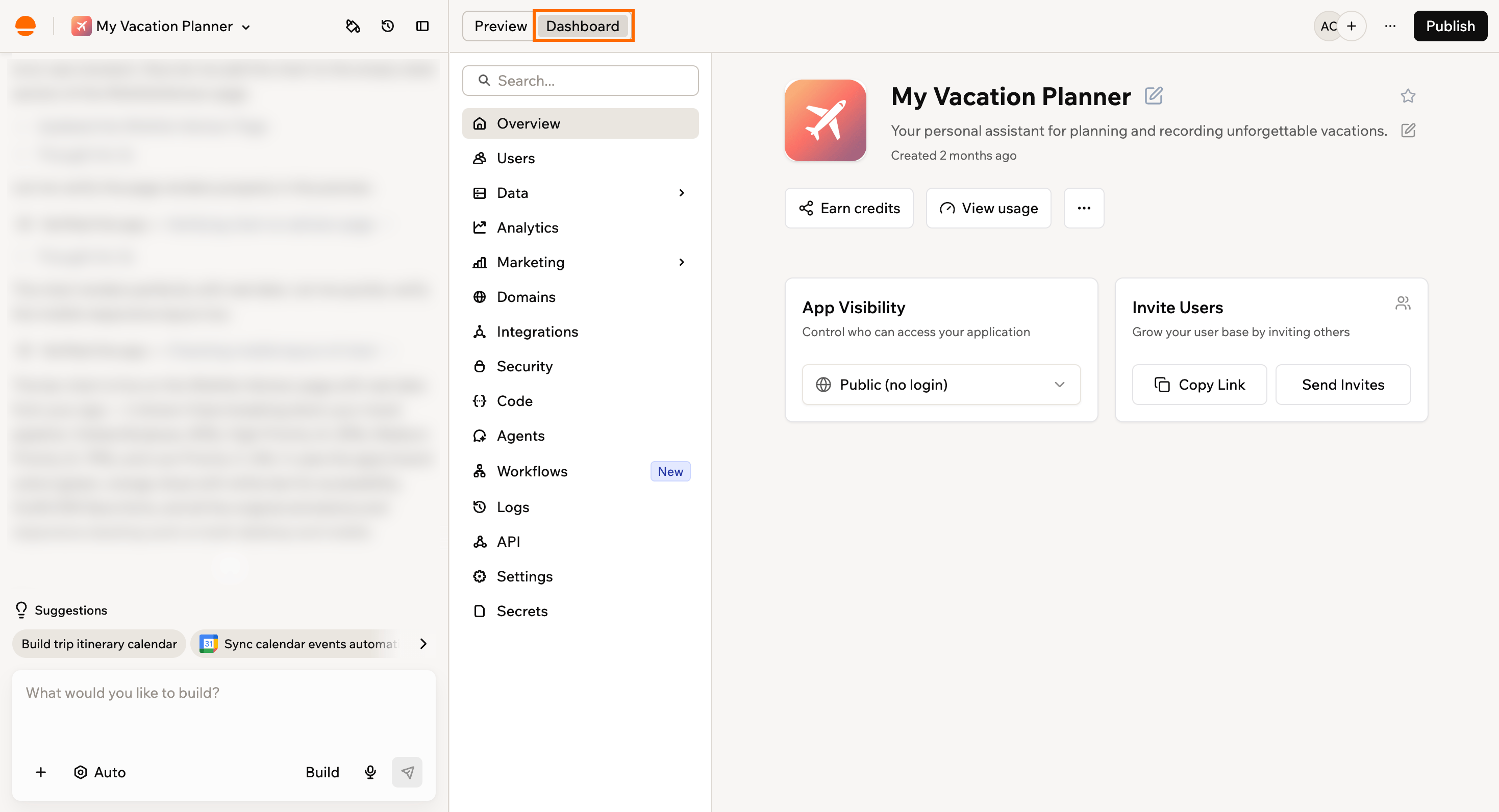
Auf das Dashboard deiner App im Base44-App-Editor zugreifen
Loslegen mit Credits und Plänen
Base44 verwendet Credits, wann immer die KI etwas für dich baut oder aktualisiert. Das Anzeigen und Interagieren mit deiner App verbraucht nie Credits. Du erhältst kostenlose Credits, wenn du dich anmeldest, um loszulegen. Wenn du bereit bist, mehr zu tun, schaltet das Upgraden deines Plans Funktionen wie Backend-Funktionen, benutzerdefinierte Domains, GitHub-Integration und höhere Credit-Limits frei. Erfahre mehr über Credits und Pläne.FAQs
Klicke unten auf eine Frage, um mehr zu erfahren.Wird meine App auf dem Mobilgerät gut aussehen?
Wird meine App auf dem Mobilgerät gut aussehen?

Was zeigt der Activity Monitor an?
Was zeigt der Activity Monitor an?

Wie zeige ich die Dateien und Komponenten meiner App an?
Wie zeige ich die Dateien und Komponenten meiner App an?
- Klicke oben in der Leiste auf das More Actions-Symbol und wähle Files used in this page, um die Dateien anzuzeigen, die aktuell auf der bearbeiteten Seite verwendet werden. Verwende See all files, um die vollständige Dateiliste zu öffnen.
- Klicke oben in der Leiste auf Code, um die vollständige Dateistruktur deiner App zu öffnen und Komponenten zu durchsuchen.
- Um alles als ZIP-Datei herunterzuladen, öffne Code und klicke oben rechts in der Code-Ansicht auf das Export project as ZIP-Symbol.
- Um dein Projekt mit GitHub für fortgeschrittene Versionskontrolle zu verbinden, klicke oben in der Leiste auf das GitHub-Symbol und folge den Einrichtungsschritten.
Kann ich eine Kopie meiner App erstellen?
Kann ich eine Kopie meiner App erstellen?
- Gehe zu deiner Apps-Seite.
- Klicke auf der App-Karte auf das More Actions-Symbol .
- Klicke auf Clone app.
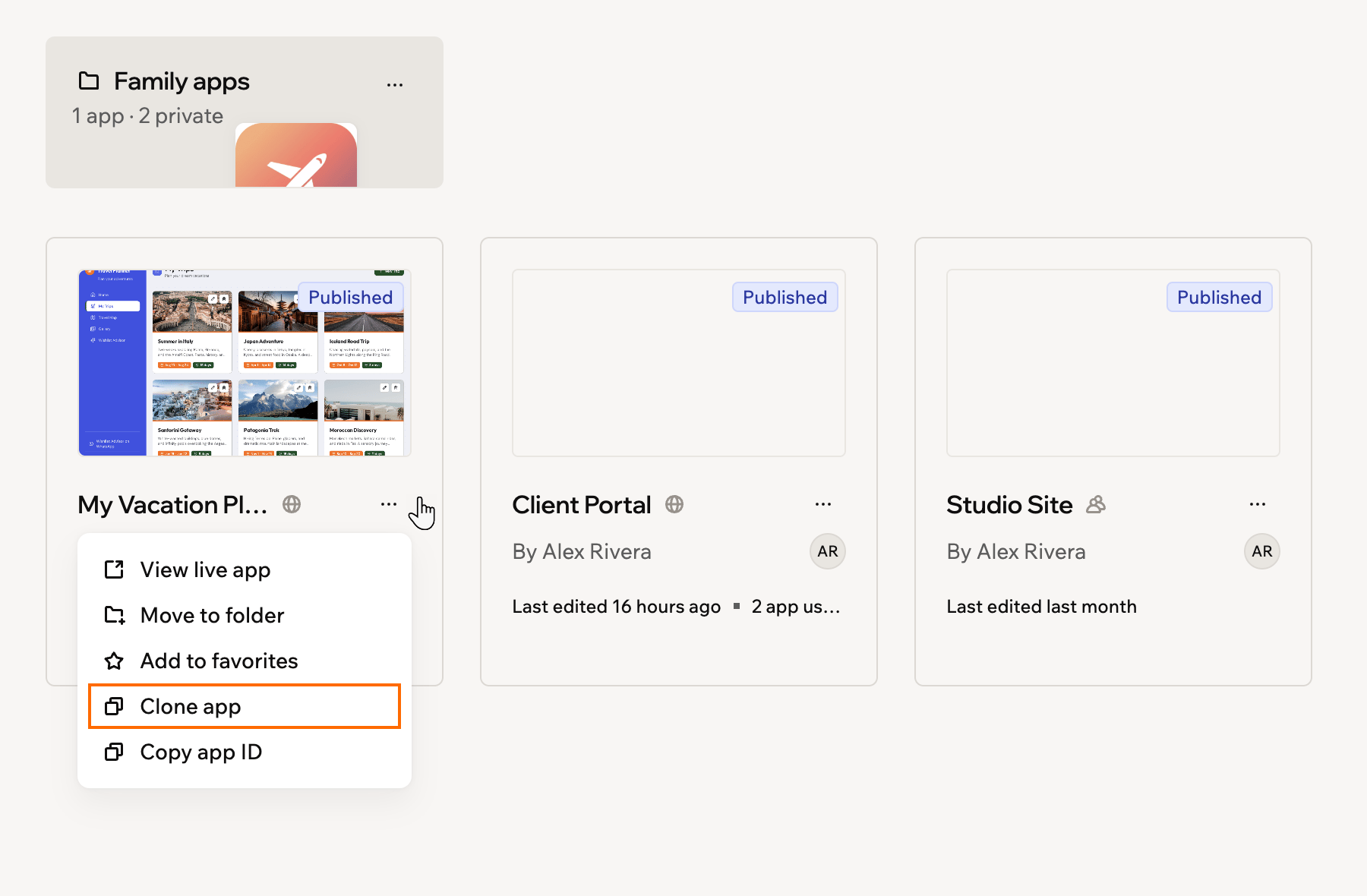
Eine App von deiner Apps-Seite klonen
- Klicke in deinem App-Editor auf Dashboard.
- Klicke auf Settings.
- Klicke auf App Settings.
- Klicke neben Clone App auf Create Copy.
Wie werden Base44-Anwendungen deployed?
Wie werden Base44-Anwendungen deployed?
Kann ich meine App exportieren?
Kann ich meine App exportieren?
- Als ZIP-Datei exportieren: Klicke oben in der Leiste auf das More actions-Symbol und wähle dann Export project as ZIP.
- Nach GitHub exportieren: Klicke oben in der Leiste auf das More actions-Symbol , wähle dann GitHub connection und folge dem Einrichtungs-Flow.
Kann ich Hilfe oder eine Beratung für die Überprüfung meiner Base44-App bekommen?
Kann ich Hilfe oder eine Beratung für die Überprüfung meiner Base44-App bekommen?
Kann ich meine App unveröffentlichen?
Kann ich meine App unveröffentlichen?
- Klicke in deinem App-Editor auf Dashboard.
- Klicke im linken Menü auf Settings.
- Scrolle zur Danger Zone. Klicke neben Unpublish App auf Unpublish und dann zur Bestätigung erneut auf Unpublish.
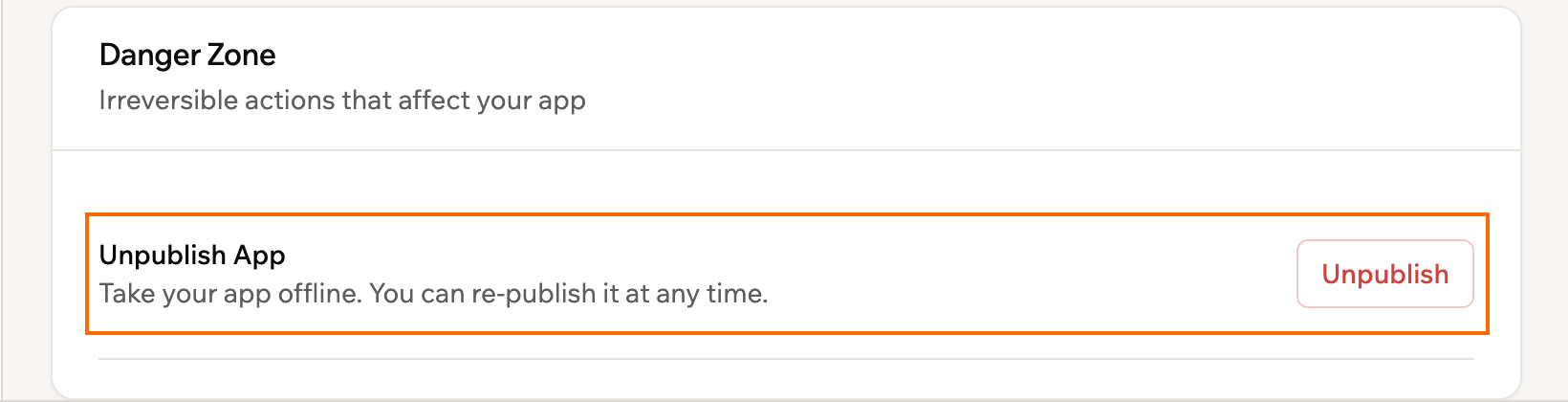
Eine App über ihre Einstellungen unveröffentlichen
Welche Browser unterstützt Base44?
Welche Browser unterstützt Base44?
- Google Chrome (Version 51 und höher für ES6, 57+ für CSS Grid, 29+ für Flexbox)
- Mozilla Firefox (Version 54 und höher für ES6, 52+ für CSS Grid, 28+ für Flexbox)
- Microsoft Edge (Chromium-basiert) (vollständige Unterstützung seit Launch)
- Safari (Version 10.1+ für CSS Grid, 9+ für Flexbox, 10+ für ES6)
- Opera (Version 38+ für ES6, 44+ für CSS Grid, 12.1+ für Flexbox)
Kann ich Personen für die Nutzung meiner Base44-App Geld berechnen?
Kann ich Personen für die Nutzung meiner Base44-App Geld berechnen?
Was ist das Base44-Plattform-Badge?
Was ist das Base44-Plattform-Badge?
- Das Entfernen des Plattform-Badges ist im kostenlosen Plan nicht verfügbar. Du musst auf einen kostenpflichtigen Plan upgraden, um es auszublenden.
- Wenn deine App auf privat gestellt ist, wird das Badge nicht angezeigt.
- Wenn deine App auf öffentlich gestellt ist, kann jeder das Badge sehen. Wenn jemand darauf klickt, erstellt es eine Kopie deiner App in seinem eigenen Konto, damit er seine eigene Version der App bearbeiten kann.
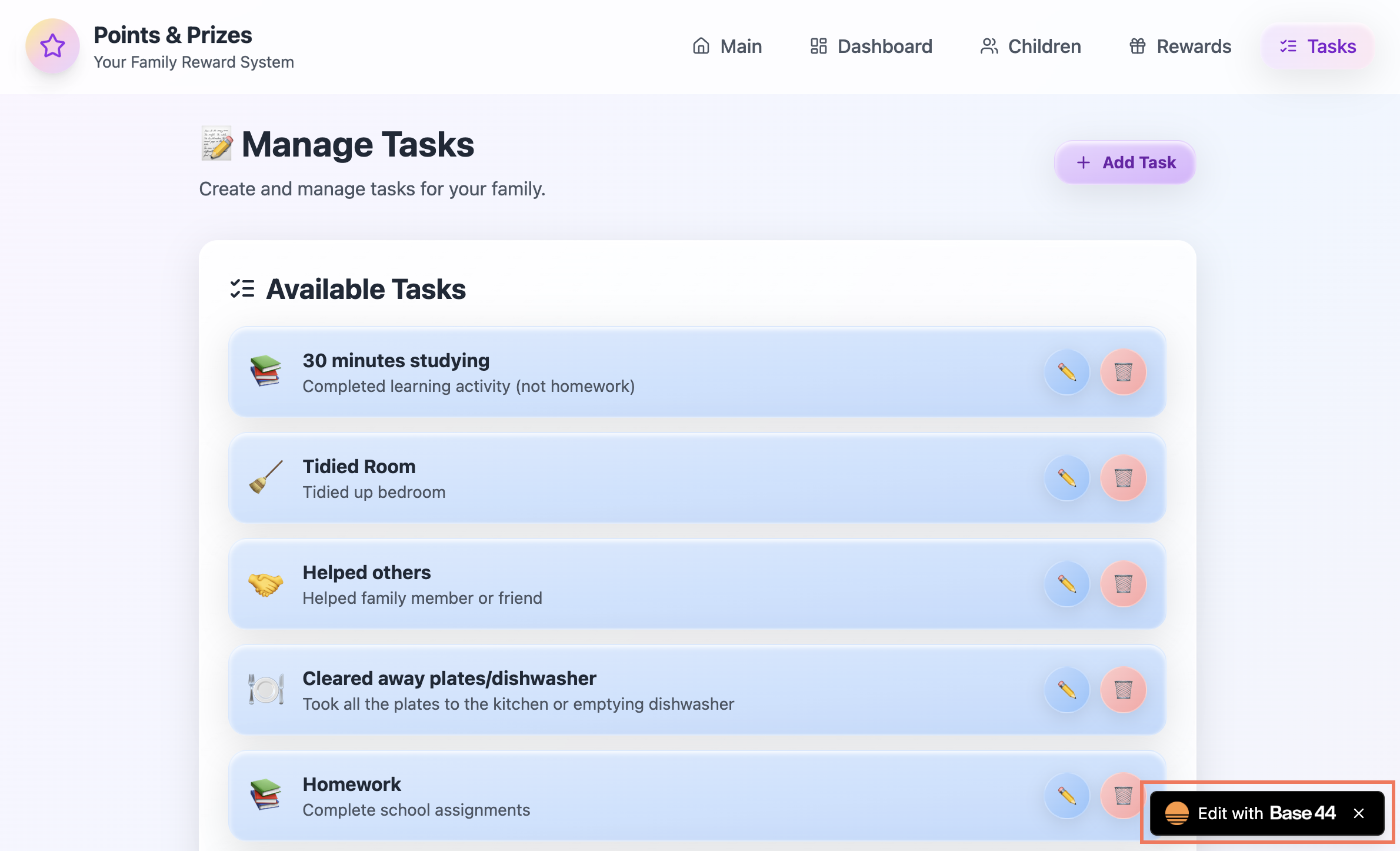
- Gehe zum Dashboard deiner App und klicke auf Settings.
- Klicke auf App Settings.
- Aktiviere oder deaktiviere den Platform Badge-Toggle.
Gibt es Länder- oder Regionsbeschränkungen für mein Base44-Konto?
Gibt es Länder- oder Regionsbeschränkungen für mein Base44-Konto?
- Iran
- Nordkorea
- Syrien
- Kuba
- Die Region Krim
- Die sogenannte Donezker Volksrepublik
- Die sogenannte Luhansker Volksrepublik
- Du kannst dich nicht für Base44-Dienste registrieren oder sie verwenden, einschließlich Base44-Sites.
- Du kannst Domains mit den folgenden Endungen nicht mit Base44 verbinden (durch Pointing oder Nameserver):
- Kuba: .cu
- Iran: .ir, .xn—mgba3a4f16a (ایران.)
- Nordkorea: .kp
- Syrien: .sy, .xn—ogbpf8fl (سورية.)