

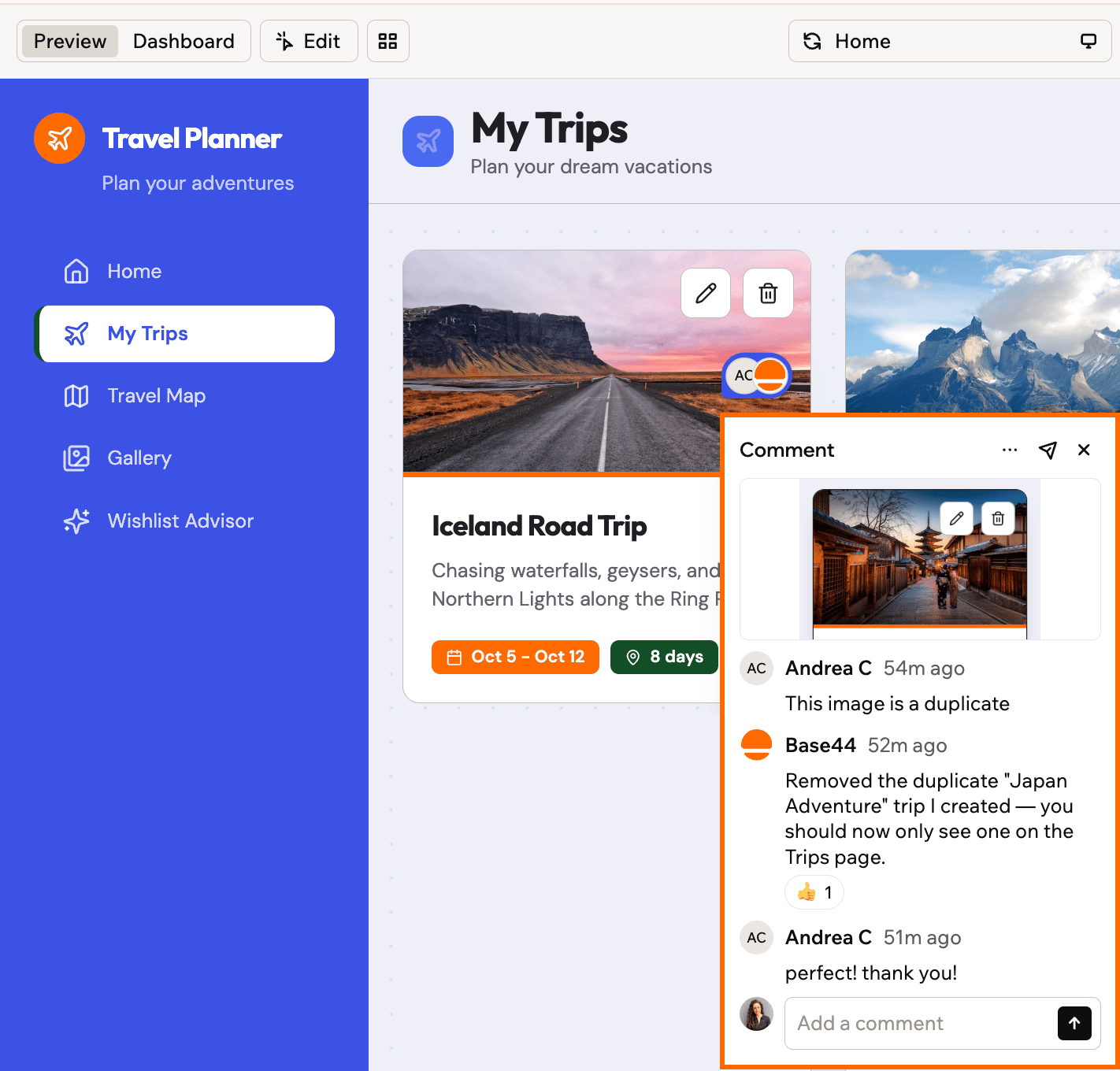
Kommentiere deine App-Vorschau und lass Base44 das Feedback umsetzen
So funktionieren Kommentare
Kommentare leben in der Vorschau deines App-Editors. Jeder Kommentar wird an das Element geheftet, das du anklickst, und startet einen Thread, in dem deine Mitwirkenden antworten, reagieren und ihn auflösen können. Alle, die die App bearbeiten können, sehen dieselben Kommentare, und neue Aktivität erscheint für euch alle in Echtzeit. Kommentare bleiben an ihrem Element verankert, während sich deine App verändert. Ein Thread, den du heute startest, zeigt also auch nach deinem nächsten Build auf die richtige Stelle. Kommentare gehören zu dem Branch, in dem du sie hinzufügst. In einem Branch siehst du nur die Kommentare dieses Branches, in main nur die von main. Wenn du einen Branch zusammenführst oder löschst, werden seine Kommentare gelöscht. Kümmere dich also vorher um alles, was du noch brauchst. Um Kommentare zu aktivieren, klicke auf das Comments-Symbol oben rechts in deinem App-Editor, neben deinem Avatar.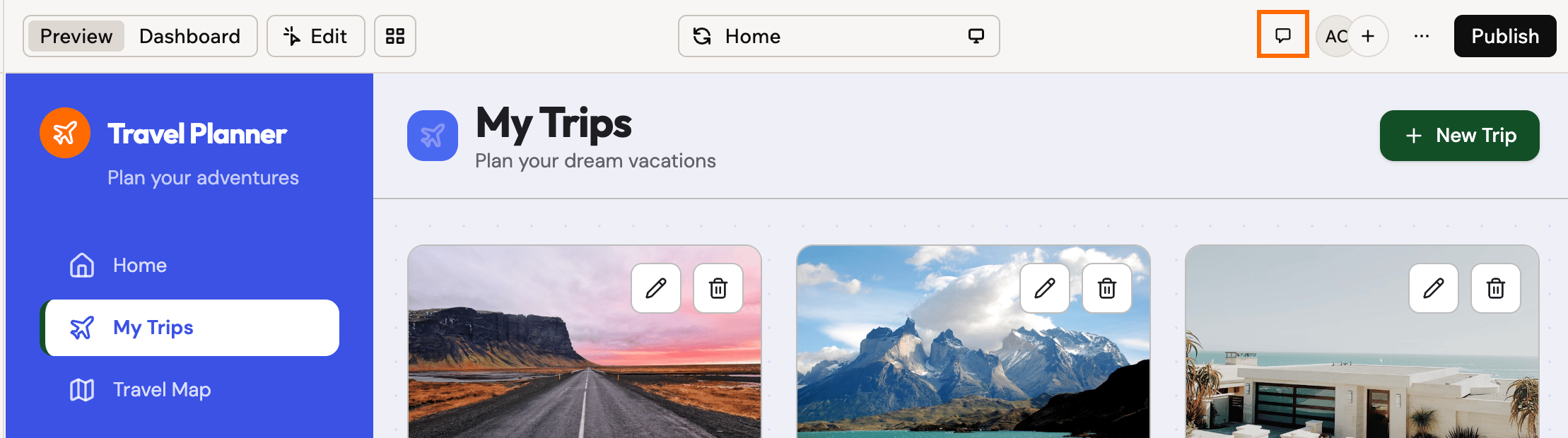
Kommentare oben rechts im App-Editor ein- und ausschalten
Einen Kommentar hinzufügen
Füge einen Kommentar hinzu, indem du genau auf das Element zeigst, über das du sprechen möchtest.Deinen Kommentar schreiben
Base44 macht einen Screenshot der Stelle, die du anklickst, und du kannst beim Schreiben Mitwirkende erwähnen oder Emojis hinzufügen. Jeder neue Kommentar beginnt mit einer @Base44-Erwähnung. Er geht also an den KI-Chat, außer du entfernst sie. So fügst du einen Kommentar hinzu:- Klicke auf das Comments-Symbol , um Kommentare zu aktivieren.
- Klicke auf das Element, das du kommentieren möchtest. Base44 setzt einen Pin und macht einen Screenshot dieses Seitenbereichs.
- Tippe deinen Kommentar nach @Base44. Damit der Kommentar nur zwischen dir und deinen Mitwirkenden bleibt, lösche die Erwähnung.
- Um einen Mitwirkenden zu erwähnen, tippe @ oder klicke auf das Mention someone-Symbol und wähle die Person aus der Liste.
- Um ein Emoji einzufügen, klicke auf das Add emoji-Symbol .
- Klicke auf das Senden-Symbol oder drücke Enter, um ihn zu posten.
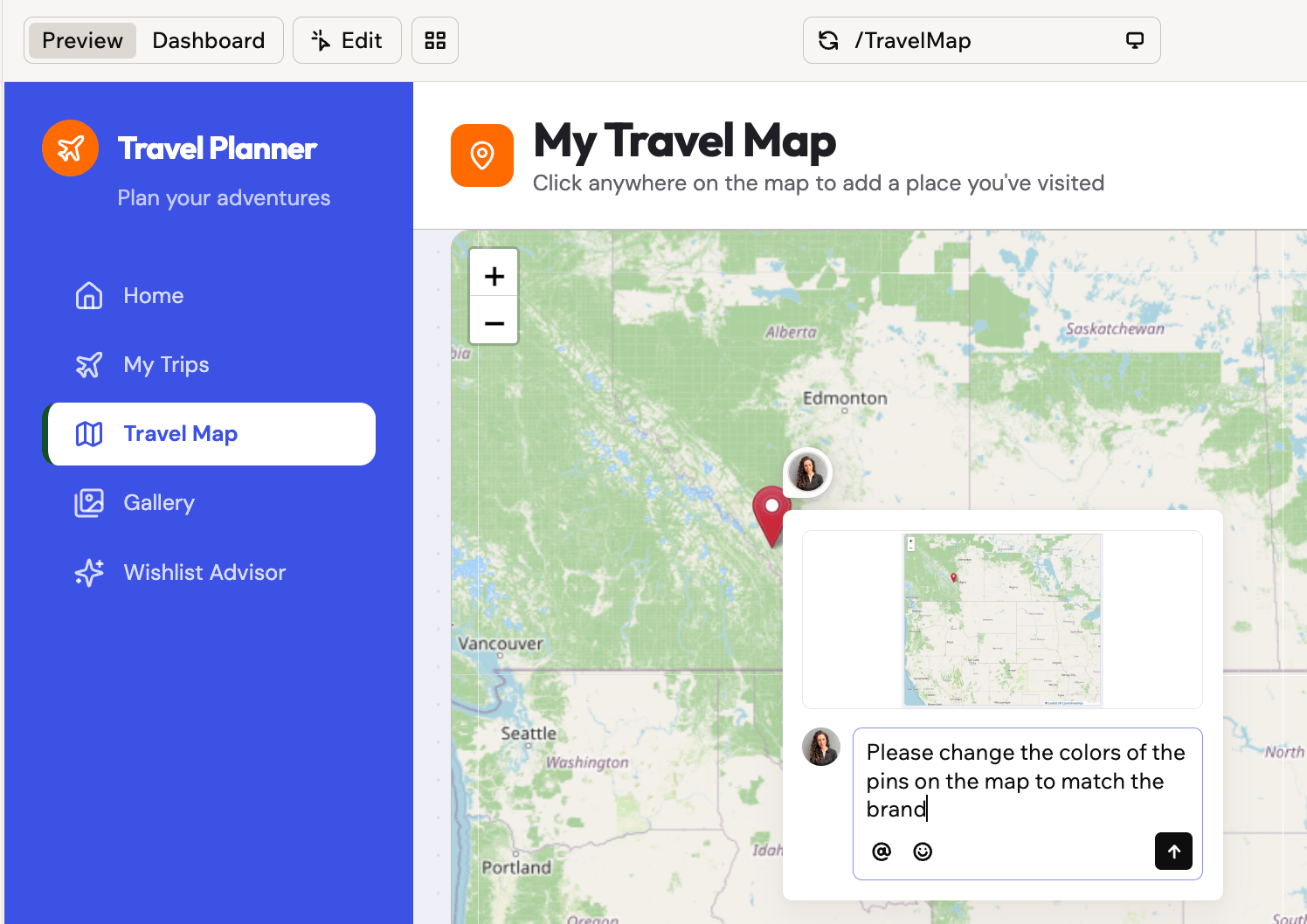
Schreibe deinen Kommentar zum angeklickten Element
Einen Kommentar bearbeiten
Kommentare, die du selbst gepostet hast, kannst du umschreiben. So bearbeitest du einen Kommentar:- Öffne den Thread und fahre mit der Maus über deinen Kommentar.
- Klicke auf das More actions-Symbol und wähle Edit.
- Ändere deinen Text und bestätige.
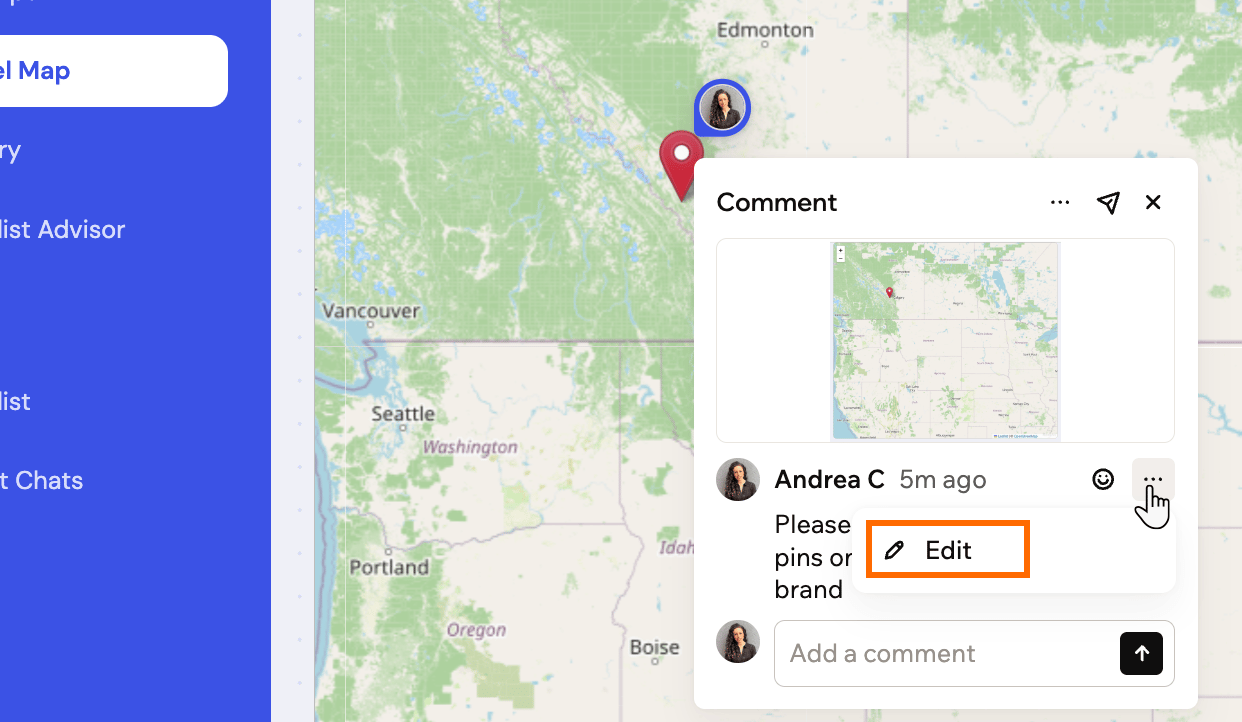
Edit findest du unter dem More-actions-Symbol bei deinen eigenen Kommentaren
Den Screenshot bearbeiten
Wenn der aufgenommene Screenshot nicht den richtigen Bereich zeigt, kannst du ihn bei Kommentaren, die du erstellt hast, neu zuschneiden. Das Verschieben des Rahmens verschiebt auch den Pin des Kommentars auf das darunterliegende Element. So bearbeitest du den Screenshot eines Kommentars:- Öffne den Thread, fahre mit der Maus über den Screenshot und klicke auf Edit.
- Ziehe den Rahmen über den Bereich, den du aufnehmen möchtest.
- Klicke auf Save screenshot area.
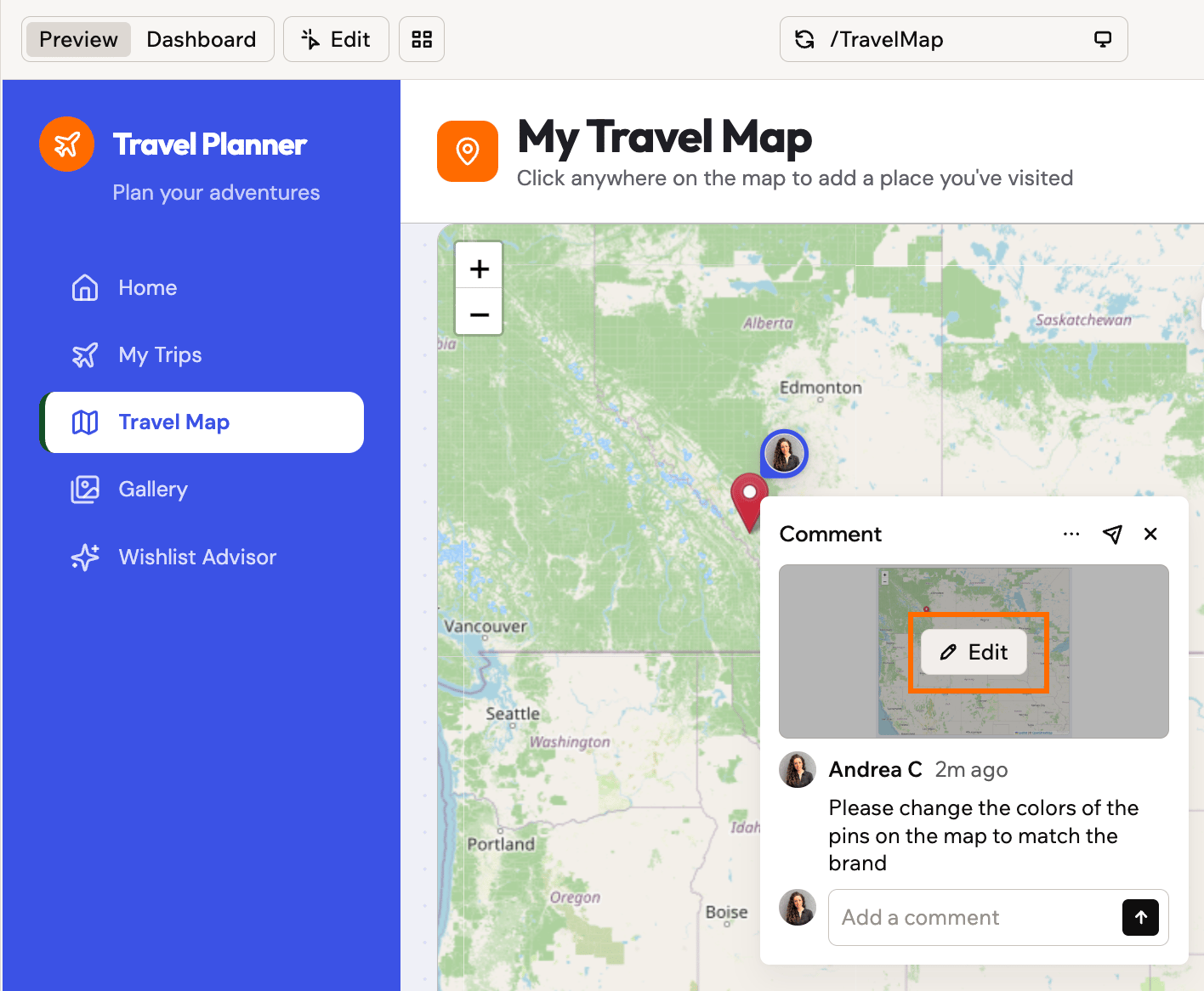
Der Edit-Button erscheint beim Darüberfahren über dem Screenshot
Mit Kommentar-Threads arbeiten
Ein Pin zeigt die Avatare aller Beteiligten der Unterhaltung. Klicke darauf, um den Thread zu öffnen, oder fahre darüber für eine schnelle Vorschau. In einem Thread kannst du:- Antworten: Führe die Unterhaltung unter dem ursprünglichen Kommentar fort.
- Reagieren: Fahre über einen Kommentar und klicke auf das Add reaction-Symbol .
- Auflösen: Klicke auf das More actions-Symbol und wähle Resolve, um den Thread als erledigt zu markieren. Aufgelöste Threads verschwinden aus der Vorschau und der Standardliste, und du kannst einen Thread wieder öffnen, um ihn zurückzuholen.
- Löschen: Entferne eine Antwort, die du geschrieben hast, oder wähle Delete thread unter dem More actions-Symbol , um den gesamten Thread zu entfernen. Das Löschen eines Threads entfernt ihn für alle und kann nicht rückgängig gemacht werden.
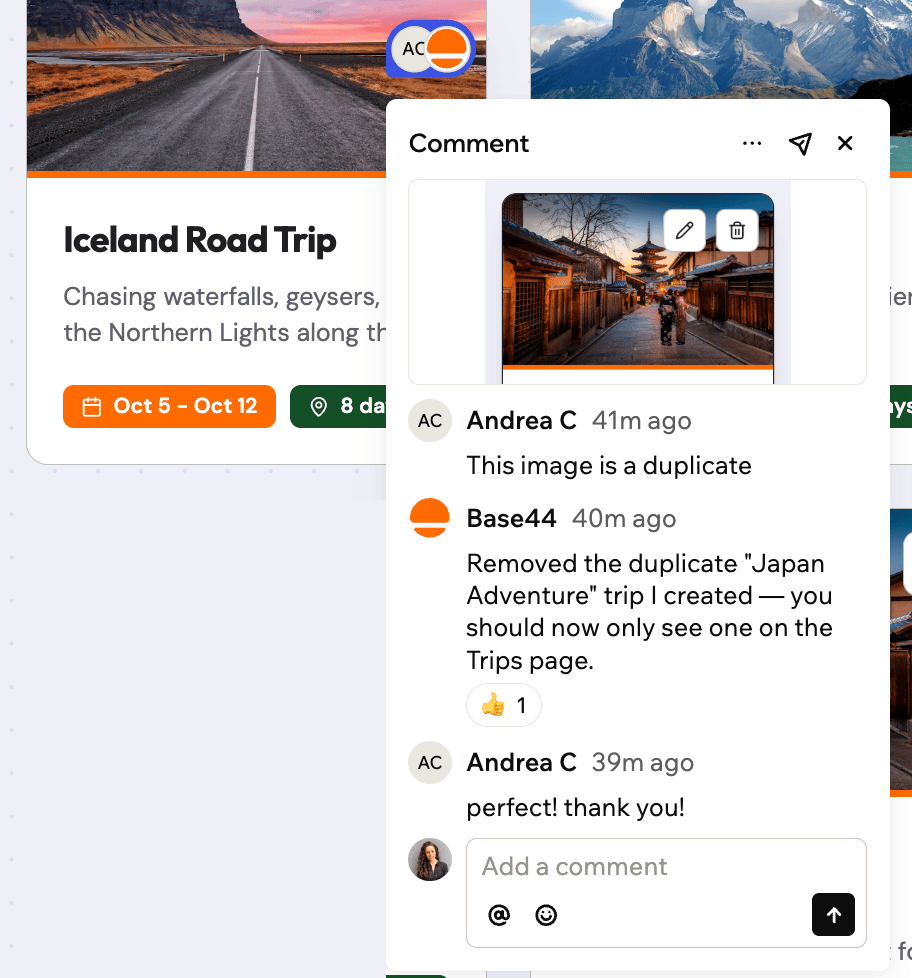
Ein Thread hält die gesamte Unterhaltung an einem Ort
Kommentare an den KI-Chat senden
Statt Feedback selbst umzusetzen, übergib es an Base44. Wenn du einen Thread an den Chat sendest, liest Base44 den Kommentar, sieht sich seinen Screenshot an und handelt danach.Einen Kommentar senden
Du kannst einen einzelnen Thread direkt aus dem Kommentar an Base44 übergeben. Um einen Kommentar an den Chat zu senden, tu eines der Folgenden:- Behalte die Erwähnung @Base44 in einem neuen Kommentar oder erwähne @Base44 in einer Antwort.
- Öffne den Thread und klicke auf das Send to chat-Symbol .
Mehrere Kommentare senden
Du kannst bis zu 20 Threads als eine einzige Anfrage an den Chat senden, und Base44 arbeitet sie nacheinander ab. So sendest du mehrere Threads auf einmal:- Klicke im Kommentar-Panel auf das More actions-Symbol und wähle Send to chat.
- Wähle die Threads aus, die du einschließen möchtest, oder aktiviere Select all threads.
- Klicke auf Send threads. Der Button zeigt, wie viele Threads du ausgewählt hast.
Alle Kommentare durchsuchen
Das Kommentar-Panel sammelt jeden Thread deiner App, damit zwischen den Seiten nichts verloren geht. Wenn Kommentare aktiviert sind, liegt eine Seitenleiste am rechten Rand der Vorschau und zeigt die Personen, die kommentiert haben. Fahre über die Seitenleiste, um das Panel zu öffnen. Dort kannst du:- Suchen: Finde Kommentare nach Text oder Autor.
- Filtern: Klicke auf das Filter-Symbol , um nur Kommentare der Current page oder nur Unread anzuzeigen.
- Auflösen: Fahre über einen Kommentar und klicke auf das Resolve-Symbol , um seinen Thread zu schließen, ohne ihn zu öffnen.
- Aufgelöste anzeigen: Klicke auf das More actions-Symbol und aktiviere Show resolved, um erledigte Threads zu sehen, oder wähle Mark all as read, um deine Ungelesen-Markierungen zu löschen.
- Zu einem Kommentar springen: Klicke auf einen Kommentar, um seinen Pin zu öffnen, auch wenn er auf einer anderen Seite liegt.
FAQs
Hier sind Antworten auf häufige Fragen zu Kommentaren.Kann ich jemanden erwähnen, der kein Mitwirkender ist?
Kann ich jemanden erwähnen, der kein Mitwirkender ist?
Nein. Erwähnungen listen nur Personen mit Zugriff auf die App. Um jemand anderen zu erwähnen, lade die Person zuerst in deine App ein, dann erscheint sie in der Erwähnungsliste.
Wie blende ich Kommentare aus, während ich arbeite?
Wie blende ich Kommentare aus, während ich arbeite?
Klicke erneut auf das Comments-Symbol , um Kommentare zu deaktivieren. Das blendet die Seitenleiste und die angehefteten Kommentare aus, bis du Kommentare wieder aktivierst.
Was passiert mit einem Kommentar, wenn sein Element entfernt wird?
Was passiert mit einem Kommentar, wenn sein Element entfernt wird?
Der Pin erscheint nicht mehr in der Vorschau, aber der Thread bleibt mit seinem Screenshot im Kommentar-Panel, sodass die Unterhaltung und ihr Kontext nicht verloren gehen.
Gibt es ein Limit für die Kommentarlänge?
Gibt es ein Limit für die Kommentarlänge?
Jeder Kommentar oder jede Antwort kann bis zu 5.000 Zeichen lang sein.
Diese Seite wurde mit KI übersetzt. Die genauesten und aktuellsten Informationen findest du in der englischen Version.