

Über den KI-Chat
Der Base44-KI-Chat ist mehr als nur ein Code-Generator. Er arbeitet als dein intelligenter Assistent, versteht dein Ziel und nutzt die richtigen Tools, um dich dorthin zu bringen. Deine Apps werden genauer, kontextbewusster und flexibler, sodass du dich darauf konzentrieren kannst, komplexe Funktionen schnell zu bauen, während smarte Automatisierung im Hintergrund arbeitet. Anders als traditionelle KI, die nur mit Text antwortet, weiß die agentische KI, wann sie das Web durchsuchen, deine Dateien prüfen oder Daten aus anderen Quellen einbeziehen soll. Sie verwendet auch automatische Modellauswahl, um State-of-the-Art-Modelle basierend darauf zu wählen, was dein Prompt benötigt. So bekommst du echte Lösungen, ohne Modelle oder technische Details selbst verwalten zu müssen. Der KI-Chat ist der Weg, wie du deine App baust. Um den Menschen, die deine App nutzen, einen eigenen Assistenten zum Sprechen zu geben, siehe den KI-Chatbot-Builder.Was bedeutet das in der Praxis? Hier sind einige Beispiele:
- Teile einen öffentlichen Website-Link mit dem Chat, um Design, Layout und sichtbare Inhalte sofort in deine App zu kopieren. Zum Beispiel: „Kopiere das Layout von
https://example.com.” - Bitte den Agent, dir beim Befolgen von Best Practices zu helfen, indem er nach fertigem Code oder gängigen Lösungen sucht. Zum Beispiel: „Zeig mir das Standardmuster für Nutzerauthentifizierung.”
- Ziehe Listen oder Inhalte von anderen Websites und verwende sie in deiner App, etwa das Importieren von Produktkatalogen oder das Sammeln von Website-Texten und -Bildern. Zum Beispiel: „Importiere die Produktliste von
https://example.com.” - Aktualisiere die Datenbank deiner App direkt mit einfachen, klaren Anweisungen. Zum Beispiel: „Gib Emily einen Punkt für gemachte Hausaufgaben.”
Die KI-Chat-Modi verwenden
Base44s KI-App-Builder enthält 3 Chat-Modi zum Bauen deiner App:- Build: Setzt deine Prompts sofort um.
- Discuss: Lässt dich Fragen stellen oder deine nächste Änderung planen, ohne Code-Änderungen, bis du sie freigibst.
- Edit: Lässt dich Elemente in deiner Vorschau anklicken, um Visuals direkt anzupassen.
Den Build-Modus verwenden
Tippe, was du brauchst, und die KI handelt sofort. Dieser Modus ist perfekt für schnelle Änderungen und Feature-Anfragen. Für die besten Ergebnisse sei so spezifisch wie möglich. Je mehr Details du gibst, desto präziser baut die KI deine App. Der Build-Modus ist standardmäßig ausgewählt, du brauchst die Schritte unten also nur, wenn du aus einem anderen Modus zurückkommst. So wechselst du in den Build-Modus:- Gehe zum KI-Chat in deinem App-Editor.
- Klicke auf das Modus-Dropdown unten im Chat.
- Wähle Build.
Den Discuss-Modus verwenden
Brainstorme, kläre oder erkunde Ideen, bevor du deine App änderst. Es ist ein sicherer Raum, um Fragen zu stellen, Vorschläge zu bekommen oder Optionen durchzusprechen. Je nachdem, was du fragst, antwortet die KI dir direkt oder schlägt eine Änderung zur Prüfung vor, und nichts wird gebaut, bis du es freigibst. Jede Nachricht im Discuss-Modus verbraucht 0,3 Credits. Wenn du bereit bist, dass die KI deine Änderungen umsetzt, wechsle zurück in den Build-Modus und bitte sie darum.- Er spart Credits, indem er unnötiges Ausprobieren vermeidet, bevor du Änderungen finalisierst.
- Er verwendet sein eigenes KI-Modell, unabhängig vom in deiner App ausgewählten Modell. Das hält seine Kosten niedrig.
- Gehe zum KI-Chat in deinem App-Editor.
- Klicke auf das Modus-Dropdown unten im Chat.
- Wähle Discuss.
Den Edit-Modus verwenden
Nimm Änderungen am Design deiner App vor, entweder manuell oder indem du die KI darum bittest. Der Edit-Modus hat seinen eigenen Button oben im Editor und sitzt nicht im Chat-Modus-Dropdown. Deine Änderungen werden automatisch gespeichert, während du arbeitest. Du kannst innerhalb derselben Bearbeitungssitzung bis zu 50 Schritte rückgängig machen und wiederholen, mit den Undo/Redo-Buttons oben im Editor. Deine Änderungen bleiben auch bei Vorschau-Neuladungen erhalten. Wenn du mit ungespeicherten Änderungen gehen willst, warnt dich dein Browser vorher. Deine Änderungen erscheinen auch in der Version History, sodass du eine frühere Reihe manueller Änderungen jederzeit wiederherstellen kannst.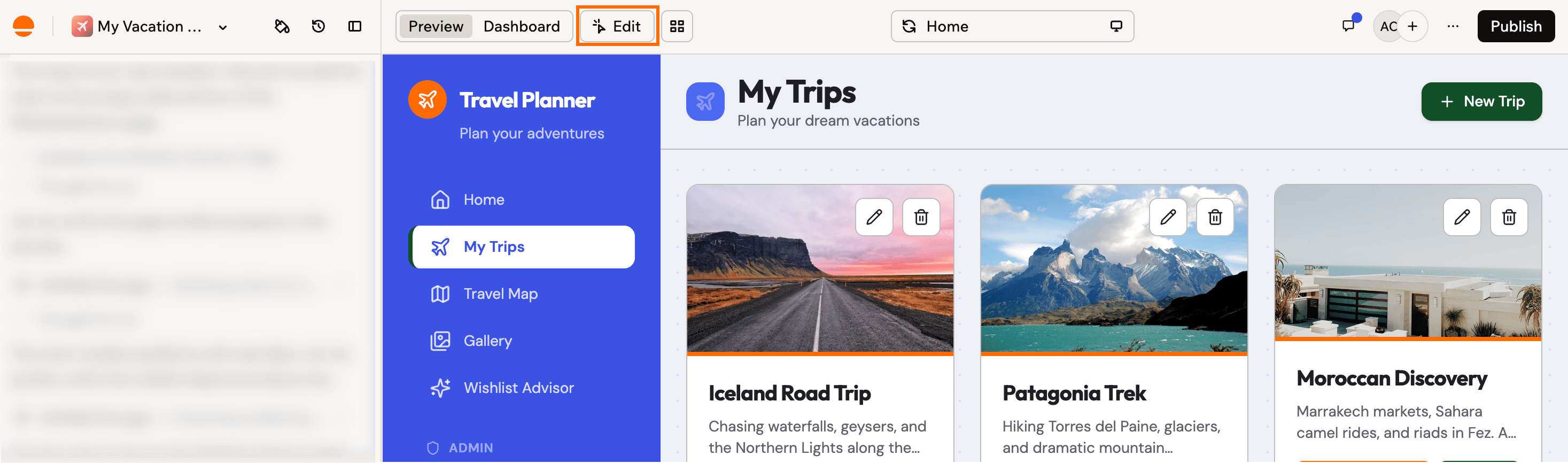
Den Edit-Modus oben im App-Editor starten
- Gehe zu deinem App-Editor.
- Klicke oben im Editor auf Edit.
- Wähle in der App-Vorschau, was du ändern möchtest:
- Ein Element: Klicke es an.
- Eine Gruppe von Elementen: Klicke ein Element an, das sich anderswo auf der Seite wiederholt. Jede Wiederholung wird hervorgehoben, und deine Änderung gilt für alle gleichzeitig.
- Nimm deine Änderung vor:
- Manuell: Bearbeite das Element direkt. Du kannst zum Beispiel Hintergrundfarben, Textfarben oder Abstände ändern. Du kannst auch den Code des Elements öffnen, seine Tailwind-Klassen anpassen, um Abstände, Typografie, Layout und Responsivität feinzujustieren, oder es mit dem Delete-Symbol in der Edit-Toolbar entfernen. Das verbraucht keine Credits.
- Mit dem KI-Chat: Klicke auf Edit Element, schreibe dann, was geändert werden soll, und die KI kümmert sich darum. Das verbraucht Nachrichten-Credits, und wie viele, hängt von Größe und Komplexität der Änderung ab.

Ein sich wiederholendes Element im Edit-Modus auswählen
Deinen KI-Chat anpassen
Wie sich der KI-Chat in deiner App verhält, liegt bei dir. Wähle das Modell, das ihn antreibt, entscheide, wie oft er anhält, um dich um Erlaubnis zu fragen, sperre die Dateien, die er nicht anfassen darf, und gib ihm Regeln, die er bei jedem Prompt befolgt. Alles beginnt am selben Ort: Klicke in deinem App-Editor auf das aktuelle Modell unten im KI-Chat.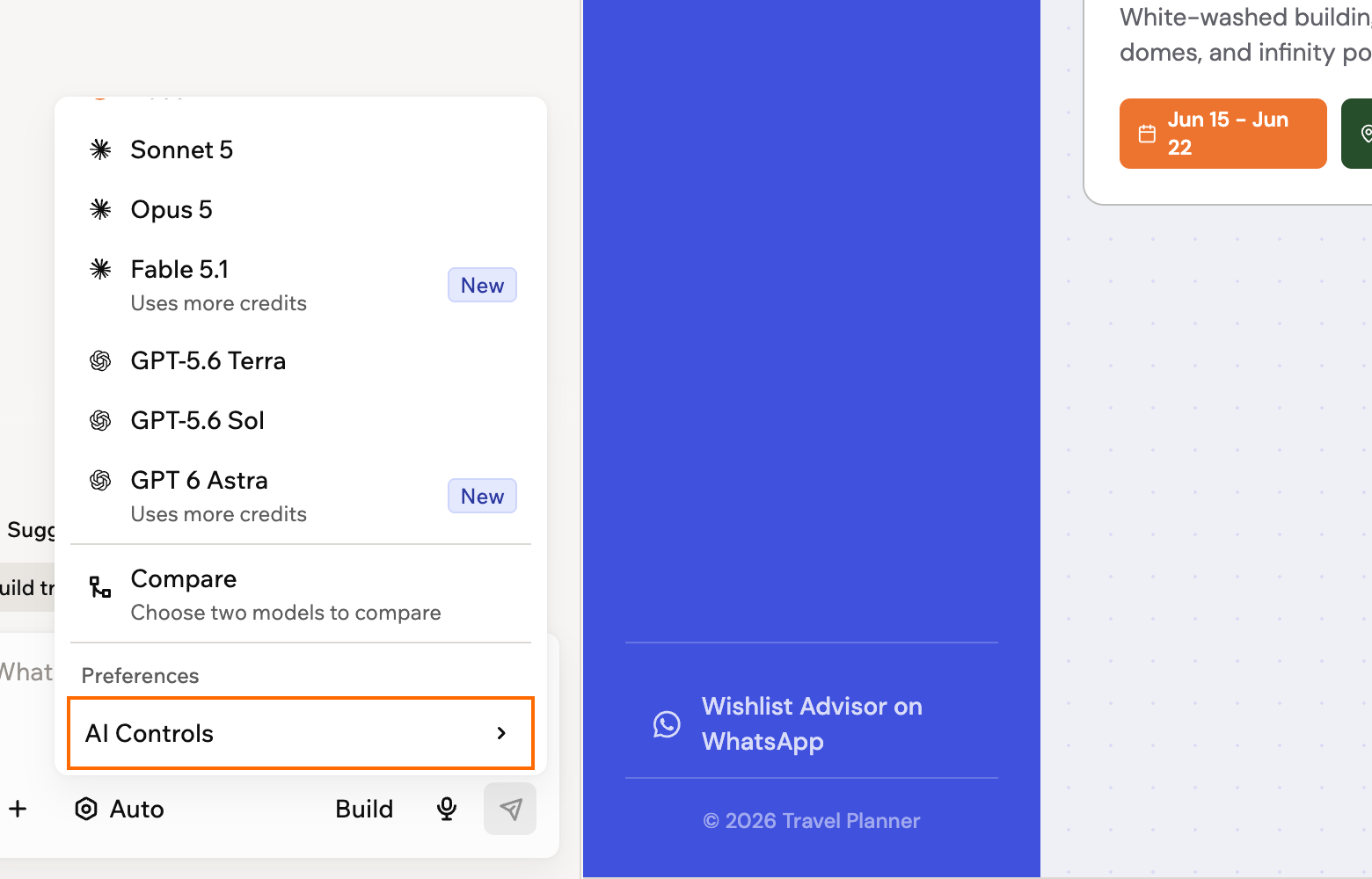
AI Controls über das Modell-Menü im KI-Chat öffnen
Dein Modell wählen
Wähle ein Modell manuell, wenn du mehr Kontrolle möchtest. Jedes Modell bringt eigene Stärken mit, sodass du die beste Wahl für deinen Prompt treffen kannst. Du kannst eines bei deinem ersten Prompt wählen oder es jederzeit ändern, während du in deinem App-Editor arbeitest.Verfügbare Modelle
- Auto mode: Wird für jede Anfrage mit dem besten KI-Modell gematcht.
- Base 1: Base44s erstes eigenes Modell, trainiert auf echten Baumustern aus der gesamten Plattform. Eine ausgewogene Allzweck-Wahl für alltägliches Bauen und Konversation.
- Sonnet 5: Eine ausgewogene Wahl für tägliches Bauen, Schreiben, Refactoring und Fehlerbehebung, mit einer starken Mischung aus Qualität und Geschwindigkeit.
- Opus 5: Das fortschrittlichste Reasoning-Modell, gebaut für die schwersten Probleme. Verwende es für komplexe mehrstufige Logik, knifflige Architekturentscheidungen und Edge Cases, bei denen du höchste Genauigkeit brauchst.
- GPT-5.6 Terra: Eine kosteneffiziente GPT-5.6-Option für komplexes Reasoning und mehrstufige Planung, zu geringeren Credit-Kosten.
- GPT-5.6 Sol: Die leistungsfähigste GPT-5.6-Option, für das schwierigste Reasoning und große, wachsende Projekte. Verbraucht mehr Credits.
- GPT 6 Astra: Das neueste und leistungsfähigste GPT-Modell, für das schwierigste Reasoning und die anspruchsvollsten Builds. Verbraucht mehr Credits pro Anfrage.
- Fable 5.1: Großartig für komplexe, mehrstufige Builds und detailliertes Debugging, wenn du gründliche, hochwertige Ergebnisse willst. Verbraucht mehr Credits pro Anfrage.
Ab deinem ersten Prompt
Ab deinem ersten Prompt
- Klicke auf der Base44-Startseite unter der Prompt-Box auf Model.
- Wähle das gewünschte Modell oder behalte den Auto mode.
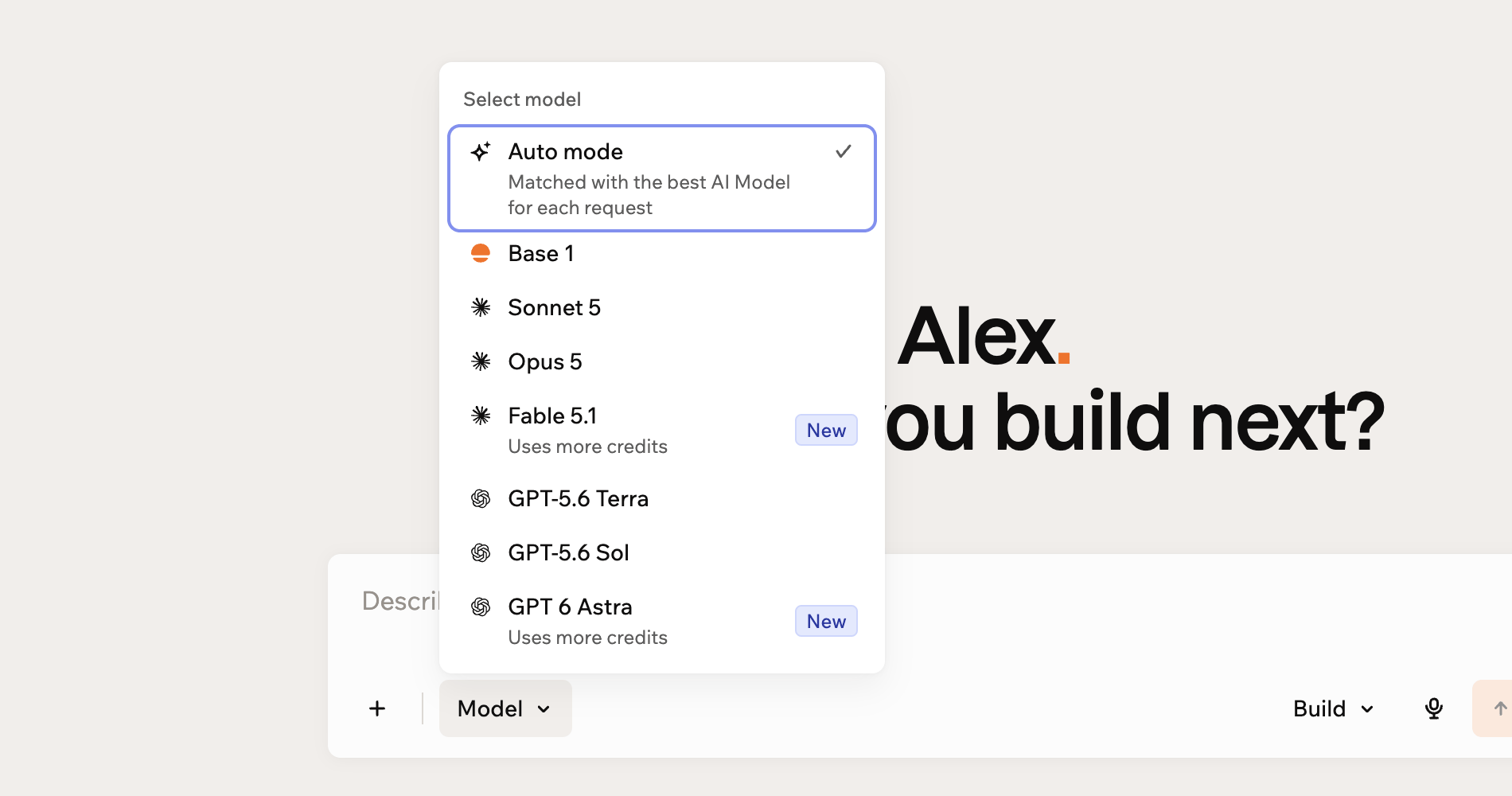
Ein KI-Modell ab deinem ersten Prompt wählen
Während des Bauens
Während des Bauens
- Gehe zu deinem App-Editor.
- Klicke im KI-Chat auf das aktuelle Modell unten im Panel.
- Wähle das Modell, das du verwenden möchtest, oder behalte den Auto mode, damit Base44 für jede Anfrage das beste Modell wählt.
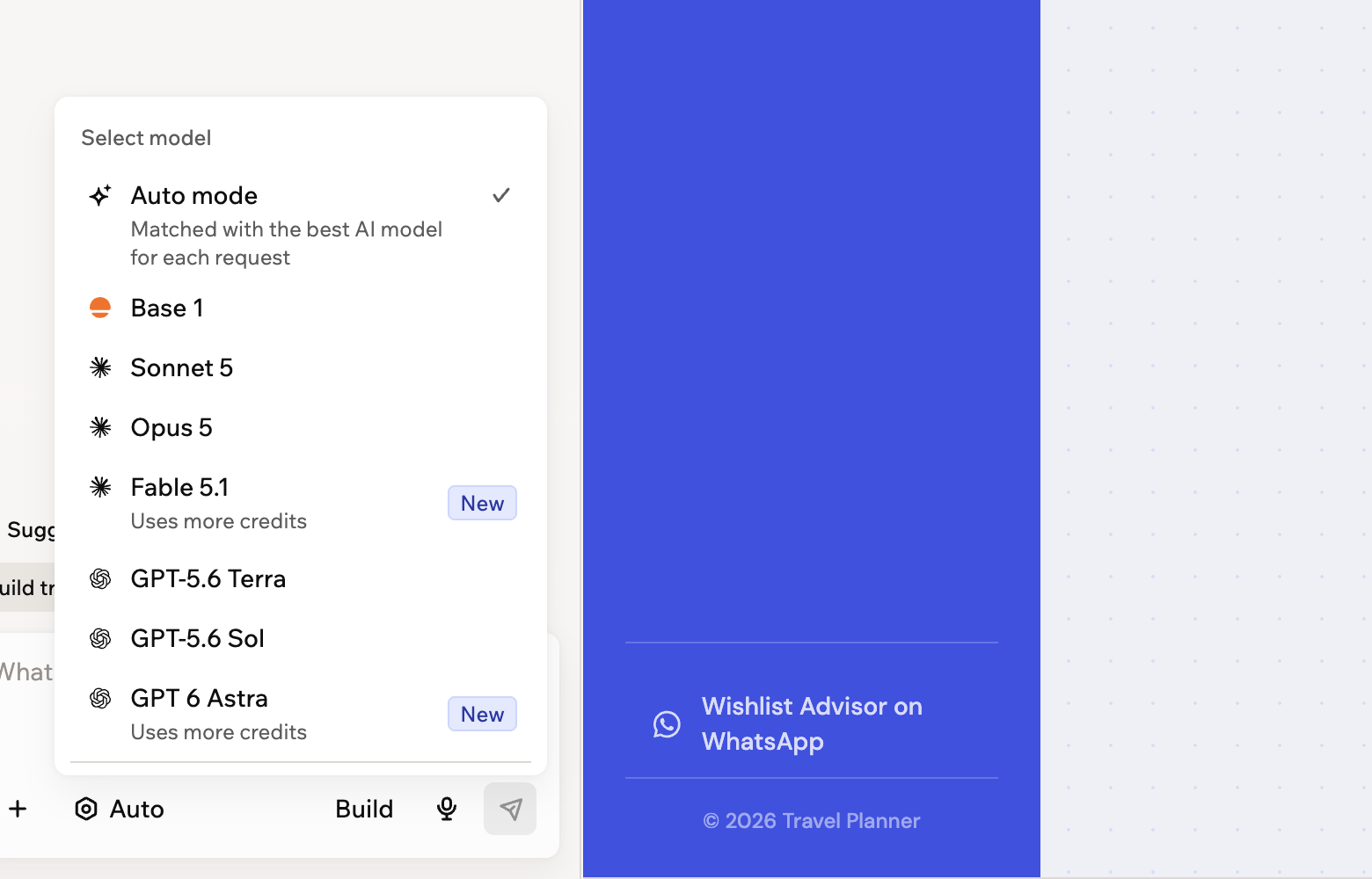
Ein KI-Modell im App-Editor wählen
Auto approve verwenden
Auto approve reduziert Unterbrechungen beim Bauen. Ist es an, laufen die meisten Schritte, die sonst auf deine Freigabe warten würden, von selbst. Schritte, die etwas von dir brauchen, fragen weiterhin. Es gilt für deine ganze App statt für einzelne Schritte, sodass alle, die darin bauen, dasselbe Verhalten erhalten, und deine Wahl bleibt bestehen, auch wenn sich der Standard später ändert. Alles, was ohne Nachfrage lief, ist im Chat als auto-approved markiert, sodass du weiterhin siehst, was passiert ist. Klicke auf das Label, um die Einstellung zu verwalten, oder schalte Auto approve aus, um Schritte vor ihrer Ausführung zu prüfen.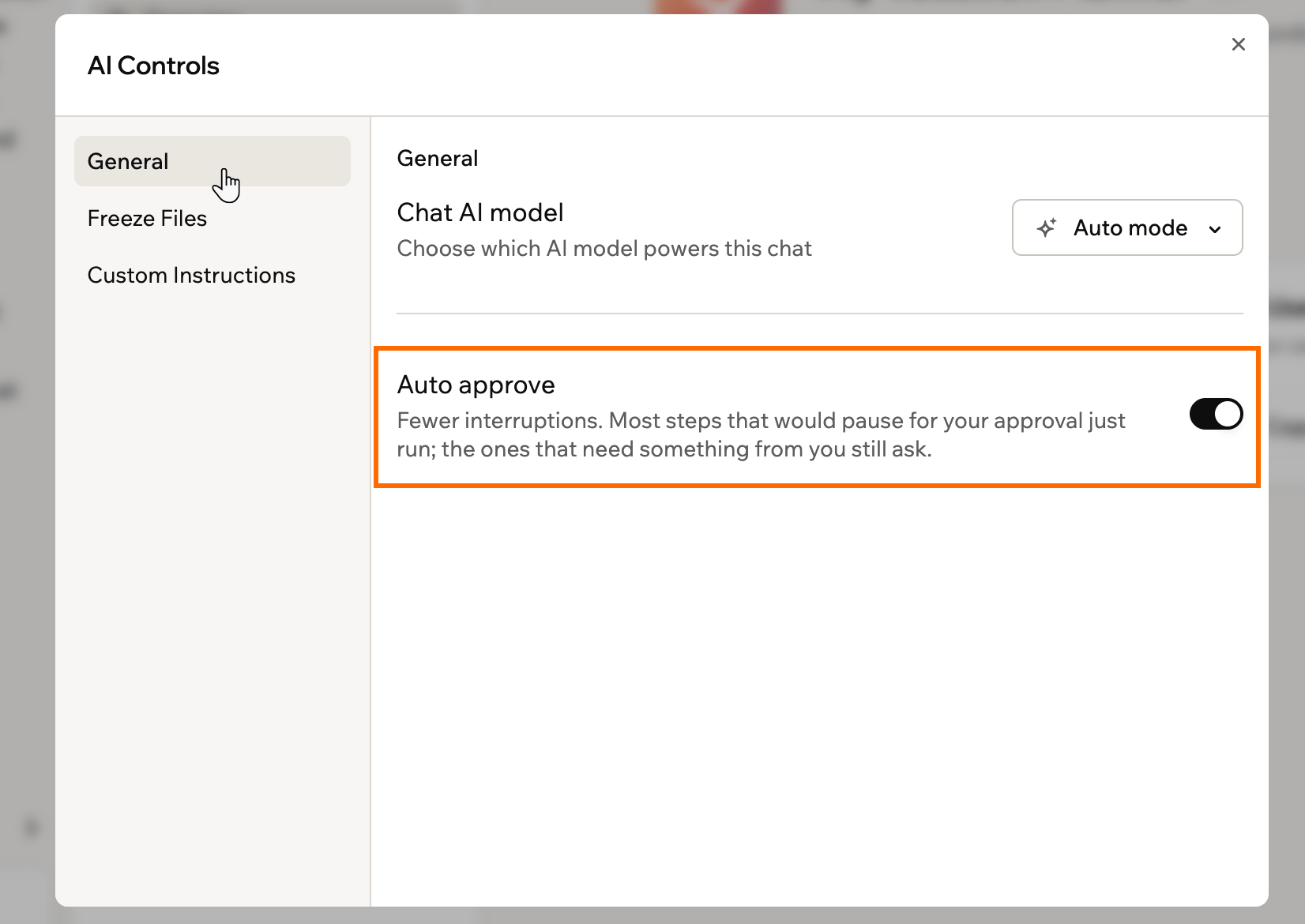
Auto approve im General-Tab einschalten
- Klicke unten im KI-Chat auf das aktuelle Modell und dann unter Preferences auf AI Controls.
- Klicke auf General.
- Schalte Auto approve ein oder aus. Deine Wahl gilt sofort, es gibt nichts zu speichern.
Dateien einfrieren
Sperre Dateien, damit die KI sie nicht verändert, um Arbeit zu schützen, die unangetastet bleiben soll. Dateien sind nach Typ gruppiert, etwa Seiten, Komponenten, Funktionen, Entitäten, Agents und Workflows.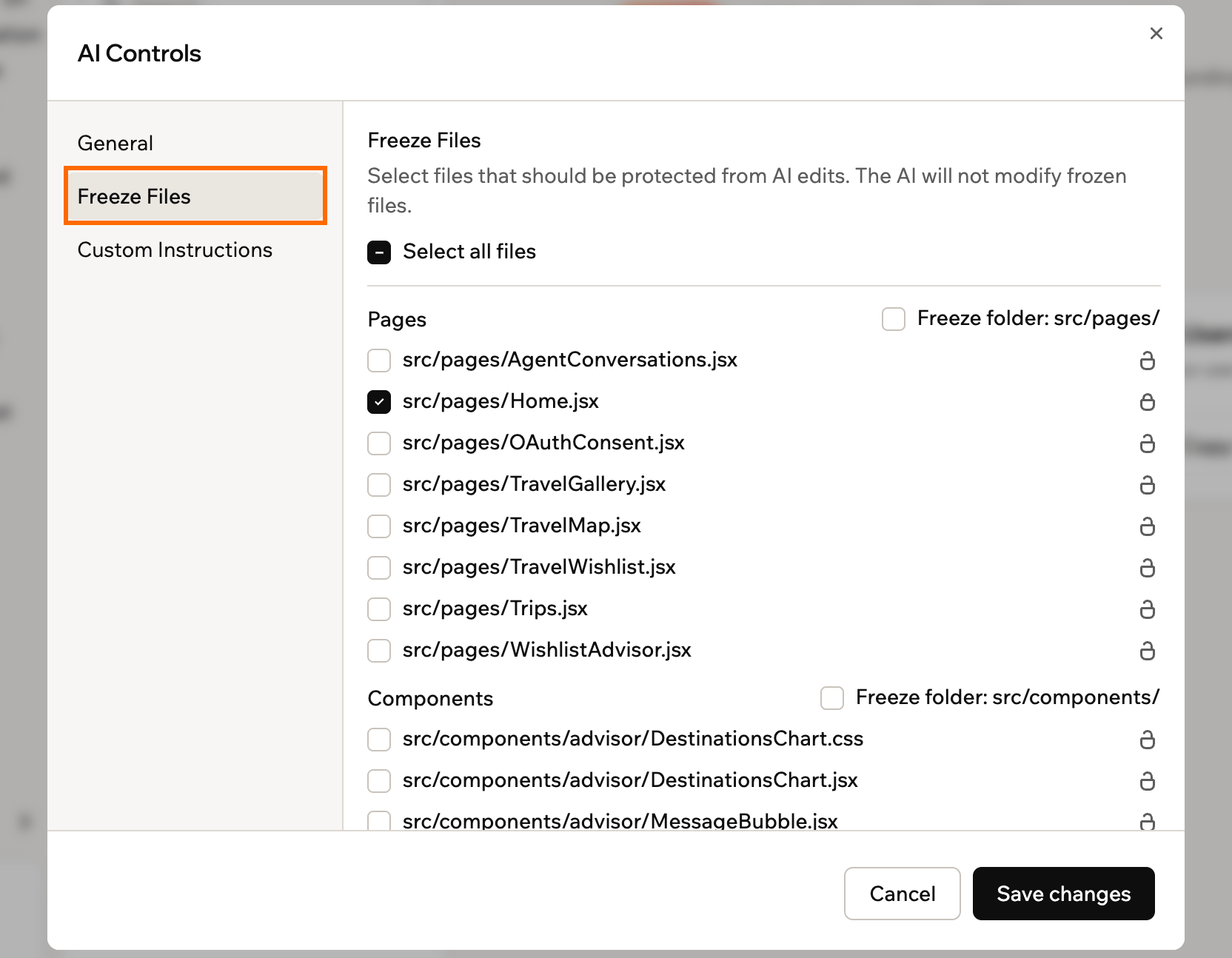
Dateien wählen, die vor KI-Änderungen geschützt werden
- Klicke unten im KI-Chat auf das aktuelle Modell und dann unter Preferences auf AI Controls.
- Klicke auf Freeze Files.
- Aktiviere das Kontrollkästchen neben jeder Datei, die du schützen möchtest.
- (Optional) Wähle neben einer Gruppe Freeze folder, um alles in diesem Ordner zu sperren, oder wähle Select all files, um jede Datei in deiner App zu sperren.
- Klicke auf Save changes.
Benutzerdefinierte Anweisungen hinzufügen
Füge Vorgaben hinzu, die die KI bei jedem Prompt befolgt, etwa Ton, Designstandards oder bevorzugtes Verhalten. Du schreibst sie einmal, und sie gelten für jede Interaktion in dieser App.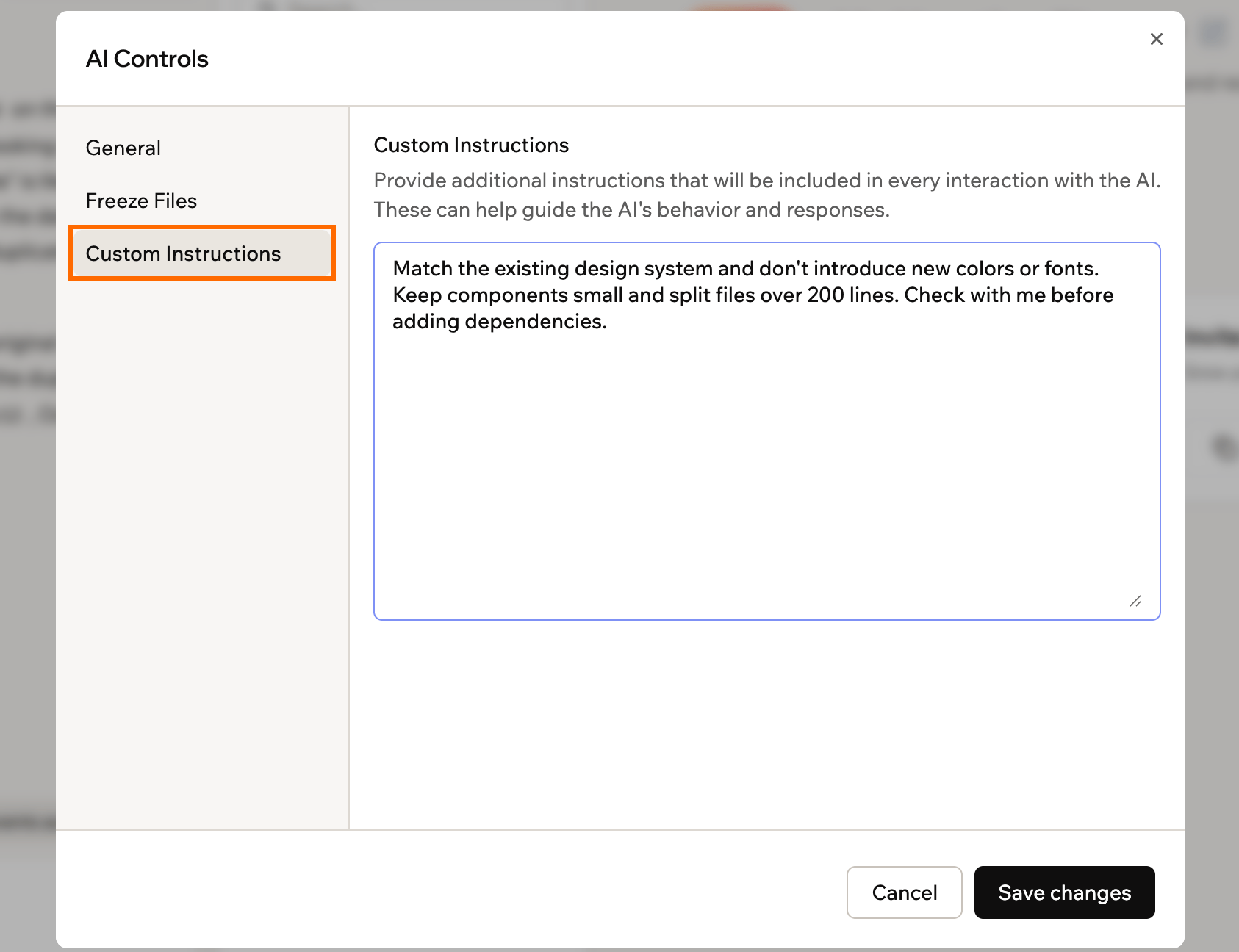
Anweisungen festlegen, die die KI bei jedem Prompt befolgt
- Klicke unten im KI-Chat auf das aktuelle Modell und dann unter Preferences auf AI Controls.
- Klicke auf Custom Instructions.
- Gib deine Anweisungen in das Textfeld ein, eine pro Zeile.
- Klicke auf Save changes.
Nachrichten im Chat in die Warteschlange stellen
Wenn der KI-Chat bereits an einem Prompt arbeitet, musst du nicht warten, bevor du etwas anderes fragst. Du kannst weitertippen, weitere Prompts hinzufügen und Dateien anhängen. Der KI-Chat fügt sie einer Nachrichten-Warteschlange hinzu und sendet sie nacheinander, sobald jede Antwort fertig ist.- Die Warteschlange erscheint über der Chat-Eingabe und zeigt alle ausstehenden Prompts in der Reihenfolge, in der sie laufen.
- Du kannst bis zu 7 Nachrichten gleichzeitig in die Warteschlange stellen.
- Nachrichten in der Warteschlange werden nicht gesendet, wenn du den App-Editor schließt. Wenn du den Editor wieder öffnest, werden sie fortgesetzt.
Modelle vergleichen
Jedes KI-Modell hat eigene Stärken und Schwächen: Eines ist vielleicht besser in Design und visuellem Feinschliff, ein anderes stärker in Logik und Datenarbeit. Statt zu raten, welches Modell zu deiner Anfrage passt, führt Compare models deine nächste Nachricht auf zwei Modellen gleichzeitig aus. So kannst du beide Ergebnisse ansehen und das behalten, das dir besser gefällt. Deine Haupt-App wird nicht angetastet, bis du wählst.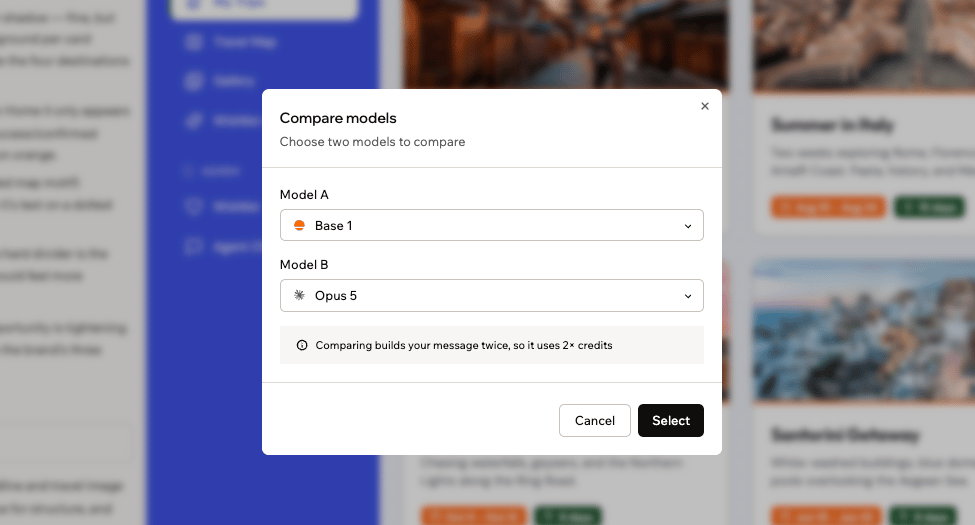
Zwei Modelle nebeneinander vergleichen
Einen Vergleich starten
Wähle im Modell-Picker, welche 2 Modelle du vergleichen möchtest, und sende dann die Nachricht, die auf beide Arten gebaut werden soll. So vergleichst du zwei Modelle:- Öffne deine App im App-Editor.
- Klicke auf den Modell-Picker in der Chat-Eingabe.
- Klicke auf Compare.
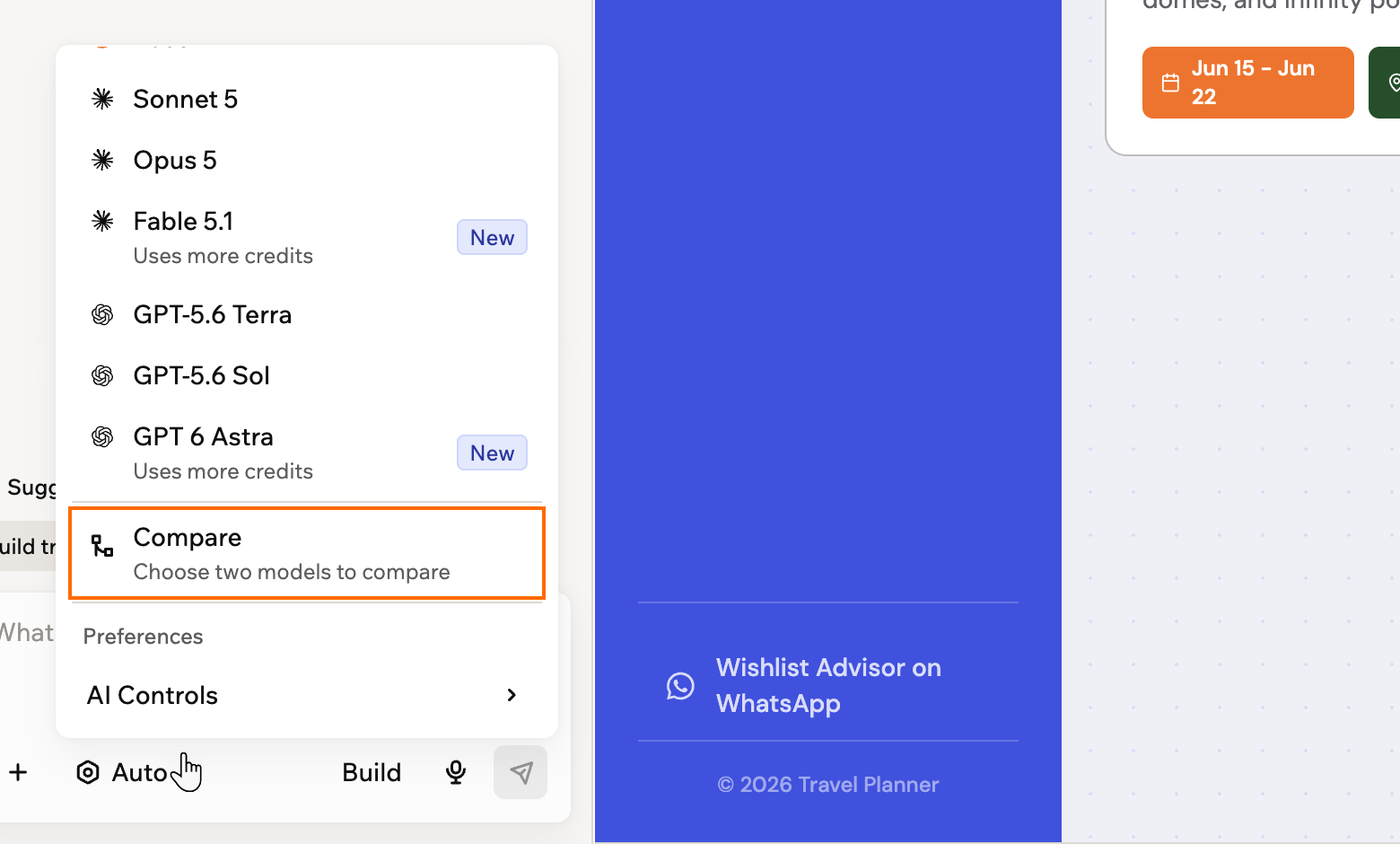
Die Compare-Option im Modell-Picker
- Wähle Model A und Model B. Es müssen zwei verschiedene Modelle sein.
- Klicke auf Select.
- Sende deine Nachricht. Base44 baut sie zweimal, einmal mit jedem Modell.
Eine Version wählen
Während die beiden Versionen gebaut werden, zeigt der Chat eine Comparing two versions-Karte mit dem Status jeder Version. Wenn beide fertig sind, fragt die Karte Which option do you prefer? und listet die Versionen als Option A und Option B.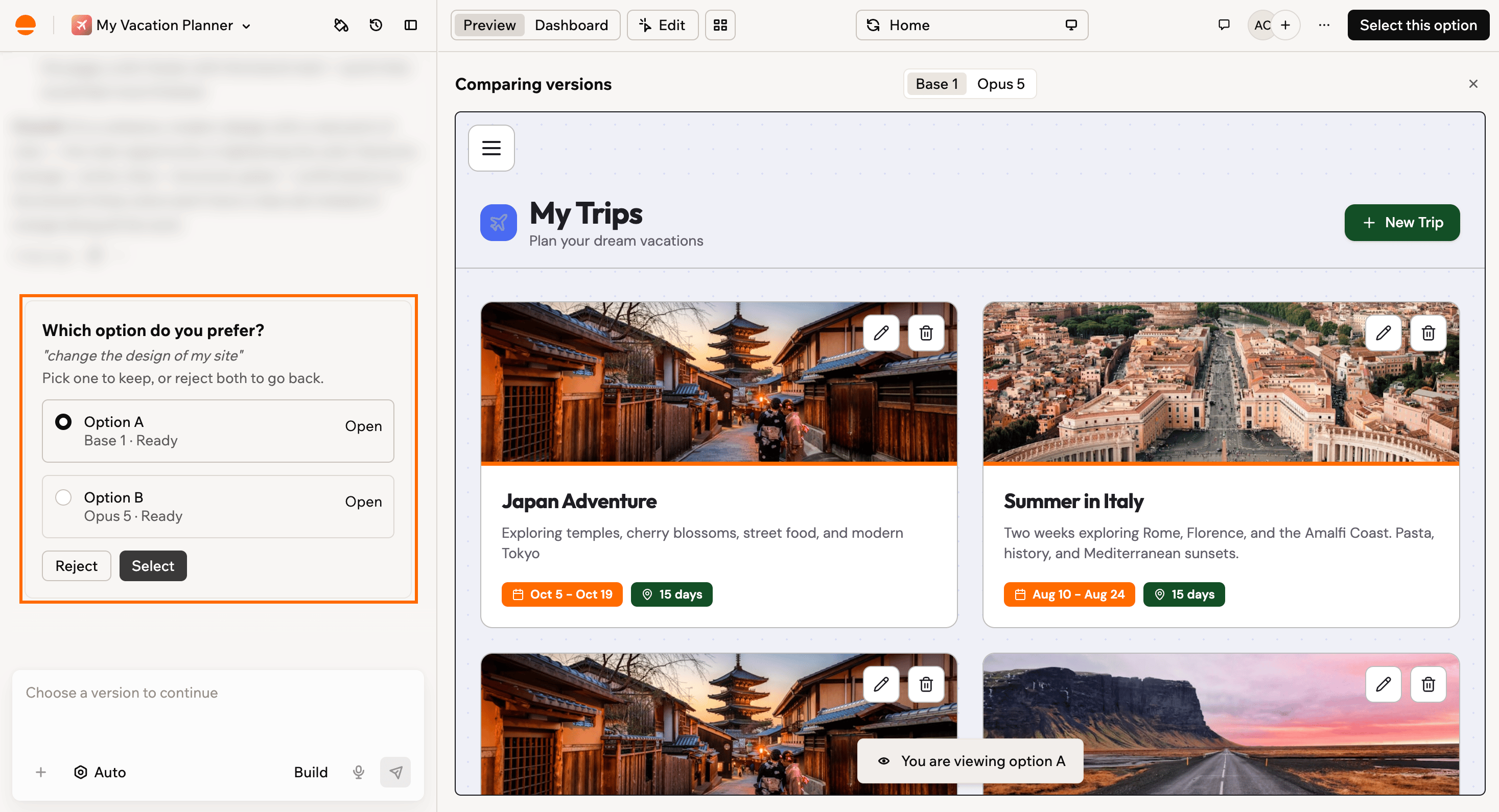
Zwischen den beiden verglichenen Versionen wählen
- Klicke bei einer Option auf Open, um sie in der Vorschau anzusehen. Verwende die Modell-Tabs oben in der Vorschau, um zwischen den beiden Versionen zu wechseln, und chatte in einer Version weiter, wenn du sie vor der Entscheidung verfeinern möchtest.
- Mache eines der Folgenden:
- Wähle die bevorzugte Version: Wähle auf der Karte Option A oder Option B und klicke auf Select. Die behaltene Version wird in deine Haupt-App gemergt, und die nicht behaltene bleibt in deiner Versionsliste, bis du sie löschst.
- Beide ablehnen: Klicke auf Reject und dann zur Bestätigung auf Delete both. Das entfernt beide Versionen und ihre Chats endgültig. Deine Haupt-App bleibt unberührt.
Änderungen rückgängig machen
Experimentiere frei und probiere neue Ideen aus, im Wissen, dass du deine Änderungen jederzeit rückgängig machen kannst. Du kannst deine App auf einen bestimmten Prompt zurücksetzen, eine frühere Version in den Editor zurückholen oder eine frühere Version direkt aus der Version History veröffentlichen, ohne das zu ändern, woran du gerade arbeitest.Einen bestimmten Prompt rückgängig machen
Fahre über die entsprechende Nachricht in deinem Chat-Verlauf und klicke auf das Revert-Symbol darunter, um deine App auf den Zustand kurz vor dieser Änderung zurückzusetzen. Alle danach vorgenommenen Änderungen werden ebenfalls rückgängig gemacht, sodass du schnell zu einer früheren Version deiner App zurückkehren kannst. Wenn du stattdessen ändern möchtest, was du gefragt hast, klicke auf das Edit-Symbol bei dieser früheren Nachricht. Der Chat öffnet ein Edit this message and resend-Panel. Wenn du erneut sendest, macht Base44 alle Änderungen nach dieser Nachricht rückgängig und wendet dann deine aktualisierte Anfrage an.Eine frühere Version wiederherstellen oder veröffentlichen
Klicke auf das Version History-Symbol oben im Chat, um deine Versionsliste zu öffnen. Von dort kannst du Versionen ansehen, eine frühere Version veröffentlichen, ohne deinen aktuellen Entwurf zu ändern, deinen Editor auf eine ältere Version zurücksetzen, den Code ansehen oder zur Chat-Nachricht springen, die diese Version erstellt hat.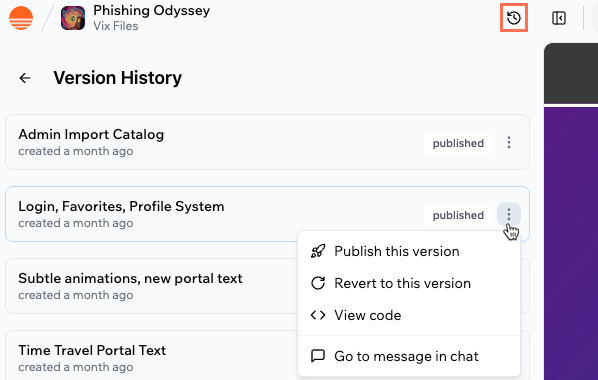
- Publish this version: Veröffentliche diese Version in deiner Live-App, während dein aktueller Entwurf im Editor geöffnet bleibt, damit du weiterarbeiten kannst.
- Revert to this version: Ersetze deinen aktuellen Entwurf im App-Editor durch diese Version.
- View code: Öffne den Code dieser Version.
- Go to message in chat: Springe zur Chat-Nachricht, die diese Version erstellt hat.
FAQs
Klicke unten auf eine Frage, um mehr über KI-Chat-Modi und -Steuerungen zu erfahren.Warum kann ich keinen Modellvergleich starten?
Warum kann ich keinen Modellvergleich starten?
- Deine App braucht mindestens einen Build. Baue zuerst etwas, dann vergleiche.
- Vergleiche starten von deiner Hauptversion. Wenn du auf einem Branch bist, wechsle zurück zu main.
- Model A und Model B müssen zwei verschiedene Modelle sein, und beide müssen für den Vergleich verfügbar sein.
- Importierte Apps werden noch nicht unterstützt.
Wie zeige ich meine App im Vollbild an?
Wie zeige ich meine App im Vollbild an?

Was passiert bei einem Code-Fehler in meiner App-Vorschau?
Was passiert bei einem Code-Fehler in meiner App-Vorschau?
Wie kann ich meine App reparieren, wenn sie einfriert oder der Chat hängt?
Wie kann ich meine App reparieren, wenn sie einfriert oder der Chat hängt?
- Lade die Seite neu, um deine letzte funktionierende Version zu laden.
- Leere deinen Browser-Cache und lade deine App neu, um gespeicherte Konflikte zu entfernen.
- Versuche ein privates Fenster oder einen anderen Browser, um Konflikte mit Erweiterungen auszuschließen.
- Deaktiviere Browser-Erweiterungen vorübergehend, wenn das Problem bestehen bleibt.
- Prüfe deine Credits und Plan-Limits, denn das Aufbrauchen der Credits kann KI-Aktionen unterbrechen.
- Mache die letzte KI-Aktion rückgängig, indem du im Chat auf das Revert-Symbol unter dieser Nachricht klickst, oder verwende die Version History, um zu einer stabilen Version zurückzukehren.
Kann ich Credit-Rückerstattungen für KI-Fehler anfordern?
Kann ich Credit-Rückerstattungen für KI-Fehler anfordern?
Was kann die agentische KI von Base44 mit ihren Tools tun?
Was kann die agentische KI von Base44 mit ihren Tools tun?
- Datensätze in der Datenbank deiner App lesen, erstellen, aktualisieren und löschen. Sie kann filtern, sortieren, paginieren oder in großen Mengen aktualisieren oder löschen. Zum Beispiel Testpersonen hinzufügen, alte Nachrichten als gelesen markieren oder abgelaufene Datensätze entfernen.
- Websuchen durchführen, um relevante Dokumentation oder Funktionen zu finden. Das funktioniert wie eine Suchmaschine mit relevanten Seiten, Titeln und Beschreibungen.
- Website-Daten von jeder URL abrufen. Markdown oder HTML holen, zum Beispiel um Dokumentation zu scrapen oder Live-Seiteninhalte zu erhalten.
- Smarte Dateisuche. Schnell Dateien oder Code-Snippets finden, die für deinen Workflow nötig sind.
- Den Inhalt jeder Projektdatei vor dem Bearbeiten lesen. Das ist nützlich, um die Code-Struktur deiner App zu prüfen.
- Dateien in deinem Projekt ändern. Seiten, Komponenten, Entitäten, Funktionen oder Layouts bearbeiten, mit Unterstützung für gezielte Teiländerungen. Zum Beispiel Bugs beheben, Funktionen hinzufügen oder Styling aktualisieren.
- Logs und Konsolenausgaben prüfen, um beim Debugging oder Verstehen von Fehlern zu helfen.
- Umgebungsvariablen und Secrets nach Bedarf setzen oder aktualisieren. Zum Beispiel API-Schlüssel wie
OPENAI_API_KEYoderSTRIPE_SECRET_KEYhinzufügen oder aktualisieren.
Gibt es Dinge, die die agentische KI von Base44 nicht kann?
Gibt es Dinge, die die agentische KI von Base44 nicht kann?
Wie wird die Zeitzone im Builder bestimmt oder verwaltet?
Wie wird die Zeitzone im Builder bestimmt oder verwaltet?
Kann ich mit dem KI-Chat sprechen, statt zu tippen?
Kann ich mit dem KI-Chat sprechen, statt zu tippen?
Wie funktioniert die automatische Modellauswahl?
Wie funktioniert die automatische Modellauswahl?
- Für kleine visuelle oder Text-Anpassungen wählt er schnelle, effiziente Modelle, die auf Geschwindigkeit und Reaktionsfähigkeit optimiert sind.
- Für größere Architekturänderungen oder Datenflüsse verwendet er tiefere Reasoning-Modelle, die über Dateien, Entitäten und Logik hinweg planen können.
- Wenn etwas fehlschlägt oder auf einen Fehler stößt, kann er Strategien oder Modelle wechseln, um sich zu erholen und es erneut zu versuchen.