

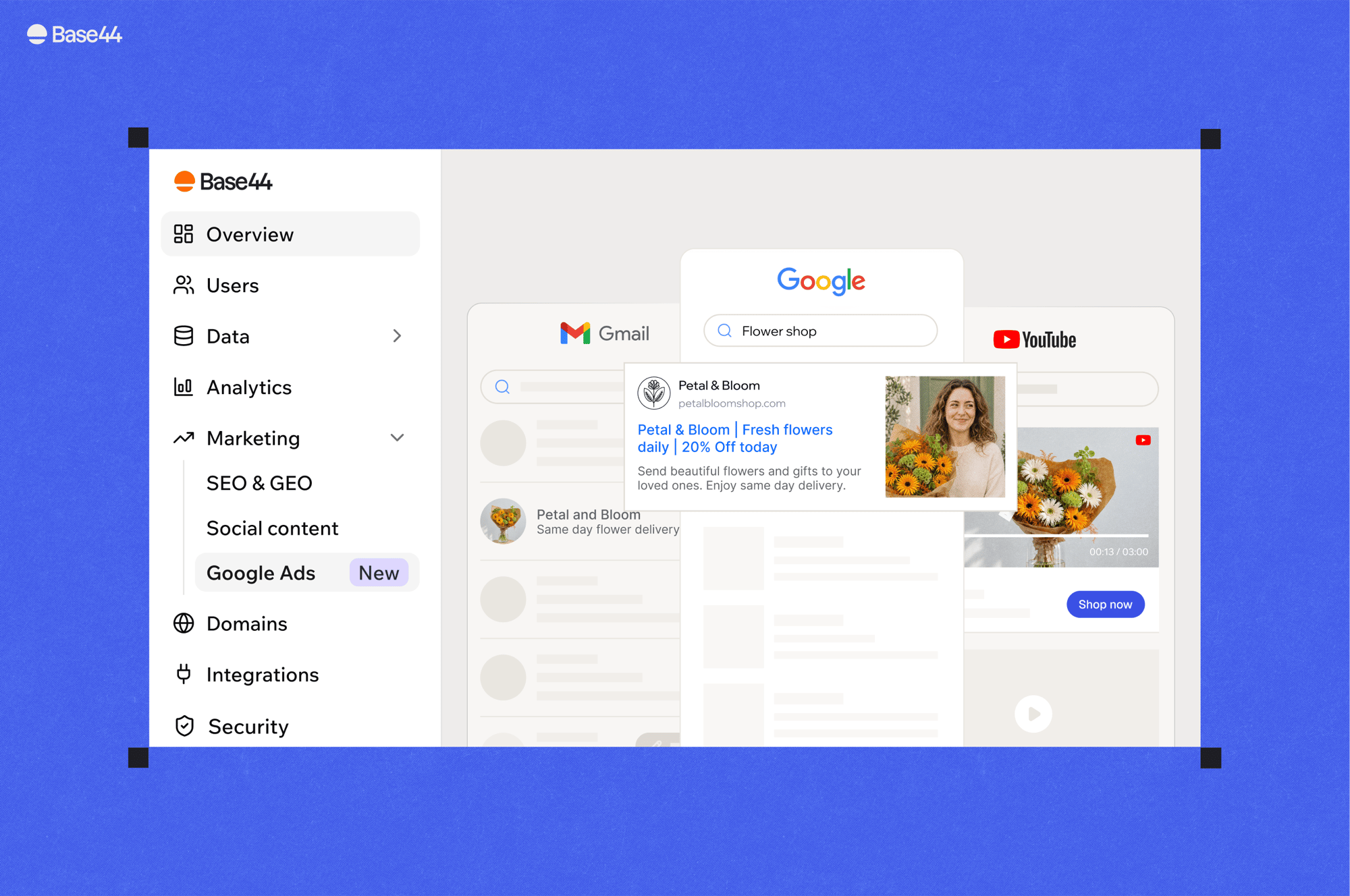
Eine Kampagne, die über Google läuft
Base44 öffnen
- Deine App muss veröffentlicht und auf Öffentlich gestellt sein, damit du eine Kampagne starten und laufen lassen kannst. Ist sie nicht veröffentlicht oder gesperrt, pausiert Base44 ihre Kampagnen.
- Google-Ads-Kampagnen werden getrennt von deinem Base44-Abo abgerechnet.
- Google schränkt Werbung für bestimmte Inhalte und Produkte ein oder verbietet sie. Prüfe die Google-Ads-Richtlinien, bevor du eine Kampagne erstellst.
- Du brauchst eine aktive Zahlungsmethode, um die Einrichtung abzuschließen.
Deine Kampagne verstehen
Jede Kampagne, die du hier erstellst, ist eine Google-Performance-Max-Kampagne. Google wählt, wo deine Anzeigen erscheinen: in Search, YouTube, Gmail, Display, Discover und Maps. Google entscheidet auch, welche Assets kombiniert werden und wer jede Anzeige sieht. Außerdem bestimmt Google, was jeder Klick kostet. Was du steuerst:- Dein Budget, als täglicher Betrag.
- Deine Assets, also die Überschriften, Beschreibungen, Bilder und das Logo, die Google zu Anzeigen zusammensetzt.
- Keyword-Themen, die Google zeigen, welche Suchanfragen für deine Anzeigen relevant sind. Deine Anzeigen können auch bei verwandten Suchanfragen erscheinen, die du nicht aufgeführt hast.
- Ausgeschlossene Begriffe, also die Suchanfragen, die du ausschließt.
- Standorte, damit deine Anzeigen nur dort laufen, wo du verkaufst.
- Conversion-Ziele, damit Google auf die Ereignisse optimiert, die dir wichtig sind.
Eine Kampagne erstellen
Base44 macht aus den Inhalten deiner App eine startklare Kampagne. Du musst also keine Anzeigen von Grund auf schreiben. Du prüfst das Ergebnis, legst ein Tagesbudget fest, wählst, wo die Kampagne läuft, und startest sie. Eine Vorschau zeigt dabei, wie deine Anzeige in Search, Gmail, YouTube, Display und Discover aussieht. Vor deiner ersten Kampagne zeigt die Seite Google Ads in deinem Dashboard Beispiele, wie Anzeigen für deine App aussehen könnten. Sie nutzen das Bild, das Logo, den Namen und die Webadresse deiner App, mit Anzeigentexten, die KI geschrieben hat. Wenn deine App noch kein Bild hat, siehst du stattdessen Beispielanzeigen.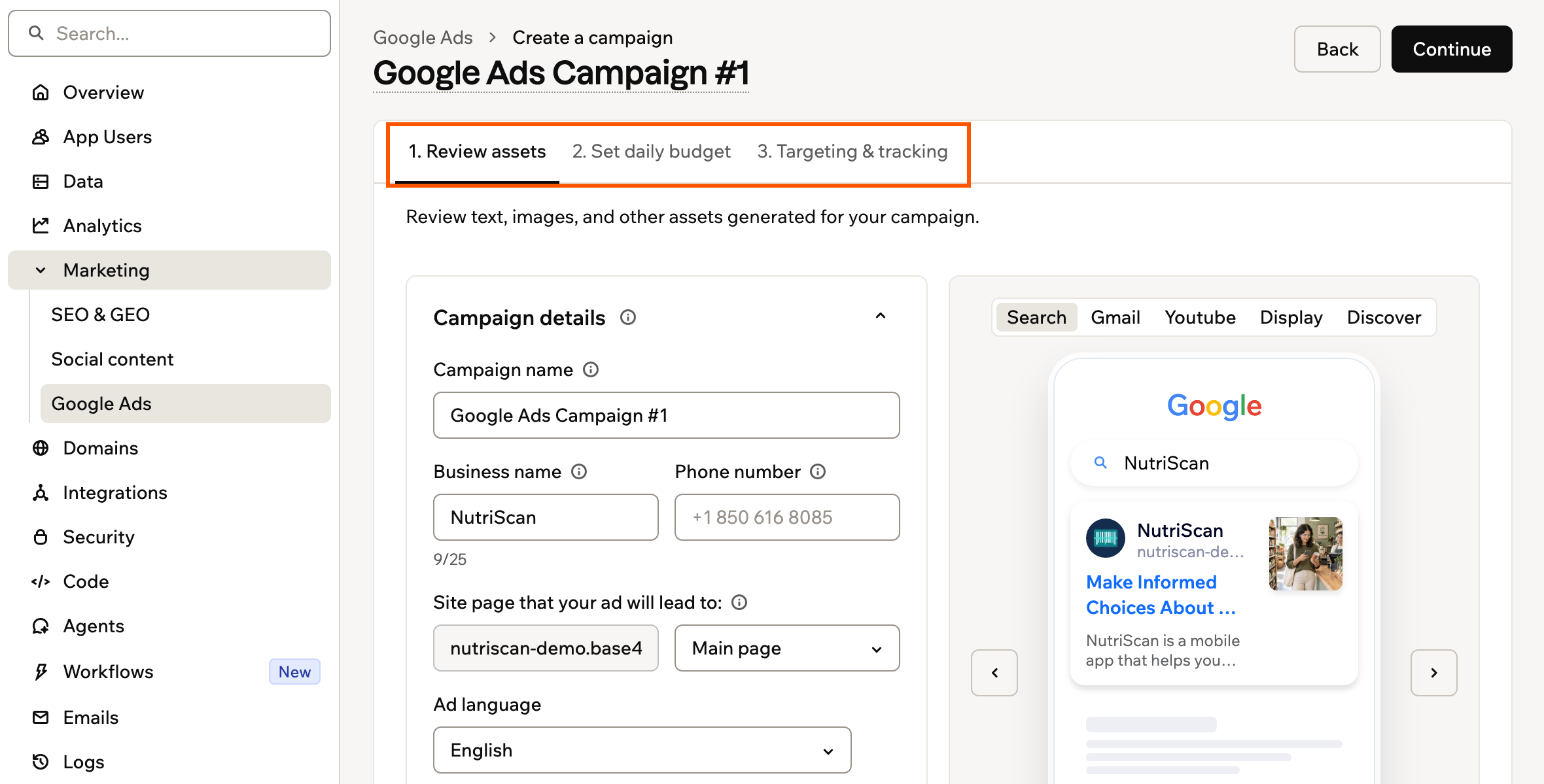
Der Ablauf zur Kampagneneinrichtung
- Aktive Kampagnen: Zu Beginn 2, bei pünktlicher Zahlung bis zu 5. Pünktliche Zahlungen erhöhen auch dein maximales Tagesbudget.
- Kampagnen insgesamt: Bis zu 5, aktiv oder pausiert. Archiviere eine, um Platz zu schaffen.
- Bilder: Lade ein Querformatbild (1,91:1) und ein quadratisches Bild (1:1) hoch. Hochformatbilder sind optional. Verwende JPG-, PNG- oder GIF-Dateien bis 5 MB.
- Logo: Deine Anzeige braucht ein quadratisches Logo mit mindestens 128 × 128 px. Base44 verwendet das Logo deiner App, falls vorhanden. Wenn nicht, füge eines hinzu, um fortzufahren.
- Klicke in deinem App-Editor auf Dashboard.
- Klicke auf Marketing.
- Klicke auf Google Ads.
- Klicke für deine erste Kampagne auf Loslegen oder auf Neue Kampagne, um eine weitere hinzuzufügen.
-
Prüfe unter Review assets deine Kampagnendetails und Assets:
- Kampagnendetails: Prüfe deinen Kampagnennamen, Unternehmensnamen und deine Telefonnummer. Unternehmensname und Telefonnummer können in deinen Anzeigen erscheinen. Anzeigensprache legt fest, wer deine Anzeige sieht. Deine Texte bleiben in der Sprache deiner App.
- Seite, zu der Ihre Anzeige führt: Wähle die Seite, auf der Menschen landen. Lass das Feld leer, um deine Hauptseite zu verwenden.
- Sitelinks: Klicke auf Sitelink hinzufügen, um auf weitere Seiten zu verweisen. Die Domain eines Sitelinks ist nach dem Erstellen der Kampagne festgelegt.
- Kurze Überschriften, Lange Anzeigentitel und Beschreibungen: Klicke auf Hinzufügen, um eine neue Überschrift oder Beschreibung hinzuzufügen, oder auf Alle neu generieren, um einen ganzen Abschnitt zu ersetzen.
-
Bilder und Logo:
- Klicke auf Mehr generieren, um weitere Bildoptionen zu erhalten (nur Bilder).
- Klicke auf Hinzufügen und dann auf Alle neu generieren, um alle Bilder zu ersetzen.
- Klicke bei einem Bild auf das Symbol Weitere Bildaktionen und dann auf Dieses Bild neu generieren, um es zu ersetzen.
- Klicke auf Hinzufügen und dann auf Bild hochladen oder Logo hochladen, um eigene Dateien zu verwenden.
- Video (optional): Füge bis zu 5 Videos hinzu. Klicke dazu auf Video hochladen oder füge einen YouTube-Link ein und klicke auf Hinzufügen. Bei deiner ersten Kampagne ist der Upload erst später im Ablauf verfügbar. Füge also einen Link ein oder füge nach dem Start ein Video hinzu.
- Klicke auf Weiter.
- Wähle unter Tagesbudget festlegen einen voreingestellten Betrag oder lege dein eigenes Tagesbudget innerhalb des angezeigten Bereichs fest.
- Klicke auf Weiter. Wenn du noch keine Zahlungsmethode gespeichert hast, klicke stattdessen auf Zahlung prüfen und fortfahren.
-
Wähle unter Ausrichtung & Tracking, wo deine Anzeige läuft und wonach Menschen suchen. Wenn deine App bereits Conversions erfasst, heißt der Schritt Ausrichtung:
-
Wähle unter Wo Ihre Anzeige läuft die Option Bestimmte Orte oder In der Nähe einer Adresse:
- Bestimmte Orte: Füge Standorte hinzu oder entferne sie, passend zu deinen Verkaufsgebieten. Ohne Auswahl zeigt Google deine Anzeige weltweit.
- In der Nähe einer Adresse: Suche nach der Adresse und wähle einen Radius. Deine Anzeigen erscheinen für Menschen innerhalb dieser Entfernung zur Adresse.
- Bearbeite unter Wonach Nutzer suchen (Keywords) die aus deiner App vorgeschlagenen Suchthemen.
- Wenn deine App noch keine Conversions erfasst, klicke unter Erfolge messen auf Tracking mit KI einrichten. Sende die vorbereitete Nachricht im KI-Chat und veröffentliche dann deine App.
-
Wähle unter Wo Ihre Anzeige läuft die Option Bestimmte Orte oder In der Nähe einer Adresse:
- Klicke auf Genehmigen und starten.
-
Wenn deine App Ergebnisse wie Verkäufe oder Registrierungen erfasst, zeigt Base44 die Frage Was sollen Ihre Anzeigen Ihnen bringen?. Wähle eine Option:
- Wähle ein Ziel, etwa Sales, Leads oder Registrierungen, oder Alles zählen. Klicke dann auf Ziel speichern.
- Klicke auf Nicht jetzt, um diesen Schritt zu überspringen.
Budget, Abrechnung und Credits
Dein Tagesbudget bestimmt das Tempo deiner Ausgaben. Base44 berechnet dir die Klicks, die deine Kampagne erhält.Dein Budget verstehen
Der festgelegte Betrag ist ein durchschnittliches Tagesbudget, kein festes Tageslimit. Google gibt an Tagen mit guten Chancen für deine App mehr aus und an ruhigeren Tagen weniger. Deine Ausgaben schwanken also von Tag zu Tag. An einem starken Tag kann Google bis zum Doppelten deines durchschnittlichen Tagesbudgets ausgeben. Das wird durch geringere Ausgaben an anderen Tagen ausgeglichen.Abrechnung
Base44 berechnet dir die geschätzten Anzeigenklicks deines aktuellen Abrechnungszeitraums, zuzüglich einer Base44-Servicegebühr von 15 %. Dein Abrechnungszeitraum bestimmt, wann du zahlst, nicht dein Ausgabenlimit. Deine Anzeigenkosten in einem Abrechnungszeitraum können dein durchschnittliches Tagesbudget multipliziert mit der Anzahl der Tage dieses Zeitraums übersteigen.- Wie oft: Neue Werbekonten werden alle 3 Tage belastet, ältere Konten einmal pro Woche. Dein Budget-Bildschirm zeigt, wie oft dein Konto belastet wird.
- Anpassungen: Jeden Monat können die endgültigen Kosten von Google deine nächste Zahlung anpassen. Je nach Rechnungsland kann Mehrwertsteuer anfallen.
- Fehlgeschlagene Zahlungen: Diese können deine Kampagne pausieren oder blockieren. Endet deine 14-tägige Kulanzfrist ohne erfolgreiche Zahlung, aktualisiere deine Zahlungsmethode, um Google Ads wieder zu aktivieren.
Wenn eine Zahlung überfällig ist
Wenn eine Zahlung überfällig ist, erscheint in deinem Google-Ads-Dashboard ein Hinweis mit dem Link Zahlung korrigieren. Er führt dich direkt zum Begleichen des Saldos. Solange der Hinweis angezeigt wird, behältst du den Zugriff auf dein Konto:- Was du weiterhin siehst: Dein Dashboard, deine Kampagnenliste sowie die Details und der Editor jeder Kampagne bleiben geöffnet. So kannst du die Performance verfolgen, während du die Zahlung klärst.
- Was pausiert ist: Bis du den Saldo bezahlst, ist alles schreibgeschützt. Das gilt auch, wenn du auf anderem Weg einen Bearbeitungsbildschirm erreichst.
- Wie weit es reicht: Die Sperre gilt für den gesamten Workspace. Hat ein Google-Ads-Konto in deinem Workspace einen offenen Saldo, pausiert Google Ads für alle, bis du jeden überfälligen Saldo bezahlst.
Deine Werbe-Credits verfolgen
Wenn dir Werbe-Credits zur Verfügung stehen, zeigt dein Google-Ads-Dashboard dein Werbeguthaben. Werbe-Credits werden automatisch auf deine Google-Ads-Kosten angerechnet. Sie sind getrennt von deinen Base44-Nachrichten-Credits und Integrations-Credits. Manche Kampagnen qualifizieren sich für ein Angebot von Google. Dabei erhältst du Werbe-Credits, sobald deine Kampagne in den ersten 60 Tagen einen bestimmten Betrag ausgibt. Das Angebot gilt nur für neue Werbetreibende. Base44 zeigt dir Belohnung und erforderliche Ausgaben vor dem Start. Es gelten die Bedingungen von Google. Dein Dashboard zeigt außerdem einen Hinweis, wenn Werbe-Credits hinzugefügt werden, bald ablaufen, abgelaufen oder aufgebraucht sind. Sobald sie aufgebraucht sind, berechnet Base44 deine nächste Belastung voll.Kampagnen-Performance überwachen
Dein Google-Ads-Dashboard zeigt, wie alle deine Kampagnen zusammen abschneiden. So siehst du, welche funktionieren und was du als Nächstes ändern solltest. Wähle einen Zeitraum, und alles auf der Seite folgt deiner Auswahl.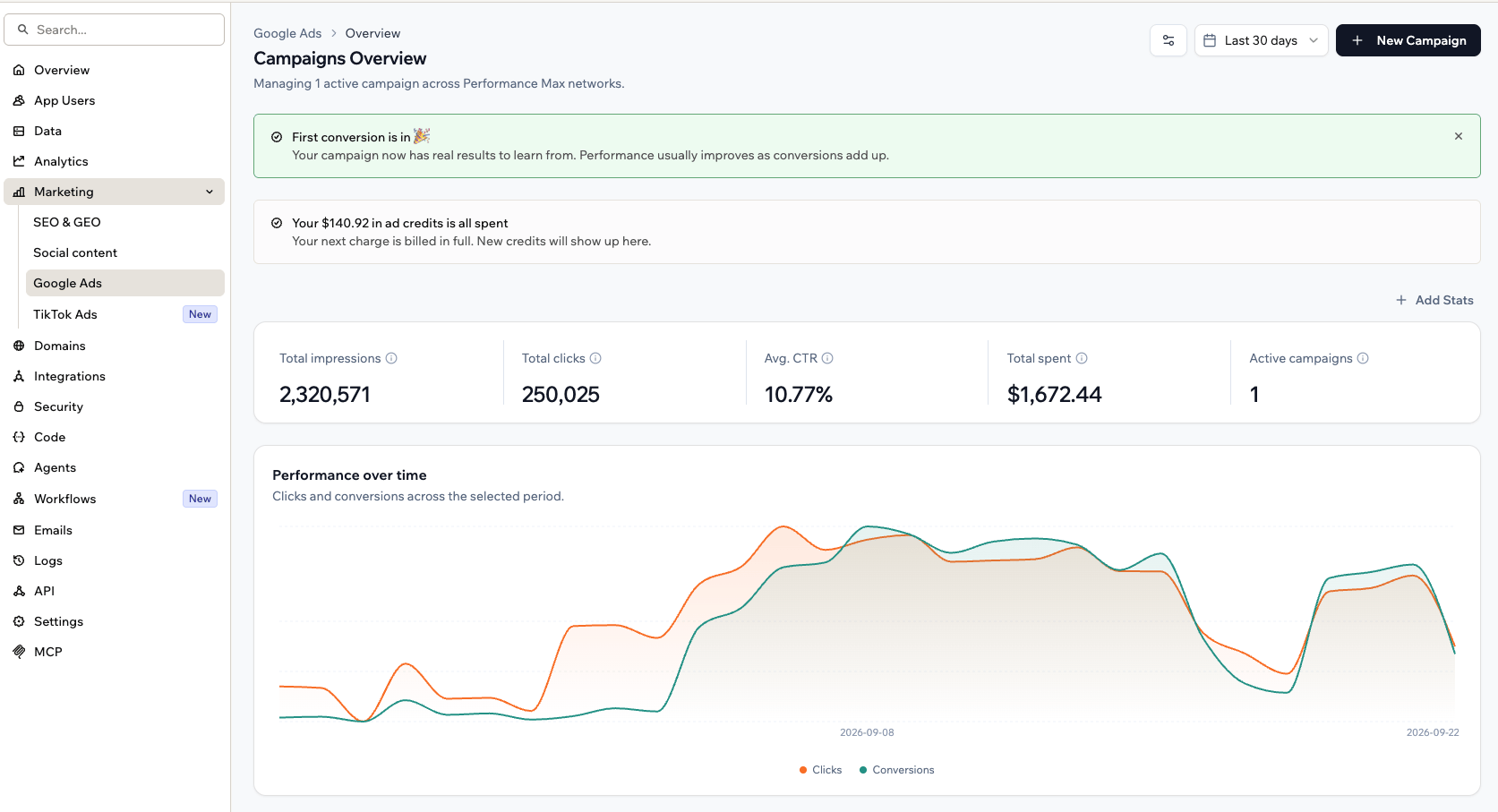
Dein Google-Ads-Dashboard
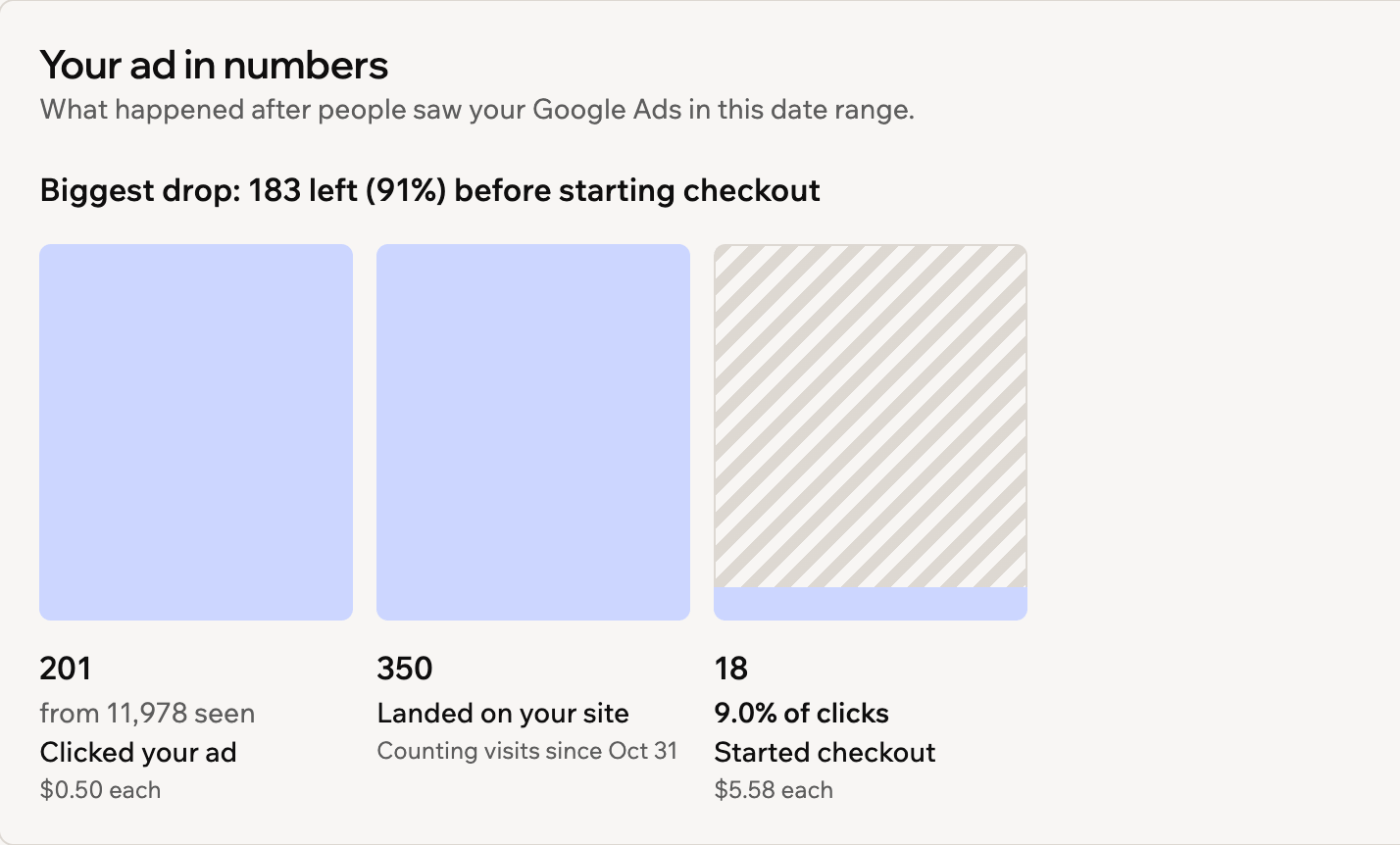
Sehen, was passiert ist, nachdem Menschen deine Anzeige gesehen haben
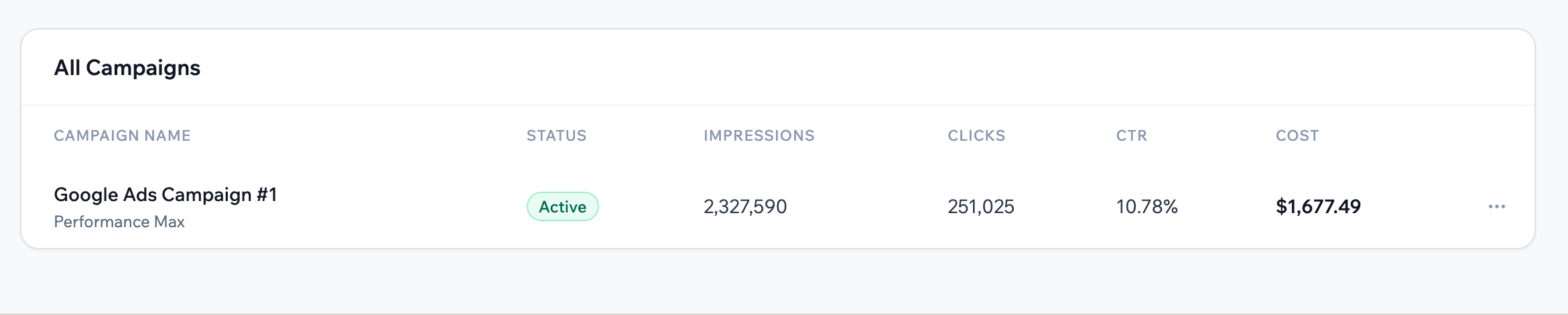
Deine Kampagnen vergleichen
Kennzahlen auswählen
Du kannst wählen, welche Zahlen oben in deinem Dashboard erscheinen. So siehst du die Zahlen, die dir am wichtigsten sind, zuerst. So änderst du die angezeigten Kennzahlen:- Klicke in deinem App-Editor auf Dashboard.
- Klicke auf Marketing.
- Klicke auf Google Ads.
- Klicke auf Statistiken hinzufügen.
- Wähle unter Ihre Kennzahlen anpassen die gewünschten Kennzahlen:
- Impressionen gesamt: Wie oft deine Anzeigen erschienen sind.
- Klicks gesamt: Wie oft Menschen auf deine Anzeigen geklickt haben.
- Durchschn. CTR: Der Anteil der Menschen, die deine Anzeigen gesehen und angeklickt haben.
- Conversions: Die Endergebnisse, die deine Anzeigen bringen, etwa Käufe, Registrierungen und Leads.
- Ausgaben gesamt: Der Gesamtbetrag, den du über deine Kampagnen ausgegeben hast.
- Aktive Kampagnen: Wie viele deiner Kampagnen laufen und Anzeigen zeigen.
- Jede Conversion-Aktion, die deine App erfasst, etwa Registrierungen, als eigene Kennzahl.
- Klicke auf Speichern.
- Nur Endergebnisse zählen. Zwischenschritte wie das Hinzufügen zum Warenkorb oder das Starten des Checkouts zählen nicht.
- Klicks auf eine Telefonnummer in deiner App zählen nicht. Anrufe, die Menschen über deine Anzeigen tätigen, zählen aber.
- Jedes Endergebnis, das deine Anzeigen bringen, zählt, nicht nur das, das du als Ziel deiner Kampagne gewählt hast. Dein Ziel sagt Google, welche Ergebnisse angestrebt werden sollen.
- Dein Dashboard, deine Kampagnenseiten, die Kosten pro Conversion, der Return on Ad Spend und die Ergebnisse im KI-Chat nutzen alle dieselbe Zählung.
KI-Vorschläge umsetzen
KI-Vorschläge zeigen Änderungen, die deine Ergebnisse wahrscheinlich verbessern, etwa ein Budget zu erhöhen, das die Auslieferung bremst. Oft können sie die Änderung auch für dich vornehmen. So setzt du einen Vorschlag um:- Klicke in deinem App-Editor auf Dashboard.
- Klicke auf Marketing.
- Klicke auf Google Ads.
- Wähle unter KI-Insights & Vorschläge eine Option für den Vorschlag:
- Jetzt beheben: Nimm die Änderung vor.
- Mit KI beheben: Übergib die Aufgabe an den KI-Chat. Manche Vorschläge bieten das an.
- Vorschlag ausblenden: Verwirf den Vorschlag.

Vorschläge zur Verbesserung deiner Kampagnen
Deine Landingpage verbessern
Die Seite, zu der deine Anzeige führt, entscheidet stark mit, ob aus einem Klick ein Verkauf oder eine Registrierung wird. Wenn du die erste Kampagne startest, die zu einer Seite führt, prüft KI diese Seite auf Marketing, Benutzerfreundlichkeit und Inhalt. Sie schlägt Änderungen vor, die mehr Besucher zum Handeln bringen könnten. Sie weist zum Beispiel auf eine Überschrift hin, die nicht sagt, was du anbietest, auf eine vage Schaltflächenbeschriftung oder auf Platzhaltertext auf der Seite. Die Vorschläge erscheinen unter KI-Insights & Vorschläge in deinem Google-Ads-Dashboard, mit der Kennzeichnung Website-Optimierung. Wenn du der Workspace-Owner bist, kannst du auch eine E-Mail mit den 3 wichtigsten Vorschlägen erhalten. Jede Seite wird nur einmal geprüft. Du kannst die Prüfung nicht selbst erneut ausführen. So verbesserst du deine Landingpage mit KI:- Klicke in deinem App-Editor auf Dashboard.
- Klicke auf Marketing.
- Klicke auf Google Ads.
-
Klicke neben einem Vorschlag mit der Kennzeichnung Website-Optimierung auf Mit KI beheben.
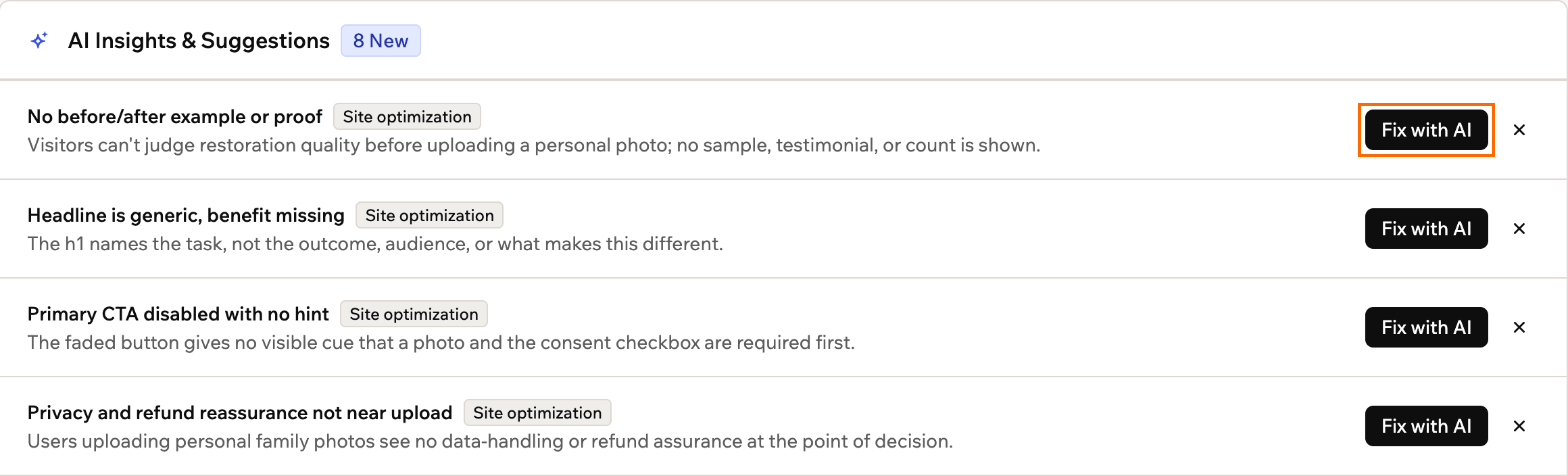
Deine Landingpage mit KI verbessern
- Prüfe die vorbereitete Nachricht im KI-Chat und sende sie.
- Veröffentliche deine App, damit Menschen, die auf deine Anzeige klicken, die Änderungen sehen.
Eine Kampagne prüfen
Öffne eine Kampagne aus deinem Google-Ads-Dashboard, um zu sehen, wie sie läuft und was die Ergebnisse antreibt. Die folgenden Performance-Karten beziehen sich auf den ausgewählten Zeitraum. Die Karte Ihre Anzeige zeigt eine Vorschau deiner Anzeige mit Ausrichtung und Landingpage. Google vermeidet es, Anzeigen ihren Inhabern zu zeigen. Du siehst deine Anzeige also möglicherweise nicht, wenn du danach suchst. Nach dem Start durchläuft deine Kampagne 3 Phasen, die unter Kampagneneinrichtung angezeigt werden:- Kampagnenprüfung: Google prüft deine Anzeige anhand seiner Werberichtlinien. Das dauert meist 1 bis 2 Tage.
- Kampagnenoptimierung: Google lernt aus deinem frühen Traffic und passt die Auslieferung an. Das ist die Lernphase.
- Laufende KI-Optimierungen: Ab dann optimiert Google Budget, Gebote und Creatives laufend anhand echter Conversions. Du musst nichts tun.
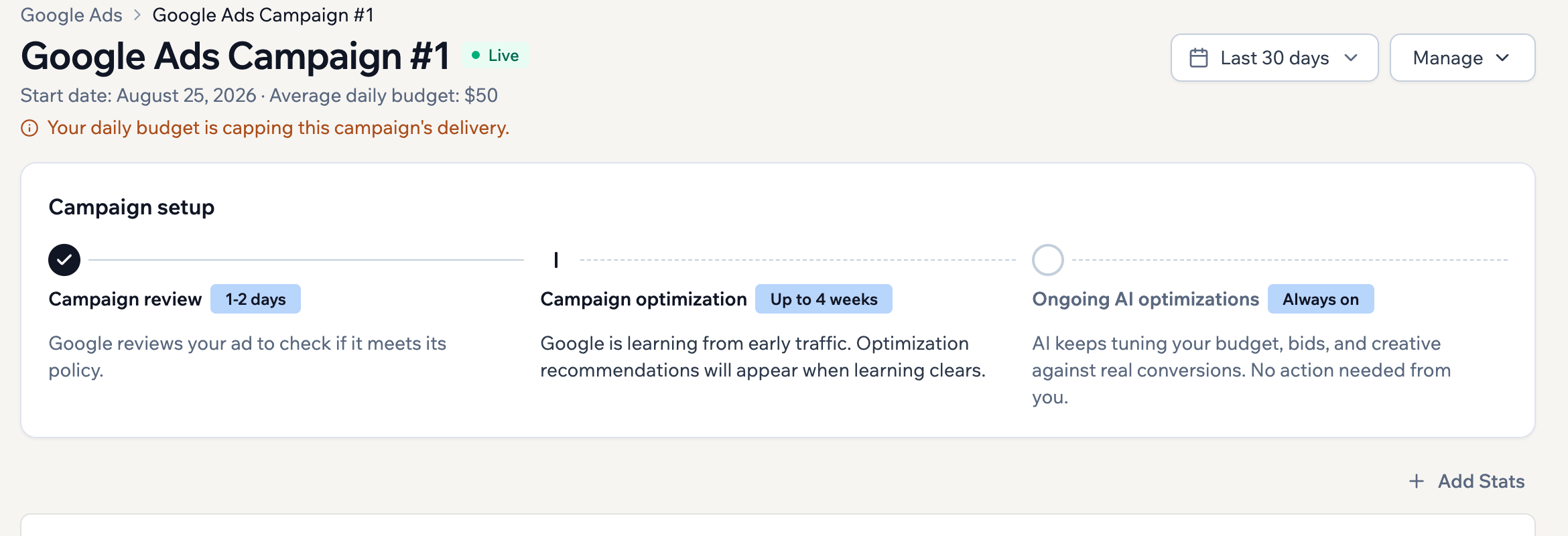
Die 3 Phasen einer Kampagne nach dem Start
Kampagnenwirkung lesen
Die Karte Kampagnenwirkung schätzt, was eine Kampagne für deine Geschäftsziele erreicht hat. Sie teilt deine Conversions in Sales und Leads auf und schlüsselt beide nach den einzelnen Aktionen der Menschen auf. Unter Kosten pro Aktion erhält jede erfasste Conversion-Aktion eine eigene Zeile. Wenn deine Kampagne sowohl Registrierungen als auch Angebotsanfragen erfasst, siehst du für beide eine eigene Zeile statt eines gemeinsamen Werts.- Die angezeigten Tabs: Es erscheinen nur die Zielgruppen, die deine App erfasst. Eine Kampagne, die nur Leads generiert, hat also keinen Tab Sales. Wenn die Tabs Sales und Leads erscheinen, wähle einen aus, um seine Aufschlüsselung zu sehen.
- Ein einzelner Gesamtwert: Hat eine Gruppe keine einzelnen Aktionen zum Aufschlüsseln, siehst du statt der Zeilen pro Aktion einen Wert Kosten pro Verkauf oder Kosten pro Lead für die ganze Gruppe.
- Einkaufsschritte: Bei manchen älteren Konten erscheinen das Hinzufügen zum Warenkorb und das Starten des Checkouts in einem eigenen Bereich Einkaufsschritte im Tab Sales, jeweils mit eigenen Kosten pro Schritt. Sie zählen nicht als Verkäufe oder Conversions.
- Conversion-Wert und Return on Ad Spend: Diese erscheinen erst, wenn du Conversion-Werte erfasst.
- Conversions, die Google nicht zuordnen konnte: Hat deine Kampagne Conversions erfasst, die weder Sales noch Leads sind, weist die Karte darauf hin. Sie zeigt dann die Gesamtzahl statt einer Aufschlüsselung.
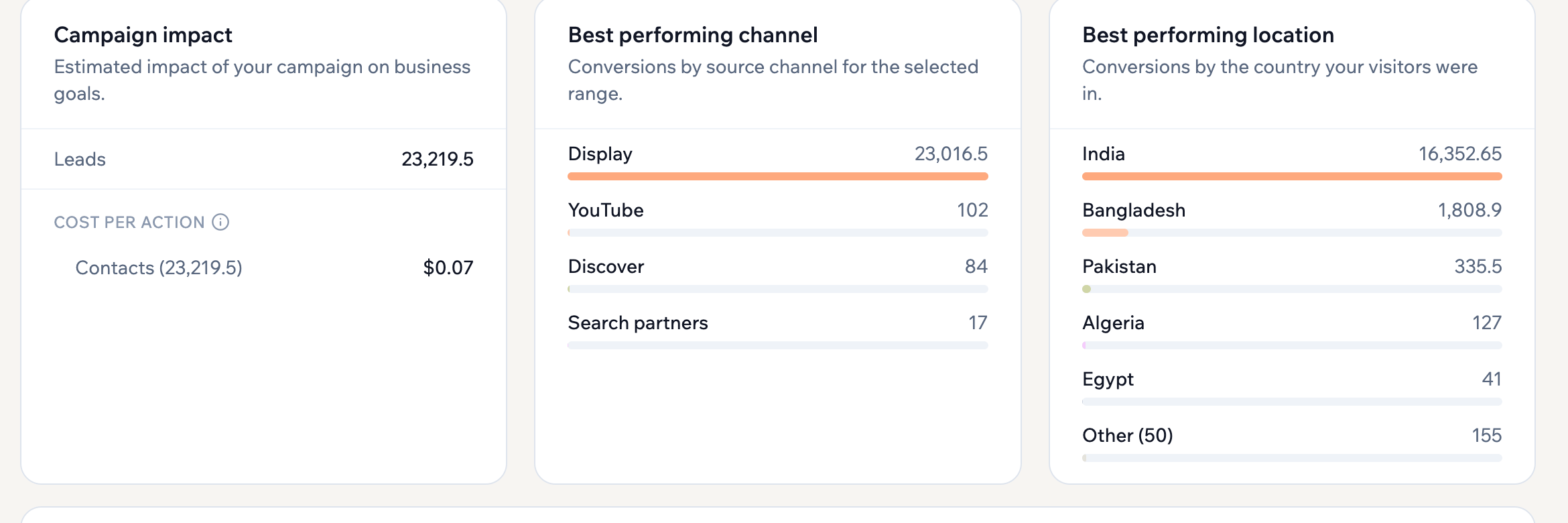
Kampagnenwirkung und Conversion-Quellen
Suchbegriffe prüfen
Sieh dir die echten Suchanfragen an, bei denen deine Anzeigen erschienen, und schließe die unpassenden aus. So fließt dein Budget zu Menschen, die nach deinem Angebot suchen. Unter Kategorien durchsuchen gruppiert Google verwandte Suchanfragen. Du siehst ihr geschätztes Suchvolumen, ihre Impressionen, Klicks und Conversions. Kategorien erscheinen, sobald deine Kampagne genug Traffic hat.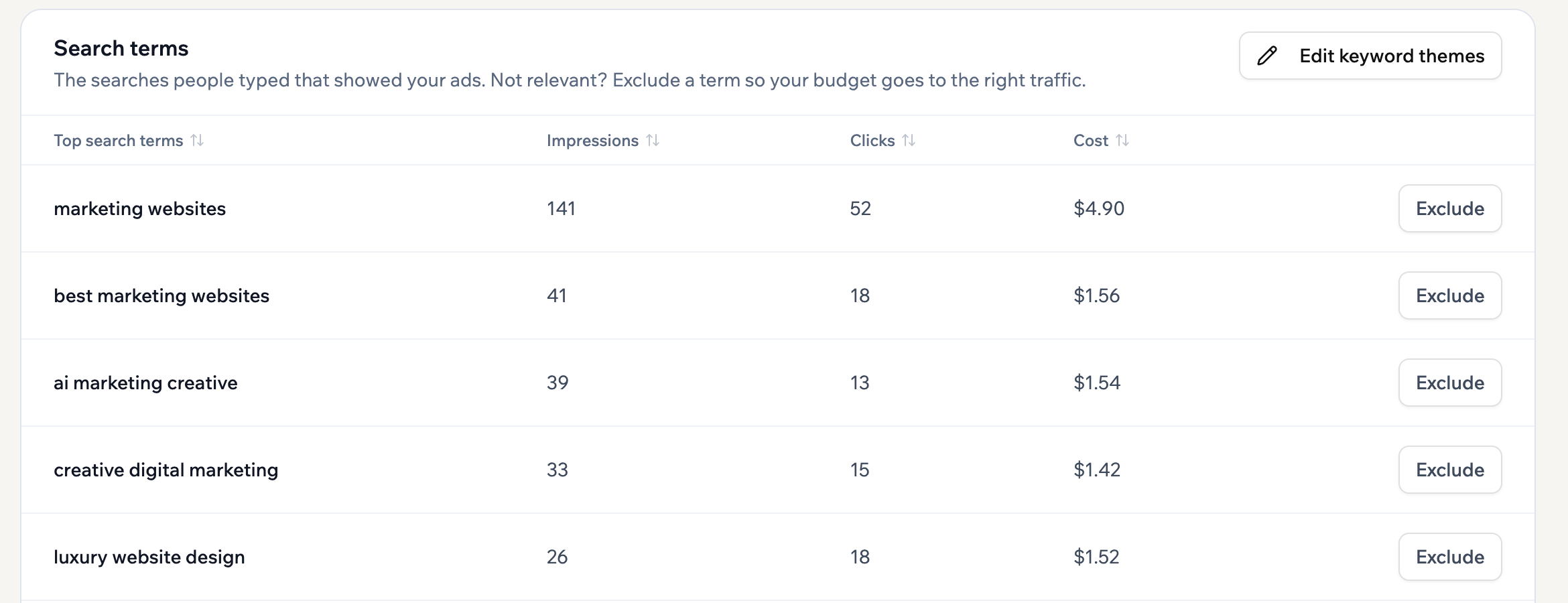
Suchanfragen unter Suchbegriffe ausschließen
- Klicke in deinem App-Editor auf Dashboard.
- Klicke auf Marketing.
- Klicke auf Google Ads.
- Wähle die Kampagne, die du aktualisieren möchtest.
- Suche unter Suchbegriffe die Suchanfrage, die du ausschließen möchtest.
- Klicke daneben auf Ausschließen.
Keywords bearbeiten
Keyword-Themen lenken Google zu relevanten Suchanfragen. Ausgeschlossene Begriffe blockieren Suchanfragen, die du nicht möchtest. So bearbeitest du deine Keyword-Themen und ausgeschlossenen Begriffe:- Klicke in deinem App-Editor auf Dashboard.
- Klicke auf Marketing.
- Klicke auf Google Ads.
- Wähle die Kampagne, die du aktualisieren möchtest.
- Klicke unter Suchbegriffe auf Keyword-Themen bearbeiten.
- Wähle einen Tab:
- Keyword-Themen: Passe die Suchanfragen an, auf die deine Anzeigen abzielen. Base44 schlägt Themen aus 3 Quellen vor: Keyword-Ideen von Google, Keyword-Ideen für Ihre Kampagne aus den Inhalten deiner App und Suchbegriffe dieser Kampagne. Die Anzahl der Themen ist begrenzt. Der Dialog zeigt an, wenn du das Limit erreichst.
- Ausgeschlossene Begriffe: Füge Begriffe hinzu, bei denen deine Anzeigen nicht erscheinen sollen. Ein ausgeschlossener Begriff blockiert nur genau diese Suchanfrage. Füge also jede Formulierung hinzu, die du ausschließen möchtest. Ein Begriff, den du in der Suchbegriff-Tabelle ausschließt, erscheint auch hier.
- Klicke auf Speichern.
Asset-Status prüfen
Sieh, welche Überschriften, Bilder und Videos Google gut bewertet und welche nicht ausgeliefert werden. So kannst du die schwachen ersetzen. Jedes Asset hat 2 Labels:- Leistung: Wie das Asset im Vergleich zu anderen seines Typs abschneidet, als Ausgezeichnet, Gut oder Niedrig. Solange Google es noch testet, steht dort Lernphase. Bewertungen erscheinen, wenn deine Kampagne etwa 4 Wochen gelaufen ist.
- Status: Ob das Asset erscheinen kann. Assets mit Eligible können ausgeliefert werden. Zeige mit der Maus auf einen anderen Status, um den Grund zu sehen.
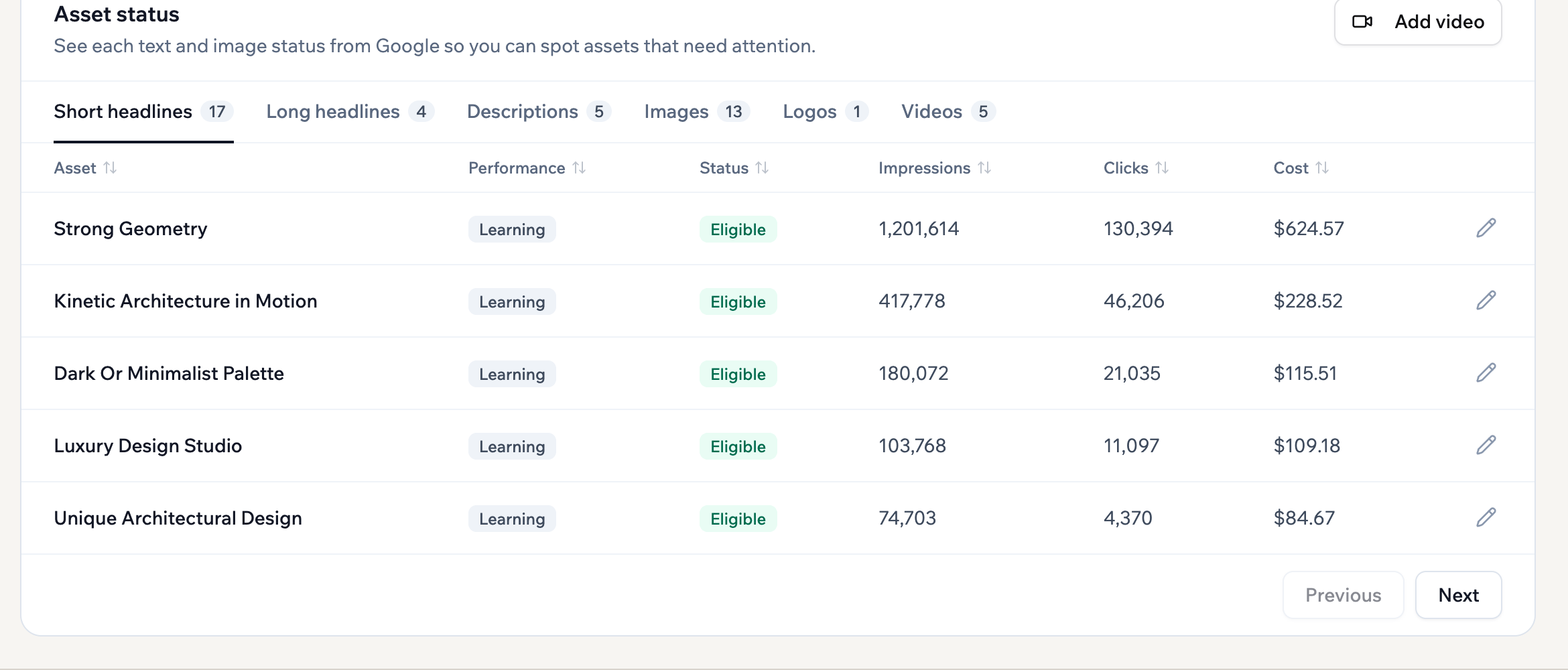
Bewertung und Status jedes Assets
- Klicke in deinem App-Editor auf Dashboard.
- Klicke auf Marketing.
- Klicke auf Google Ads.
- Wähle die Kampagne, die du aktualisieren möchtest.
- Wähle unter Asset-Status den Tab für den gewünschten Asset-Typ.
- Klicke neben dem Asset auf Asset bearbeiten für Text, auf Bild-Asset hochladen oder Logo-Asset hochladen für ein Bild oder auf Video ändern für ein Video. Beim Bearbeiten von Text kannst du auf Mit KI generieren klicken, um eine neue Version zu erhalten.
- Klicke auf Speichern.
- Klicke in deinem App-Editor auf Dashboard.
- Klicke auf Marketing.
- Klicke auf Google Ads.
- Wähle die Kampagne aus, die du aktualisieren möchtest.
- Klicke unter Asset-Status unter dem Status des markierten Assets auf Mit KI beheben.
- Prüfe die neue Version und klicke dann auf Speichern.
Deine Kampagne verwalten
Passe eine laufende Kampagne an, wenn sich deine Pläne ändern, ändere ihr Budget oder pausiere sie eine Zeit lang. So verwaltest du deine Kampagne:- Klicke in deinem App-Editor auf Dashboard.
- Klicke auf Marketing.
- Klicke auf Google Ads.
- Wähle die Kampagne, die du verwalten möchtest.
- Öffne das Menü Verwalten und wähle, was du tun möchtest:
- Klicke auf Kampagne bearbeiten, um deine Kampagnendetails zu aktualisieren.
- Klicke auf Budget verwalten, um dein Tagesbudget zu ändern.
- Klicke auf Conversion-Ziele verwalten, um festzulegen, auf welche deiner Ereignisse sich diese Kampagne konzentriert. Eine Änderung startet die Lernphase neu.
- Klicke auf Vorübergehend pausieren, um eine aktive Kampagne zu pausieren. Bevor Sie pausieren zeigt dir zuerst die Zahlen deiner Kampagne. Klicke auf Weiterlaufen lassen, wenn du es dir anders überlegst.
- Klicke auf Kampagne fortsetzen, um eine pausierte Kampagne fortzusetzen.
- Klicke auf Kampagne archivieren, um eine nicht mehr benötigte Kampagne zu archivieren. Archivieren beendet sie endgültig.
Deine Kampagnen-Videos aktualisieren
Füge dein eigenes Video hinzu, um deine App auf YouTube und anderen Videoplätzen zu zeigen. Wenn du keines hinzufügst, nutzt deine Kampagne in einem kostenpflichtigen Plan deine kostenlose Videoanzeige. Sonst erstellt Google ein Video aus deinen Bildern und Texten. Du kannst Videos beim Erstellen einer Kampagne oder jederzeit nach dem Start hinzufügen.- Ein hochgeladenes Video wird als nicht gelistet auf YouTube veröffentlicht, auf einem Kanal, den Google für dein Werbekonto verwaltet. Es erscheint also nicht auf deinem eigenen Kanal oder in der YouTube-Suche.
- Videos müssen mindestens 10 Sekunden lang sein, und eine hochgeladene Datei darf bis zu 64 MB groß sein.
- Ein neuer Upload kann auf YouTube einen Moment zur Verarbeitung brauchen. Wenn du siehst, dass es noch verarbeitet wird, klicke auf Erneut prüfen. Dein Video wird nicht doppelt hochgeladen.
- Wenn du startest, bevor deine kostenlose Videoanzeige fertig ist, fügt Base44 sie dieser Kampagne hinzu, sobald sie fertig ist. Du musst nichts tun.
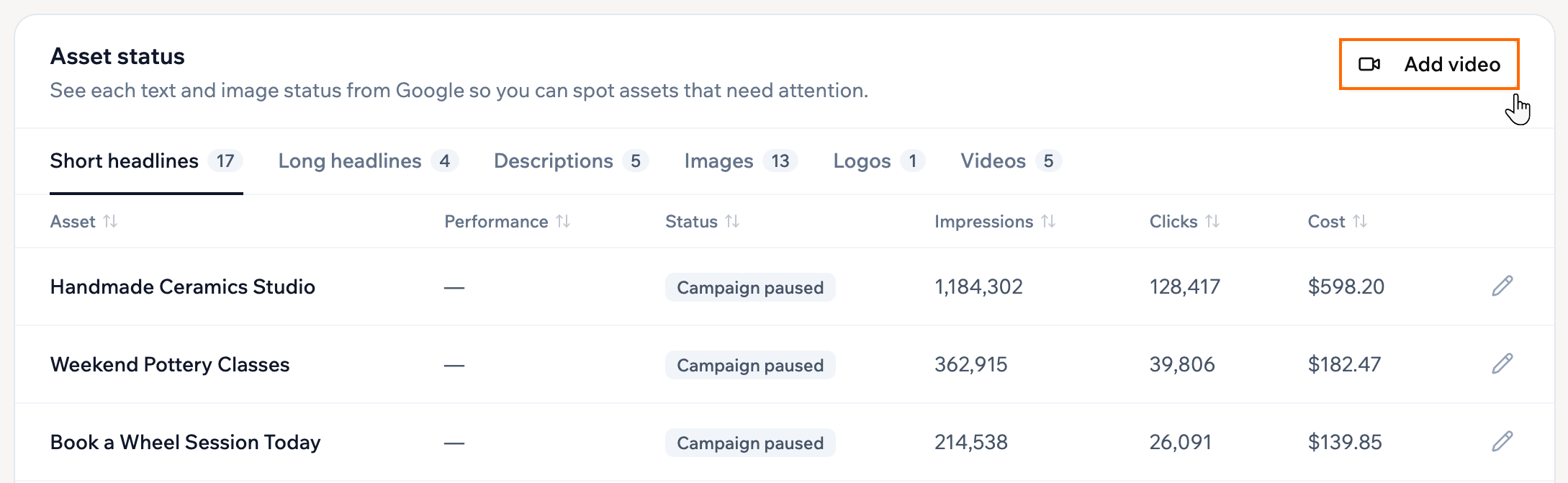
Ein Video über Asset-Status hinzufügen
- Klicke in deinem App-Editor auf Dashboard.
- Klicke auf Marketing.
- Klicke auf Google Ads.
- Wähle die Kampagne, die du aktualisieren möchtest.
- Klicke unter Asset-Status auf Video hinzufügen.
- Klicke auf Video hochladen und wähle eine Datei, oder füge einen Link in YouTube-Video-Link ein.
- Klicke auf Speichern.
Conversion-Ereignisse einrichten
Conversion-Ereignisse zeigen Google Ads, welche Aktionen als Erfolg zählen, etwa eine Registrierung, ein Formularversand oder ein Kauf. So kann Google dein Budget für die Menschen einsetzen, die diese Aktionen am wahrscheinlichsten ausführen. Mit Conversion-Zielen legst du dann fest, auf welche dieser Ereignisse jede Kampagne optimiert. Standardmäßig sind das alle. Normalerweise richtest du Conversion-Ereignisse beim Erstellen einer Kampagne ein. Nutze die folgenden Schritte, wenn die Einrichtungskarte einer laufenden Kampagne dich auffordert, Ereignisse hinzuzufügen. Sie gelten auch, wenn die Karte meldet, dass das Tag in deiner App nicht zur Kampagne passt. So richtest du Conversion-Ereignisse für eine laufende Kampagne ein:- Klicke in deinem App-Editor auf Dashboard.
- Klicke auf Marketing.
- Klicke auf Google Ads.
- Wähle die Kampagne, die du aktualisieren möchtest.
- Klicke in der Einrichtungskarte für Conversion-Ereignisse auf Zum Chat hinzufügen.
- Sende die vorbereitete Nachricht im KI-Chat, um die erforderlichen Ereignisse zu deiner App hinzuzufügen.
- Veröffentliche deine App, damit die Ereignisse wirksam werden.
Dein Konto verwalten
Einige Einstellungen gelten für alle Kampagnen deiner App statt für eine einzelne:- Zahlungsmethode: Aktualisiere die Karte, über die Base44 deine Google-Ads-Ausgaben und Gebühren abrechnet.
- Aktivität: Prüfe, was im Konto passiert ist, einschließlich Kampagnen-, Abrechnungs- und Kontoänderungen, im gewählten Zeitraum.
- Alle Kampagnen pausieren: Halte alle aktiven Kampagnen vorübergehend an. Du kannst sie jederzeit fortsetzen, und dein Konto bleibt verbunden.
- Alle kündigen: Beende das Budget des Google-Ads-Kontos und deaktiviere das Werbekonto dieser App.
- Klicke in deinem App-Editor auf Dashboard.
- Klicke auf Marketing.
- Klicke auf Google Ads.
- Klicke neben dem Zeitraum auf das Symbol Google Ads-Einstellungen.
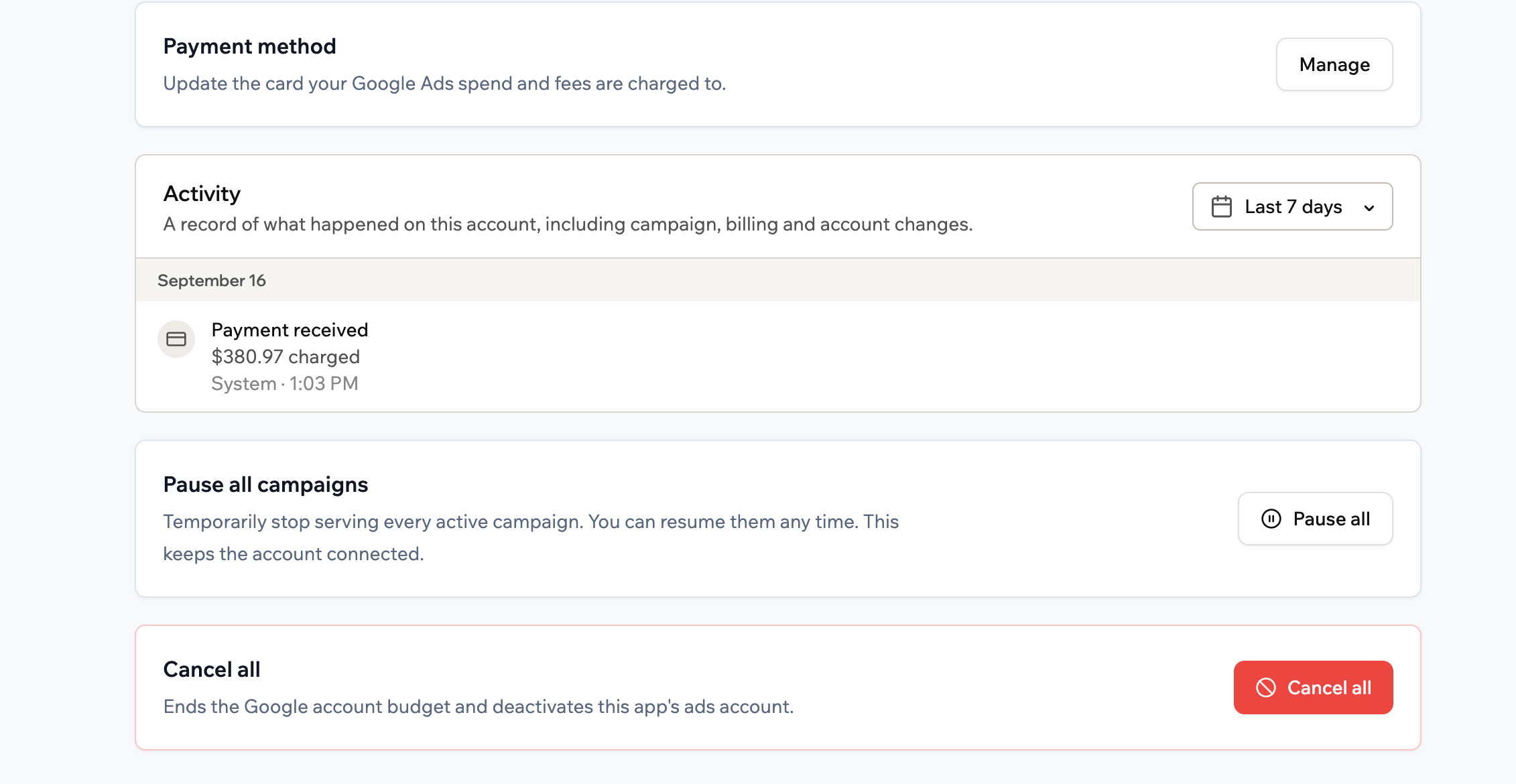
Einstellungen für alle deine Kampagnen
FAQs
Brauche ich ein Google-Ads-Konto?
Brauche ich ein Google-Ads-Konto?
Verbraucht das Generieren von Kampagnen-Assets Credits?
Verbraucht das Generieren von Kampagnen-Assets Credits?
Kann ich eine Kampagne aus einer anderen App importieren?
Kann ich eine Kampagne aus einer anderen App importieren?
Warum wurde meine Kampagne pausiert?
Warum wurde meine Kampagne pausiert?
- Du hast sie selbst pausiert.
- Eine Zahlung ist fehlgeschlagen und die 14-tägige Kulanzfrist ist abgelaufen. Aktualisiere deine Zahlungsmethode, um Google Ads wieder zu aktivieren.
- Google hat ein Anzeigen-Asset oder deine Landingpage markiert, zur Richtlinienprüfung oder wegen Ablehnung. Dein Kampagnenstatus zeigt in diesem Fall Needs attention. Öffne die Kampagne, um zu sehen, was markiert wurde.
- Deine App ist nicht veröffentlicht oder gesperrt. Base44 pausiert ihre Kampagnen, bis du sie fortsetzt. Sobald deine App veröffentlicht und entsperrt ist, klicke für jede Kampagne, die du fortsetzen möchtest, auf Kampagne fortsetzen. Deine Google-Ads-Aktivität erfasst die Pause.
Was passiert, wenn ich mein Limit für aktive Kampagnen erreiche?
Was passiert, wenn ich mein Limit für aktive Kampagnen erreiche?