

Über Credits in Base44
Credits sind die Einheiten, die Base44 nutzt, wenn du mit der KI von Base44 interagierst oder deine App mit externen Tools verbindest. Der Credit-Verbrauch passt sich dynamisch an die Arbeit an, die die KI im Hintergrund leisten muss.Arten von Credits
Base44 nutzt 2 Arten von Credits für deinen App-Aufbau und Betrieb:Message credits
Message credits
- Die KI bitten, eine kleine Funktion hinzuzufügen oder zu verfeinern.
- Debuggen oder Beheben der Logik in einem bestimmten Teil deiner App.
- Die KI Texte oder Microcopy neu schreiben lassen.
- Anwenden von KI-vorgeschlagenen Änderungen aus dem Chat.
Integration credits
Integration credits
Wie Credits genutzt werden
Es gibt keine feste Credit-Menge pro Nachricht. Verschiedene Aktionen verbrauchen Credits auf unterschiedliche Weise, je nachdem, was du von der KI verlangst. Kurze, fokussierte Prompts benötigen im Hintergrund meist weniger Arbeit. Umfassendere Prompts, die mehrere Seiten oder Komponenten betreffen, können mehr Arbeit erfordern. Manuelle visuelle Änderungen, wie das Ziehen von Elementen, Anpassen von Layouts oder direktes Bearbeiten von Text im Editor, verbrauchen keine Credits. Auch wenn eine Anfrage einfach aussieht oder deine Nachricht sehr kurz ist, hat die KI im Hintergrund viel zu tun. Sie muss lesen, was du bereits erstellt hast, deine Anfrage verstehen, den sichersten Weg zur Änderung finden und die Aktualisierung anwenden, ohne andere Teile deiner App zu beschädigen. Credits basieren darauf, wie viel Arbeit das System leisten muss, nicht darauf, wie klein die Änderung wirkt. Deshalb kann etwas, das wie eine schnelle Anpassung erscheint, wie “übersetze die gesamte App” oder “baue diese Seite für Mobilgeräte neu auf”, trotzdem einige Credits verbrauchen.Beispiele für Message Credits
Dies sind ungefähre Bereiche, kein Kostenvoranschlag. Die genaue Anzahl der Credits wird nach jeder Nachricht berechnet und kann von mehreren Faktoren abhängen, darunter der Arbeitsaufwand und das verwendete Modell. Betrachte deinen Credit-Verbrauch als verlässliche Quelle für das, was du tatsächlich verbraucht hast.Beispiele für Integration Credits
Jeder Aufruf eines integrierten Base44-Dienstes verbraucht Integration Credits. Öffne eine Kategorie unten, um die typischen Kosten für jede Integration zu sehen.Built-in integrations
Built-in integrations
In-app agents
In-app agents
Workflows
Workflows
Backend functions
Backend functions
- Ob ein Aufruf Credit verbraucht und wie viel, kann sich zwischen Workspaces unterscheiden. Wenn du diese Belastungen nicht siehst, wird dein Workspace anders abgerechnet.
- Die Usage-Seite deiner App zeigt unter By source eine Zahl für Backend functions. Prüfe deinen Credit-Kontostand, um zu sehen, was dir tatsächlich berechnet wurde.
Verbrauchte Credits pro Nachricht ansehen
Du kannst sehen, wie viele Credits ein Prompt verbraucht hat. Klicke auf das Symbol More actions unter deinem Prompt, um das Menü zu öffnen. Schau dann unter Credits Used, um die Kosten für diese Nachricht zu sehen.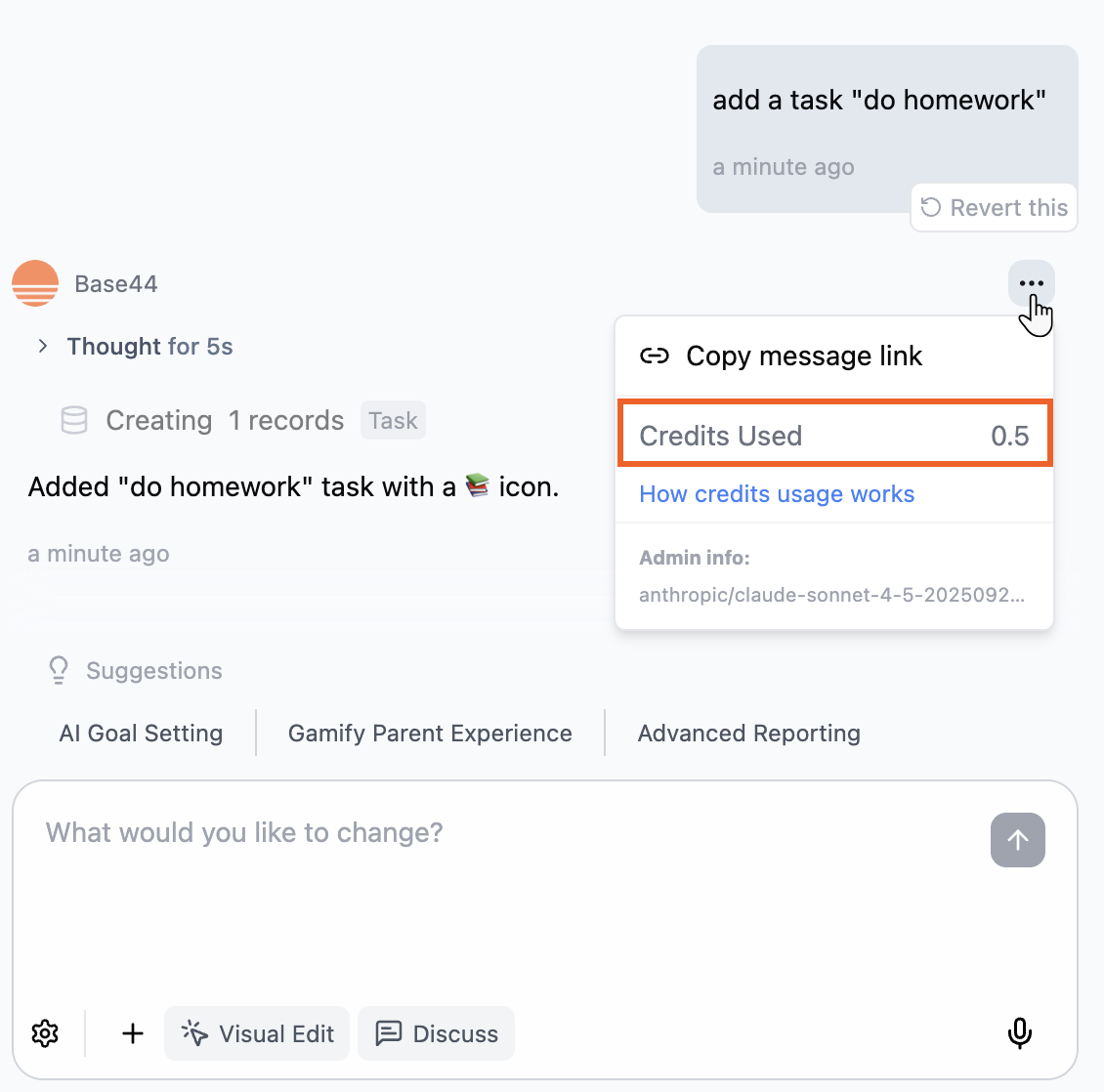
Den Credit-Verbrauch einer Nachricht prüfen
Deine Credits maximieren
Hol mehr aus deinen Base44-Credits mit diesen praktischen Tipps. Öffne jeden Tipp unten, um zu sehen, wie du Credits sparen kannst.Plane deine Builds vor dem Prompten
Plane deine Builds vor dem Prompten
Nutze das automatische KI-Modell
Nutze das automatische KI-Modell
Halte deine Prompts fokussiert
Halte deine Prompts fokussiert
Update the Home page text to match the new pricing plan.Nutze den Discuss-Modus, um Ideen zu erkunden
Nutze den Discuss-Modus, um Ideen zu erkunden
Nutze den Edit-Modus
Nutze den Edit-Modus
Vermeide wiederholte automatische Korrekturen
Vermeide wiederholte automatische Korrekturen
Füge Funktionen in kleinen Schritten hinzu und teste sie
Füge Funktionen in kleinen Schritten hinzu und teste sie
Verfolge deinen Credit-Verbrauch
Verfolge deinen Credit-Verbrauch
Credit-Resets
Deine Credits werden automatisch nach einem festen Zeitplan aufgefrischt. Nicht genutzte Credits verfallen beim Reset.Wann Credits zurückgesetzt werden
Wie oft deine Credits aufgefrischt werden, hängt von deinem Plan ab:- Free Plan: Dein persönlicher Workspace, der bei deiner Registrierung erstellt wurde, kann bis zu 5 Message Credits pro Tag und bis zu 25 pro Monat verwenden. Andere Workspaces im Free Plan erhalten keine kostenlosen Message Credits. Wenn du das Tageslimit erreichst, pausieren Funktionen, die Credits verbrauchen, bis dein Tagessaldo zurückgesetzt wird, solange du noch monatliche Credits übrig hast. Die täglichen Credits werden um Mitternacht in der lokalen Zeitzone des Workspace-Inhabers zurückgesetzt. Hat der Workspace keine erfasste Zeitzone oder bist du nicht der Inhaber, passiert das um Mitternacht UTC.
- Bezahlte Pläne: Deine Message und Integration Credits werden einmal im Monat zurückgesetzt, am gleichen Tag des Monats, an dem du abonniert hast. Zum Beispiel werden deine Credits, wenn du am 5. Juli abonniert hast, jeden 5. des Monats zurückgesetzt.
Wenn dir die Credits ausgehen
Wenn du dein Credit-Limit erreichst, pausieren Aktionen, die Credits verbrauchen, bis zu deinem nächsten Reset. Wenn du nicht warten möchtest, upgrade oder passe deinen Plan im Billing Dashboard an.Upgrade mitten im Zyklus
Wenn du vor deinem Reset-Datum upgradest, erhältst du die zusätzlichen Credits des neuen Plans sofort. Was du zahlst und ob deine ungenutzten Credits übernommen werden, hängt von deinem Abrechnungszeitraum ab:Deinen Credit-Kontostand prüfen
Die Seite Credit usage zeigt, wie viele Credits dein Workspace in diesem Abrechnungszyklus verbraucht hat, wofür und von wem. Nutze sie, um zu sehen, wie viel übrig ist, herauszufinden, was am meisten verbraucht, und unerwartete Ausgaben früh zu erkennen. So prüfst du deinen Credit-Verbrauch:- Klicke auf deinen Workspace-Namen unten links in deinem Workspace.
- Klicke auf Settings.
- Klicke unter Workspace auf Credit usage.
- Sieh dir die Karte oben auf der Seite an. Sie zeigt die verbrauchten Credits im Verhältnis zum Gesamtkontingent deines Workspace. Wenn andere deinen Workspace teilen, zeigt Your usage deinen eigenen Anteil. Ein Abzeichen Near limit oder Limit reached zeigt, wenn die Credits knapp werden.
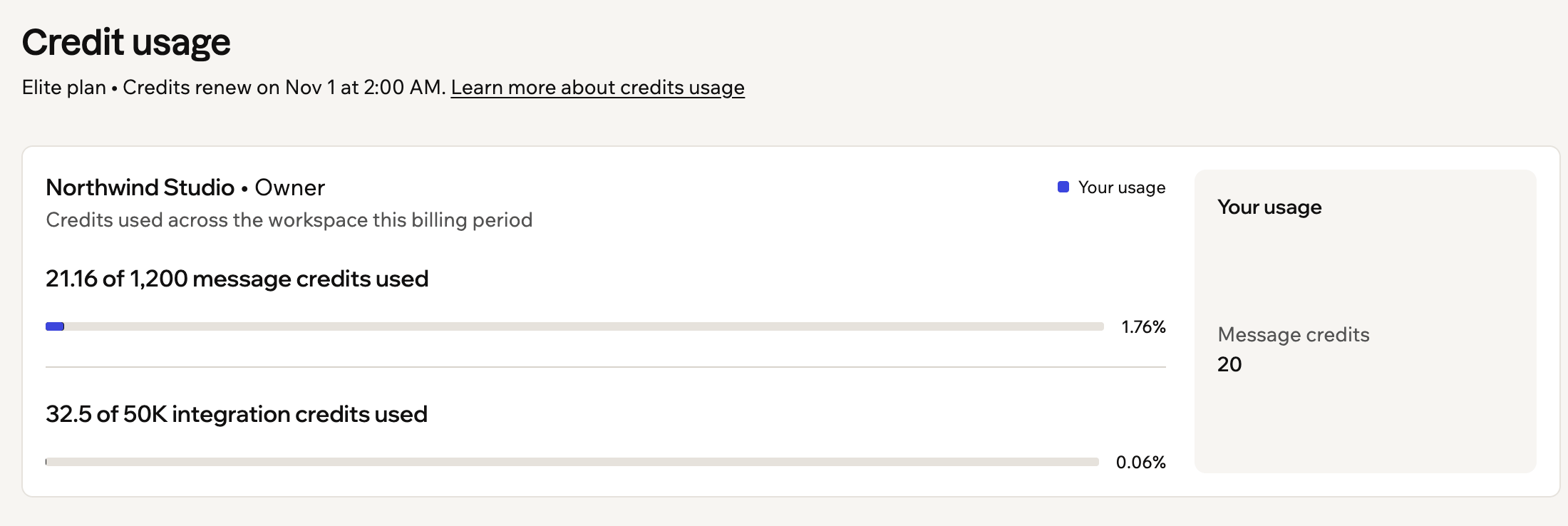
Die Verbrauchskarte oben auf der Seite Credit usage
Verbrauch im Zeitverlauf verfolgen
Usage over time zeigt die pro Tag verbrauchten Credits in einem Diagramm. So erkennst du intensive Tage und Spitzen. Mit den Filtern über dem Diagramm änderst du, was es zeigt:- Zeitraum: Wähle This billing cycle, Last 7 days, Last 30 days, Last year oder Custom.
- Typ: Zeige Apps & Superagents, Apps only oder Superagents only.
- Mitglieder: Owner und Admins können das Diagramm auf bestimmte Personen eingrenzen.
- Message credits und Integration credits: Wechsle mit den Tabs zwischen beiden.
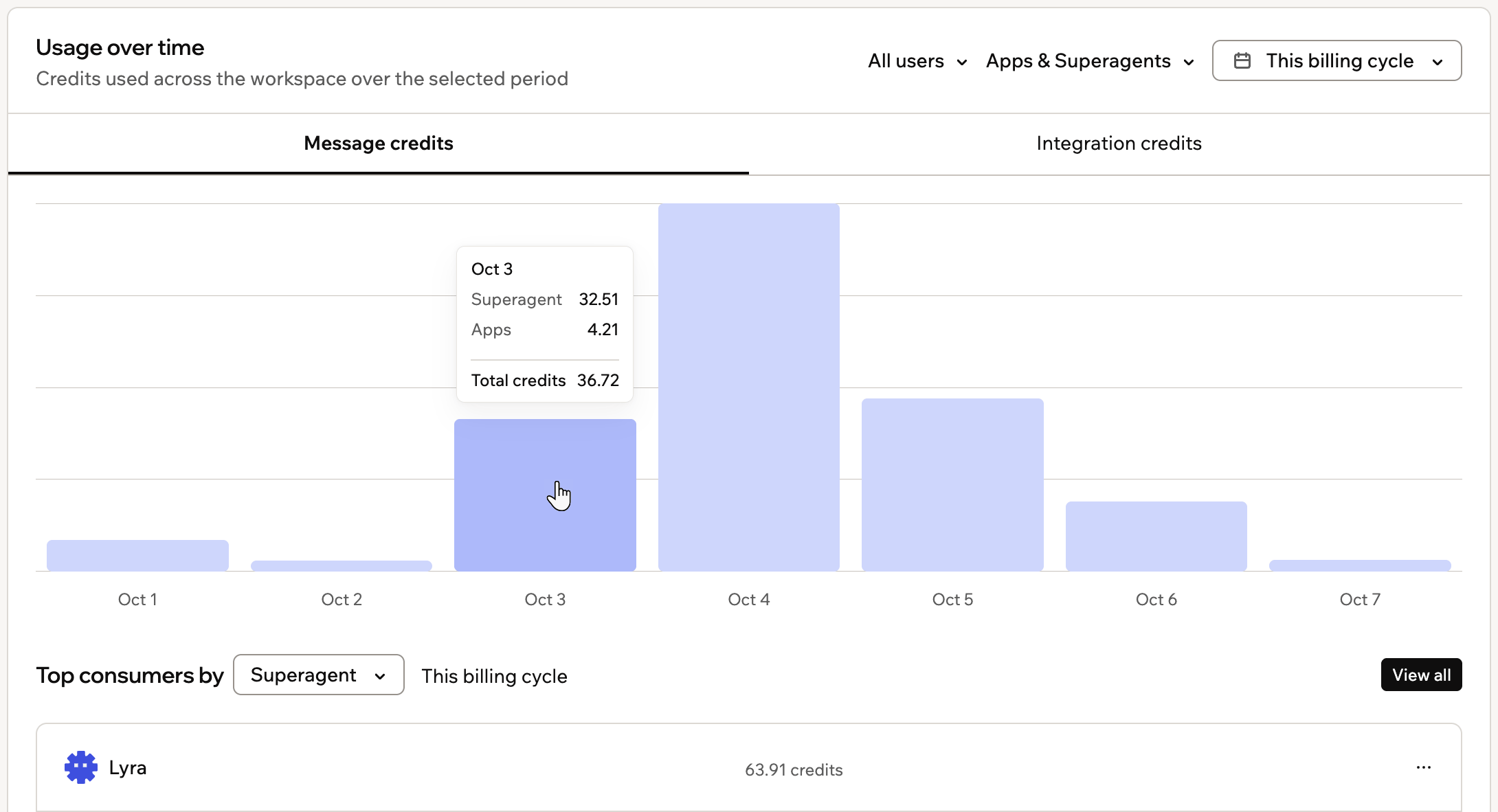
Über einen Tag in Usage over time fahren, um seine Credit-Aufschlüsselung zu sehen
Top-Verbraucher finden
Unter dem Diagramm listet Top consumers die 5 auf, die im gewählten Zeitraum die meisten Credits verbraucht haben. Du kannst sie sortieren nach:- Member: Die Personen mit dem höchsten Verbrauch. Nur Owner und Admins sehen diese Option.
- App oder Superagent: Die Apps oder Superagents mit dem höchsten Verbrauch.
- Source: Wofür die Credits ausgegeben wurden, etwa E-Mails oder KI-Aufrufe. Diese Option gibt es im Tab für Integration Credits. Jede Quelle zeigt, wie viele Apps und Superagents sie genutzt haben. Klicke auf die Anzahl, um zu sehen, welche.
Verbrauchsdetails ansehen
Klicke in der Liste auf ein Mitglied, eine App oder einen Superagent, um die Details für denselben Zeitraum zu öffnen.- Apps: Der Tab Overview zeigt, ob die App veröffentlicht ist, wer sie sehen kann, wann sie zuletzt bearbeitet wurde und wer sie baut. Der Tab Credit usage zeigt die Summe der App, die Aufteilung zwischen Message Credits und Integration Credits und welche Aktionen ihre Integration Credits verbraucht haben. Nur die Builder der App und Workspace-Admins sehen diese Details.
- Superagents: Sieh, woher die Message Credits eines Superagents stammen, etwa aus dem Base44-Chat, der API, WhatsApp, Telegram, Slack, Automatisierungen und Workflows.
- Mitglieder: Owner und Admins sehen die Credits einer Person, die Apps und Superagents, an denen sie arbeitet, und ihre letzten Aktivitäten. In Plänen mit Credit-Limits für Mitglieder klickst du auf Set credit limit oder Edit credit limit, um zu begrenzen, wie viele Credits die Person nutzen kann. Mehr über Credit-Limits.
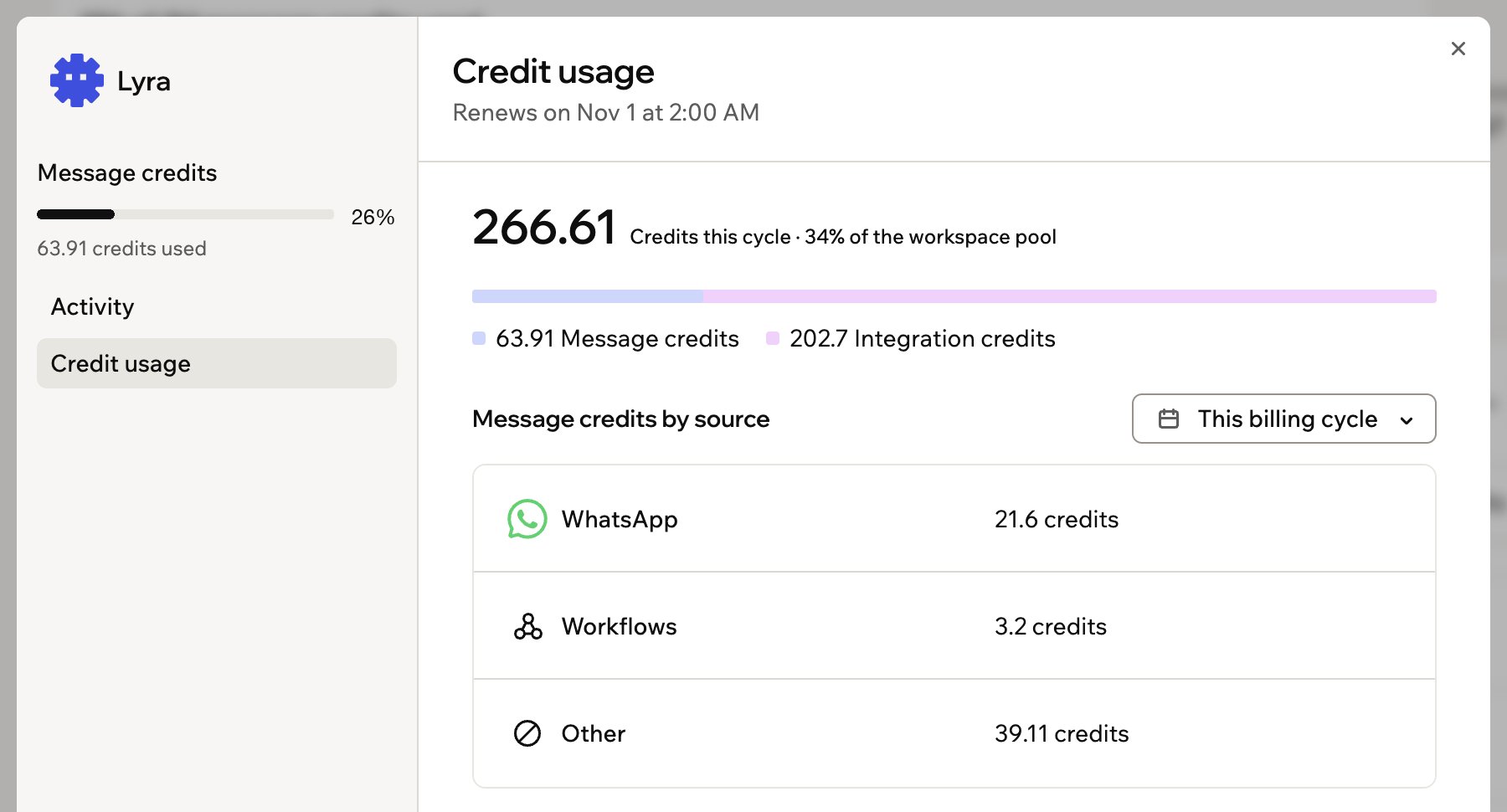
Die Message Credits eines Superagents, aufgeschlüsselt nach Quelle
Ungewöhnliche Ausgaben erkennen
Ein plötzlicher Anstieg der Credits bedeutet meist, dass sich etwas geändert hat. Vielleicht hat eine App mehr Besucher, ein Workflow läuft häufiger als geplant, oder ein Superagent beantwortet mehr Nachrichten. Wenn du Workspace-Owner oder Admin bist, helfen dir 2 Karten unter dem Diagramm, das früh zu erkennen:- Unusual spend: Vergleicht die Message Credits der letzten 7 Tage mit den 7 Tagen davor und listet die Apps und Superagents auf, deren Ausgaben sich am stärksten verändert haben. Für einen Vergleich braucht sie Verbrauchsdaten aus 14 Tagen.
- Members near their limit: Listet in Plänen mit Credit-Limits für Mitglieder die Personen auf, die in diesem Abrechnungszyklus ihrem Limit am nächsten sind.

Die Karte Unusual spend auf der Seite Credit usage
Verbrauch für eine einzelne App ansehen
Sieh, wie viele Credits eine App in diesem Abrechnungszyklus verbraucht hat und wofür. Du kannst das in deinen Workspace-Einstellungen oder direkt in der App prüfen.Im Workspace ansehen
Die Seite Credit usage zeigt jede App in deinem Workspace neben allem anderen, was Credits verbraucht. So kannst du sie vergleichen. So siehst du den Verbrauch einer App in deinem Workspace:- Klicke auf deinen Workspace-Namen unten links in deinem Workspace.
- Klicke auf Settings.
- Klicke unter Workspace auf Credit usage.
- Wähle unter Top consumers die Option App.
- Klicke auf die App, die du prüfen möchtest. Um eine App zu finden, die nicht unter den Top 5 ist, klicke auf View all.
- Klicke auf den Tab Credit usage.
In deiner App ansehen
Die Seite App usage schlüsselt die Message und Integration Credits deiner App für den aktuellen Abrechnungszyklus auf. Nur hier werden die Message Credits einer App nach Branch aufgeteilt. Credits werden über jede App im Workspace geteilt, und das Erneuerungsdatum wird oben auf der Seite angezeigt. So siehst du den Verbrauch einer App in deiner App:- Klicke auf Dashboard im App-Editor.
- Klicke auf Overview.
- Klicke auf View usage.
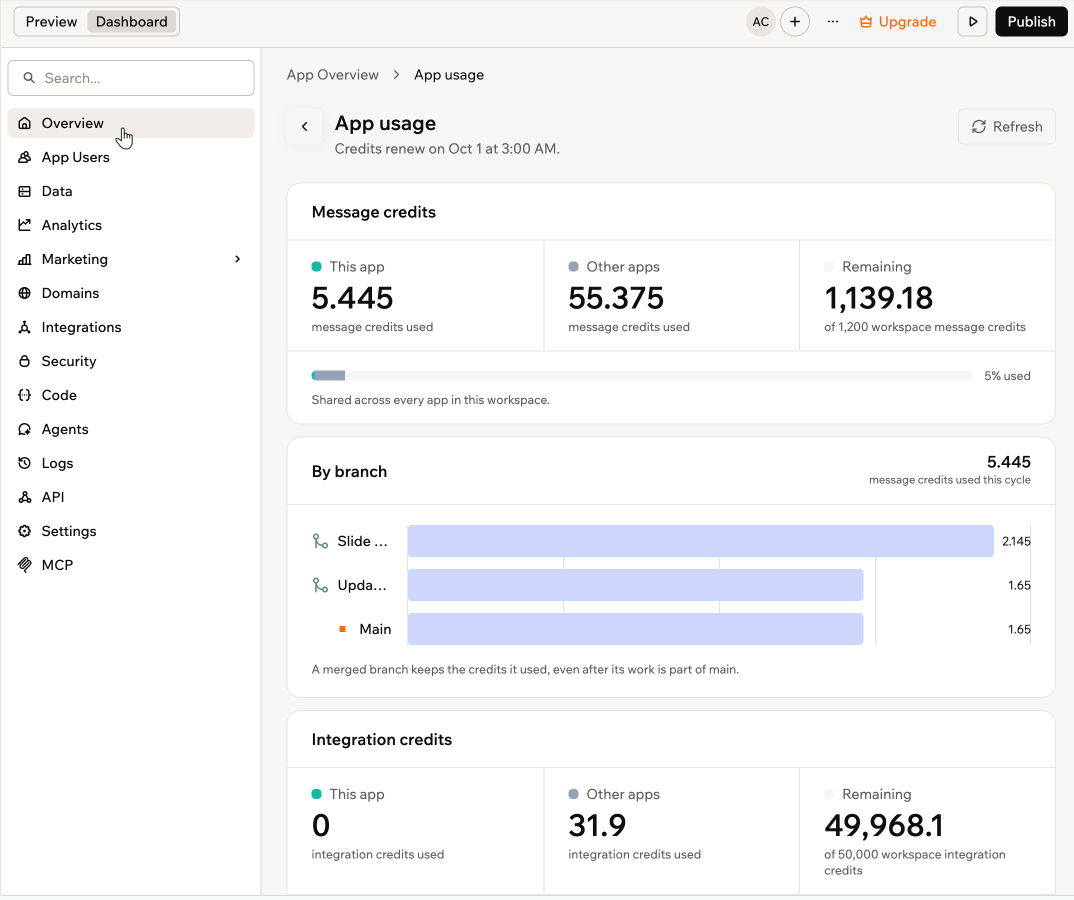
App-Nutzung für eine einzelne App in Base44
- This app: Credits, die diese App im aktuellen Zyklus verbraucht hat.
- Other apps: Credits, die von jeder anderen App in deinem Workspace verbraucht wurden.
- Remaining: Verbleibende Credits aus deinem Workspace-Gesamtwert.
- By branch: Unter Message credits ein Balken für Main und je einer für jeden Branch, auf dem du gebaut hast, mit der Summe für diesen Zyklus.
- By source: Unter Integration credits, was sie in diesem Zyklus verbraucht hat, etwa Workflows, KI und Tools. Wähle Show details für eine Rangliste der Quellen und ihrer Credit-Nutzung.
- Database: Wie viel des Datenbanklimits deines Plans die App nutzt.
- Ein gemergter Branch behält die Credits, die er verbraucht hat, auch wenn seine Arbeit Teil von Main ist. Ein Branch, der nicht mehr existiert, wird als Removed branch angezeigt.
- By branch erscheint, sobald du auf einem Branch gebaut hast. Eine App, die immer nur Main genutzt hat, zeigt es nicht.
- Integration Credits werden nicht so aufgeschlüsselt. Sie werden berechnet, wenn deine veröffentlichte App läuft, die alle Branches teilen. Es gibt also keinen Branch, dem sie zugeordnet werden können.
Gutscheine und Geschenkkarten
Gutscheine und Geschenkkarten senken, was du für Base44 zahlst. Ein Gutscheincode kann deinem Workspace Credits hinzufügen. Eine Geschenkkarte zieht ihren Wert von deinem Abo ab. Ein Aktionscode gibt dir einen Rabatt beim Kauf eines Plans.Gutschein-Credits hinzufügen
Base44 gibt manchmal Gutscheincodes aus, die deinem Workspace Credits hinzufügen. Du löst sie auf der Seite Credit usage ein. So löst du einen Gutscheincode ein:- Klicke auf deinen Workspace-Namen unten links in deinem Workspace.
- Klicke auf Settings.
- Klicke unter Workspace auf Credit usage.
- Klicke oben auf der Seite auf Redeem coupon or gift card.
- Gib deinen Code ein und klicke auf Apply.
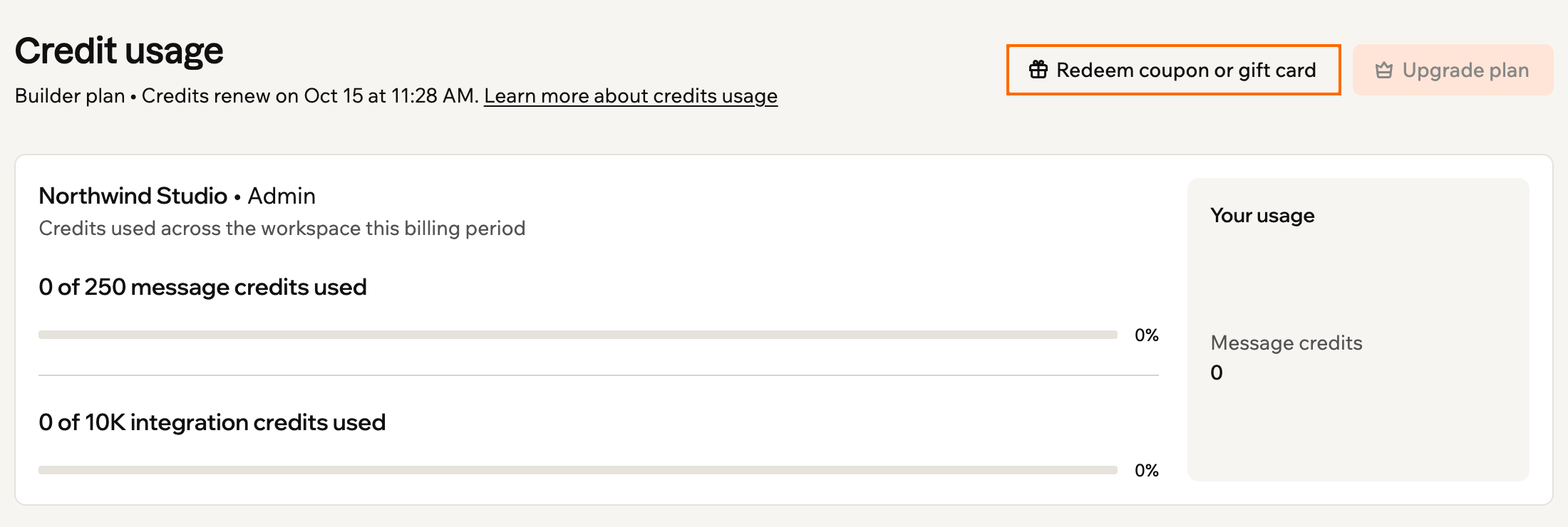
Einen Gutschein auf der Seite Credit usage einlösen
Eine Geschenkkarte einlösen
Base44-Geschenkkarten können nicht mehr gekauft werden. Wenn du bereits eine hast, kannst du sie weiterhin als Rabatt auf ein Base44-Abo einlösen. Geschenkkarten verfallen 5 Jahre nach dem Kaufdatum. Geschenkkarten, die vor dem 12. April 2026 gekauft wurden, haben deinem Konto stattdessen Message Credits hinzugefügt. Sie funktionieren bis zu ihrem Ablauf weiterhin als Message Credits. Wie es funktioniert, hängt davon ab, ob du bereits einen Plan hast:- Wenn du noch keinen Plan hast: Der Wert der Geschenkkarte wird beim Checkout als Rabatt angewendet. Eine Geschenkkarte über $100 deckt zum Beispiel 1 Monat eines Plans für $100 pro Monat, 2 Monate eines Plans für $50 pro Monat und so weiter. Wenn der Kartenwert keinen vollen Monat abdeckt, gilt er als Teilrabatt auf deine nächste Rechnung.
- Wenn du bereits einen aktiven Plan hast: Der Wert der Geschenkkarte wird automatisch auf deine nächste Rechnung angewendet. Die ausstehende Gutschrift siehst du unter Settings bei Plan & Subscriptions.

Dein Geschenkkarten-Guthaben prüfen
- Klicke auf deinen Workspace-Namen unten links in deinem Workspace.
- Klicke auf Settings.
- Klicke unter Workspace auf Credit usage.
- Klicke auf Redeem coupon or gift card, gib den Code deiner Geschenkkarte ein und klicke auf Apply.
- Wähle den nächsten Schritt:
- Wenn du noch keinen Plan hast: Gehe zu Plan & Subscriptions, wähle deinen Plan und klicke auf Subscribe. Prüfe den beim Checkout angezeigten Rabatt und klicke auf Subscribe, um deinen Kauf abzuschließen.
- Wenn du bereits einen aktiven Plan hast: Der Wert deiner Geschenkkarte wird automatisch auf deine nächste Rechnung angewendet.
Einen Plan-Rabatt anwenden
Wenn du einen Aktionscode für einen Rabatt auf einen Plan hast, wende ihn beim Checkout an, bevor du deinen Plan upgradest, änderst oder verlängerst. So wendest du einen Aktionscode an:- Öffne die Seite Plans.
- Wähle deinen Plan.
- Klicke auf der Checkout-Seite auf Add promotion code und gib deinen Code ein.
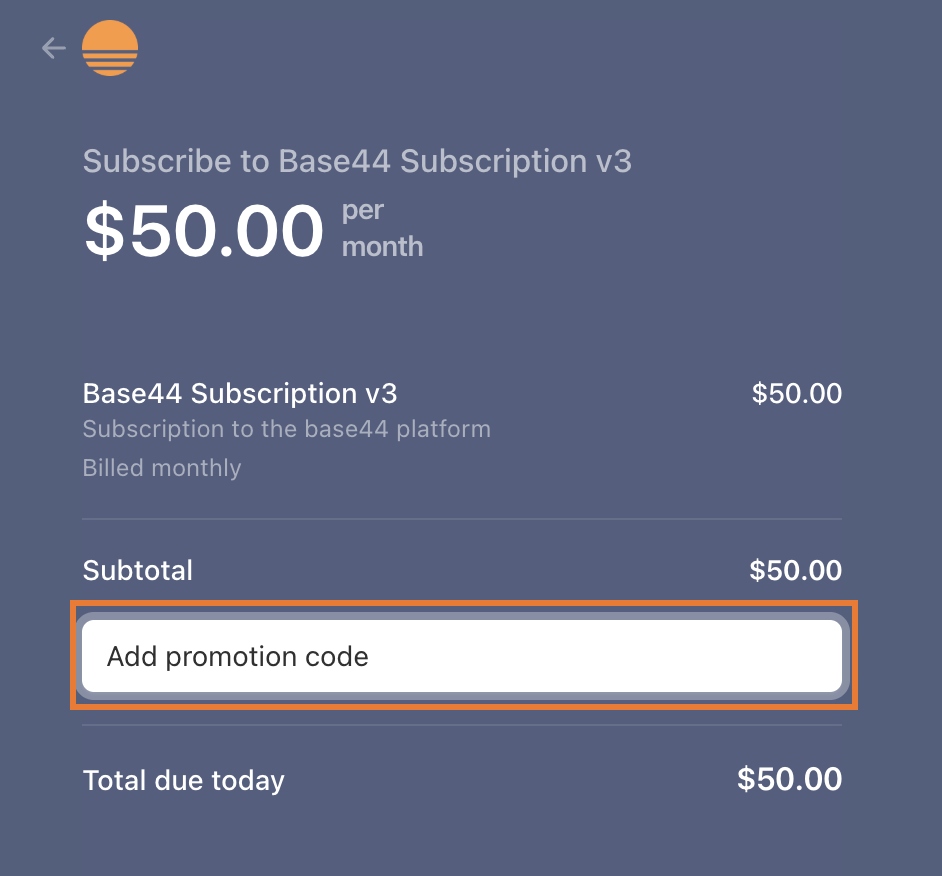
Einen Aktionscode beim Checkout hinzufügen
Credits mit Teams nutzen
Credits in deinem Workspace werden von allen geteilt, die du einlädst. Wenn ein Mitglied Apps erstellt oder nutzt, werden Credits aus dem gemeinsamen Pool des Workspace bezogen.- Message credits: Werden aus dem Workspace-Pool bezogen, wenn jemand im Workspace einen Prompt sendet.
- Integration credits: Werden aus dem Workspace-Pool bezogen, wenn eine App einen integrierten Base44-Dienst auslöst, etwa eine E-Mail senden, ein Bild generieren oder einen LLM aufrufen.
Deine App teilen und Credits verdienen
Teile dein Base44-Projekt auf LinkedIn oder X und fordere 20 Message Credits für deinen persönlichen Workspace an. Das geht einmal pro Base44-Konto. Die Credits funktionieren wie alle anderen. Das ist getrennt vom Empfehlungsprogramm, mit dem du Credits verdienst, wenn von dir eingeladene Freunde sich registrieren und mit dem Bauen beginnen. Wenn du deine Credits anforderst, öffnet Base44 deinen Beitrag und prüft ihn anhand der Richtlinien. Füge einen Link direkt zum Beitrag auf X oder LinkedIn ein. Ein gekürzter LinkedIn-Link funktioniert auch.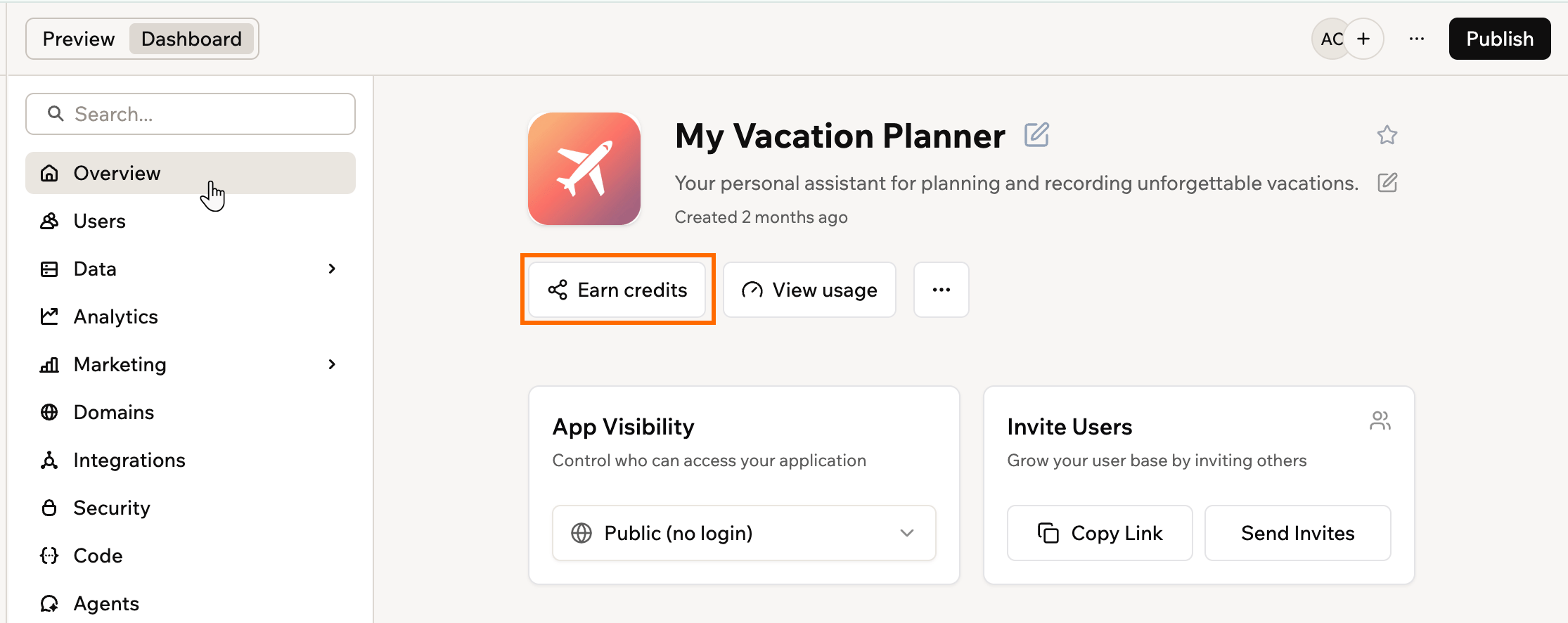
Earn credits über die Overview deiner App öffnen
- Klicke im App-Editor auf Dashboard.
- Klicke auf Overview.
- Klicke auf Earn credits.
- Prüfe die Sharing Guidelines und klicke dann auf Share on LinkedIn oder Share on X (Twitter).
- Schreibe deinen Beitrag so, dass er die Richtlinien erfüllt:
- Markiere @base44.
- Schreibe mindestens 200 Zeichen über deine Erfahrung beim Bauen mit Base44.
- Poste von einem Konto mit über 100 Followern.
- (Optional) Füge einen Screenshot oder ein Video deines Projekts hinzu sowie einen Link dazu.
- Kopiere den Link zu deinem veröffentlichten Beitrag.
- Füge zurück im Panel Earn credits den Link in Post link ein und klicke auf Claim 20 credits.
- Besteht dein Beitrag die Prüfung, landen deine Credits sofort in deinem persönlichen Workspace.
- Besteht er sie nicht, zeigt dir das Panel, was du ändern musst. Du kannst deinen Beitrag dann anpassen und die Credits erneut anfordern.
- Kann Base44 deinen Beitrag nicht prüfen oder bist du mit dem Ergebnis nicht einverstanden, klicke auf Open support ticket. Dein Beitragslink wird automatisch eingefügt, und jemand prüft den Beitrag manuell.
FAQs
Klicke auf eine Frage unten, um mehr über Credits zu erfahren.Wie unterscheidet sich der Credit-Verbrauch zwischen Prompts?
Wie unterscheidet sich der Credit-Verbrauch zwischen Prompts?
Gibt es eine minimale oder maximale Anzahl an Integration Credits pro Aktion?
Gibt es eine minimale oder maximale Anzahl an Integration Credits pro Aktion?
Kosten Datenbankabfragen Integration Credits?
Kosten Datenbankabfragen Integration Credits?
Warum nutzt Base44 2 Arten von Credits?
Warum nutzt Base44 2 Arten von Credits?
Warum wurden Credits für KI-Fehler abgezogen, und wie kann ich eine Rückerstattung anfordern?
Warum wurden Credits für KI-Fehler abgezogen, und wie kann ich eine Rückerstattung anfordern?
Was sind Werbe- und kostenlose Credits?
Was sind Werbe- und kostenlose Credits?
Verbrauchen automatische KI-Korrekturen Credits?
Verbrauchen automatische KI-Korrekturen Credits?
Wird mir etwas berechnet, wenn ich die KI mitten in der Antwort stoppe?
Wird mir etwas berechnet, wenn ich die KI mitten in der Antwort stoppe?
Was passiert, wenn mir die Message Credits ausgehen?
Was passiert, wenn mir die Message Credits ausgehen?
Was passiert, wenn mir die Integration Credits ausgehen?
Was passiert, wenn mir die Integration Credits ausgehen?
- Wir senden dir eine E-Mail, wenn deine Integration Credits aufgebraucht sind.
- Jede Aktion, die Integration Credits erfordert, schlägt fehl und zeigt einen Fehler, dass du alle deine Integration Credits verbraucht hast.
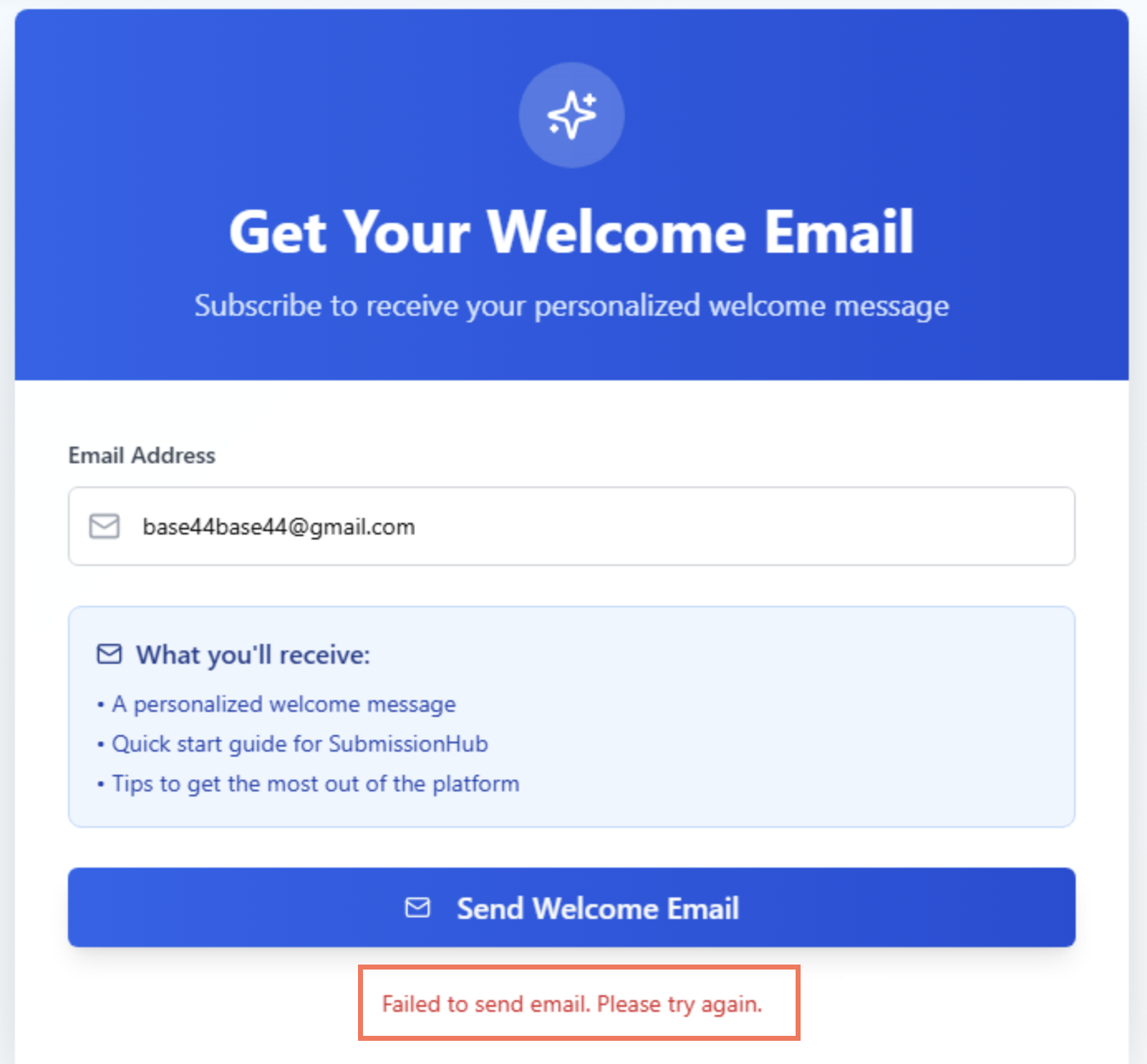
Wenn eine App-Aktion fehlschlägt
Warum wurden meine Credits noch nicht aufgefrischt?
Warum wurden meine Credits noch nicht aufgefrischt?
Warum sind meine Backend-Funktionen in einem bezahlten Plan blockiert?
Warum sind meine Backend-Funktionen in einem bezahlten Plan blockiert?
Was tue ich, wenn der KI-Chat hängen bleibt oder Änderungen nicht rückgängig macht?
Was tue ich, wenn der KI-Chat hängen bleibt oder Änderungen nicht rückgängig macht?