

Deine Mitglieder ansehen
Sieh alle in deinem Workspace unter Settings → Members and groups. Die Mitgliederliste zeigt jedes Mitglied mit Rolle, Credit-Nutzung und Aktivität. Übersichtskarten geben dir einen schnellen Überblick. Um mehrere Personen auf einmal zu finden, füge eine Liste von E-Mail-Adressen in das Suchfeld über der Mitgliederliste ein, getrennt durch Kommas, Semikolons oder Zeilenumbrüche. Alle Mitglieder, die zu einer Adresse auf der Liste passen, erscheinen zusammen. So musst du nicht jede Person einzeln suchen.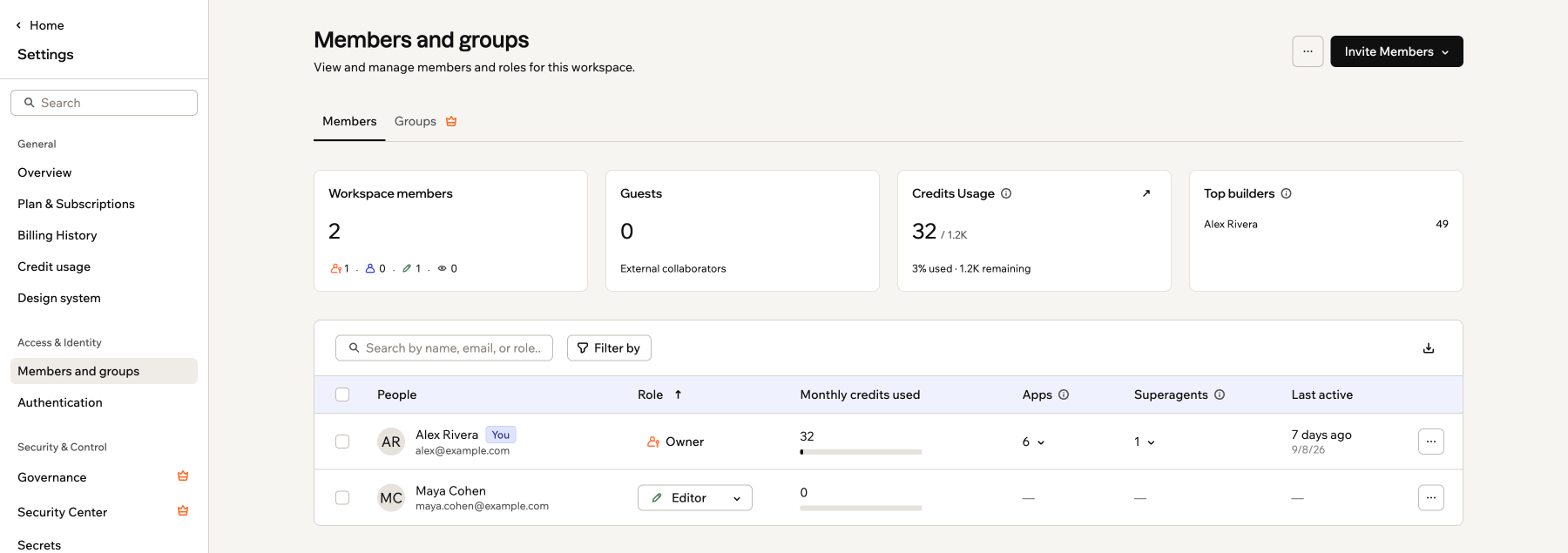
Die Seite Members and groups
- Workspace members: Gesamtzahl der Workspace-Mitglieder, mit Aufschlüsselung nach Rolle.
- Guests: Anzahl der Gast-Mitarbeiter, die zu bestimmten Apps eingeladen sind.
- Credits usage: Credits, die der Workspace im aktuellen Abrechnungszyklus verbraucht hat, und wie viele übrig sind. Klicke auf den Pfeil, um die vollständige Seite Credit usage zu öffnen.
- Top builders: Die Mitglieder, die in diesem Abrechnungszyklus die meisten Credits verbraucht haben. Sichtbar für Workspace-Inhaber und Admins.
Die Spalte Credit limit in der Mitgliedertabelle ist nur in einem Enterprise-Tarif (Business oder Enterprise) verfügbar. Details findest du unter Enterprise-Workspace-Mitglieder verwalten.
- People: Name und E-Mail des Mitglieds, mit Anzahl aller in der Liste.
- Role: Die Workspace-Rolle des Mitglieds. Klicke darauf, um eine andere Rolle zuzuweisen.
- Monthly credits used: Credits, die das Mitglied im aktuellen Abrechnungszyklus verbraucht hat.
- Credit limit: Das monatliche Credit-Limit des Mitglieds. Nur in Enterprise-Tarifen (Business oder Enterprise) angezeigt.
- Apps: Anzahl der Apps, die das Mitglied im Workspace besitzt.
- Superagents: Anzahl der Superagents, die das Mitglied im Workspace besitzt.
- Last active: Wann das Mitglied zuletzt im Workspace aktiv war.
Mitglieder in deinen Workspace einladen
Hol Personen in deinen Workspace, um gemeinsam an deinen Apps zu arbeiten. Du kannst Mitglieder per E-Mail, in großen Mengen über CSV oder durch Teilen eines Einladungslinks einladen. Um jemanden zu einer einzelnen App einzuladen, ohne vollen Workspace-Zugriff zu geben, siehe Mitarbeiter einladen.Eine einzelne Einladung senden
Lade einen Teamkollegen direkt ein, indem du seine E-Mail-Adresse eingibst und eine Rolle zuweist. Um eine einzelne Einladung zu senden:- Klicke auf deinen Workspace-Namen unten links in deinem Konto.
- Klicke auf Settings.
- Klicke auf Members and groups.
- Klicke auf Invite Members und wähle Invite by email.
- Gib die Details ein und wähle eine Rolle: Admin, Editor oder Viewer.
- Klicke auf Send invite.
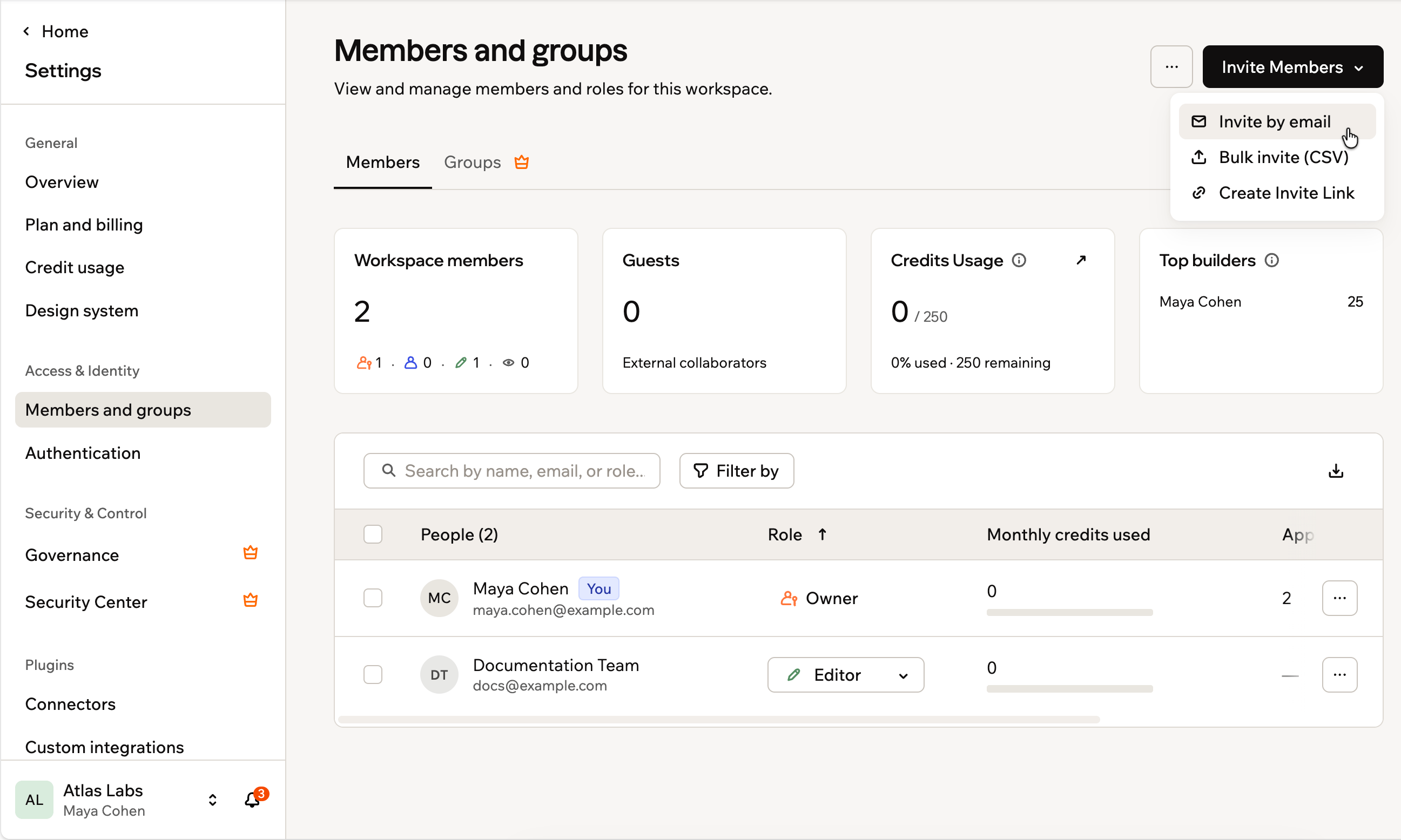
Optionen für Invite Members
Eine Einladung erneut senden
Sende eine Einladung erneut, wenn jemand sie noch nicht angenommen hat oder wenn seine Einladung abgelaufen ist. Beim erneuten Senden wird ein neuer Link erstellt, der 60 Tage gültig ist. Rolle und Gruppen bleiben erhalten. Um eine Einladung erneut zu senden:- Klicke auf deinen Workspace-Namen unten links in deinem Konto.
- Klicke auf Settings.
- Klicke auf Members and groups.
- Finde die Person mit der ausstehenden oder abgelaufenen Einladung.
- Klicke auf das Symbol More actions neben ihrem Namen.
- Klicke auf Resend invite.
Der neue Link ersetzt den älteren Link. Die Person benötigt den Link aus der neuesten E-Mail, um beizutreten.
Mitglieder in großen Mengen einladen
Spare Zeit, indem du eine CSV-Datei hochlädst, um mehrere Teamkollegen gleichzeitig einzuladen. Um Mitglieder in großen Mengen einzuladen:- Klicke auf deinen Workspace-Namen unten links in deinem Konto.
- Klicke auf Settings.
- Klicke auf Members and groups.
- Klicke auf Invite Members und wähle Bulk invite (CSV).
- (Optional) Klicke auf Download Template, um eine CSV-Vorlage zu erhalten.
- Bereite deine CSV mit folgenden Spalten vor:
- email (erforderlich)
- role (optional)
- Ziehe deine CSV-Datei per Drag-and-Drop, oder klicke auf Choose file.
- Klicke auf Send Invitations.
Wenn role leer ist, ist die Standardrolle Viewer.
Einen Einladungslink erstellen
Erstelle einen teilbaren Link, den jeder verwenden kann, um deinem Workspace ohne individuelle E-Mail-Einladung beizutreten. Nur Workspace-Inhaber und Admins können Einladungslinks erstellen und verwalten. Um einen Einladungslink zu erstellen:- Klicke auf deinen Workspace-Namen unten links in deinem Konto.
- Klicke auf Settings.
- Klicke auf Members and groups.
- Klicke auf das Symbol More actions und wähle Manage Invite Links.
- Klicke auf Create Invite Link.
- Wähle eine Role für Personen, die diesen Link nutzen: Viewer oder Editor.
- Setze ein Limit für Maximum uses (Standard: 10 Verwendungen).
- (Optional) Erweitere Advanced options, um ein Ablaufdatum festzulegen, einen Linknamen hinzuzufügen oder Anmeldungen auf bestimmte E-Mail-Domains zu beschränken.
- Klicke auf Create und kopiere und teile dann den Link.
Einladungslinks verwalten
Links laufen standardmäßig nach 14 Tagen ab. Du kannst einen Link verlängern, auch einen abgelaufenen. Die neue Ablauffrist beginnt, wenn du die Änderung speicherst. Zum Beispiel gibt die Wahl von 14 Tagen dem Link weitere 14 Tage.Extend expiration erscheint bei Links, die ein Ablaufdatum haben und ihre maximalen Verwendungen nicht erreicht haben. Ein Link ohne Ablauf hat nichts zu verlängern.
- Klicke auf deinen Workspace-Namen unten links in deinem Konto.
- Klicke auf Settings.
- Klicke auf Members and groups.
- Klicke auf das Symbol More actions .
- Klicke auf Manage Invite Links.
- Klicke auf das Symbol More actions neben dem Link.
- Klicke auf Extend expiration.
- Wähle 7, 14, 30 oder 90 Tage, oder Never.
- Klicke auf Update expiration.
Gast-Einladungen steuern
Die Einstellung External Collaborators steuert, wer in deinem Workspace Personen von außerhalb einladen kann, um an Apps mitzuarbeiten. Wenn aktiviert, können nur Workspace-Inhaber und Admins externe Gäste einladen. Wenn deaktiviert, kann jedes Workspace-Mitglied Gast-Einladungen senden.Nur Workspace-Inhaber und Admins können diese Einstellung ändern.
- Klicke auf deinen Workspace-Namen unten links.
- Klicke auf Settings.
- Klicke auf Governance.
- Aktiviere oder deaktiviere External Collaborators.
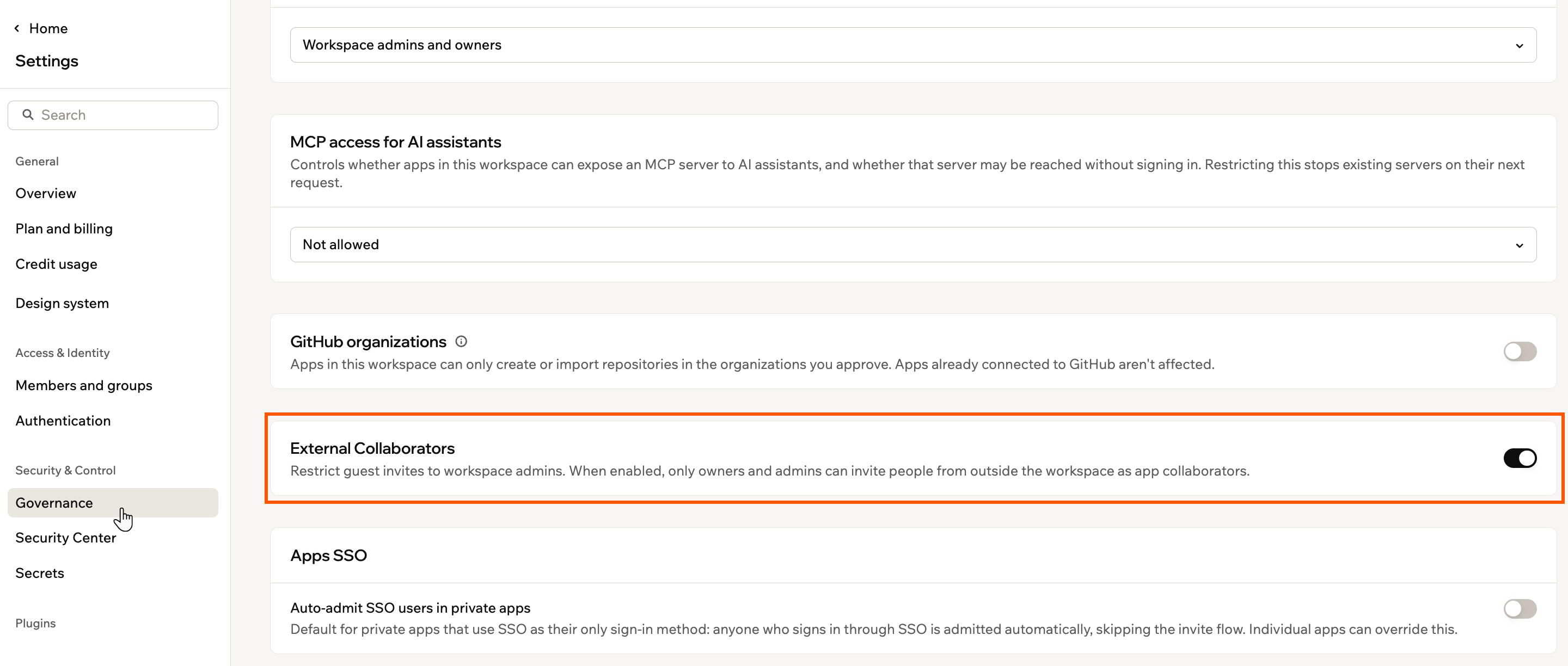
Der Schalter External Collaborators in den Governance-Einstellungen
Deine Mitglieder verwalten
Verwalte Mitglieder direkt aus der Mitgliederliste in Members and groups. Ändere Rollen, setze Credit-Limits, entferne Personen oder handle bei mehreren Mitgliedern gleichzeitig.Rollen und ihre Grenzen
Jede Rolle gewährt eine andere Zugriffsebene. Erweitere eine Rolle, um zu sehen, was sie tun kann und welche Regeln beim Zuweisen gelten. Wie Rollen, Pläne und Credits zusammenpassen, siehe Über Workspaces.Du kannst deine eigene Rolle nicht ändern, auch nicht als Inhaber oder Admin. Bitte einen anderen Workspace-Inhaber oder Admin, sie für dich zu aktualisieren.
Owner
Owner
- Hat volle Kontrolle über den gesamten Workspace, einschließlich Abrechnung, Mitgliedern, Einstellungen, Apps und Credits.
- Jeder Workspace hat einen Owner.
Admin
Admin
- Verwaltet Mitglieder und Workspace-Einstellungen.
- Kümmert sich nicht um die Abrechnung.
- Nur in Enterprise-Tarifen (Business oder Enterprise) verfügbar. In anderen Plänen ist die Option Admin im Rollen-Dropdown mit einem Upgrade-Hinweis gesperrt.
Editor
Editor
- Erstellt und bearbeitet die Apps, zu denen er eingeladen ist.
- Wird als Mitarbeiter zu jeder App einzeln eingeladen und sieht nicht automatisch jede App im Workspace.
- Hat schreibgeschützten Zugriff auf den Tab Groups in Enterprise-Tarifen (Business oder Enterprise).
Viewer
Viewer
- Sieht nur die bestimmten Apps, zu denen er eingeladen ist.
- Kann keine Apps bearbeiten, den KI-Chat nutzen oder auf die meisten Bereiche des App-Dashboards zugreifen.
- Verbraucht keine Credits, du kannst also kein Credit-Limit für ihn festlegen.
Guest
Guest
- Ein Mitarbeiter, der zu bestimmten Apps eingeladen ist, nicht zum gesamten Workspace.
- Kann in der Spalte Role zu Editor oder Viewer befördert werden, aber nicht direkt zu Admin.
Die Rolle eines Mitglieds ändern
Ändere die Rolle eines Mitglieds aus der Mitgliederliste in Members and groups. Um die Rolle eines Mitglieds zu ändern:- Klicke auf deinen Workspace-Namen unten links in deinem Konto.
- Klicke auf Settings.
- Klicke auf Members and groups.
- Finde das Mitglied, das du aktualisieren möchtest.
- Klicke auf seine aktuelle Rolle und wähle eine neue.
In einem Enterprise-Tarif (Business oder Enterprise) kannst du die Rolle nicht direkt in der Mitgliederzeile ändern, wenn ein Mitglied seine Rolle von einer Workspace-Gruppe erbt. Ändere stattdessen die Rolle der Gruppe oder die Gruppenzugehörigkeit des Mitglieds.
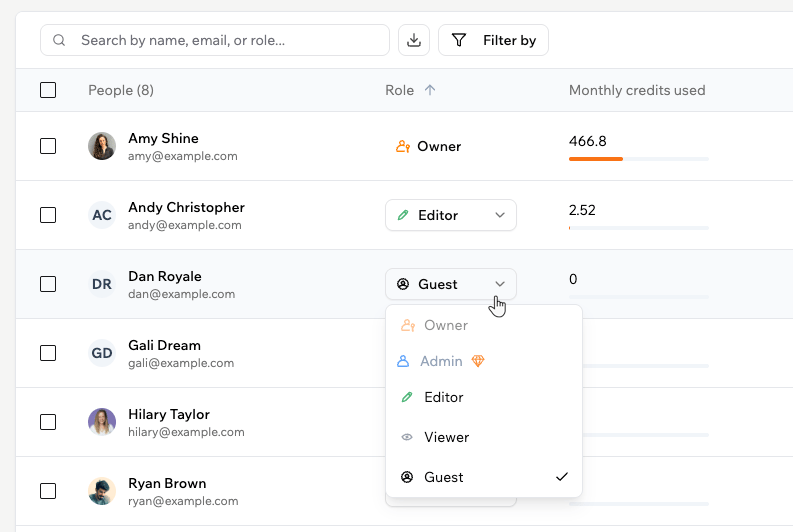
Die Rolle eines Mitglieds ändern
Ein Mitglied entfernen
Entferne ein Mitglied, um seinen Zugriff auf den Workspace und alle Apps zu widerrufen. Um ein Mitglied zu entfernen:- Klicke auf deinen Workspace-Namen unten links in deinem Konto.
- Klicke auf Settings.
- Klicke auf Members and groups.
- Finde das Mitglied, das du entfernen möchtest.
- Klicke auf das Symbol More actions neben seinem Namen.
- Klicke auf Remove member und bestätige.
Einen Agenturpartner sponsern
Wenn ein Mitglied Apps für Kunden baut, kannst du es als Agenturpartner sponsern. So kann es dem Partner Program beitreten, ohne die üblichen Voraussetzungen zu erfüllen. In deiner Mitgliederliste erhält es ein Partner-Abzeichen.Bevor du jemanden sponserst:
- Für das Sponsern von Agenturpartnern brauchst du den Pro-Tarif oder höher.
- Nur Workspace-Owner und -Admins können Mitglieder sponsern.
- Du kannst nicht den Workspace-Owner, Gäste oder Personen mit ausstehender Einladung sponsern.
- Klicke auf deinen Workspace-Namen unten links in deinem Konto.
- Klicke auf Settings.
- Klicke auf Members and groups.
- Finde das Mitglied, das du sponsern möchtest.
- Klicke auf das Symbol More actions neben seinem Namen.
- Klicke auf Make agency partner.
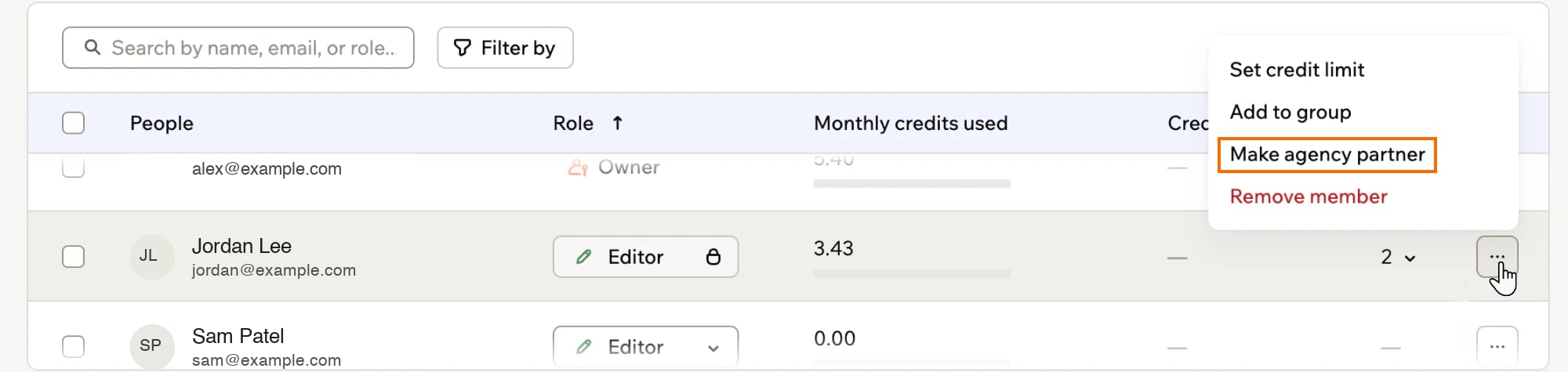
Ein Mitglied in Base44 zum Agenturpartner machen
Mehrere Mitglieder auswählen
Wähle mehrere Mitglieder gleichzeitig aus, um sie zusammen zu aktualisieren, bis zu 200 auf einmal. Nutze die Kontrollkästchen in der ersten Spalte, um einzelne Mitglieder auszuwählen, oder das Kontrollkästchen in der Kopfzeile, um alle in der Liste auszuwählen. Wenn du ein oder mehrere Mitglieder auswählst, erscheint eine Symbolleiste über der Tabelle mit den Aktionen, die du auf deine Auswahl anwenden kannst:- Change role: Aktualisiere die Rolle für alle ausgewählten Mitglieder gleichzeitig.
- Resend invite: Sende eine neue Einladung an die ausgewählten Personen, die noch nicht angenommen haben.
- Remove from workspace: Entferne die ausgewählten Mitglieder und widerrufe ihren Zugriff auf alle Apps.
- Export: Klicke auf das Download-Symbol und wähle Only selected, um eine CSV der ausgewählten Mitglieder herunterzuladen.
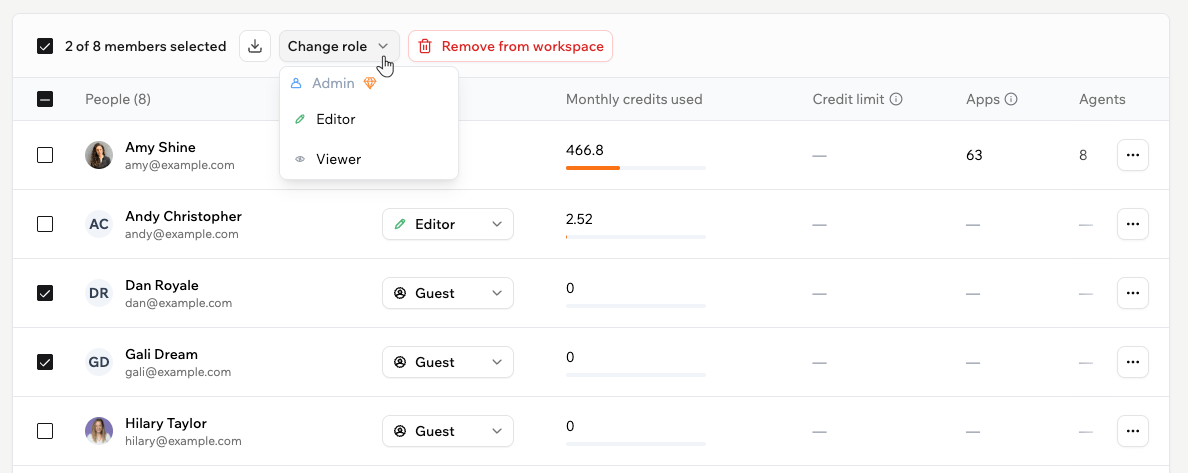
Mehrere Mitglieder für Massenaktionen auswählen
In einem Enterprise-Tarif (Business oder Enterprise) enthält die Symbolleiste auch Set credit limit, das eine monatliche Credit-Obergrenze für die ausgewählten Mitglieder setzt. Lass es leer, um ein bestehendes Limit zu entfernen. Diese Aktion erscheint in anderen Tarifen nicht.
Mitglieder exportieren
Um die Mitgliederliste zu exportieren, klicke auf das Download-Symbol neben dem Suchfeld und wähle, was du exportieren möchtest:- All people: Jedes Mitglied im Workspace.
- Current filter: Nur die Mitglieder, die den angewendeten Filtern entsprechen.
- Only selected: Nur die mit den Kontrollkästchen ausgewählten Mitglieder.
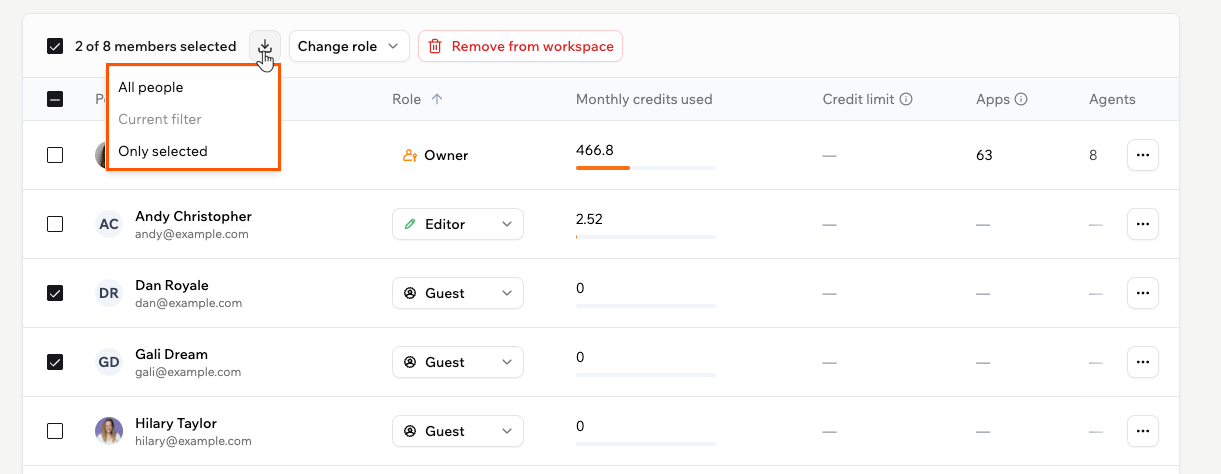
Die Mitgliederliste exportieren
Gäste verwalten
Gäste werden zu deinem Workspace hinzugefügt, wenn du jemanden zu einer bestimmten App einlädst, der noch kein Workspace-Mitglied ist. Du kannst Gäste unter Settings → Members and groups verwalten. Ein Gast kann nur die Apps öffnen, zu denen er eingeladen wurde. In den Workspace-Einstellungen kann er nur Basic information sehen. Sein eigenes Konto kann er weiterhin über Account preferences verwalten, aber er kann keine Apps erstellen, andere Workspace-Apps sehen oder Mitarbeiter einladen. Um einen Gast zu einem vollen Mitglied zu befördern, klicke auf seine Rolle in der Spalte Role und wähle Editor oder Viewer. Um zu sehen, welche Apps ein Gast öffnen kann, klicke auf das Symbol More actions neben seinem Namen und wähle View app access.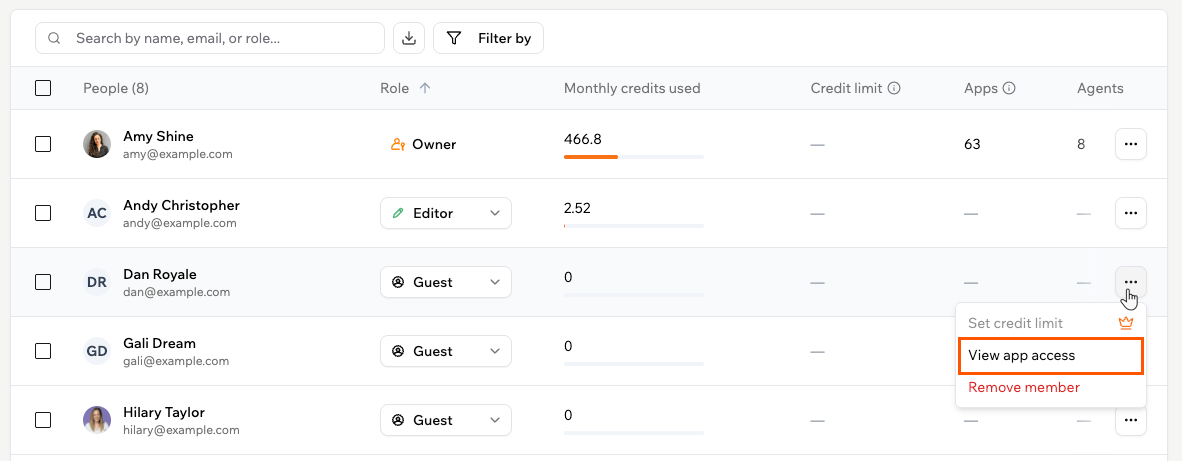
App-Zugriff eines Gastes anzeigen
Diese Seite wurde mit KI übersetzt. Die genauesten und aktuellsten Informationen findest du in der englischen Version.