

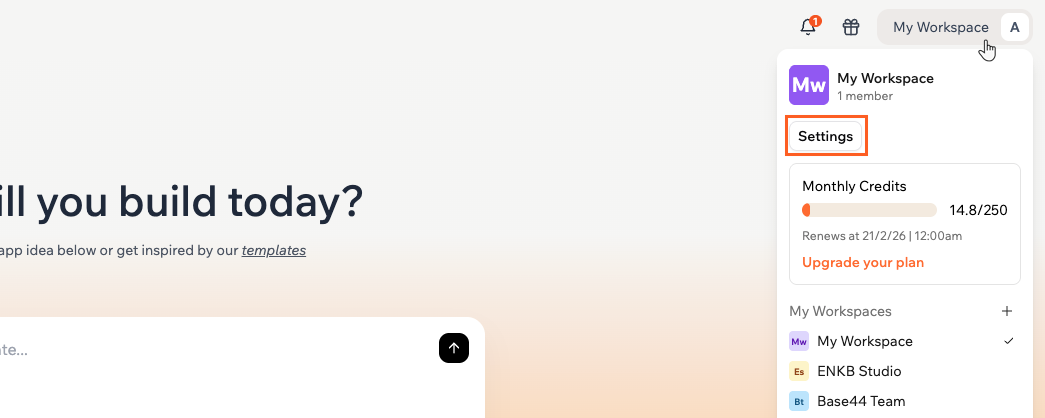
Auf deine Kontoeinstellungen in Base44 zugreifen
Auf deine Kontoeinstellungen zugreifen
Du kannst alle deine persönlichen Kontooptionen über das Profilmenü verwalten. So öffnest du deine Kontoeinstellungen:- Klicke oben rechts in deinem Workspace auf dein Profilsymbol.
- Klicke auf Account settings.
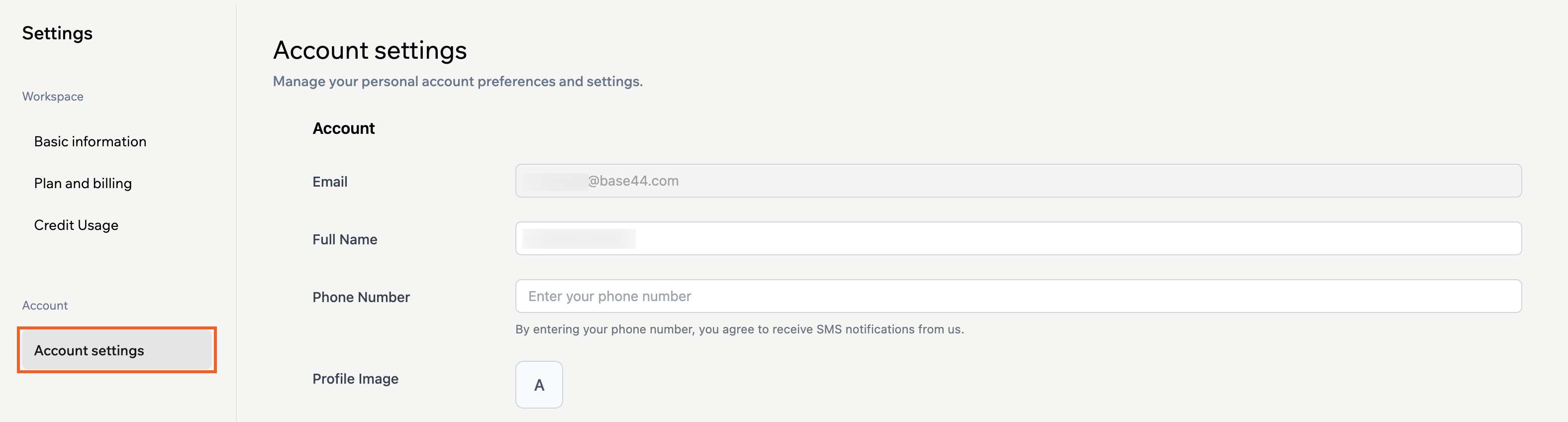
Auf deine Kontodetails zugreifen
Deine Kontodetails aktualisieren
Halte deine persönlichen Details aktuell, damit Teammitglieder wissen, wer du bist und wie sie dich erreichen können. So aktualisierst du deine Details:- Klicke oben rechts in deinem Workspace auf dein Profilsymbol.
- Klicke auf Account settings.
- Aktualisiere die relevanten Felder einschließlich Name, Telefonnummer und Profilbild.
Standardeinstellungen für neue Apps verwalten
Standardeinstellungen steuern, wie sich neue Apps verhalten, sobald du sie erstellst. Du kannst wählen, ob sie Agents und Testdaten aktiviert haben können. So verwaltest du Standardeinstellungen für neue Apps:- Klicke oben rechts in deinem Workspace auf dein Profilsymbol.
- Klicke auf Account settings.
- Überprüfe die Standardeinstellungen für neue Apps im Konto:
- Default Agents: Aktiviere Agents für neue Apps standardmäßig, damit neue Apps autonome Aufgaben ausführen und Tools nutzen können, sobald du sie erstellst.
- Default Test Data: Aktiviere Testdaten für neue Apps standardmäßig, damit neue Apps mit eingeschalteten Testdaten starten und du experimentieren kannst, ohne Live-Daten zu beeinflussen.
Deinen API-Schlüssel verwalten
Mit deinem API-Schlüssel können externe Tools und Skripte auf deinen Base44-Workspace zugreifen. Behandle ihn wie ein Passwort und halte ihn privat. So zeigst du deinen API-Schlüssel an:- Klicke oben rechts in deinem Workspace auf dein Profilsymbol.
- Klicke auf Account settings.
- Gehe zum Feld API Key und kopiere entweder den Schlüssel oder klicke auf Regenerate, um einen neuen zu erstellen.
Deine Chat-Einstellungen anpassen
Chat-Einstellungen steuern, wie du Nachrichten sendest und wann du Sound-Benachrichtigungen in Base44-Chats hörst.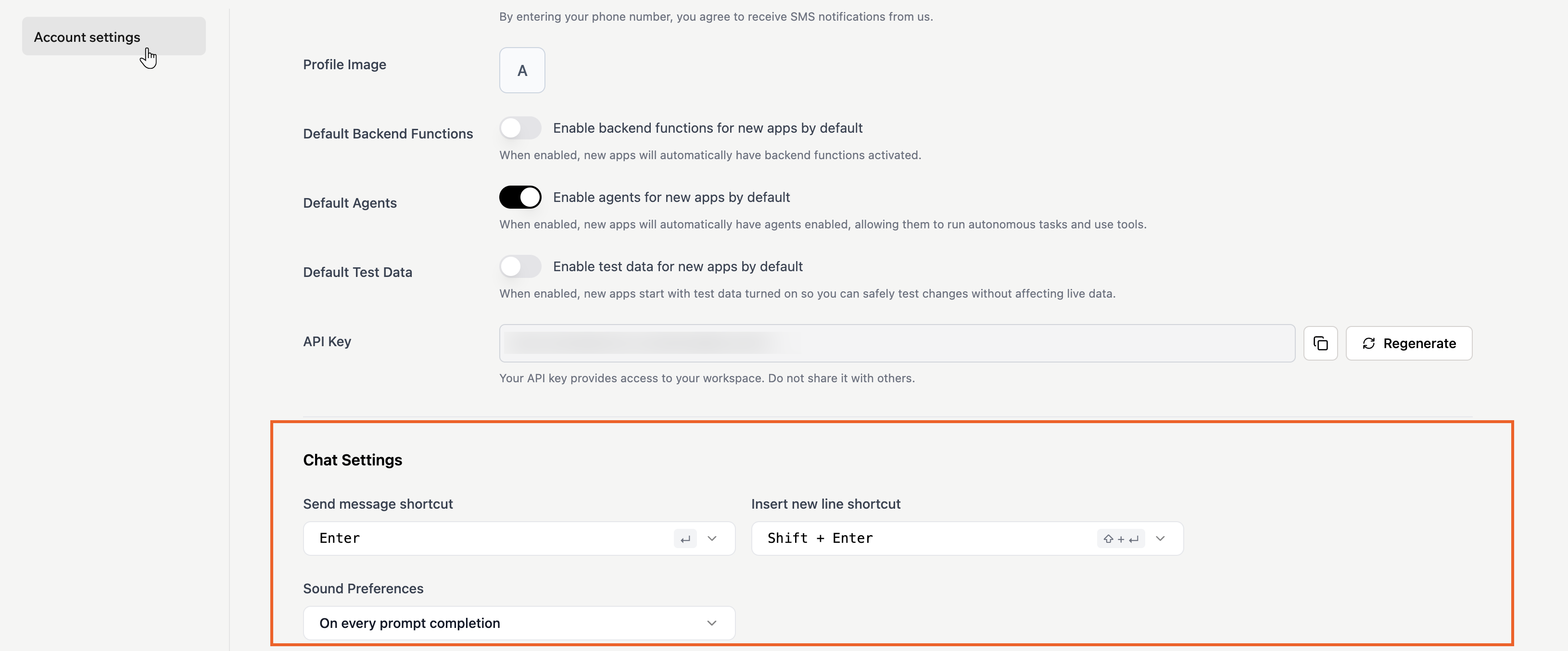
Deine Chat-Einstellungen für dein Konto anpassen
Tastenkombinationen
- Klicke oben rechts in deinem Workspace auf dein Profilsymbol.
- Klicke auf Account settings.
- Scrolle nach unten zu Chat Settings.
- Klicke auf das Dropdown Send message shortcut und wähle, wie du Nachrichten senden möchtest (zum Beispiel Enter oder Shift + Enter).
- Klicke auf das Dropdown Insert new line shortcut und wähle, wie du eine neue Zeile in einer Nachricht einfügen möchtest.
Sound-Einstellungen
- Klicke oben rechts in deinem Workspace auf dein Profilsymbol.
- Klicke auf Account settings.
- Scrolle nach unten zu Chat Settings.
- Klicke auf das Dropdown Sound Preferences.
- Wähle, wann du Benachrichtigungstöne hören möchtest:
- On first prompt only: Spiele einen Ton nur ab, wenn die erste Antwort in einer Konversation bereit ist.
- On every prompt completion: Spiele jedes Mal einen Ton ab, wenn eine Antwort abgeschlossen ist.
- Disable notification sounds: Schalte alle Chat-Benachrichtigungstöne aus.
Browser-Benachrichtigungen
Verwende die Einstellung Browser Notifications, um zu steuern, wann du Browser-Benachrichtigungen erhältst, wenn Prompts fertig laufen. So stellst du deine Browser-Benachrichtigungen ein:- Klicke oben rechts in deinem Workspace auf dein Profilsymbol.
- Klicke auf Account settings.
- Scrolle nach unten zu Chat Settings.
- Wähle eine Option aus dem Dropdown Browser Notifications:
- On first prompt only: Erhalte eine Browser-Benachrichtigung, wenn der erste Prompt in deiner Sitzung abgeschlossen ist.
- On every prompt completion: Erhalte jedes Mal eine Browser-Benachrichtigung, wenn ein Prompt abgeschlossen ist.
- Disable browser notifications: Schalte alle Browser-Benachrichtigungen von Base44 aus.
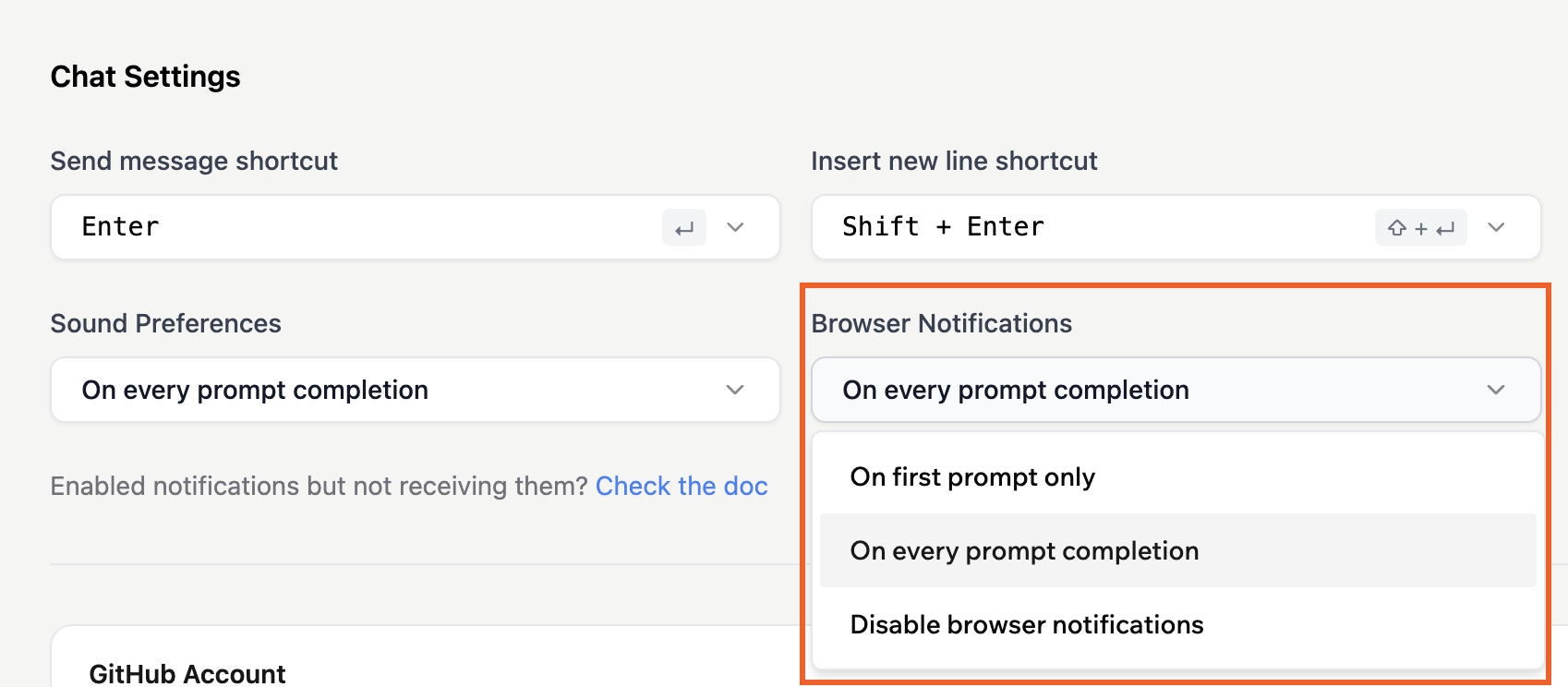
Base44-Benachrichtigungen in deinem Browser einrichten
Zwei-Faktor-Authentifizierung
Die Zwei-Faktor-Authentifizierung fügt eine zusätzliche Schutzebene hinzu, wenn du dich bei Base44 anmeldest. Nachdem du sie aktiviert hast, gibst du dein Passwort und einen Einmalcode ein, bevor du auf dein Konto zugreifen kannst. Du kannst eine oder beide Verifizierungsmethoden wählen:- Authenticator-App: Verwende eine App wie Google Authenticator oder Duo, um sichere Anmeldecodes auf deinem Telefon zu generieren.
- Textnachrichten: Erhalte Anmeldecodes per Textnachricht auf dein Telefon.
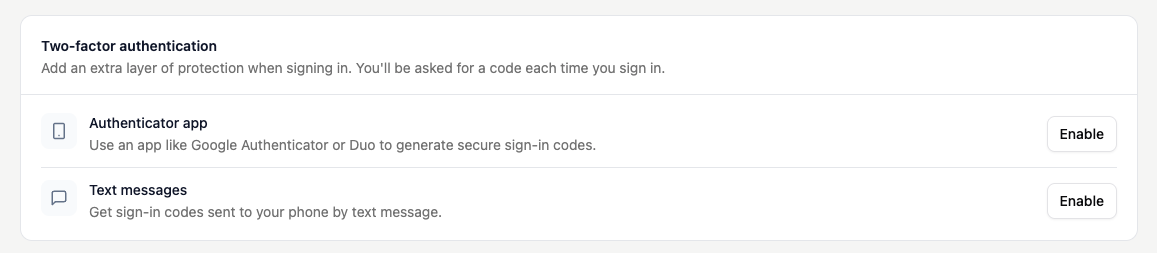
Optionen für die Zwei-Faktor-Authentifizierung in den Base44-Kontoeinstellungen
- Klicke oben rechts in deinem Workspace auf dein Profilsymbol.
- Klicke auf Account settings.
- Scrolle nach unten zu Two-factor authentication.
- Klicke auf Enable neben jeder Methode, die du verwenden möchtest, und folge den Anweisungen auf dem Bildschirm, um die Einrichtung abzuschließen:
- Authenticator-App: Base44 generiert einen QR-Code und einen manuellen Schlüssel, den du zu deiner Authenticator-App hinzufügst.
- Textnachrichten: Bestätige deine Telefonnummer, damit Base44 weiß, wohin die Verifizierungscodes gesendet werden sollen.
Hinweise:
- Beim Empfang von Textnachrichten können Standardgebühren für Nachrichten und Daten anfallen.
- Nachdem du die Zwei-Faktor-Authentifizierung aktiviert hast, fragt Base44 jedes Mal beim Anmelden sowohl nach deinem Passwort als auch nach einem Verifizierungscode.
Dein Base44-Konto löschen
Das Löschen deines Base44-Kontos plant dein Konto, deine persönlichen Informationen und alle zugehörigen Daten zur dauerhaften Löschung. Dein Konto ist so geplant, dass es 7 Tage nach deiner Löschanfrage dauerhaft gelöscht wird.Wichtige Informationen
Kontolöschung anfordern
So forderst du die Kontolöschung an:- Klicke oben rechts in deinem Workspace auf dein Profilsymbol.
- Klicke auf Account settings.
- Scrolle nach unten und klicke auf Delete account.
- Wenn du Workspaces mit Mitgliedern besitzt, erscheint ein Bestätigungsdialog, der diese Workspaces auflistet. Überprüfe die Details und klicke auf Delete anyway, um fortzufahren.
- Wenn du Workspaces besitzt, gib jeden Workspace-Namen ein, um die Löschung zu bestätigen, und klicke dann auf Delete Account.
- Überprüfe im Dialog Delete Your Account, was gelöscht wird und das geplante Löschdatum.
- Klicke auf Continue, wenn du sicher bist, dass du fortfahren möchtest.
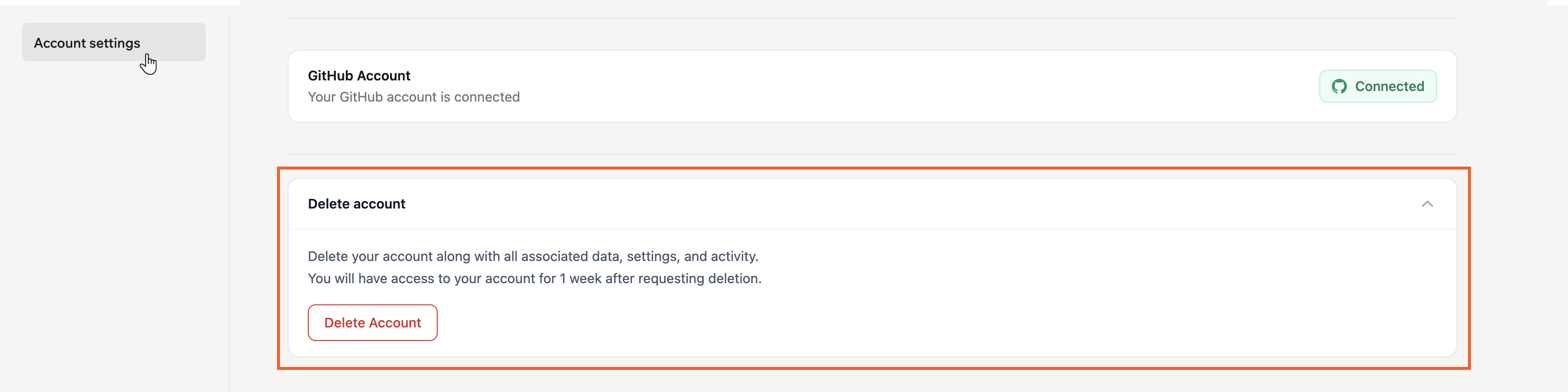
Dein Konto in Base44 löschen
Was nach der Löschanfrage passiert:
- Dein Konto ist so geplant, dass es 7 Tage nach dem Anforderungsdatum dauerhaft gelöscht wird. Du hast während dieser 7 Tage weiterhin Zugriff auf dein Konto. Am Ende der 7 Tage werden dein Konto und deine Daten dauerhaft gelöscht.
- Wenn du ein aktives Abonnement hattest, wird es als Teil des Löschvorgangs gekündigt.
- Du kannst die Löschanfrage jederzeit vor dem geplanten Löschdatum stornieren, indem du die Stornierungsoption in der Bestätigungs-E-Mail verwendest.
FAQs
Klicke unten auf eine Frage, um mehr über dein Konto zu erfahren.Wie ändere ich mein Base44-Konto-Passwort?
Wie ändere ich mein Base44-Konto-Passwort?
Du kannst dein Base44-Konto-Passwort über den Passwort-Reset-Flow von der Login-Seite aus ändern, selbst wenn du dich noch anmelden kannst.So änderst du dein Passwort:
- Gehe zur Base44-Login-Seite.
- Klicke auf Forgot password.
- Gib die E-Mail-Adresse ein, die mit deinem Base44-Konto verknüpft ist.
- Überprüfe deinen Posteingang auf die Passwort-Reset-E-Mail und öffne sie.
- Klicke auf den Reset-Link in der E-Mail.
- Gib dein neues Passwort ein und bestätige es.
Wenn du die Reset-E-Mail nach einigen Minuten nicht siehst, überprüfe deine Spam- oder Werbeordner und fordere dann eine weitere Reset-E-Mail an.
Kann ich die E-Mail-Adresse meines Base44-Kontos ändern?
Kann ich die E-Mail-Adresse meines Base44-Kontos ändern?
Nein. Im Moment kannst du die E-Mail-Adresse deines Base44-Kontos nicht ändern. Wenn du eine andere E-Mail verwenden möchtest, erstelle ein neues Base44-Konto mit dieser E-Mail und verschiebe deine Apps zum neuen Konto.Du kannst dies auf 2 Arten tun:Option 1 | Übertrage die App auf ein neues KontoVerwende diese Option, wenn du eine App verschieben, ihre Daten behalten und dieselbe Live-URL weiter nutzen möchtest.So überträgst du eine App:Option 2 | Klone die App mit dem Plattform-BadgeVerwende diese Option, wenn du im neuen Konto frisch starten, aber dieselbe App-Struktur behalten möchtest.So klonst du deine App in ein neues Konto:
- Stelle sicher, dass beide Konten auf einem Tarif sind, der es dir erlaubt, Apps zu erstellen und zu besitzen (der Builder-Tarif oder höher).
- Melde dich mit deinem ursprünglichen Konto an und öffne die App.
- Lade deine neue E-Mail als Admin-Kollaborateur in der App ein.
- Melde dich ab und dann mit der neuen E-Mail bei Base44 an.
- Öffne die App und übertrage den Besitz an dein neues Konto.
Nachdem du alle benötigten Apps verschoben hast, kannst du den Tarif des ursprünglichen Kontos über deine Abrechnungseinstellungen verwalten oder kündigen, wenn du ihn nicht mehr benötigst.
- Melde dich mit deinem ursprünglichen Konto an und öffne die App.
- Aktiviere in den App-Einstellungen das Plattform-Badge Edit with Base44 und veröffentliche die App.
- Erstelle ein neues Base44-Konto mit deiner neuen E-Mail.
- Öffne im neuen Konto die Live-App-URL und klicke auf das Badge Edit with Base44.
- Folge den Anweisungen, um die App in dein neues Konto zu klonen.
Das Klonen kopiert die Struktur der App, aber nicht ihre Daten oder App-Nutzer. Exportiere bei Bedarf Daten-Entitäten aus der ursprünglichen App und importiere sie in den Klon, und bitte Personen, sich in der neuen App erneut anzumelden. Wenn deine App Backend-Funktionen oder externe Integrationen verwendet, verbinde alle Secrets und Integrationen in der geklonten App erneut.
Wenn du den Quellcode deiner App selbst außerhalb von Base44 verwaltest, zeigt das Badge auf deiner veröffentlichten App Made with Base44 und bietet kein Klonen an. Verwende in diesem Fall Option 1, um die App zu verschieben.
Benachrichtigungen haben früher funktioniert, aber gestoppt. Was hat sich geändert?
Benachrichtigungen haben früher funktioniert, aber gestoppt. Was hat sich geändert?
Das bedeutet normalerweise, dass sich etwas in einer der 3 Ebenen geändert hat, die Benachrichtigungen steuern.Häufige Gründe sind:
- Du hast Browser Notifications in Account settings auf Disable browser notifications geändert.
- Du hast Benachrichtigungen für deine Base44-Domain in deinem Browser blockiert.
- Dein Betriebssystem hat einen Fokus- oder “Bitte nicht stören”-Modus aktiviert, der Benachrichtigungen für deinen Browser ausblendet.
Warum erhalte ich keine Browser-Benachrichtigungen, obwohl sie aktiviert sind?
Warum erhalte ich keine Browser-Benachrichtigungen, obwohl sie aktiviert sind?
Browser-Benachrichtigungen erscheinen nur, wenn alle folgenden Punkte aktiviert sind:
- Browser Notifications in Account settings ist auf On first prompt only oder On every prompt completion gesetzt.
- Dein Browser erlaubt Benachrichtigungen für deine Base44-Domain.
- Dein Betriebssystem erlaubt Benachrichtigungen für deinen Browser und blockiert sie nicht mit einem Fokus- oder “Bitte nicht stören”-Modus.
Muss ich Base44 separat kontaktieren, um meine Daten für die DSGVO zu löschen?
Muss ich Base44 separat kontaktieren, um meine Daten für die DSGVO zu löschen?
Nein. Wenn du dein Base44-Konto löschst, startet Base44 einen DSGVO-konformen Löschprozess für deine persönlichen Daten über alle Systeme und Sub-Auftragsverarbeiter hinweg, einschließlich Diensten wie SendGrid und Stripe. Du musst keine zusätzliche Löschanfrage stellen.
Diese Seite wurde mit KI übersetzt. Für die genauesten und aktuellsten Informationen siehe die englische Version.