

Gut zu wissen:
- Workspace-SSO erfordert einen Enterprise-Tarif (Business oder Enterprise). Workspaces, die vor dem 1. Oktober 2026 erstellt wurden, behalten ihre frühere Tarifanforderung.
- Wenn SSO aktiviert ist, sieht jeder mit einer verifizierten E-Mail-Domain SSO auf der Login-Seite. Nach der Anmeldung wird die Person automatisch mit der von dir konfigurierten Standardrolle zum Workspace hinzugefügt.
Unterstützte SSO-Anbieter
Wähle deinen Anbieter, um ihn einzurichten, oder folge dem allgemeinen SSO-Einrichtungsguide.Google Workspace
Microsoft Entra ID
Okta
GitHub
Jeder OIDC-Anbieter
Verifizierte Domains
Verifizierte Domains steuern, welche Personen SSO auf der Login-Seite sehen. Wenn du eine Domain verifizierst, wird jeder Nutzer mit einer passenden E-Mail-Adresse automatisch zur Anmeldung mit SSO aufgefordert. Das schließt Mitglieder ein, die in deinen Workspace eingeladen wurden, sich aber noch nicht zum ersten Mal angemeldet haben. Du kannst so viele Domains hinzufügen, wie du brauchst. Das ist nützlich, wenn deine Organisation mehrere E-Mail-Domains hat. So fügst du eine verifizierte Domain hinzu:- Klicke unten links in deinem Konto auf deinen Workspace-Namen.
- Klicke auf Settings.
- Klicke auf Authentication.
- Tippe im Bereich Verified Domains deine Domain ein (zum Beispiel company.org) und klicke auf Verify.
- Füge den angezeigten DNS-TXT-Eintrag bei deinem Domain-Anbieter hinzu und warte, bis er sich verbreitet hat.
Das Hinzufügen einer verifizierten Domain wirkt sich nicht auf Mitglieder aus, die bereits über SCIM oder Einladung hinzugefügt wurden. Es steuert nur die SSO-Erkennung auf der Login-Seite.
Standardrolle für neue Mitglieder
Wenn sich ein Nutzer zum ersten Mal mit SSO anmeldet und automatisch zu deinem Workspace hinzugefügt wird, erhält er die Standardrolle, die du hier konfigurierst. Das gilt nur für Personen, die über Just-in-Time-Provisioning (JIT) hinzugefügt werden, nicht für Mitglieder, die bereits über SCIM oder Einladung hinzugefügt wurden. Wenn du die Standardrolle stattdessen auf No access setzt, wird bei der Anmeldung jeder abgewiesen, der noch kein Workspace-Mitglied ist, statt automatisch hinzugefügt zu werden. Bestehende Mitglieder und ausstehende Einladungen sind nicht betroffen. So legst du die Standardrolle fest:- Klicke unten links in deinem Konto auf deinen Workspace-Namen.
- Klicke auf Settings.
- Klicke auf Authentication.
- Wähle unter Default role for SSO auto-provisioned users im Dropdown No access, Viewer oder Editor.
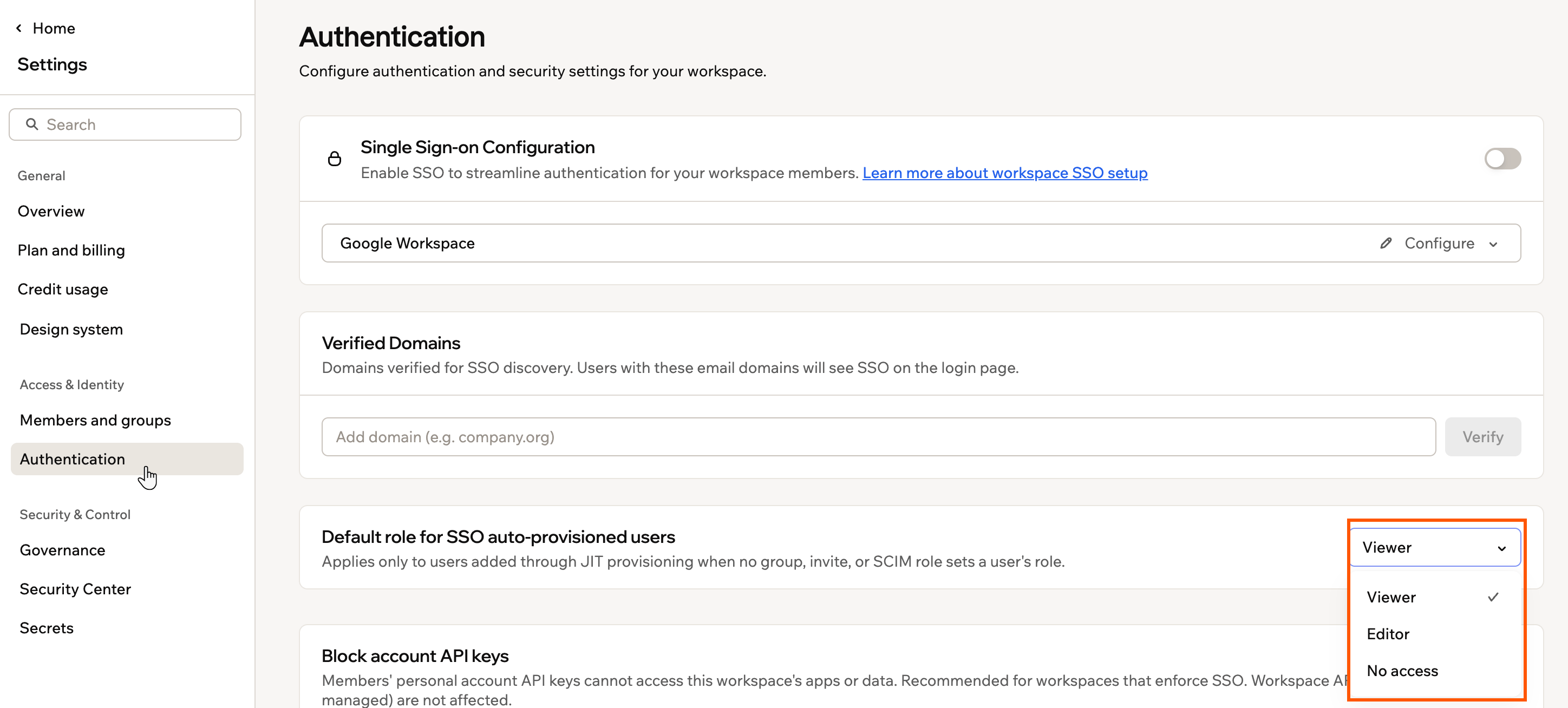
Das Standardrollen-Dropdown in Authentication mit No access, Viewer und Editor
SSO für alle Workspace-Mitglieder verlangen
Standardmäßig können sich Mitglieder entweder über SSO oder mit der Login-Methode ihres Base44-Kontos bei deinem Workspace anmelden. Um den Zugriff zu verschärfen, kannst du verlangen, dass sich jedes Workspace-Mitglied über deinen SSO-Anbieter anmeldet. Das unterscheidet sich vom Erzwingen von SSO für alle Apps, das steuert, wie sich die Nutzer deiner veröffentlichten App anmelden, nicht wie sich deine Workspace-Mitglieder anmelden. Diese Einstellung erscheint in Authentication, sobald SSO für deinen Workspace aktiviert ist. So verlangst du SSO für alle Workspace-Mitglieder:- Klicke unten links in deinem Konto auf deinen Workspace-Namen.
- Klicke auf Settings.
- Klicke auf Authentication.
- Aktiviere Require SSO for all workspace members.
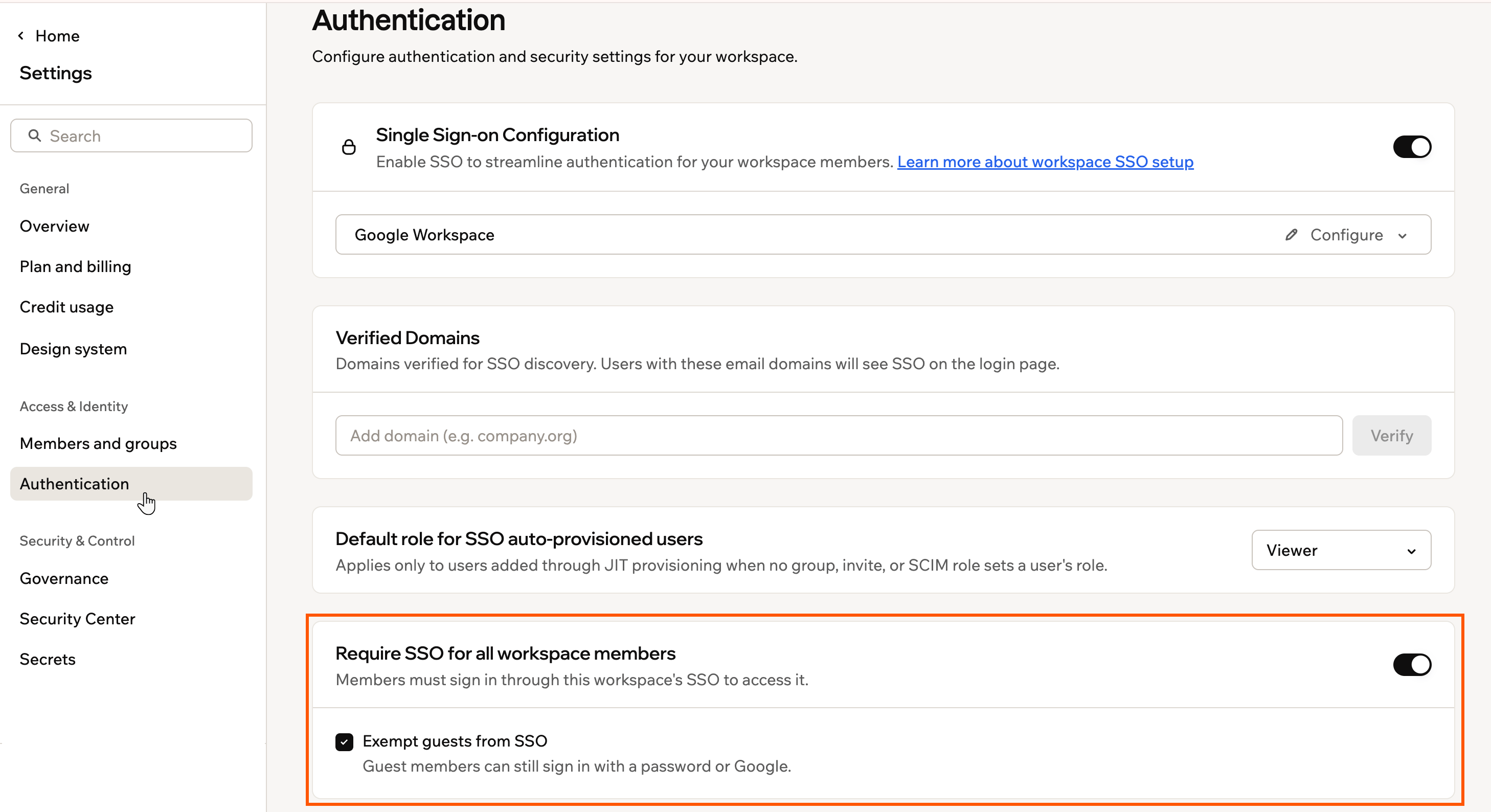
SSO für alle Workspace-Mitglieder in Authentication verlangen
So wird die Durchsetzung wirksam:
- Sie gilt erst, nachdem ein Workspace-Admin eine erfolgreiche SSO-Anmeldung abgeschlossen hat. Bis dahin zeigt die Einstellung Not active yet, du kannst dich also nicht selbst aussperren.
- Aktiviere Exempt guests from SSO, damit sich Gastmitglieder weiterhin mit Passwort oder Google anmelden können.
SSO-Login-Abläufe
Wie Mitglieder in den richtigen Workspace gelangen, hängt von ihren Konten ab und davon, wie vielen SSO-Workspaces sie angehören.Anmeldung mit einem passenden persönlichen Konto
Wenn ein Mitglied über deinen SSO-Anbieter eingeladen wurde und außerdem ein persönliches Base44-Konto mit derselben E-Mail hat, sieht es 2 Optionen auf dem Login-Bildschirm:- Mit SSO anmelden: Führt in den Workspace deiner Organisation.
- Mit E-Mail und Passwort anmelden: Führt in den persönlichen Workspace.
Zugehörigkeit zu mehr als einem SSO-Workspace
Wenn ein Mitglied 2 oder mehr Workspaces mit SSO angehört, auch mit verschiedenen Anbietern, sieht es beim Login eine Workspace-Auswahl, um das Ziel zu wählen. Innerhalb seines Base44-Kontos kann es auch den Workspace-Umschalter verwenden, um zwischen Workspaces zu wechseln.Zwei-Faktor-Authentifizierung (2FA)
Sobald du SSO eingerichtet hast, authentifizieren sich alle Mitglieder über SSO, und 2FA wird auf der Ebene deines Identity Providers (IdP) abgewickelt, bevor jemand Base44 erreicht. Jedes einzelne Mitglied kann optional zusätzliche 2FA in seinen Base44-Kontoeinstellungen einrichten. Base44 erzwingt 2FA nicht auf Workspace-Ebene, aber du kannst SSO für alle Workspace-Mitglieder verlangen, damit sich alle über deinen Identity Provider anmelden, wo die 2FA- und anderen Sicherheitsrichtlinien deiner Organisation gelten. In Enterprise-Umgebungen wird 2FA typischerweise von deinem Identity Provider verwaltet und durchgesetzt.FAQs
Wähle unten eine Frage aus, um mehr zu erfahren.Kann ich SSO nur für einige Mitglieder meines Workspace aktivieren?
Kann ich SSO nur für einige Mitglieder meines Workspace aktivieren?
Nein. Sobald SSO für deinen Workspace aktiviert ist, müssen alle Mitglieder mit einer passenden E-Mail-Domain SSO für die Anmeldung verwenden.
Wie teste ich nach der Einrichtung, ob SSO funktioniert?
Wie teste ich nach der Einrichtung, ob SSO funktioniert?
Lade einen Kollegen mit der genehmigten E-Mail-Domain ein, sich mit SSO anzumelden. Wenn er sich anmelden kann und als Mitglied hinzugefügt wird, funktioniert deine SSO-Konfiguration.
Kann ich SSO später deaktivieren, wenn sich die Anforderungen meiner Organisation ändern?
Kann ich SSO später deaktivieren, wenn sich die Anforderungen meiner Organisation ändern?
Ja. Workspace-Admins können SSO jederzeit in den Workspace-Einstellungen unter Authentication deaktivieren.
Diese Seite wurde mit KI übersetzt. Die genauesten und aktuellsten Informationen findest du in der englischen Version.