

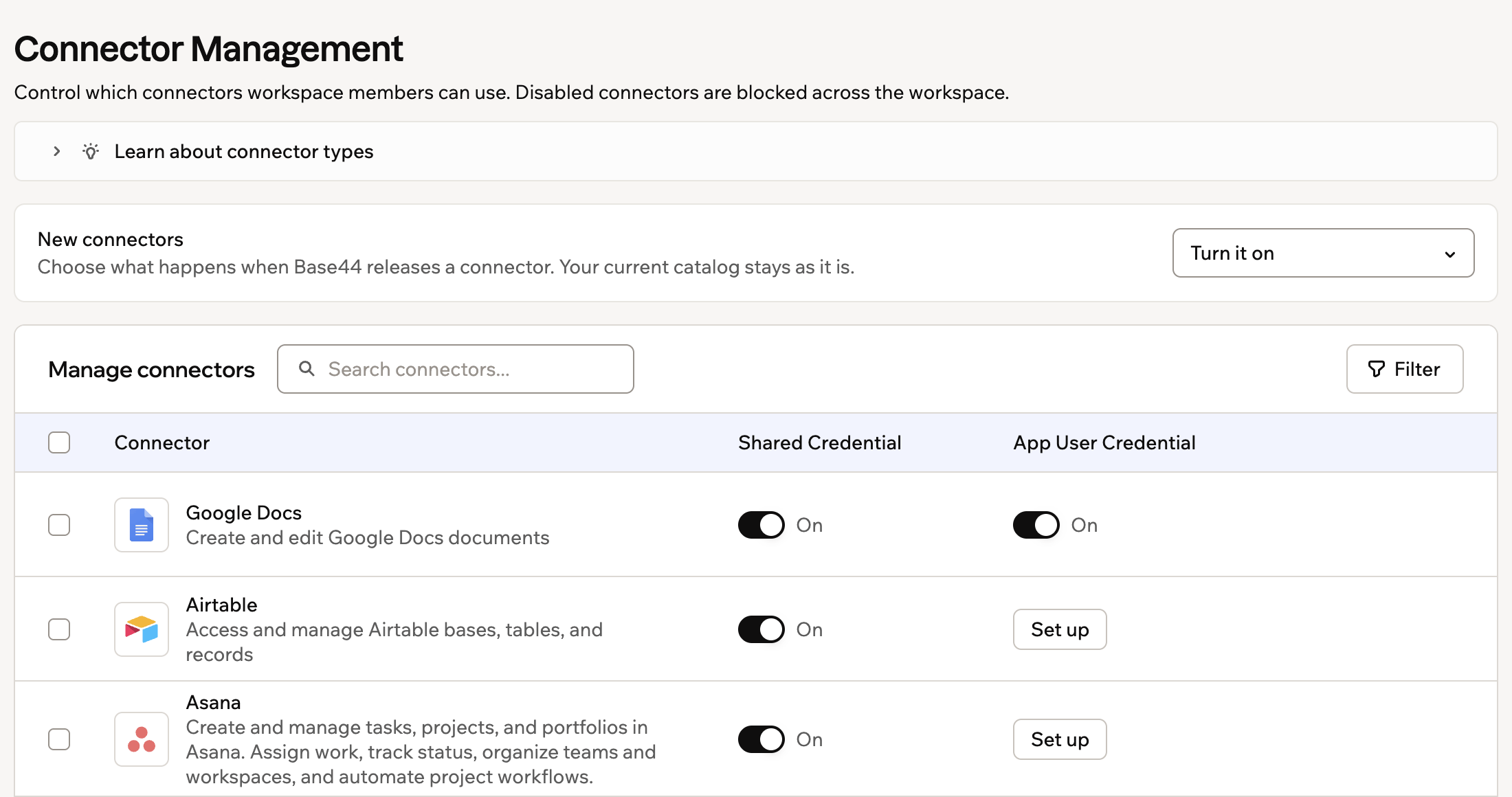
Steuere die Connector-Verfügbarkeit in deinem Workspace
Connector-Typen
Connectoren haben 2 Credential-Typen, die du getrennt verwalten kannst, je nachdem, wie sich die Apps in deinem Workspace mit externen Diensten verbinden sollen. Du kannst beide Credential-Typen für denselben Connector aktivieren.Shared Credential
Ein Konto verbindet die App mit einem externen Dienst. Alle, die die App nutzen, verwenden für Connector-Aktionen dasselbe verbundene Konto.Verwende diesen Typ, wenn eine App von einem Team- oder Firmenkonto aus arbeiten soll, etwa einem gemeinsamen Slack-Kanal oder einem Firmen-E-Mail-Konto.
App User Credential
Jede Person verbindet ihr eigenes Konto mit der App. Die App verwendet das Konto dieser Person für Connector-Aktionen.Verwende diesen Typ, wenn jede Person mit ihren eigenen Daten arbeiten soll, etwa Kalenderereignissen, Dateien oder Posteingang.
Workspace-Connectoren verwalten
Lege Regeln für den Connector-Zugriff auf Workspace-Ebene fest. Wähle aus, welche externen Dienste für Builder verfügbar sind, und blockiere Connectoren, die in deinem Workspace nicht verwendet werden sollen. Du kannst beide Credential-Typen für jeden Connector getrennt verwalten, sodass sich Apps mit einem gemeinsamen Konto, dem eigenen Konto jedes App-Nutzers oder mit beidem authentifizieren können. So verwaltest du Workspace-Connectoren:- Klicke oben links in deinem Konto auf deinen Workspace-Namen.
- Klicke auf Settings.
- Klicke unter Build tools in der linken Seitenleiste auf Connectors.
- Klicke oben rechts auf Manage connectors.
- Suche den Connector, den du verwalten möchtest.
- Wähle, was du tun möchtest:
- Shared Credential: Klicke auf den Schalter, um Shared Credentials zu aktivieren oder zu deaktivieren. Zum Deaktivieren prüfe die Bestätigungsmeldung sowie betroffene Apps, Superagents und In-App-Agents und klicke dann zur Bestätigung auf Disable.
- App User Credential: Klicke auf den Schalter, um App user credentials zu aktivieren oder zu deaktivieren. Wenn stattdessen Set up angezeigt wird, klicke auf Set up, um diesen Connector als App-User-Connector zu deinem Workspace hinzuzufügen. Zum Deaktivieren prüfe die Bestätigungsmeldung sowie betroffene Apps, Superagents und In-App-Agents und klicke dann zur Bestätigung auf Disable.
App-User-Connectoren einrichten
Richte einen App-User-Connector ein, wenn jede Person, die eine App nutzt, ihr eigenes Konto mit einem externen Dienst verbinden soll. Das Einrichten eines App-User-Connectors erfordert einen Builder-Plan oder höher, und die Option Managed by Base44 erfordert einen Pro-Plan oder höher. So richtest du einen App-User-Connector ein:- Klicke oben links in deinem Konto auf deinen Workspace-Namen.
- Klicke auf Settings.
- Klicke unter Build tools in der linken Seitenleiste auf Connectors.
- Klicke auf Manage connectors.
- Suche den Connector, den du einrichten möchtest.
- Klicke in der Spalte App User Credential auf Set up.
- Fülle den Einrichtungsdialog aus:
- Gib im Feld Connector name einen Namen ein.
- Wähle unter How should users connect? eine Option. Diese Auswahl erscheint nur bei Connectoren, die sie unterstützen, und Google Calendar unterstützt sie heute.
- Managed by Base44: Die Nutzer deiner App verbinden sich über die eigene OAuth-App von Base44, sodass kein Entwicklerkonto zu eröffnen und keine Client-ID oder Secret zu erstellen ist, und die 2 Felder darunter gelten nicht. Der Zustimmungsbildschirm des Dienstes zeigt Base44 statt deiner eigenen Marke.
- Use your own OAuth client: Du gibst unten die Client-ID und das Secret an, und der Zustimmungsbildschirm zeigt deine eigene Marke.
- Gib im Feld Client ID die Client-ID ein.
- Gib im Feld Client Secret das Client Secret ein.
- Wähle im Feld Scopes die Scopes aus, die deine App benötigt.
- (Optional) Füge im Feld Additional scopes zusätzliche Scopes hinzu.
- Klicke auf Add Connector.
App-User-Connectoren verwalten
Sobald ein App-User-Connector eingerichtet ist, klicke auf View Connections, um eine weitere OAuth-Credential-Konfiguration hinzuzufügen oder eine bestehende zu bearbeiten. So verwaltest du einen App-User-Connector:- Klicke oben links in deinem Konto auf deinen Workspace-Namen.
- Klicke auf Settings.
- Klicke unter Build tools in der linken Seitenleiste auf Connectors.
- Klicke auf Manage connectors.
- Suche den Connector, den du verwalten möchtest.
- Klicke in der Spalte App User Credential auf View Connections.
- Wähle, was du tun möchtest:
- Verbindung hinzufügen: Klicke auf Add Connection.
- Verbindung bearbeiten: Bewege den Mauszeiger über die Verbindung, die du bearbeiten möchtest, und klicke auf Edit.
Connectoren in großen Mengen verwalten
Verwende Massenaktionen, um mehrere Connectoren in deinem Workspace auf einmal zuzulassen oder zu blockieren. So verwaltest du Connectoren in großen Mengen:- Klicke oben links in deinem Konto auf deinen Workspace-Namen.
- Klicke auf Settings.
- Klicke unter Build tools in der linken Seitenleiste auf Connectors.
- Klicke oben rechts auf Manage connectors.
- Aktiviere das Kontrollkästchen neben jedem Connector, den du verwalten möchtest. Aktiviere das Kontrollkästchen oben in der Liste, um alle sichtbaren Connectoren auszuwählen.
- Wähle in der Massenaktionsleiste unten aus, was du aktualisieren möchtest:
- Set shared credential: Wähle, ob Shared Credentials für die ausgewählten Connectoren aktiviert oder deaktiviert werden sollen.
- Set app user credential: Wähle, ob App user credentials für die ausgewählten Connectoren aktiviert oder deaktiviert werden sollen.
- Klicke auf Apply.
- Wenn du Credentials deaktivierst, prüfe die Bestätigungsmeldung sowie betroffene Apps, Superagents und In-App-Agents und klicke dann zur Bestätigung auf Disable.
Neue Connectoren handhaben
Lege fest, was passiert, wenn Base44 einen neuen Connector veröffentlicht. Standardmäßig sind neue Connectoren aktiviert, sodass Mitglieder sie sofort nutzen können. Du kannst sie stattdessen deaktiviert lassen, bis ein Admin jeden einzelnen prüft und zulässt.Diese Einstellung gilt nur für Connectoren, die nach deiner Änderung veröffentlicht werden. Connectoren, die bereits in deinem Katalog sind, behalten ihren aktuellen Status, egal in welche Richtung du wechselst. Wenn du zum Beispiel zurück zu Turn it on wechselst, bleiben Connectoren, die hinzugekommen sind, während neue Connectoren deaktiviert waren, deaktiviert, bis du sie aktivierst.
- Klicke oben links in deinem Konto auf deinen Workspace-Namen.
- Klicke auf Settings.
- Klicke unter Build tools in der linken Seitenleiste auf Connectors.
- Klicke oben rechts auf Manage connectors.
- Wähle neben New connectors eine Option:
- Turn it on: Mitglieder können neue Connectoren sofort nutzen.
- Keep it off: Neue Connectoren bleiben für beide Credential-Typen blockiert, bis ein Admin sie zulässt.
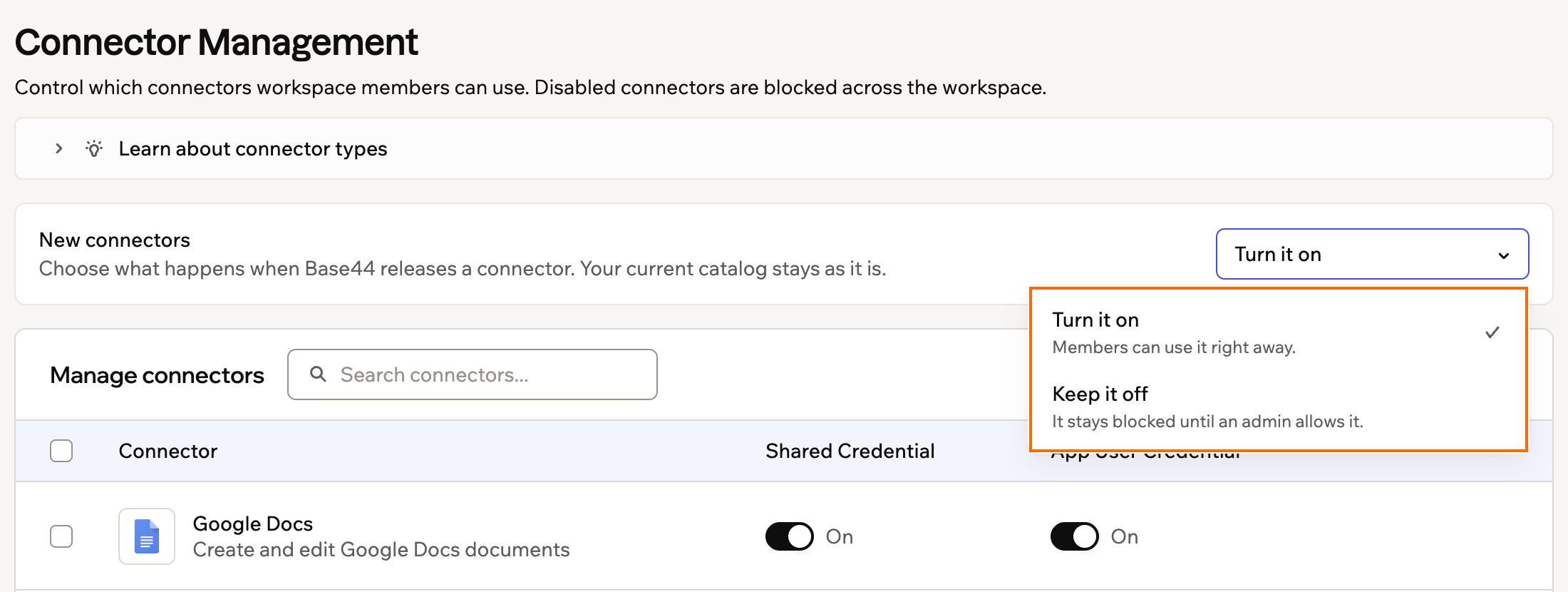
Festlegen, wie neue Connectoren in Base44 starten
Häufig gestellte Fragen
Klicke unten auf eine Frage, um mehr über die Verwaltung der Connector-Verfügbarkeit zu erfahren.Wer kann die Connector-Verfügbarkeit in einem Workspace verwalten?
Wer kann die Connector-Verfügbarkeit in einem Workspace verwalten?
Workspace-Owner und -Admins in einem Enterprise-Plan (Business oder Enterprise) können die Connector-Verfügbarkeit über Connector Management verwalten.
Kann ich mehrere Verbindungen für denselben App-User-Connector hinzufügen?
Kann ich mehrere Verbindungen für denselben App-User-Connector hinzufügen?
Ja. Sobald der App-User-Connector eingerichtet ist, klicke auf View Connections und dann auf Add Connection, um eine weitere OAuth-App-Credential-Konfiguration hinzuzufügen.
Was passiert, wenn ich einen Connector in meinem Workspace deaktiviere?
Was passiert, wenn ich einen Connector in meinem Workspace deaktiviere?
Wenn du einen Connector deaktivierst, zeigt Base44 eine Bestätigungsmeldung an, bevor die Änderung angewendet wird. Wird der Connector bereits genutzt, kannst du betroffene Apps, Superagents, In-App-Agents und aktive Verbindungen prüfen, bevor du ihn deaktivierst.Nachdem du den Connector deaktiviert hast, ist er im gesamten Workspace sofort nicht mehr verfügbar. Das umfasst Apps, Superagents und In-App-Agents, die ihn nutzen.
Was passiert, wenn ich einen App-User-Connector einrichte?
Was passiert, wenn ich einen App-User-Connector einrichte?
Nachdem du einen App-User-Connector eingerichtet hast, können Workspace-Mitglieder ihn in Apps nutzen. Die Spalte App User Credential zeigt einen Schalter und View Connections, sodass du den Zugriff auf App user credentials aktivieren oder deaktivieren und seine OAuth-Konfiguration verwalten kannst.
Diese Seite wurde mit KI übersetzt. Die genauesten und aktuellsten Informationen findest du in der englischen Version.