

So funktioniert es
Base44 meldet dein Team über Okta mit OIDC an. Dazu erstellst du eine OIDC-App in Okta und gibst dann 3 Werte in deinem Base44-Workspace unter Settings > Authentication ein:- Client ID: Aus deiner Okta-App.
- Client Secret: Aus deiner Okta-App.
- Okta domain: Deine Okta-Subdomain (zum Beispiel
your-company) oder deine vollständige benutzerdefinierte Okta-URL-Domain, falls vorhanden (zum Beispiellogin.your-company.com).
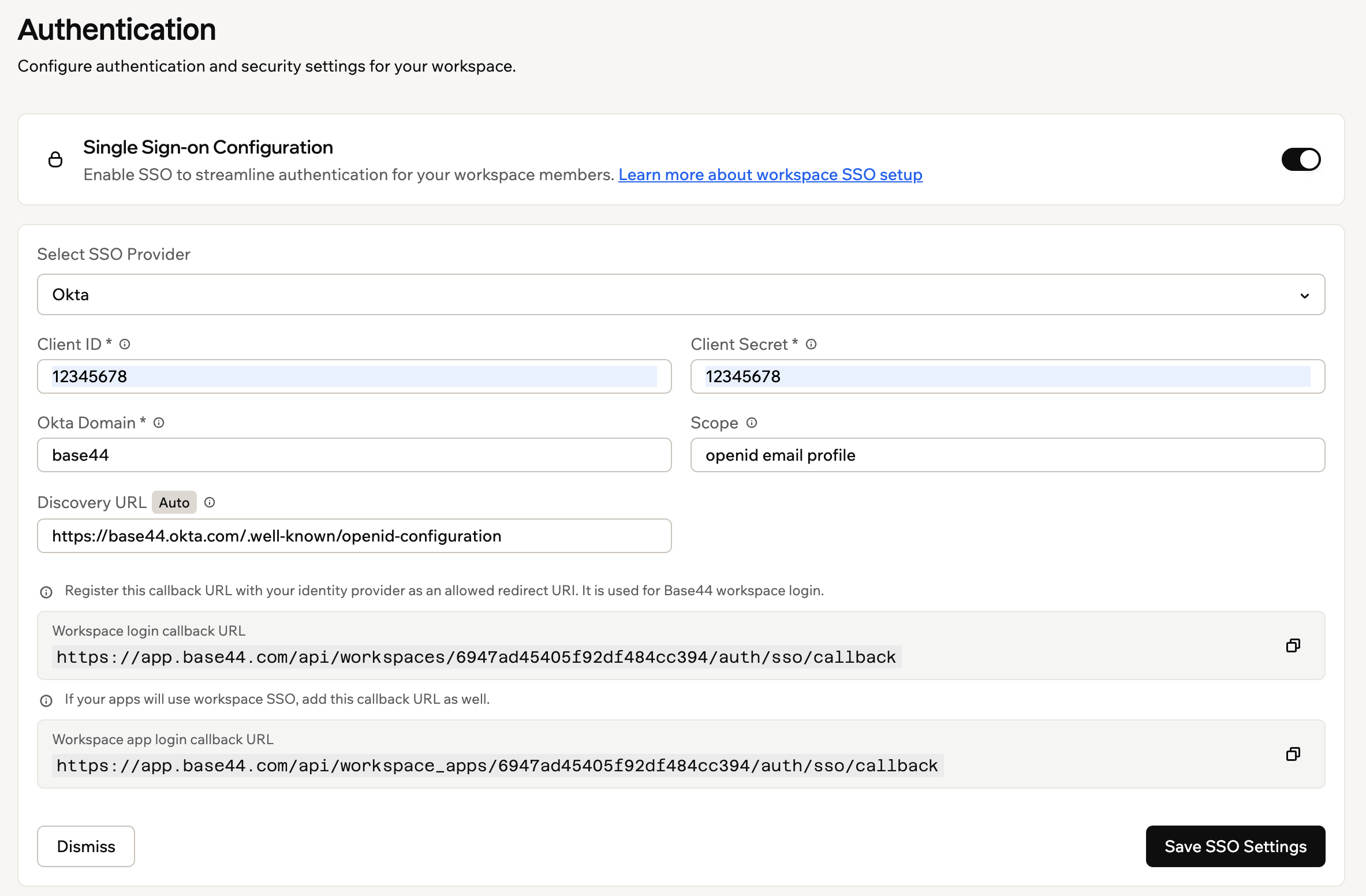
Das SSO-Konfigurationsformular in den Authentication-Einstellungen von Base44
Single Sign-On einrichten
Folge diesen Schritten, um die Okta-App zu erstellen, Base44 deren Nutzung zu erlauben und sie mit deinem Base44-Workspace zu verbinden.Schritt 1: Eine OIDC-App erstellen
Erstelle die OIDC-Anwendung, die die Base44-Anmeldung repräsentiert. So erstellst du die App:- Gehe in der Okta Admin Console zu Applications > Applications und klicke auf Create App Integration.
- Setze Sign-in method auf OIDC - OpenID Connect.
- Setze Application type auf Web Application.
- Klicke auf Next.
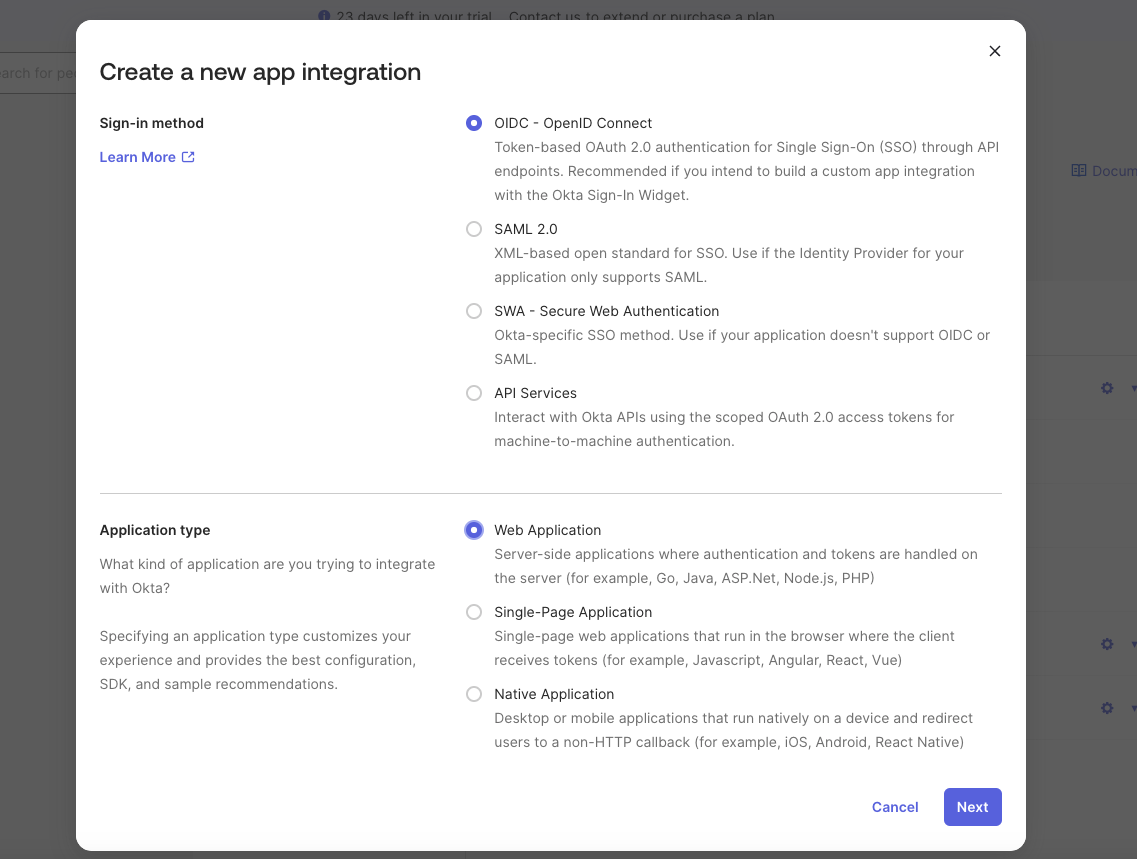
Eine OIDC-App-Integration in Okta erstellen
Schritt 2: App konfigurieren
Lege den App-Namen, die Redirect-URIs und die Nutzungsberechtigung fest. So konfigurierst du die App:- Gib einen App name ein, zum Beispiel
Base44 - dein Workspace-Name. - Füge unter Sign-in redirect URIs die Login-Callback-URL deines Workspace hinzu und ersetze
{{WORKSPACE_ID}}durch deine Workspace-ID:https://app.base44.com/api/workspaces/{{WORKSPACE_ID}}/auth/sso/callback. Wenn deine Apps ebenfalls Workspace-SSO verwenden sollen, füge auch die Login-Callback-URL für Workspace-Apps hinzu:https://app.base44.com/api/workspace_apps/{{WORKSPACE_ID}}/auth/sso/callback. Base44 zeigt beide URLs im SSO-Konfigurations-Panel an, damit du sie kopieren kannst. - Füge unter Sign-out redirect URIs
https://app.base44.comhinzu. - Wähle unter Controlled access, wer die App nutzen darf, zum Beispiel Allow everyone in your organization to access.
- Klicke auf Save.
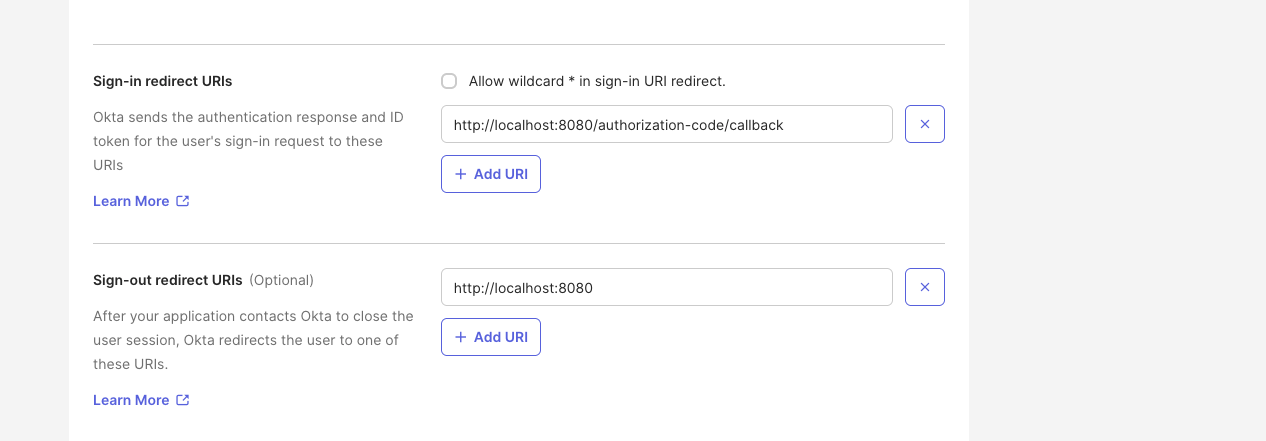
Die Sign-in- und Sign-out-Redirect-URIs in Okta festlegen
Schritt 3: Deine Anmeldedaten holen
Base44 braucht 3 Werte, um sich mit deiner Okta-App zu verbinden.- Client ID: Auf dem Tab General der App.
- Client Secret: Auf dem Tab General der App.
- Okta domain: Deine Okta-Subdomain (zum Beispiel
your-company). Wenn sich dein Team über eine benutzerdefinierte Okta-URL-Domain anmeldet, gib stattdessen diese vollständige Domain ein (zum Beispiellogin.your-company.com).
Schritt 4: Base44 in deinem Authorization Server erlauben
Okta stellt Tokens nur für Apps aus, die eine Authorization-Server-Richtlinie erlaubt. So fügst du eine Access-Policy-Regel hinzu:- Gehe zu Security > API > Authorization Servers und öffne den Server default.
- Klicke auf dem Tab Access Policies auf Add Rule, oder bearbeite eine bestehende Regel.
- Benenne die Regel (zum Beispiel
Allow Base44), setze den Grant-Typ auf Authorization Code und wende sie auf deine Base44-App (oder alle Clients), alle Nutzer und beliebige Scopes an. - Klicke auf Create Rule.
Schalte im Tab General deiner Base44-App in Okta den Federation Broker Mode aus. Ist er eingeschaltet, kann die Anmeldung mit “You are not allowed to access this app” fehlschlagen.
Schritt 5: Deine Details in Base44 hinzufügen
Füge die Anmeldedaten der OIDC-App zu deinem Workspace hinzu. So konfigurierst du SSO in Base44:- Klicke unten links in deinem Konto auf deinen Workspace-Namen.
- Klicke auf Settings.
- Klicke auf Authentication.
- Aktiviere den Schalter neben Single Sign-On Configuration.
- Wähle unter Select SSO Provider die Option Okta.
- Gib deine Client ID, dein Client Secret und deine Okta Domain ein. Verwende deine Subdomain (zum Beispiel
your-company) oder deine vollständige benutzerdefinierte Okta-URL-Domain, falls vorhanden (zum Beispiellogin.your-company.com). Wenn deine Okta-Organisation API Access Management mit benutzerdefinierten Authorization Servern verwendet, gib die Issuer-URL einschließlich des Authorization-Server-Pfads ein, etwahttps://login.your-company.com/oauth2/default. - Belasse Scope auf
openid email profile. - Die Discovery URL wird automatisch aus der eingegebenen Okta-Domain gefüllt und ist als Auto markiert. Du kannst sie bearbeiten, wenn du Base44 auf eine andere Adresse ausrichten musst. Sie wird dann als Modified angezeigt. Um zum generierten Wert zurückzukehren, klicke auf Reset to auto.
- Klicke auf Enable SSO.
Schritt 6: Nutzer zuweisen
Dein Team kann sich anmelden, sobald du es deiner Okta-App zuweist. So weist du Nutzer zu:- Gehe in deiner Okta-App zum Tab Assignments.
- Klicke auf Assign und dann auf Assign to People oder Assign to Groups.
- Wähle die Nutzer oder Gruppen aus, die sich anmelden dürfen, und klicke dann auf Assign und Save and Go Back.
FAQs
Wähle unten eine Frage aus, um mehr über Okta SSO zu erfahren.Warum schlägt die Anmeldung mit 'You are not allowed to access this app' fehl?
Warum schlägt die Anmeldung mit 'You are not allowed to access this app' fehl?
Füge eine Access-Policy-Regel auf dem Standard-Authorization-Server hinzu (Schritt 4), schalte den Federation Broker Mode im Tab General der App aus und bestätige, dass der Nutzer der App zugewiesen ist.
Warum schlägt die Anmeldung mit einem E-Mail-Fehler fehl?
Warum schlägt die Anmeldung mit einem E-Mail-Fehler fehl?
Oktas Standard-Authorization-Server gibt nicht immer den
email-Claim zurück. Füge den Authorization-Server-Pfad zu deiner Okta Domain hinzu, etwa https://your-domain.okta.com/oauth2/default, damit die E-Mail zurückgegeben wird. Siehe die Warnung in Schritt 5.Kann ich eine benutzerdefinierte Okta-URL-Domain verwenden?
Kann ich eine benutzerdefinierte Okta-URL-Domain verwenden?
Ja. Wenn sich dein Team über eine benutzerdefinierte Okta-URL-Domain anmeldet (zum Beispiel
login.your-company.com), gib diese vollständige Domain in das Feld Okta Domain ein, statt deiner .okta.com-Subdomain. Base44 baut die Discovery URL automatisch daraus auf.Brauche ich separate Okta-Apps für SSO und SCIM?
Brauche ich separate Okta-Apps für SSO und SCIM?
Ja. Okta-OIDC-Apps unterstützen kein SCIM. SSO verwendet daher eine OIDC-App und SCIM eine separate SCIM-2.0-App. Siehe SCIM-Provisioning für Okta.
Diese Seite wurde mit KI übersetzt. Die genauesten und aktuellsten Informationen findest du in der englischen Version.