

So funktioniert es
Base44 meldet dein Team über Microsoft Entra ID mit OpenID Connect (OIDC) an. Dazu registrierst du eine App in Entra und gibst dann 3 ihrer Werte in deinem Base44-Workspace unter Settings > Authentication ein:- Client ID: Die Application (client) ID der App aus Entra.
- Client Secret: Ein Secret, das du für die App generierst.
- Tenant ID: Deine Directory (tenant) ID, die steuert, wer sich anmelden darf.
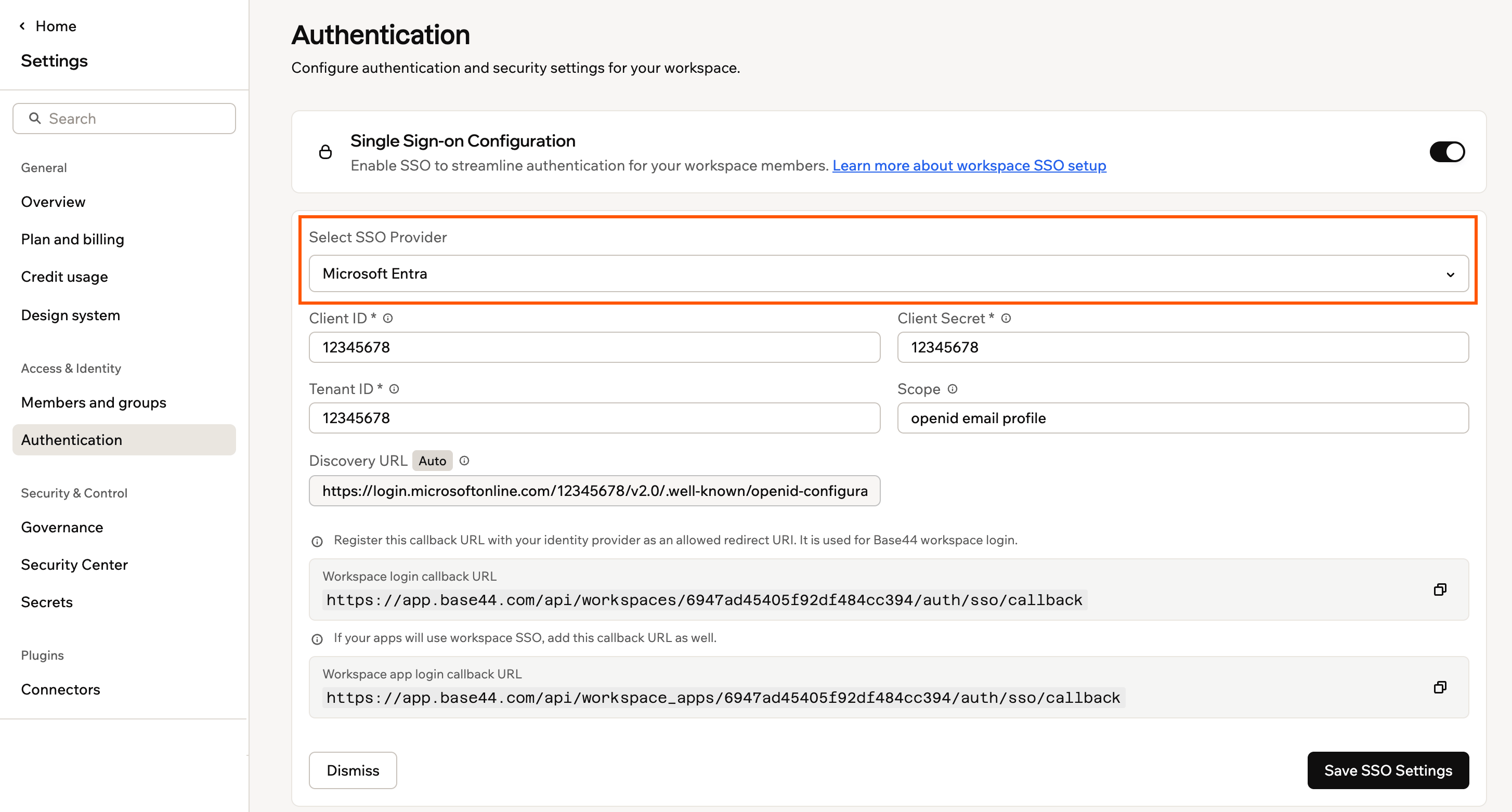
Das SSO-Konfigurationsformular in den Authentication-Einstellungen von Base44
Single Sign-On einrichten
Folge diesen Schritten, um die Entra-App zu registrieren, ihr Secret zu erstellen und sie mit deinem Base44-Workspace zu verbinden.Schritt 1: App registrieren
Erstelle die Entra-App-Registrierung, die die Base44-Anmeldung repräsentiert. So registrierst du die App:- Gehe im Microsoft Entra Admin Center zu App registrations.
- Klicke auf New registration.
- Gib einen Namen ein, der deinen Workspace identifiziert, zum Beispiel deinen Firmennamen.
- Wähle unter Supported account types die Option, die zu deiner Organisation passt. Wenn du unsicher bist, klicke auf Help me choose.
- Wähle unter Redirect URI die Option Web und gib die Callback-URL deines Workspace ein. Ersetze dabei
{{WORKSPACE_ID}}durch deine Workspace-ID:https://app.base44.com/api/workspaces/{{WORKSPACE_ID}}/auth/sso/callback - Klicke auf Register.
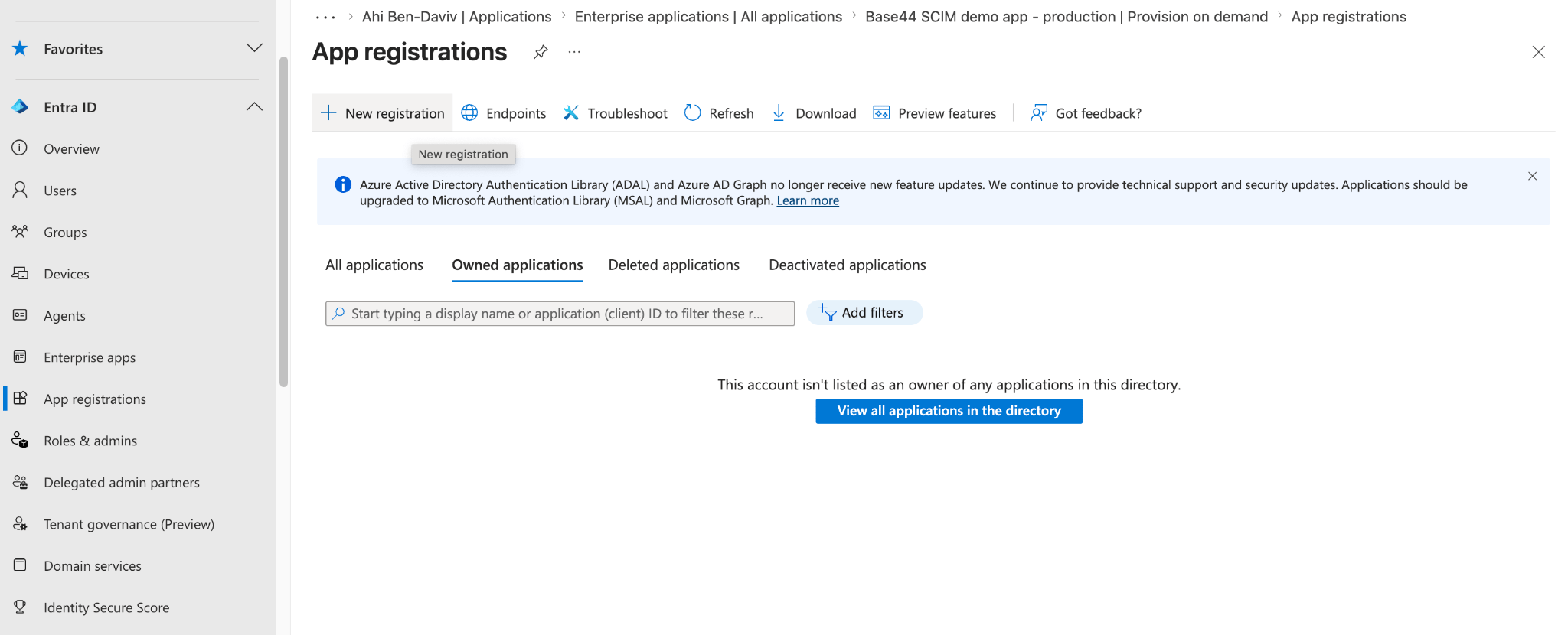
Eine neue App in Microsoft Entra registrieren
Öffne nach der Registrierung API permissions und bestätige, dass die App User.Read sowie die Berechtigungen openid, email und profile hat. Damit kann Entra die E-Mail des Nutzers bei der Anmeldung zurückgeben. Neue App-Registrierungen enthalten
User.Read standardmäßig, du musst also meist nur bestätigen, dass es vorhanden ist.Schritt 2: Client-Secret erstellen
Generiere das Secret, mit dem sich Base44 bei Entra authentifiziert. So erstellst du ein Client-Secret:- Gehe in deiner App zu Certificates & secrets.
- Klicke auf New client secret, füge eine Beschreibung hinzu, an der du diesen Workspace erkennst, und klicke dann auf Add.
- Kopiere das Secret aus der Spalte Value, nicht die Secret ID, und bewahre es sicher auf.
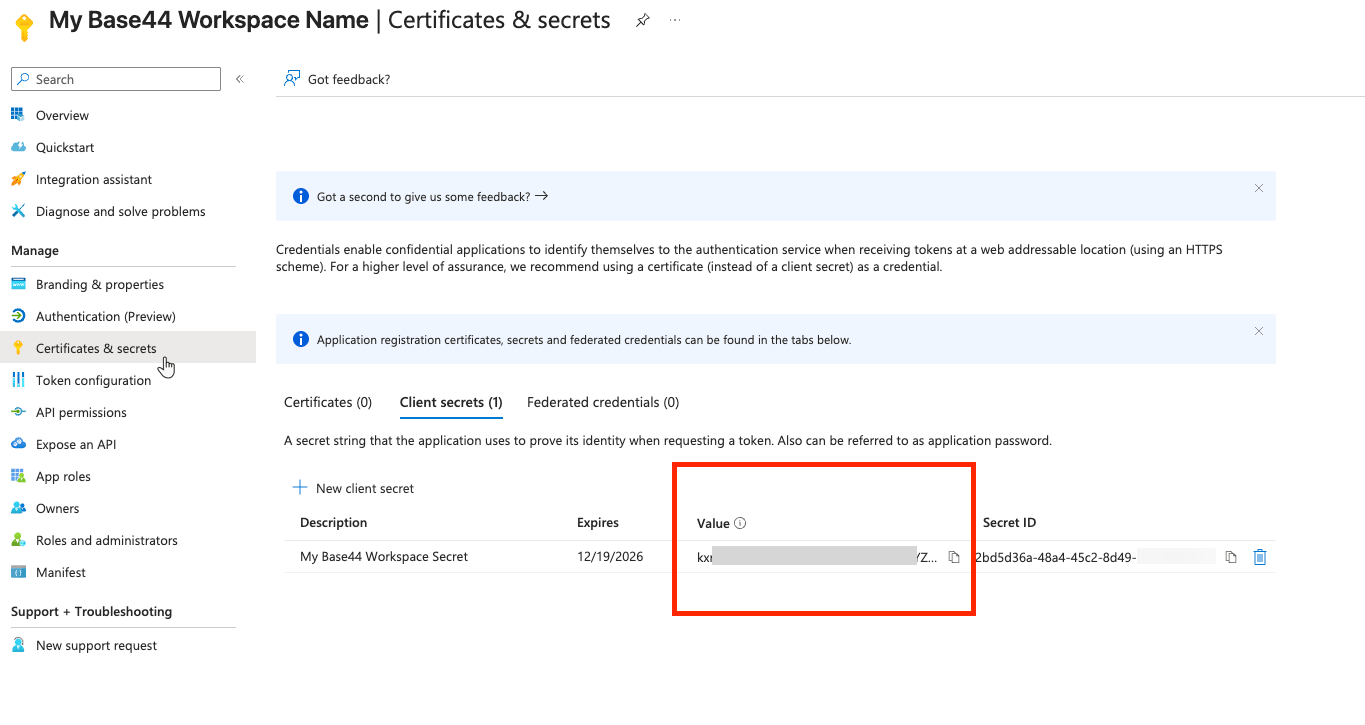
Ein Client-Secret in Entra erstellen
Schritt 3: Deine IDs kopieren
Base44 braucht zwei IDs aus deiner App, beide auf ihrer Overview-Seite zu sehen.- Application (client) ID: Das ist deine Client ID in Base44.
- Directory (tenant) ID: Das ist deine Tenant ID in Base44.
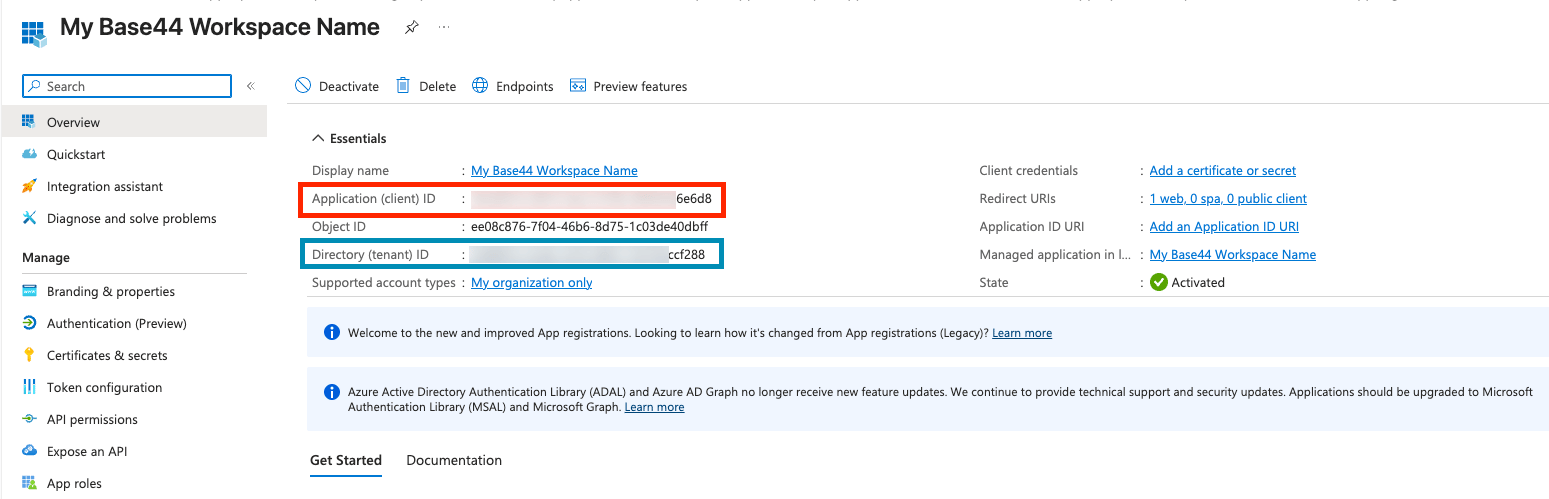
Deine Client ID und Tenant ID aus Microsoft Entra kopieren
Schritt 4: Deine Details in Base44 hinzufügen
Füge die Anmeldedaten der SSO-App zu deinem Workspace hinzu. So konfigurierst du SSO in Base44:- Klicke unten links in deinem Konto auf deinen Workspace-Namen.
- Klicke auf Settings.
- Klicke auf Authentication.
- Aktiviere den Schalter neben Single Sign-On Configuration.
- Wähle unter Select SSO Provider die Option Microsoft Azure AD.
- Gib deine Client ID und dein Client Secret aus der SSO-App ein.
- Gib im Feld Tenant ID einen Wert ein, je nachdem, welche Konten du erlauben möchtest:
- Deine Directory (tenant) ID aus Entra: Nur Nutzer aus deiner Organisation.
common: Persönliche Microsoft-Konten sowie Geschäfts- oder Schulkonten (Microsoft 365).organizations: Nur Geschäfts- und Schulkonten (Microsoft 365).
- Belasse Scope auf
openid email profile. - Die Discovery URL wird automatisch aus deiner Tenant ID gefüllt. Bestätige, dass sie korrekt aussieht, bevor du fortfährst.
- Klicke auf Enable SSO.
Um zu steuern, welche Nutzer SSO auf der Login-Seite sehen und welche Rolle neue Mitglieder erhalten, richte verifizierte Domains und die Standardrolle in denselben Authentication-Einstellungen ein.
Schritt 5: Dem Team Zugriff geben
Dein Team kann sich anmelden, sobald du es der SSO-App in Entra zuweist. So lässt du Nutzer sich anmelden:- Gehe im Microsoft Entra Admin Center zu Enterprise applications und öffne deine SSO-App.
- Klicke auf Users and groups und dann auf Add user/group.
- Wähle die Nutzer oder Gruppen aus, die sich anmelden dürfen, und klicke dann auf Assign.
FAQs
Wähle unten eine Frage aus, um mehr über Entra SSO zu erfahren.Brauche ich separate Entra-Apps für SSO und SCIM?
Brauche ich separate Entra-Apps für SSO und SCIM?
Ja. Base44 meldet sich über OIDC an, SSO verwendet daher eine App registration, während SCIM-Provisioning eine separate Enterprise application nutzt. Verwende die Client ID, das Client Secret und die Tenant ID der App-Registrierung für SSO und richte das Provisioning separat ein. Siehe SCIM-Provisioning für Microsoft Entra ID.
Warum schlägt die Anmeldung mit einem E-Mail-Fehler fehl?
Warum schlägt die Anmeldung mit einem E-Mail-Fehler fehl?
Bestätige, dass deine App die API-Berechtigungen openid, email und profile hat und dass Scope in Base44
openid email profile ist. Damit kann Entra die E-Mail-Adresse zurückgeben, die Base44 zum Erstellen des Mitgliedskontos braucht.Kann ich SSO später deaktivieren?
Kann ich SSO später deaktivieren?
Ja. Workspace-Admins können SSO jederzeit in den Workspace-Einstellungen unter Authentication deaktivieren.
Diese Seite wurde mit KI übersetzt. Die genauesten und aktuellsten Informationen findest du in der englischen Version.