

Bevor du beginnst
Stelle sicher, dass du hast:- Owner- oder Admin-Zugriff auf deinen Base44-Enterprise-Workspace.
- Admin-Zugriff auf deine Okta-Organisation.
- Deine SCIM Base URL, zu finden unter Settings > Authentication.
- Einen Workspace-API-Key, zu finden unter Settings > Secrets.
SCIM-Provisionierung einrichten
Erstelle eine SCIM-App in Okta, verbinde sie mit Base44, mappe deine Rollen und Attribute und aktiviere die Provisionierung.Schritt 1: Eine SCIM-App erstellen
Okta-OIDC-Apps unterstützen SCIM nicht, also brauchst du eine separate SCIM-App. So erstellst du die SCIM-App:- Gehe in der Okta-Admin-Konsole zu Applications > Browse App Catalog.
- Suche nach SCIM 2.0 Test App (Header Auth).
- Klicke auf Add Integration.
- Benenne die App (z. B.
Base44 - SCIM Provisioning) und klicke auf Done.
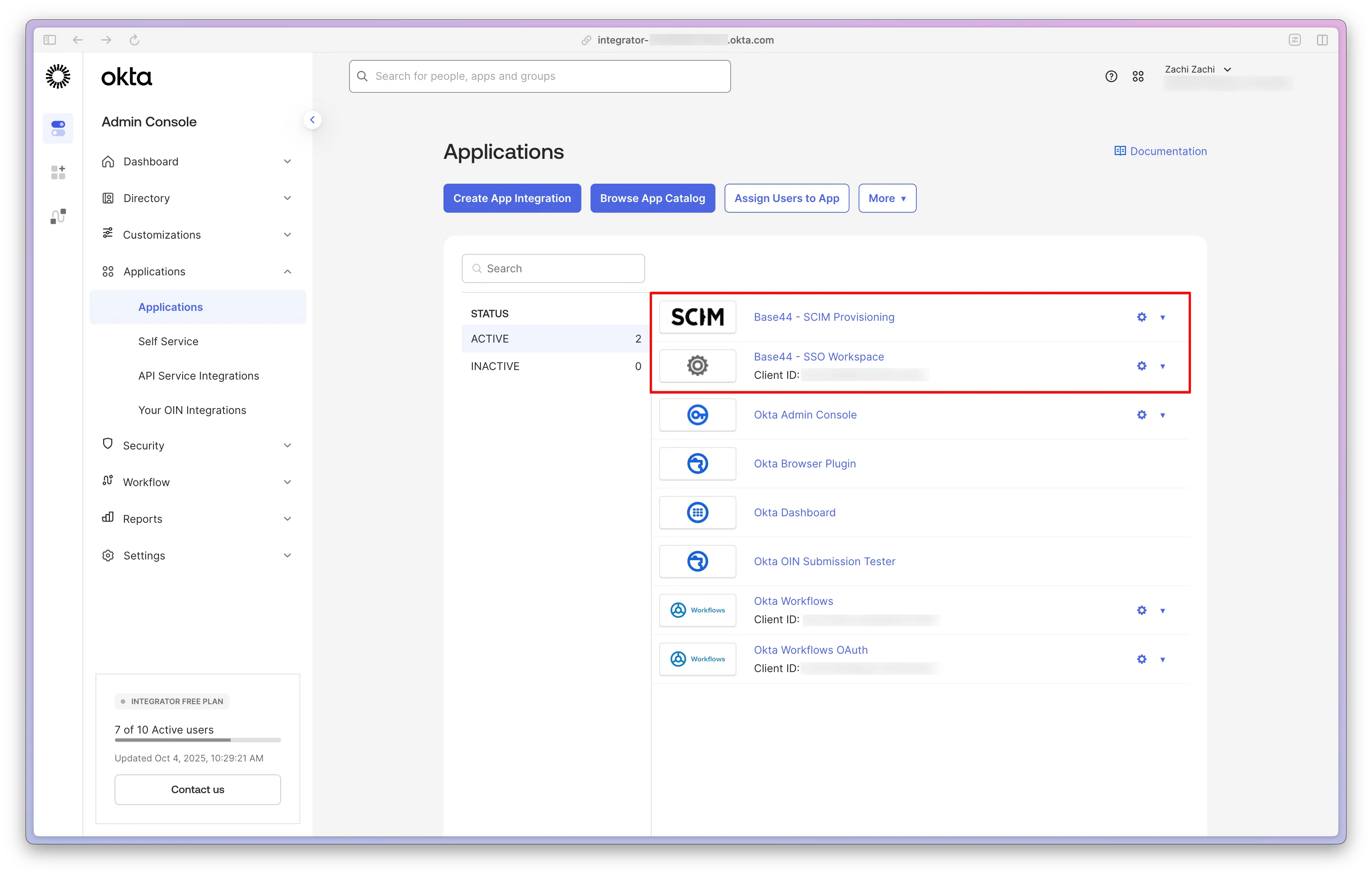
Finding the SCIM 2.0 Test App in the Okta App Catalog
Schritt 2: Mit Base44 verbinden
Richte Okta mit deiner SCIM Base URL und dem Workspace-API-Key auf deinen Base44-Workspace aus. So konfigurierst du die API-Integration:- Öffne deine neue SCIM-App und gehe zum Tab Provisioning.
- Klicke auf Configure API Integration und aktiviere Enable API integration.
- Setze SCIM 2.0 Base URL auf deine SCIM Base URL aus Settings > Authentication.
- Setze API Token auf deinen Workspace-API-Key, ohne
Bearer-Präfix. - Klicke auf Test API Credentials. Du solltest eine Erfolgsbestätigung sehen.
- Klicke auf Save.
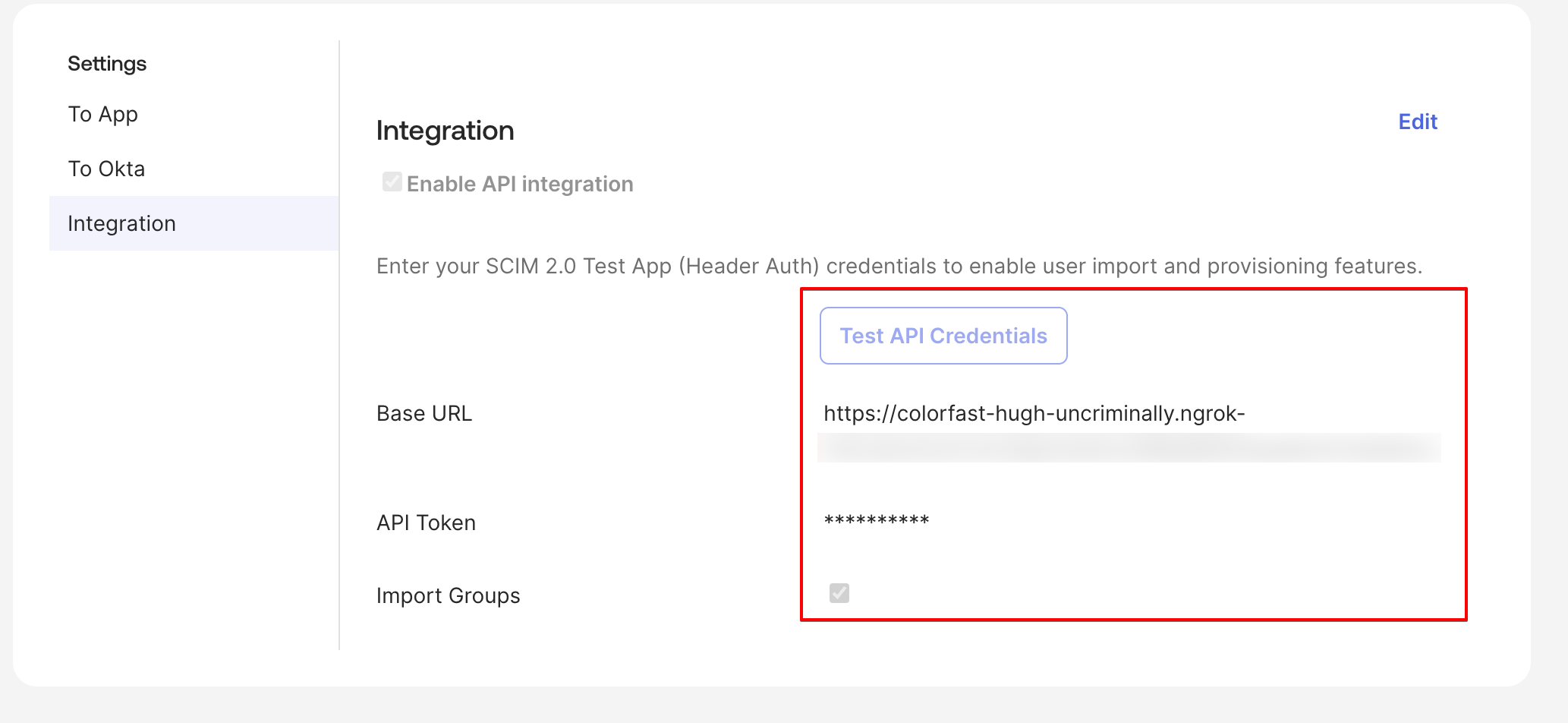
Entering your Base44 SCIM Base URL and API key in Okta
Schritt 3: Provisionierungs-Aktionen aktivieren
Wähle, welche Aktionen Okta an deinen Base44-Workspace-Mitgliedern ausführen darf. So aktivierst du die Provisionierung:- Klicke im Tab Provisioning auf To App und dann auf Edit.
- Aktiviere Create Users, Update User Attributes und Deactivate Users.
- Klicke auf Save.
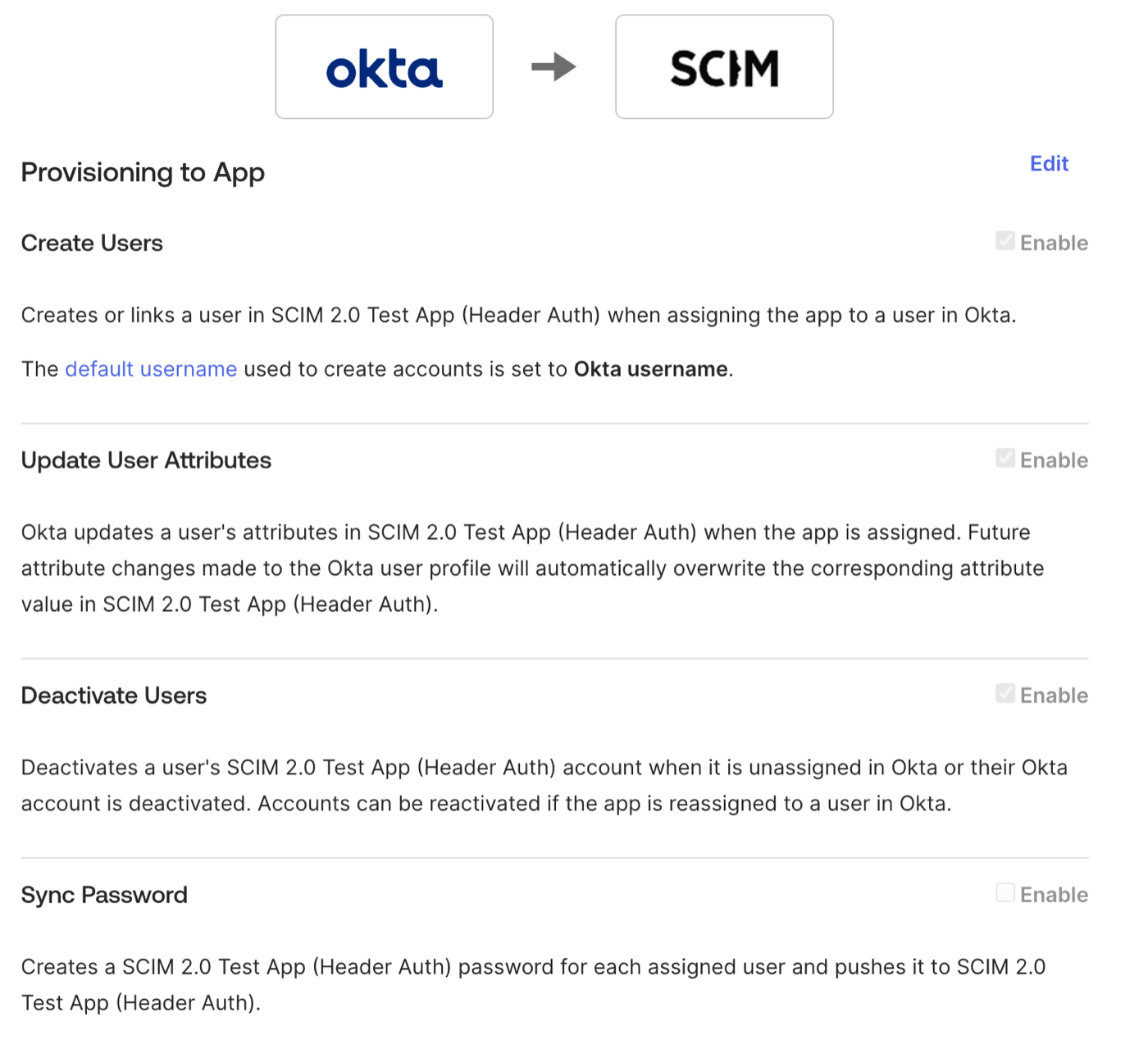
Enabling Create, Update, and Deactivate in Okta
Schritt 4: Benutzerdefinierte Attribute hinzufügen
Die Base44-Felder Rolle und Credit-Limit sind nicht im Standard-Okta-Profil. Füge sie zuerst hinzu. Im Profile Editor kannst du auch Attribute entfernen, die Base44 nicht nutzt, unduserName, givenName und familyName behalten.
So fügst du das Attribut role hinzu:
- Gehe zu Directory > Profile Editor und öffne deine SCIM-App.
- Klicke auf Add Attribute und setze:
- Data type: String
- Display name: Role
- Variable name:
role - External name:
role - External namespace:
urn:base44:params:scim:schemas:extension:user:2.0 - Enum: Aktiviere Define enumerated list of values und füge
admin,editorundviewerhinzu. - Attribute required: No
- Klicke auf Save.
creditLimit hinzu (optional):
Überspringe das, wenn du keine Credit-Limits pro Mitglied möchtest. Der Standard ist kein Limit.
- Klicke im selben Profile Editor auf Add Attribute und setze:
- Data type: Integer
- Display name: Credit Limit
- Variable name:
creditLimit - External name:
creditLimit - External namespace:
urn:base44:params:scim:schemas:extension:user:2.0 - Attribute required: No
- Klicke auf Save.
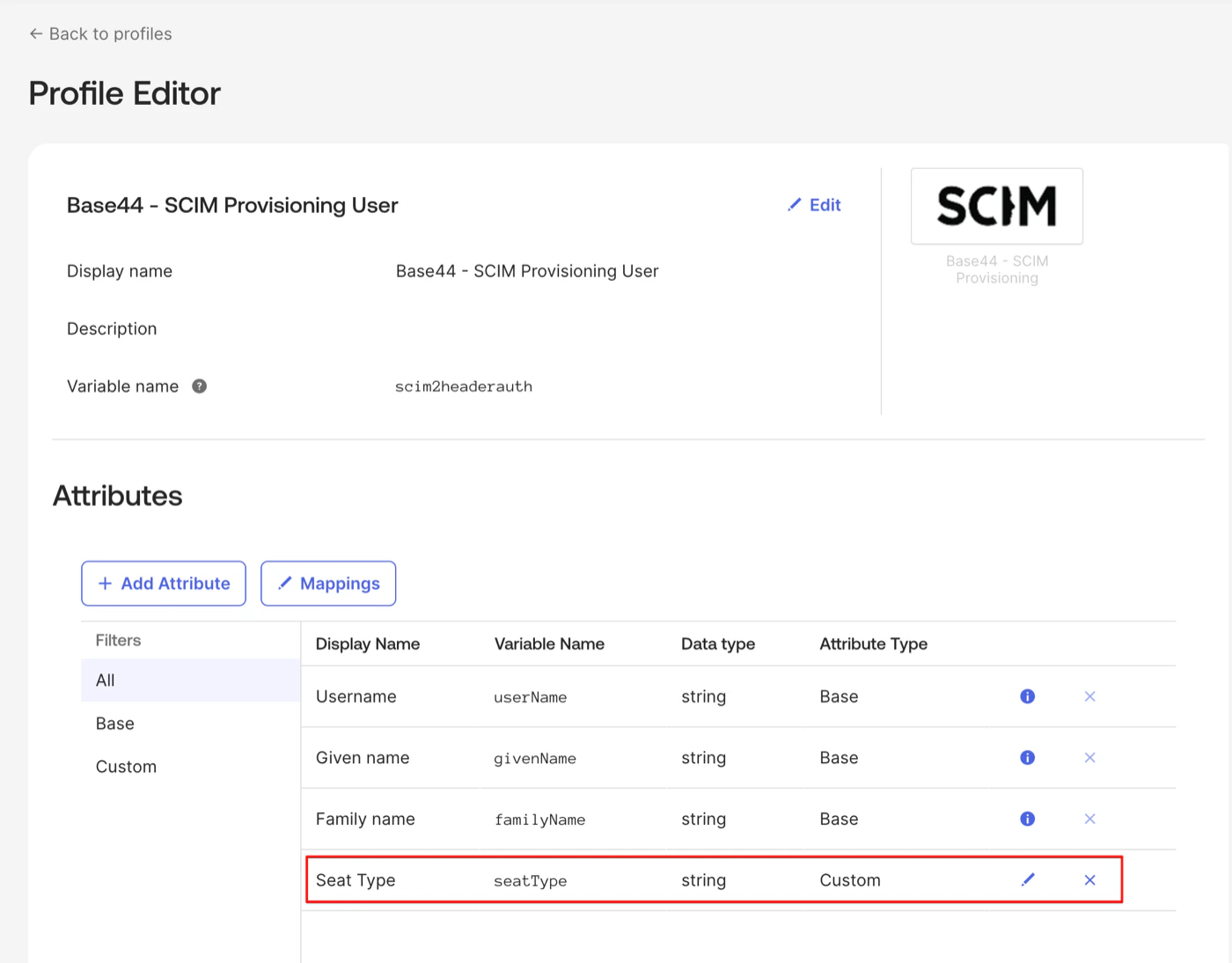
Adding the Base44 attributes in the Okta Profile Editor
Schritt 5: Attribute mappen und Nutzer zuweisen
Mappe die Base44-Attribute und weise dann Nutzer zu, damit sie provisioniert werden. So mappst du die Attribute:- Gehe zu deiner SCIM-App > Provisioning > To App > Attribute Mappings.
- Setze:
userNameaufuser.emailroleauf"editor"oder mappe es aus dem Rollen-Attribut deines IdPcreditLimitauf deinen bevorzugten Wert oder IdP-Attribut, falls hinzugefügt
- Entferne nicht unterstützte Mappings wie
firstName,lastNameunddisplayName. - Klicke auf Save.
- Gehe zum Tab Assignments, klicke auf Assign und dann auf Assign to People.
- Wähle einen Nutzer aus, setze seine
roleund optionalcreditLimit, klicke auf Save and Go Back und Done. - Prüfe deine Base44-Workspace-Mitglieder, um zu bestätigen, dass der Nutzer erscheint.
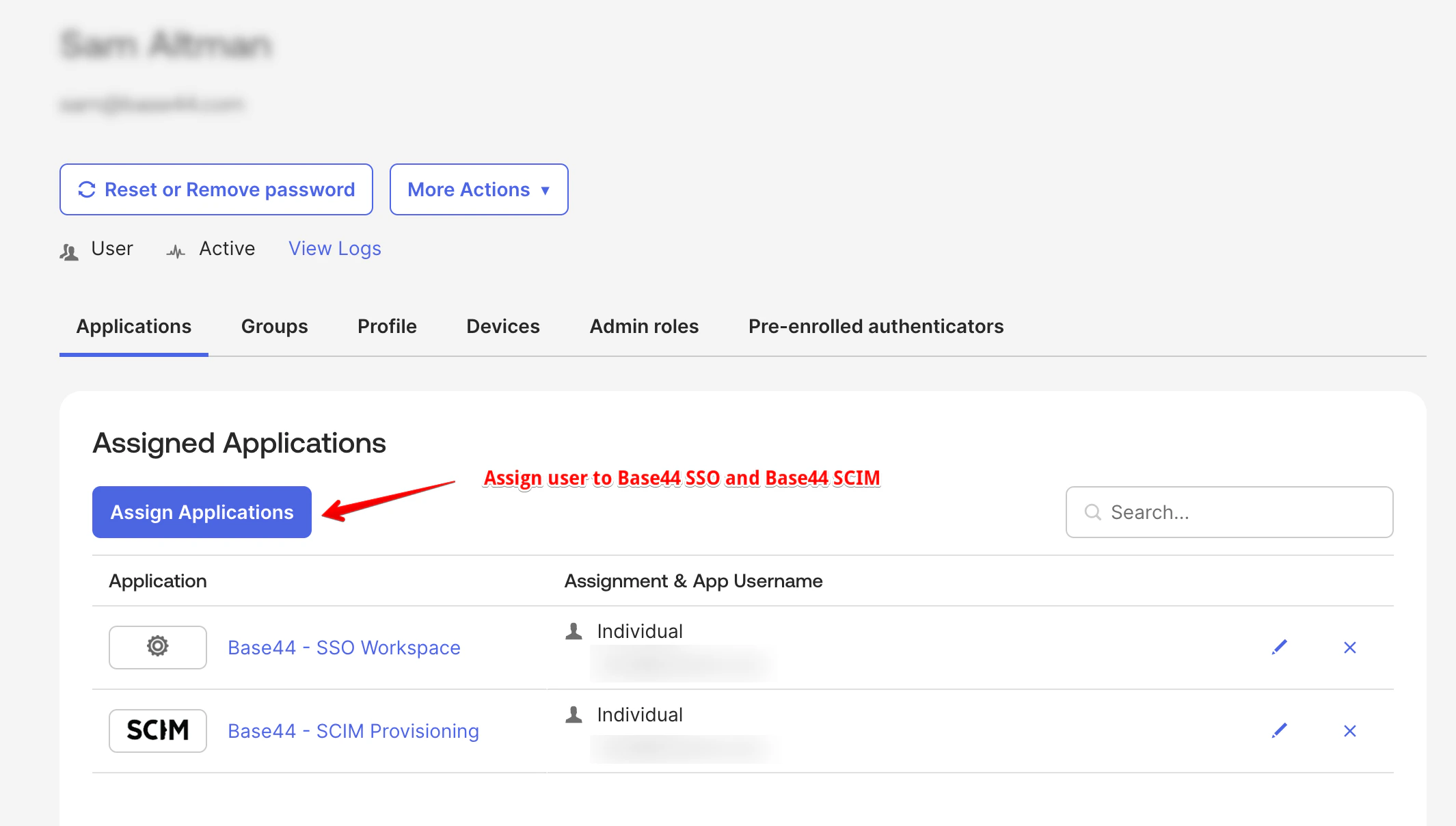
A user assigned to both the SSO and SCIM apps in Okta
- Klicke im Tab Assignments neben dem Nutzer auf Unassign und bestätige.
- Prüfe, dass der Nutzer kein aktives Mitglied mehr in Base44 ist und sein Seat freigegeben wird.
Weise jeden Nutzer sowohl deiner Okta-SSO-App als auch deiner SCIM-App zu. Nur die Zuweisung zur SCIM-App provisioniert den Nutzer, lässt ihn aber nicht anmelden.
Rollen und Credit-Limits
Base44 akzeptiert per SCIM nur die folgenden Rollen. Mappe dein Okta-role-Attribut auf genau diese Werte.
owner, member und guest können nicht per SCIM zugewiesen werden. Credit-Limits gelten nur für admin- und editor-Rollen, da Viewer keine Credits verbrauchen. Ein Credit-Limit von 0 bedeutet kein Limit. Du kannst Credit-Limits auch direkt in deinem Workspace setzen, ohne SCIM. Siehe Verwalten von Enterprise-Workspace-Mitgliedern.
Workspace-Owner können nicht per SCIM aktualisiert oder deaktiviert werden. Befördere oder degradiere Owner stattdessen in deinen Workspace-Einstellungen.
FAQs
Wähle unten eine Frage, um mehr über Okta-SCIM-Provisionierung zu erfahren.Der API-Anmeldedaten-Test schlug fehl
Der API-Anmeldedaten-Test schlug fehl
Prüfe, dass dein API-Token dein Workspace-API-Key ohne
Bearer-Präfix ist und dass die SCIM Base URL aus Settings > Authentication mit der richtigen Workspace-ID kopiert wurde.Die Option Deactivate Users fehlt
Die Option Deactivate Users fehlt
Okta-OIDC-Apps unterstützen SCIM nicht. Verwende stattdessen die SCIM 2.0 Test App (Header Auth) aus dem App-Katalog.
Ein Nutzer wird nicht provisioniert
Ein Nutzer wird nicht provisioniert
Prüfe deine Okta-Provisionierungs-Logs auf Fehler und bestätige, dass
role einer von admin, editor oder viewer ist. owner, member und guest werden abgelehnt.Warum muss ich Nutzer beiden Apps zuweisen?
Warum muss ich Nutzer beiden Apps zuweisen?
Die SCIM-App provisioniert das Mitglied und die SSO-App lässt es anmelden. Nur eine Zuweisung bedeutet, es kann sich entweder nicht anmelden oder ist nicht provisioniert.
Diese Seite wurde mit KI übersetzt. Die genauesten und aktuellsten Informationen findest du in der englischen Version.