

SSO für Apps erzwingen
Workspace-Owner und -Admins können SSO für alle Apps in einem Workspace über einen einzigen Anbieter erzwingen. Das macht es für Personen mühelos, sich bei mehreren Apps anzumelden, und stellt sicher, dass deine Sicherheitsstandards überall gelten. Wenn dein Unternehmen zum Beispiel 10 verschiedene Apps in einem Base44-Workspace hat, bedeutet das Aktivieren von SSO für den App-Zugriff, dass sich alle mit ihren zentralen Firmen-Anmeldedaten anmelden, statt neue Logins für jede App zu erstellen. So richtest du SSO für alle Apps im Workspace ein:- Richte dein Workspace-SSO ein.
- Klicke unten links in deinem Konto auf deinen Workspace-Namen.
- Klicke auf Settings.
- Klicke auf Governance.
- Klicke auf den Schalter Apps SSO. Der Schalter erscheint erst, nachdem dein Workspace-SSO eingerichtet ist.
- Aktiviert: Alle Apps verwenden die Workspace-SSO-Einstellungen, und die Konfiguration auf App-Ebene ist deaktiviert. Öffentliche Apps, die keine Anmeldung verlangten, verlangen sie jetzt, sowohl für die App als auch für ihre API.
- Deaktiviert: Bestehende Apps behalten das Workspace-SSO und verlangen weiterhin eine Anmeldung. Nur neue Apps verwenden ihre eigenen Authentifizierungseinstellungen.
SSO-Nutzer automatisch zulassen
Workspace-Owner und -Admins können einen Workspace-Standard festlegen, der Personen automatisch Zugriff auf berechtigte private Apps gibt, wenn sie sich über SSO anmelden. So musst du niemanden zu jeder App einladen oder einzelne Zugriffsanfragen genehmigen. Das gilt nur für private Apps, die SSO als einzige Anmeldemethode verwenden. Personen, die sich anders anmelden, verwenden weiter den normalen Einladungs- oder Zugriffsanfrage-Ablauf.- Klicke unten links in deinem Konto auf deinen Workspace-Namen.
- Klicke auf Settings.
- Klicke auf Governance.
- Finde die Karte Apps SSO.
- Klicke auf den Schalter Auto-admit SSO users in private apps.
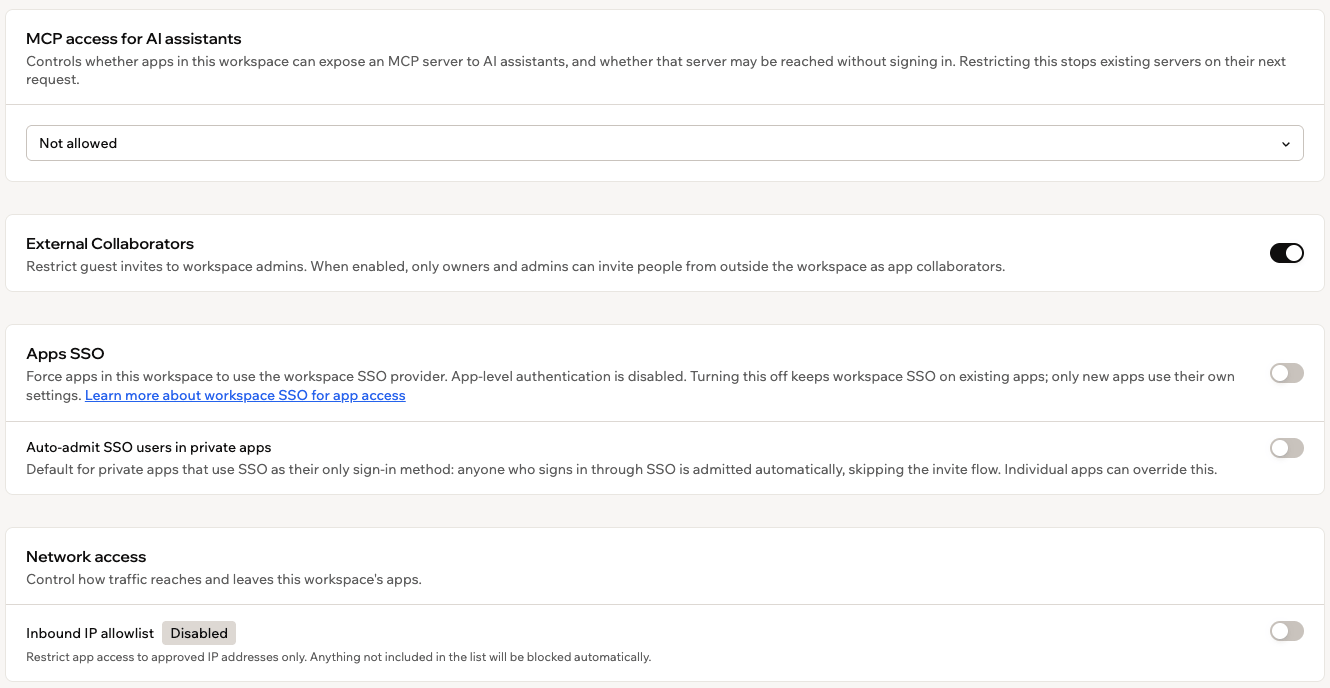
Den Workspace-Standard für das automatische Zulassen von SSO-Nutzern in privaten Apps festlegen
- Auto-admit gilt nur, solange SSO die einzige Anmeldemethode der App ist. Wenn du eine weitere Anmeldemethode hinzufügst oder SSO ausschaltest, stoppt Auto-admit für diese App, auch wenn der Workspace-Standard eingeschaltet ist.
- Das Ausschalten des Workspace-Standards entfernt niemanden, der bereits Zugriff hat.
- Das Entfernen einer Person aus Users in deinem App-Dashboard widerruft ihren Zugriff nicht. Sie wird bei der nächsten SSO-Anmeldung erneut zugelassen. Entferne oder sperre sie stattdessen in deinem Identity Provider.
Veröffentlichungsberechtigungen festlegen
Mit Veröffentlichungsberechtigungen steuerst du, was Personen beim Veröffentlichen von Apps tun können: ob sie veröffentlichen dürfen, aus welchen Sichtbarkeitsstufen sie wählen können und welche standardmäßig gesetzt ist. Du legst diese Regeln für jede Rolle fest (Owner, Admin, Editor und Guest) und kannst Regeln für bestimmte Workspace-Gruppen hinzufügen, wenn ein Team andere Berechtigungen als seine Rolle braucht. Wenn die Veröffentlichungsberechtigungen einer Person eine Veröffentlichung blockieren, kann sie dir stattdessen eine Veröffentlichungs-Genehmigungsanfrage senden, damit die Arbeit weitergeht, ohne deine Richtlinien zu lockern.Berechtigungen nach Rolle festlegen
Konfiguriere Veröffentlichungsrechte und Sichtbarkeitsstufen für jede Rolle in deinen Workspace-Einstellungen. So legst du Veröffentlichungsberechtigungen nach Rolle fest:- Klicke unten links in deinem Konto auf deinen Workspace-Namen.
- Klicke auf Settings.
- Klicke auf Governance.
- Finde in der Tabelle Role based publishing permissions die Rolle, die du konfigurieren möchtest.
- Verwende den Schalter Can publish, um das Veröffentlichen für diese Rolle zu erlauben oder zu blockieren.
- Wähle unter Allowed visibility die Sichtbarkeitsstufen, die die Rolle verwenden darf. Lasse mindestens eine Stufe ausgewählt:
- All: Die Rolle kann jede Sichtbarkeitsstufe verwenden.
- Private: Nur explizit eingeladene Personen haben Zugriff.
- Workspace: Alle Workspace-Mitglieder haben Zugriff.
- Public (login required): Jeder mit einem Base44-Konto hat Zugriff, auch Personen außerhalb deines Workspace.
- Public (no login): Jeder im Internet hat Zugriff. Kein Konto nötig.
- Wähle unter Default visibility die Sichtbarkeitsstufe, die automatisch ausgewählt ist, wenn jemand mit der Rolle veröffentlicht. Du kannst nur aus den Stufen wählen, die du im vorherigen Schritt erlaubt hast.
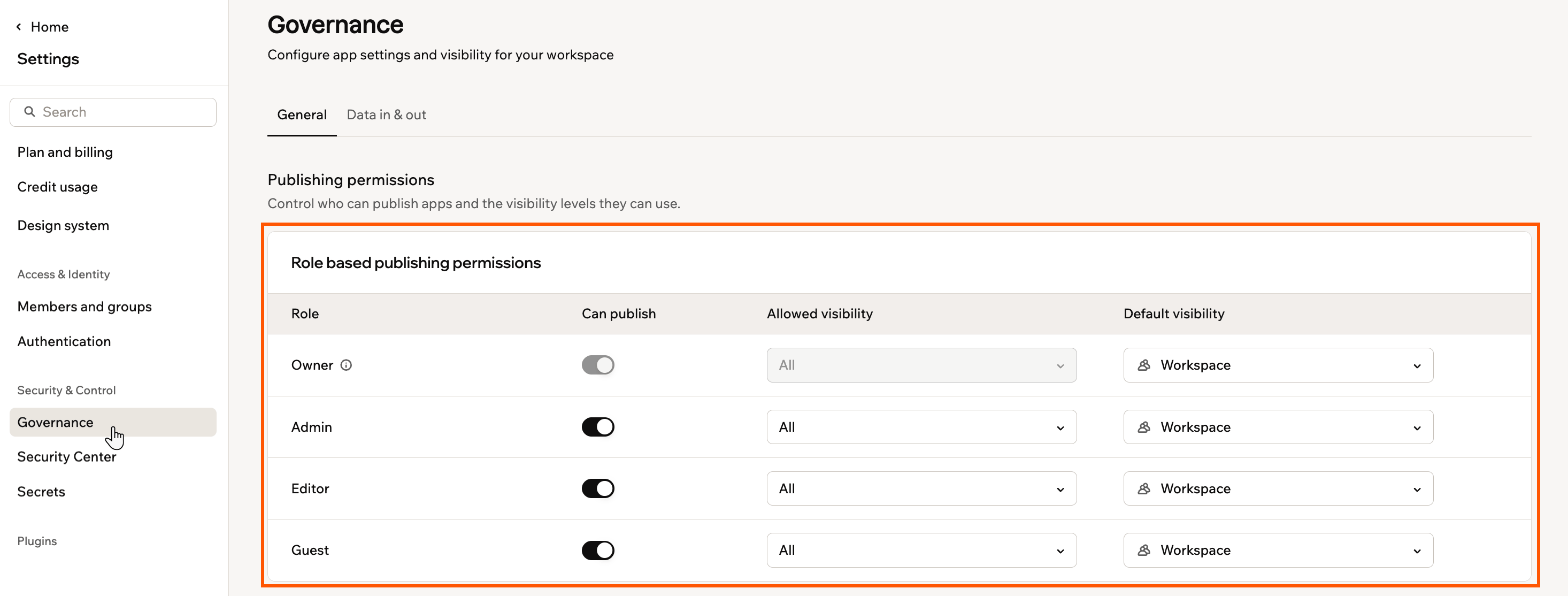
Veröffentlichungsberechtigungen nach Rolle festlegen
Berechtigungen für Gruppen festlegen
Manchmal braucht ein Team andere Veröffentlichungsberechtigungen als alle anderen mit derselben Rolle. Vielleicht soll dein Marketing-Team öffentliche Apps veröffentlichen, ohne das öffentliche Veröffentlichen für jeden Editor zu öffnen, oder externe Auftragnehmer sollen nicht veröffentlichen, ohne die übrigen Editoren zu blockieren. Gruppenregeln machen das möglich: Mitglieder einer Gruppe mit einer Regel folgen der Regel der Gruppe statt der ihrer Rolle.- Gruppenregeln verwenden deine bestehenden Workspace-Gruppen, die unter Members and groups in deinen Workspace-Einstellungen verwaltet werden.
- Jede Gruppe kann eine Regel haben. Um sie zu ändern, bearbeite die Zeile der Regel, oder entferne die Regel und füge eine neue hinzu.
- Wenn jemand mehreren Gruppen mit einer Regel angehört, folgt er der freizügigsten Kombination dieser Regeln.
- Gruppenregeln betreffen keine Owner, die immer veröffentlichen können.
- Wenn Identity-Provider-Gruppen (IdP) für deinen Workspace ausgeschaltet sind, zeigen Regeln für IdP-Gruppen ein Inactive-Badge und werden nicht angewendet.
- Klicke unten links in deinem Konto auf deinen Workspace-Namen.
- Klicke auf Settings.
- Klicke auf Governance.
- Klicke unter Group based publishing permissions auf Add rule.
- Finde im Feld Search for a group die gewünschte Gruppe und aktiviere ihr Kontrollkästchen.
- Klicke auf Add.
- Lege in der Zeile der Regel die Berechtigungen für die Gruppe fest:
- Verwende den Schalter Can publish, um das Veröffentlichen zu erlauben oder zu blockieren.
- Wähle unter Allowed visibility die Sichtbarkeitsstufen, die die Gruppe verwenden darf: Public, Private oder Workspace.
- Wähle unter Default visibility die Sichtbarkeitsstufe, die automatisch ausgewählt ist, wenn ein Gruppenmitglied veröffentlicht.
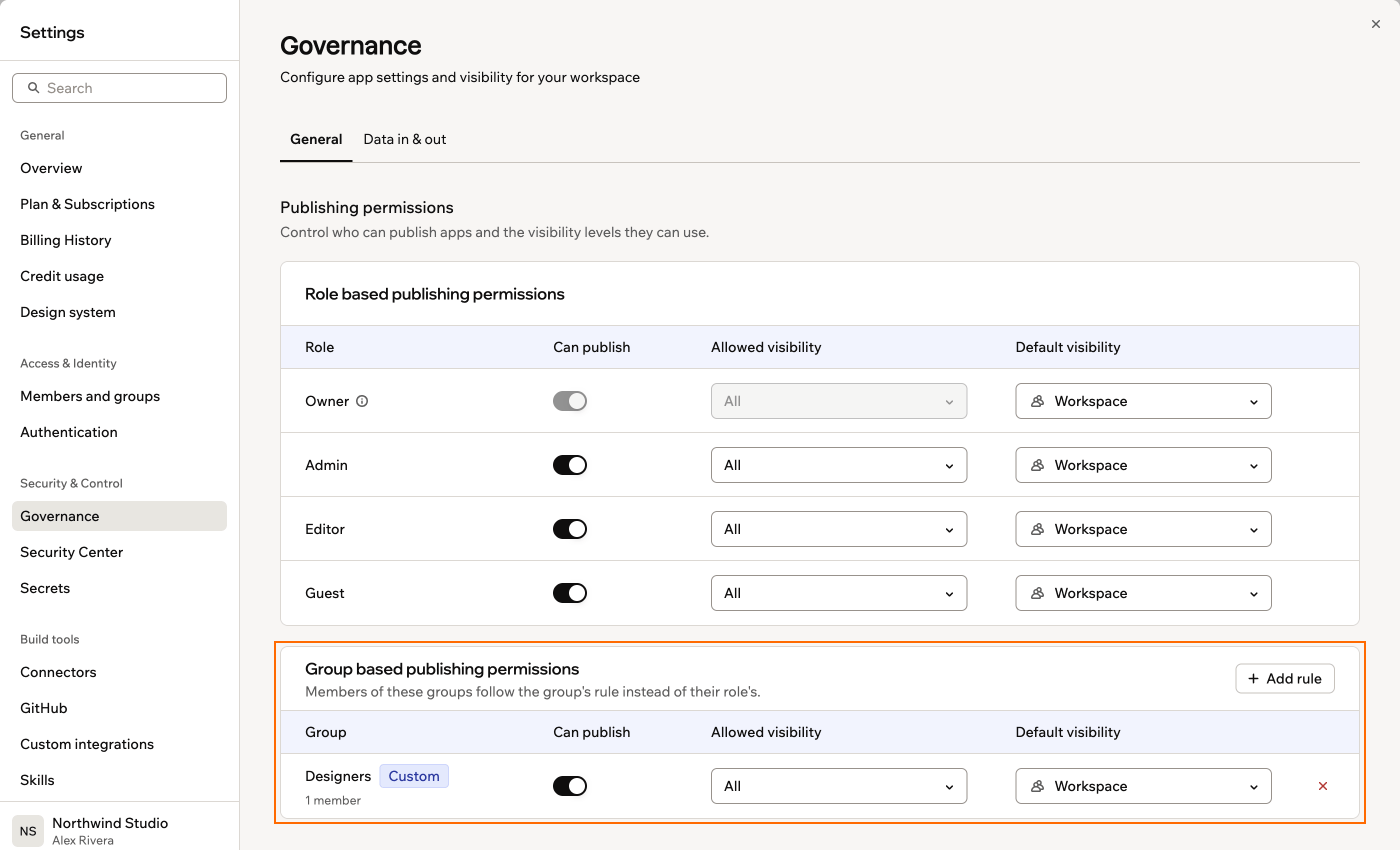
Veröffentlichungsberechtigungen für eine Gruppe festlegen
Veröffentlichungsanfragen bearbeiten
Wenn jemand in deinem Workspace versucht zu veröffentlichen, aber seine Berechtigungen es nicht erlauben, egal ob durch seine Rolle oder eine Gruppenregel, kann er eine Veröffentlichungsanfrage senden, statt blockiert zu werden. Du und die anderen Workspace-Owner und -Admins werden per E-Mail und in deinen Base44-Benachrichtigungen informiert, unter dem Bell-Symbol oben in deinem Workspace. Ein Klick auf die Benachrichtigung öffnet die App im Editor, wo jeder von euch sie prüfen und im Namen des Mitglieds veröffentlichen kann. Auf der Seite des Mitglieds zeigt das Publish-Panel in seinem App-Editor einen Button Request to publish. Er öffnet ein kurzes Anfrageformular, in dem das Mitglied die gewünschte Sichtbarkeit für die App auswählt, optional eine Nachricht für den Prüfer hinzufügt und auf Send request klickt.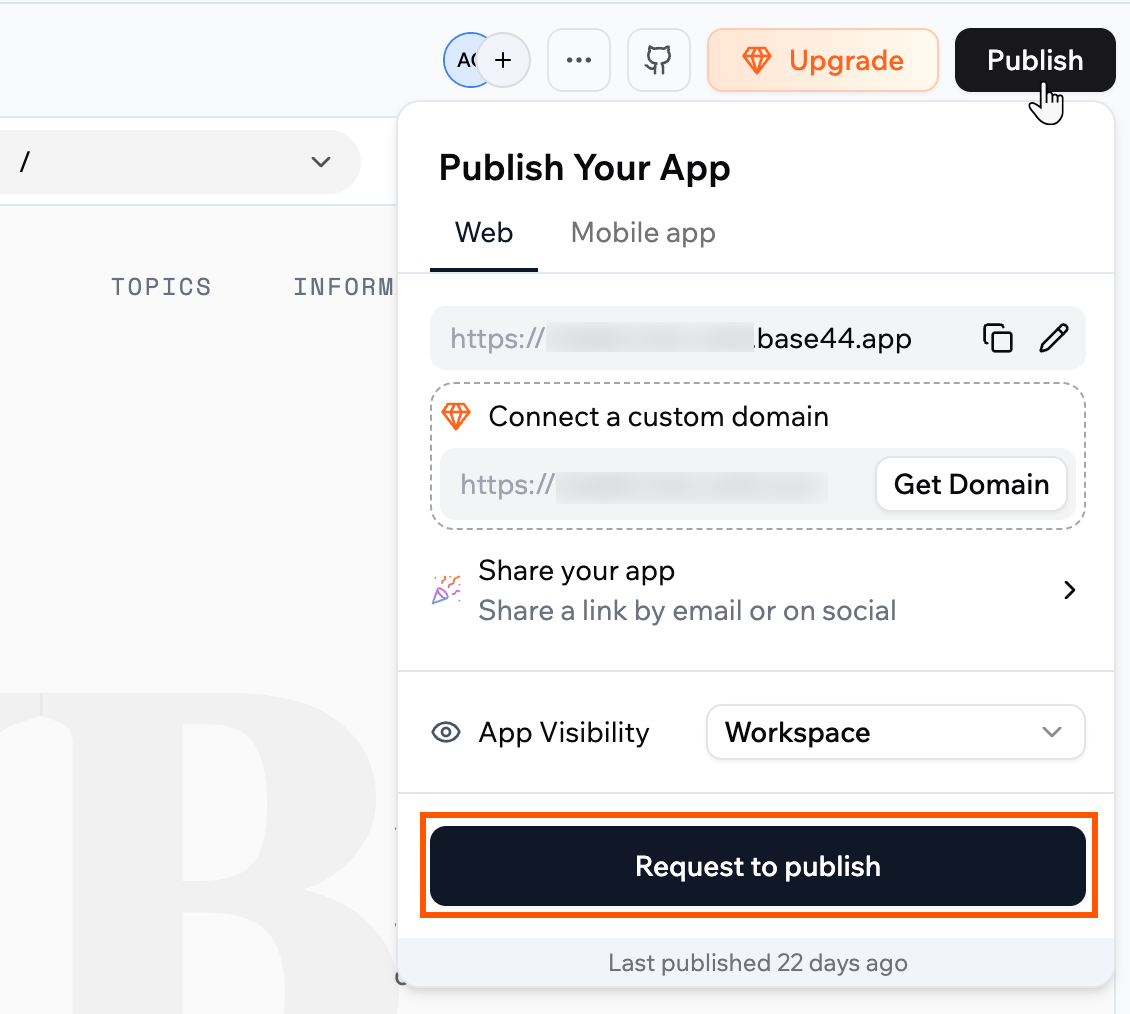
Eine Genehmigung zum Veröffentlichen einer App anfragen
MCP-Zugriff verwalten
Mit MCP können sich KI-Assistenten wie Claude oder ChatGPT mit deinen Apps verbinden und mit ihnen arbeiten. Als Workspace-Owner oder -Admin entscheidest du, ob Apps in deinem Workspace diese Verbindung anbieten dürfen und ob sich KI-Assistenten zuerst anmelden müssen. Zur Einrichtung von MCP für eine einzelne App siehe KI-Assistenten mit deiner App verbinden. So verwaltest du den MCP-Zugriff:- Klicke unten links in deinem Konto auf deinen Workspace-Namen.
- Klicke auf Settings.
- Klicke auf Governance.
- Wähle unter MCP access for AI assistants eine Richtlinie:
- Allowed: Apps können eine MCP-Verbindung anbieten, mit oder ohne Anmeldung.
- Sign-in required: Apps können eine MCP-Verbindung anbieten, aber KI-Assistenten müssen sich anmelden.
- Not allowed: Apps im Workspace können keine MCP-Verbindung anbieten.
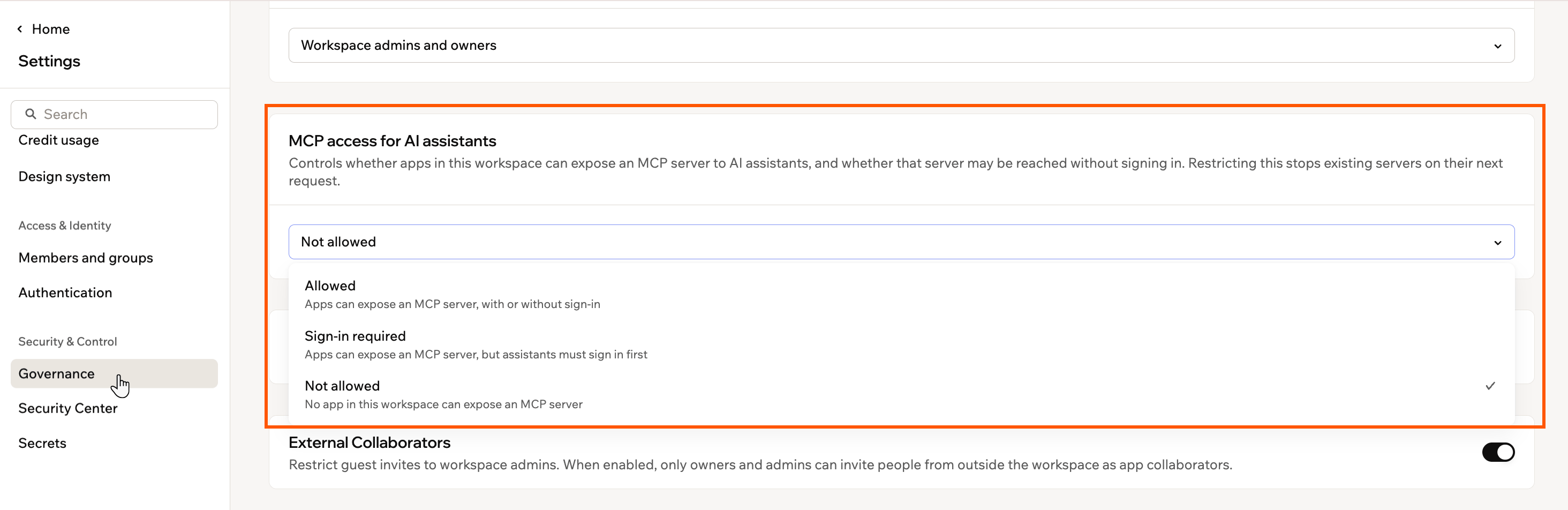
Eine MCP-Zugriffsrichtlinie für deinen Workspace wählen
App-Kanäle steuern
Deine Apps können Personen außerhalb deines Workspace über Kanäle wie WhatsApp, Slack, Telegram, LINE, iMessage und E-Mail Nachrichten senden und von ihnen empfangen. Mit einer Data-in-and-out-Richtlinie entscheidest du, welche dieser Kanäle Apps verwenden dürfen. Die Richtlinie gilt für jede App in deinem Workspace, auch für später gebaute Apps, und Builder können sie nicht überschreiben, solange sie aktiv ist.Eine Kanalrichtlinie festlegen
Schalte die Richtlinie ein und wähle dann, welche Kanäle Apps in deinem Workspace verwenden dürfen. So legst du deine Workspace-Richtlinie fest:- Klicke unten links in deinem Konto auf deinen Workspace-Namen.
- Klicke auf Settings.
- Klicke auf Governance.
- Klicke auf den Tab Data in & out.
- Klicke in der Karte Workspace policy auf Turn on.
- Verwende in der Tabelle Communication channels den Schalter Access, um jeden Kanal zu erlauben oder zu blockieren.
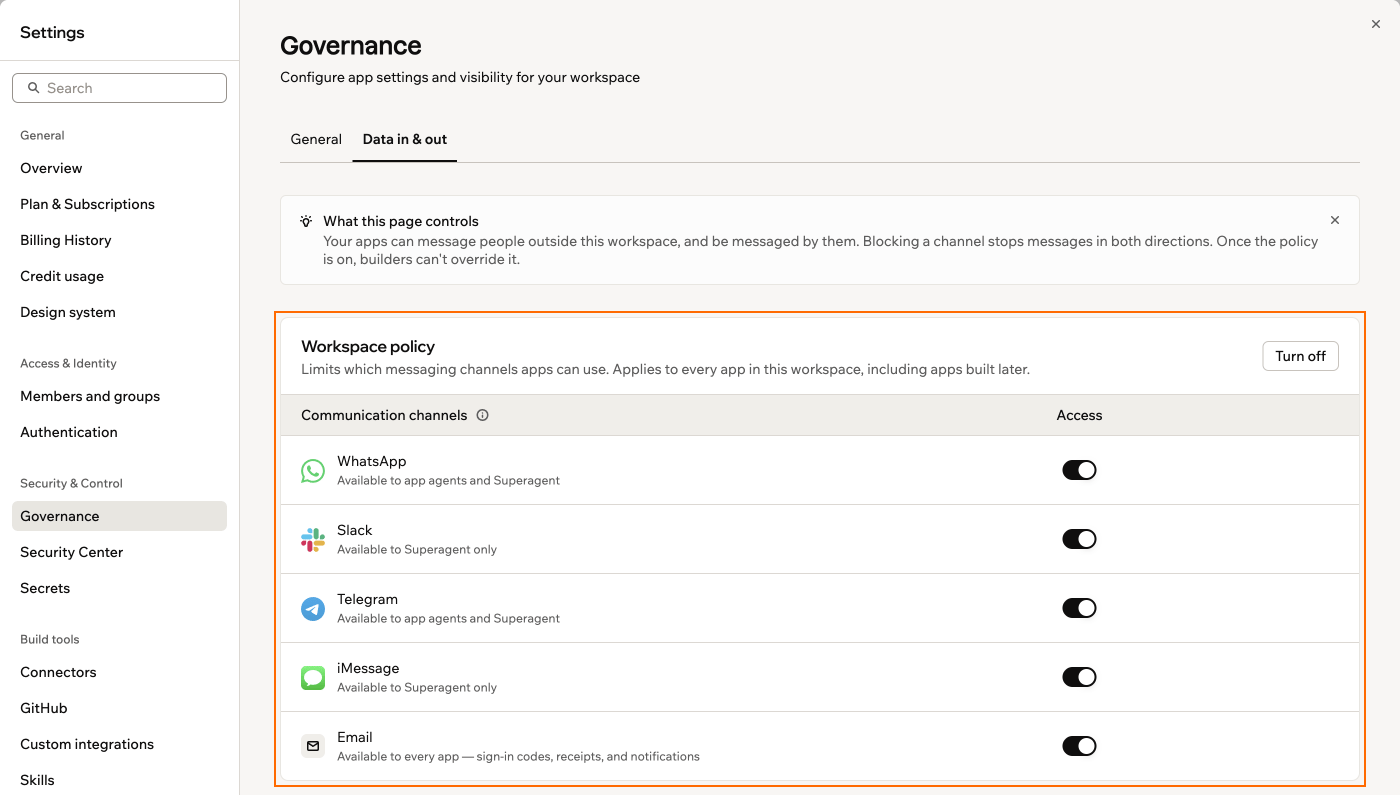
Wählen, welche Kanäle deine Apps verwenden dürfen
- Das Blockieren eines Kanals stoppt Nachrichten in beide Richtungen, deine Apps können also nicht mehr an ihn senden oder von ihm empfangen.
- Die Kanäle in deiner Tabelle können variieren, du siehst also möglicherweise weniger als die oben aufgeführten. Deine Tabelle zeigt nur die Kanäle, die dein Workspace tatsächlich nutzen kann.
- Connectors sind nicht Teil dieser Richtlinie. Diese verwaltest du einzeln über die Seite Connectors in deinen Workspace-Einstellungen.
- Das Ausschalten der Richtlinie lässt jede App wieder jeden Kanal verwenden.
Eine Richtlinien-Ausnahme hinzufügen
Wenn eine App weiterhin jeden Kanal verwenden muss, füge sie als Ausnahme hinzu. Ausnahmen laufen uneingeschränkt, füge sie also nur hinzu, wenn eine App wirklich außerhalb deiner Richtlinie arbeiten muss. So fügst du eine Richtlinien-Ausnahme hinzu:- Klicke unten links in deinem Konto auf deinen Workspace-Namen.
- Klicke auf Settings.
- Klicke auf Governance.
- Klicke auf den Tab Data in & out.
- Klicke in der Karte Policy exceptions auf Add exception.
- Finde im Feld Search apps die gewünschte App und aktiviere ihr Kontrollkästchen.
- (Optional) Erkläre im Feld Reason, warum die App die Richtlinie überspringen muss.
- Klicke auf Add exception.
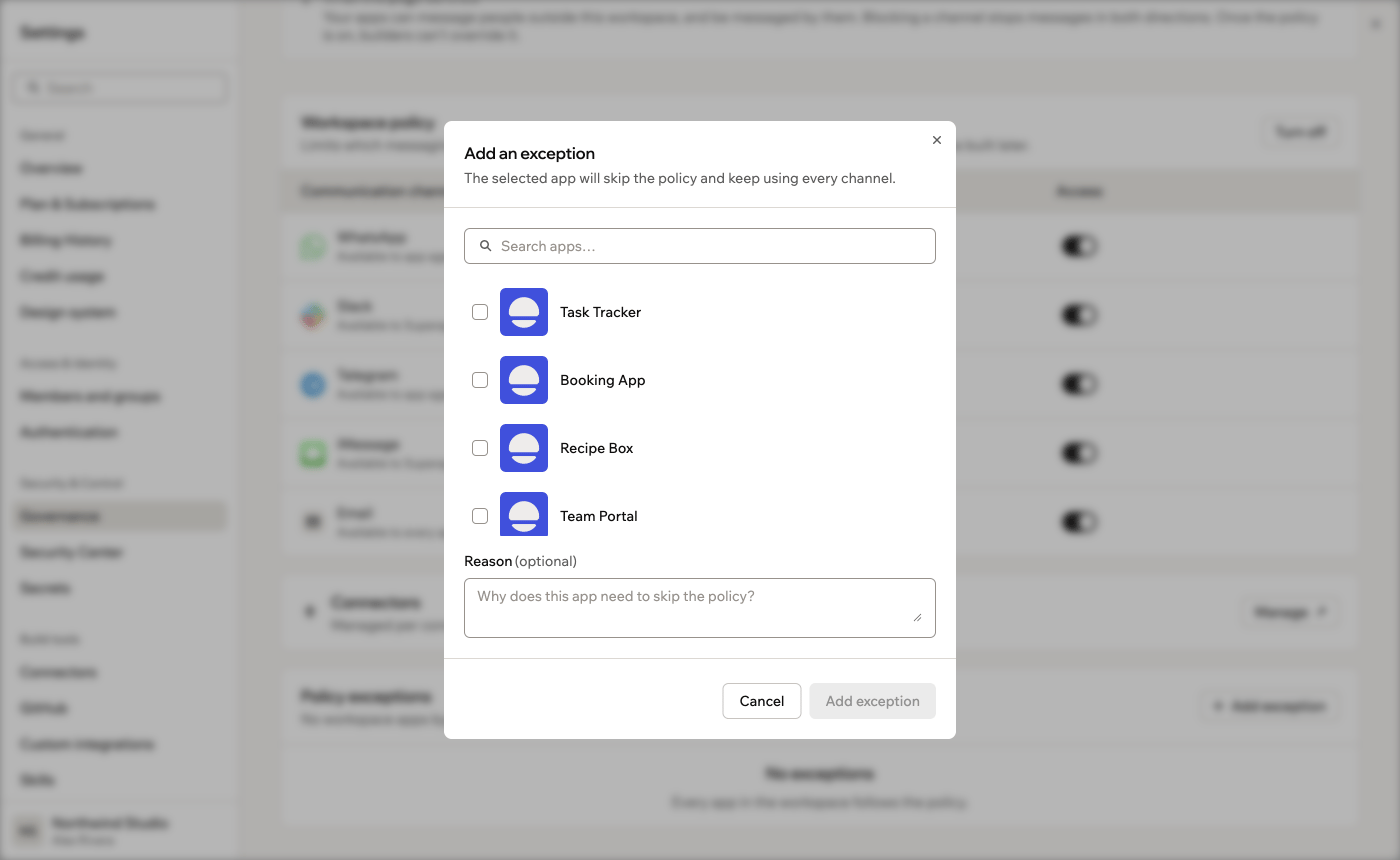
Eine Richtlinien-Ausnahme für eine App hinzufügen
App-Einbettung steuern
Andere Websites können deine veröffentlichten Apps in einem iframe anzeigen, zum Beispiel um eine App auf der eigenen Website deines Unternehmens einzubinden.Einbettungsrichtlinien verstehen
Eine Workspace-Einbettungsrichtlinie legt fest, welche Websites jede App in deinem Workspace einbetten dürfen, auch später gebaute Apps. So funktioniert es:- Füge jede Website mit
https://oderhttp://am Anfang hinzu. Um jede Subdomain einer Website zu erlauben, setze einen Platzhalter an den Anfang, etwahttps://*.example.com. - Einbettung wird pro Website erlaubt, nicht pro Seite, und du kannst bis zu 50 Websites hinzufügen.
- Wenn eine Änderung die Einbettung strenger macht, bittet Base44 dich zuerst um eine Bestätigung, da jede Website, die deine Apps bereits einbettet, sofort nicht mehr funktioniert.
- Dein Workspace startet mit Anyone, sodass jede App selbst entscheidet. Nichts ist eingeschränkt, bis du eine Richtlinie wählst.
- Wenn du Only these sites oder No one wählst, zeigt die Einbettungseinstellung jeder App Managed by your workspace. Mit Only these sites verwendet jede App deine Liste. Eine App kann weiterhin auf No one gesetzt werden, aber keine eigenen Websites hinzufügen.
Eine Einbettungsrichtlinie festlegen
Wähle in deinen Governance-Einstellungen, wer die Apps in deinem Workspace einbetten darf. So legst du fest, wo deine Apps eingebettet werden dürfen:- Klicke unten links in deinem Konto auf deinen Workspace-Namen.
- Klicke auf Settings.
- Klicke auf Governance.
- Wähle unter App embedded in iframe, wer deine Apps einbetten darf:
- Anyone: Jede Website kann Apps aus diesem Workspace einbetten.
- Only these sites: Nur die Websites, die du hinzufügst, können Apps aus diesem Workspace einbetten. Gib unter Allowed websites jede Website ein und drücke Enter.
- No one: Keine Website kann Apps aus diesem Workspace einbetten.
- Wenn Base44 dich bittet, die Änderung zu bestätigen, klicke auf Apply.
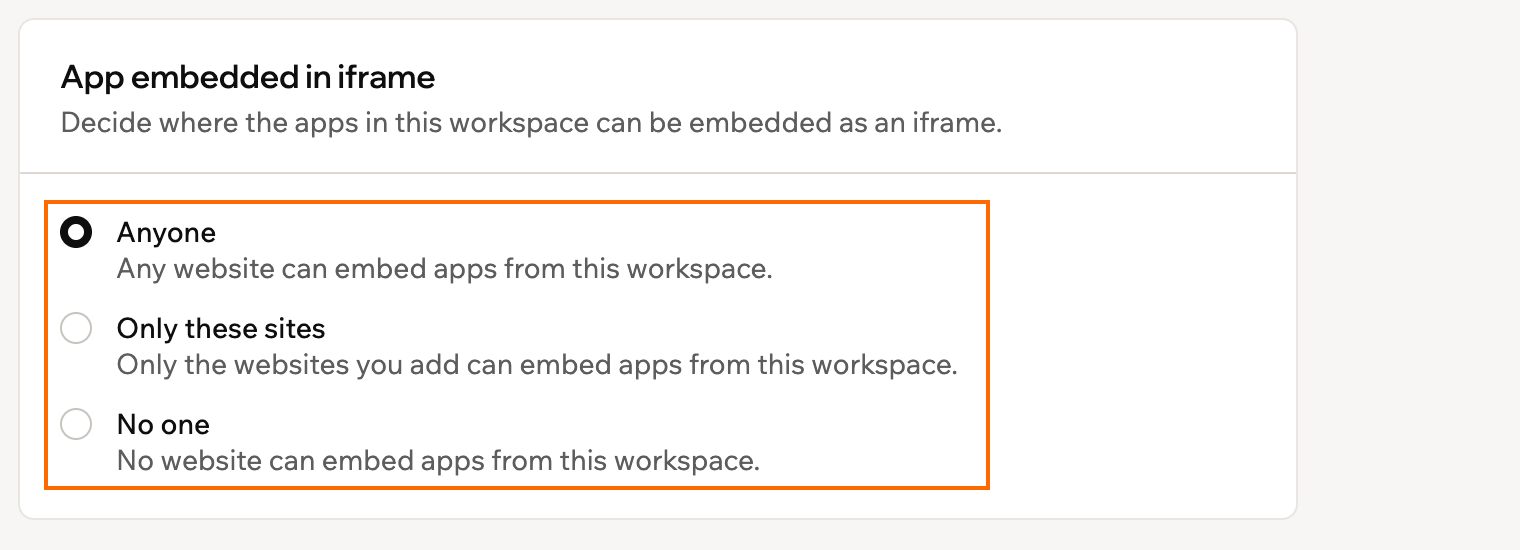
Die Karte App embedded in iframe in den Governance-Einstellungen deines Workspace
Superagents verwalten
Du kannst verhindern, dass Workspace-Mitglieder Superagents erstellen, darauf zugreifen oder mit ihnen interagieren. Wenn diese Einstellung aktiviert ist, sind Superagents für alle Mitglieder im gesamten Workspace ausgeblendet. Das ist nützlich, wenn deine Organisation KI-Agents noch nicht für die Nutzung freigegeben hat oder wenn du Superagents schrittweise für bestimmte Teams ausrollen möchtest.- Klicke unten links in deinem Konto auf deinen Workspace-Namen.
- Klicke auf Settings.
- Klicke auf Overview.
- Aktiviere den Schalter Disable Superagents.
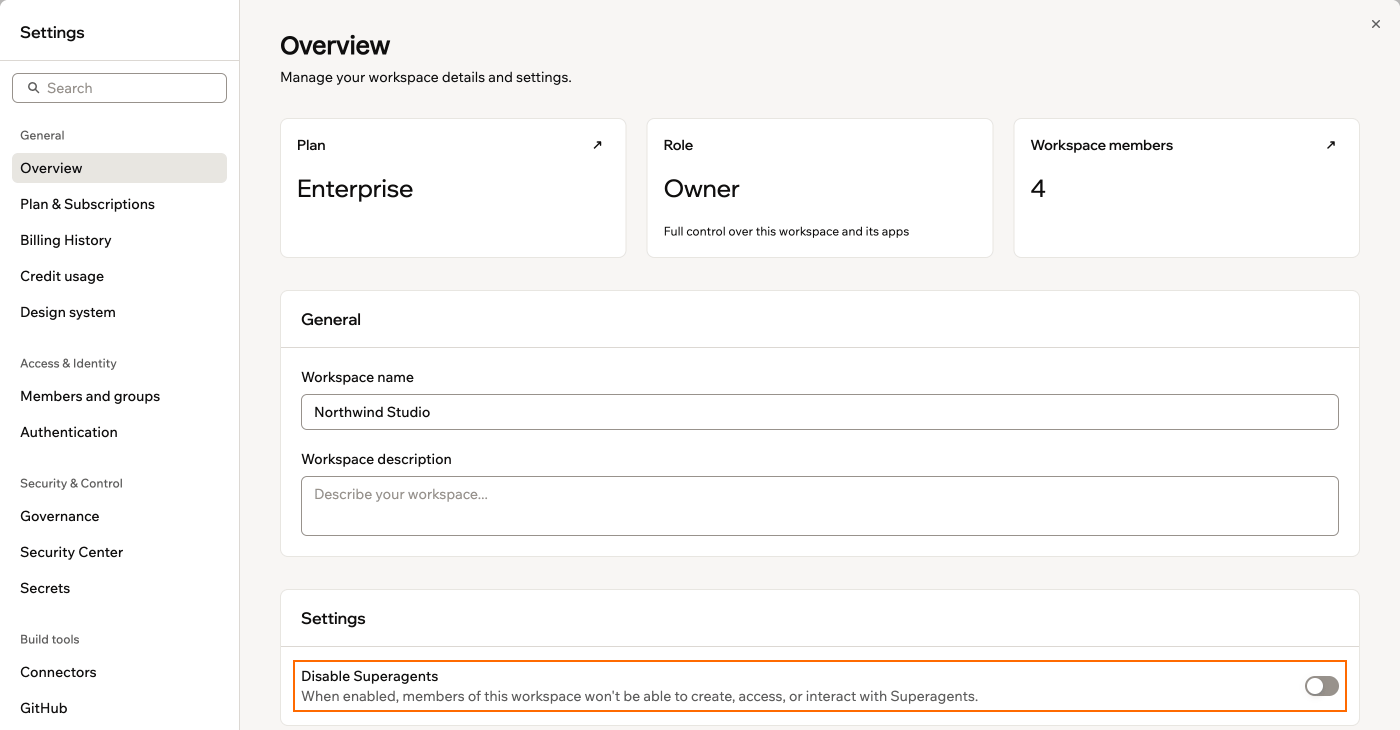
Superagents für deinen Workspace deaktivieren
FAQs
Wähle unten eine Frage aus, um mehr über die Verwaltung von Apps in deinem Workspace zu erfahren.Was passiert mit bestehenden Apps, wenn ich Workspace-SSO aktiviere?
Was passiert mit bestehenden Apps, wenn ich Workspace-SSO aktiviere?
Können App-Builder das Workspace-SSO überschreiben?
Können App-Builder das Workspace-SSO überschreiben?
Kann ich die Sichtbarkeit ändern, nachdem eine App erstellt wurde?
Kann ich die Sichtbarkeit ändern, nachdem eine App erstellt wurde?
Welches Setup wird empfohlen, wenn wir sowohl interne als auch externe Apps haben?
Welches Setup wird empfohlen, wenn wir sowohl interne als auch externe Apps haben?
- Workspace-SSO: AN (Mitarbeiter verwenden Firmen-Anmeldedaten)
- Apps SSO-Schalter: AUS (nicht global erzwingen)
- Interne Apps: Workspace-SSO einzeln aktivieren
- Kundenorientierte Apps: Eigene Authentifizierung verwenden (E-Mail/Passwort, Google) mit passenden Sichtbarkeitskontrollen
Was passiert, wenn ich eine App mit bestehender Authentifizierung in diesen Workspace migriere?
Was passiert, wenn ich eine App mit bestehender Authentifizierung in diesen Workspace migriere?
- Wenn dein Workspace den Apps SSO-Schalter aktiviert hat, überschreibt das Workspace-SSO sofort alle Authentifizierungseinstellungen auf App-Ebene.
- Bestehende App-Nutzer bleiben erhalten. Wenn die App aber zuvor eine Login-Methode verwendet hat, die im neuen Workspace nicht konfiguriert ist (etwa ein benutzerdefiniertes SSO mit einer anderen Redirect-URI), können App-Nutzer auf Login-Probleme stoßen, bis die Authentifizierung neu konfiguriert ist.
- Wenn die App Connectors eingerichtet hat (OAuth-Verbindungen zu Google, Slack usw.), die an die Person gebunden sind, die sie eingerichtet hat, statt an die App selbst, müssen diese Verbindungen im neuen Workspace-Kontext möglicherweise neu autorisiert werden.