

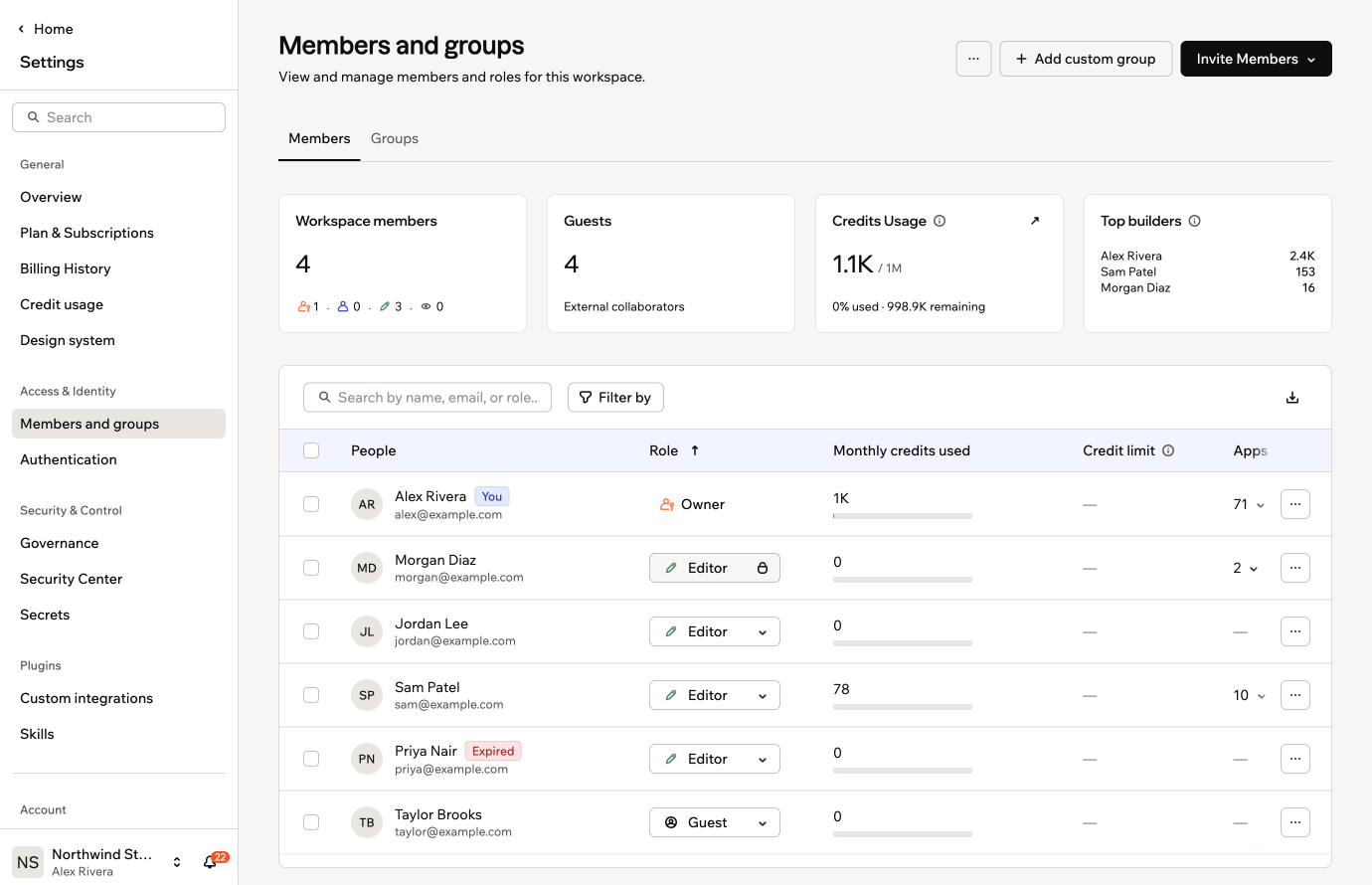
Der Members-Tab in Members and groups
Workspace-Rollen
Enterprise-Workspaces enthalten eine zusätzliche Admin-Rolle neben den Standardrollen Owner, Editor und Viewer.Wenn ein Workspace vom Enterprise-Tarif herabgestuft wird, werden alle Mitglieder mit der Admin-Rolle automatisch in die Editor-Rolle verschoben.
Workspace-Gruppen verwalten
Workspace-Owner und -Admins können eine Workspace-Rolle mehreren Mitgliedern gleichzeitig zuweisen, indem sie eine Gruppe erstellen. Wenn eine Gruppe eine Rolle hat, erben ihre Mitglieder diese Rolle. So kannst du den Zugriff pro Team verwalten statt Person für Person. Wenn jemand mehreren Gruppen angehört, erhält er die höchste Rolle unter seinen Gruppen. Sobald eine Gruppe existiert, kannst du sie überall in Base44 verwenden:- Workspace-Rollen: Weise der Gruppe eine Rolle zu, damit ihre Mitglieder sie erben, wie in diesem Abschnitt beschrieben.
- App-Zugriff: Gib einer Gruppe Zugriff auf eine bestimmte App mit einer Rolle, die synchron bleibt, wenn Personen beitreten oder gehen.
- Veröffentlichungsberechtigungen: Lege Veröffentlichungsberechtigungen für eine Gruppe fest, denen ihre Mitglieder statt der Berechtigungen ihrer Rolle folgen.
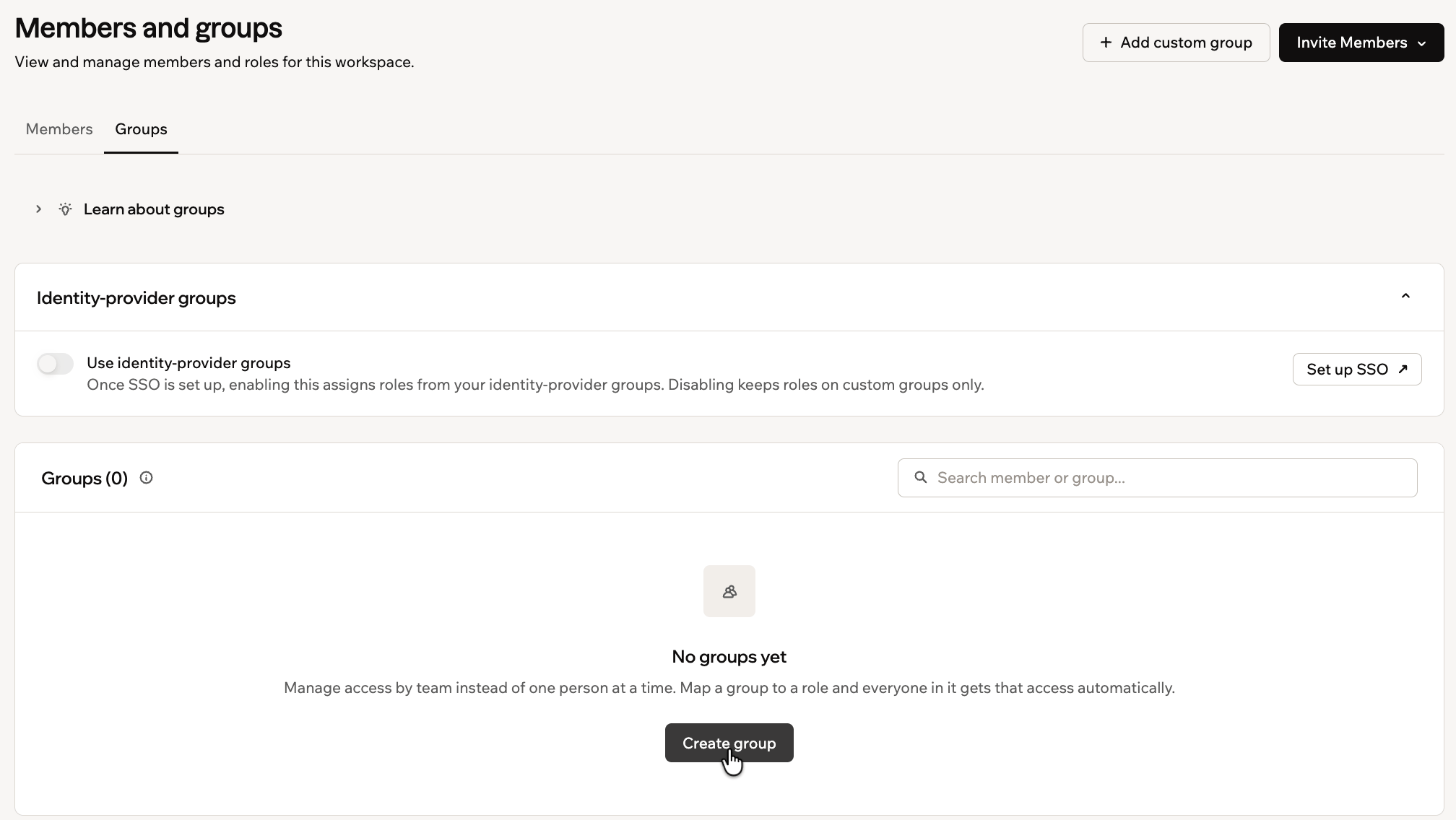
Der Groups-Tab in Members and groups
Gut zu wissen über Gruppen:
- Wenn ein Mitglied seine Rolle von einer Gruppe erbt, kannst du sie nicht über die Mitgliederzeile auf dem Members-Tab ändern. Ändere stattdessen die Rolle der Gruppe oder die Gruppenzugehörigkeit des Mitglieds.
- Editoren können den Groups-Tab im Nur-Lese-Modus öffnen. Sie sehen die Gruppenliste, die Rolle jeder Gruppe und ihre Mitglieder.
Eine Custom-Gruppe erstellen
Custom-Gruppen werden in Base44 erstellt und verwaltet und erfordern kein SSO oder SCIM.- Öffne Settings → Members and groups und wähle den Groups-Tab.
- Klicke auf Add custom group.
- Gib einen Group name ein.
- Füge eine Group description (optional) hinzu.
- Wähle die Role, die jedes Mitglied erbt: Admins, Editors oder Viewers. Um die Gruppe ohne Rollenvergabe zu erstellen, wähle No assigned role. Die Gruppe vergibt dann keine Rolle.
- (Optional) Füge Mitglieder zur Gruppe hinzu.
- Klicke auf Create group.
Eine Gruppe verwalten
Um eine Gruppe anzusehen oder zu bearbeiten, klicke auf das Symbol More Actions daneben und wähle View group. Im Dialog View group kannst du die Gruppe umbenennen, die von ihr vergebene Role ändern oder Mitglieder hinzufügen und entfernen. Klicke auf Save, um deine Änderungen anzuwenden. Um eine Gruppe zu löschen, klicke auf das Symbol More Actions daneben und wähle Delete group. Das Löschen einer Gruppe entfernt ihre Mitglieder nicht aus dem Workspace. Ihre Rollen werden aus den verbleibenden Gruppen oder dem Workspace-Standard neu berechnet.Mit Identity-Provider-Gruppen arbeiten
Identity-Provider-Gruppen (IdP) werden über SCIM von deinem Identity Provider in Base44 synchronisiert und erscheinen mit dem IDP-Badge. Ihr Name und ihre Mitgliedschaft kommen von deinem Identity Provider, sie sind in Base44 also schreibgeschützt. Du weist die Workspace-Rolle zu, die jede IdP-Gruppe vergibt. Damit IdP-Gruppen die Mitgliederrollen bestimmen, aktiviere Use identity-provider groups im Bereich Identity-provider groups des Groups-Tabs. SSO muss zuerst eingerichtet sein. IdP-Gruppen erfordern einen benutzerdefinierten Enterprise-Tarif mit konfiguriertem SCIM. Zur Einrichtung der Synchronisierung siehe SCIM-Provisioning.Credit-Limits
Du kannst steuern, wie viele Credits Workspace-Mitglieder pro Monat verwenden können. Es gibt zwei Ebenen: einen Workspace-Standard, der für alle gilt, und individuelle Überschreibungen für bestimmte Mitglieder. Credit-Limits gelten nur für die Rollen Admin und Editor. Viewer verbrauchen keine Credits, ein Credit-Limit kann daher nicht für einen Viewer gesetzt werden.Standard-Credit-Limit
Das Standard-Credit-Limit setzt eine monatliche Obergrenze, die automatisch für alle Workspace-Mitglieder gilt. Wenn du zusätzlich ein Limit für ein bestimmtes Mitglied setzt, hat dieses individuelle Limit Vorrang vor dem Standard. So setzt du ein Standard-Credit-Limit:- Klicke unten links auf deinen Workspace-Namen.
- Klicke auf Settings.
- Klicke auf Members and groups.
- Klicke auf das Symbol More Actions oben rechts in der Mitgliederliste.
- Klicke auf Set default credit limit, gib das Limit ein und klicke auf Set credit limit.
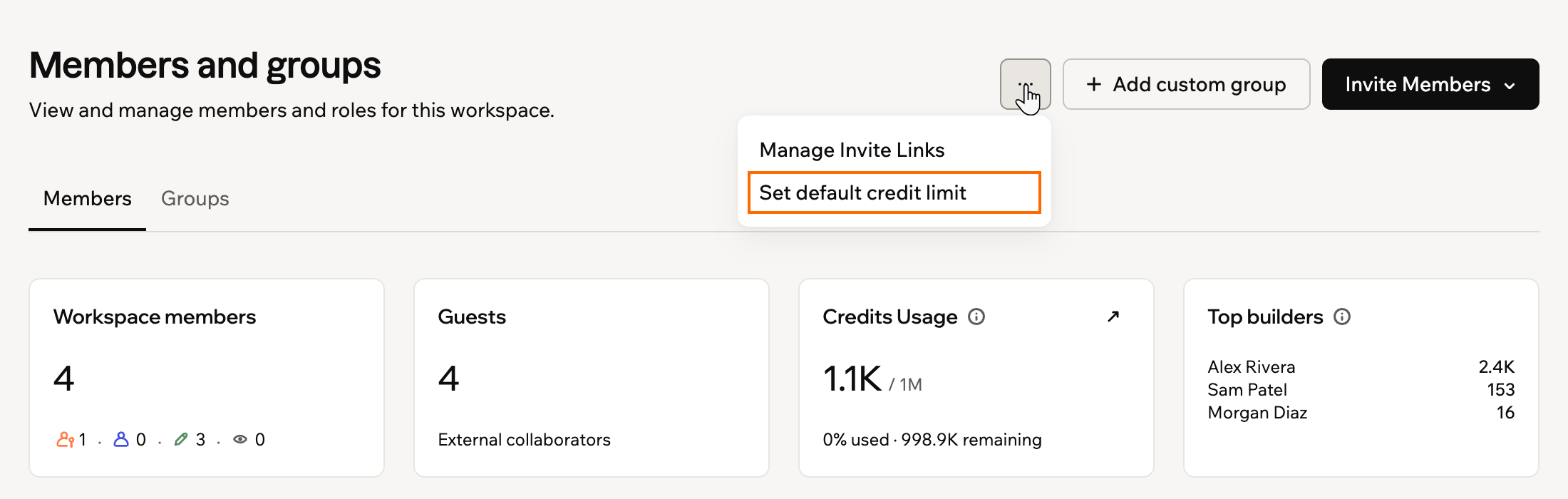
Das Standard-Credit-Limit festlegen
Credit-Limits pro Mitglied
Du kannst ein Credit-Limit für ein bestimmtes Mitglied setzen, um den Workspace-Standard zu überschreiben. So setzt du ein Credit-Limit für ein Mitglied:- Klicke unten links auf deinen Workspace-Namen.
- Klicke auf Settings.
- Klicke auf Members and groups.
- Klicke auf das Symbol More Actions neben dem betreffenden Mitglied.
- Klicke auf Set credit limit, gib das Limit ein und klicke auf Save.
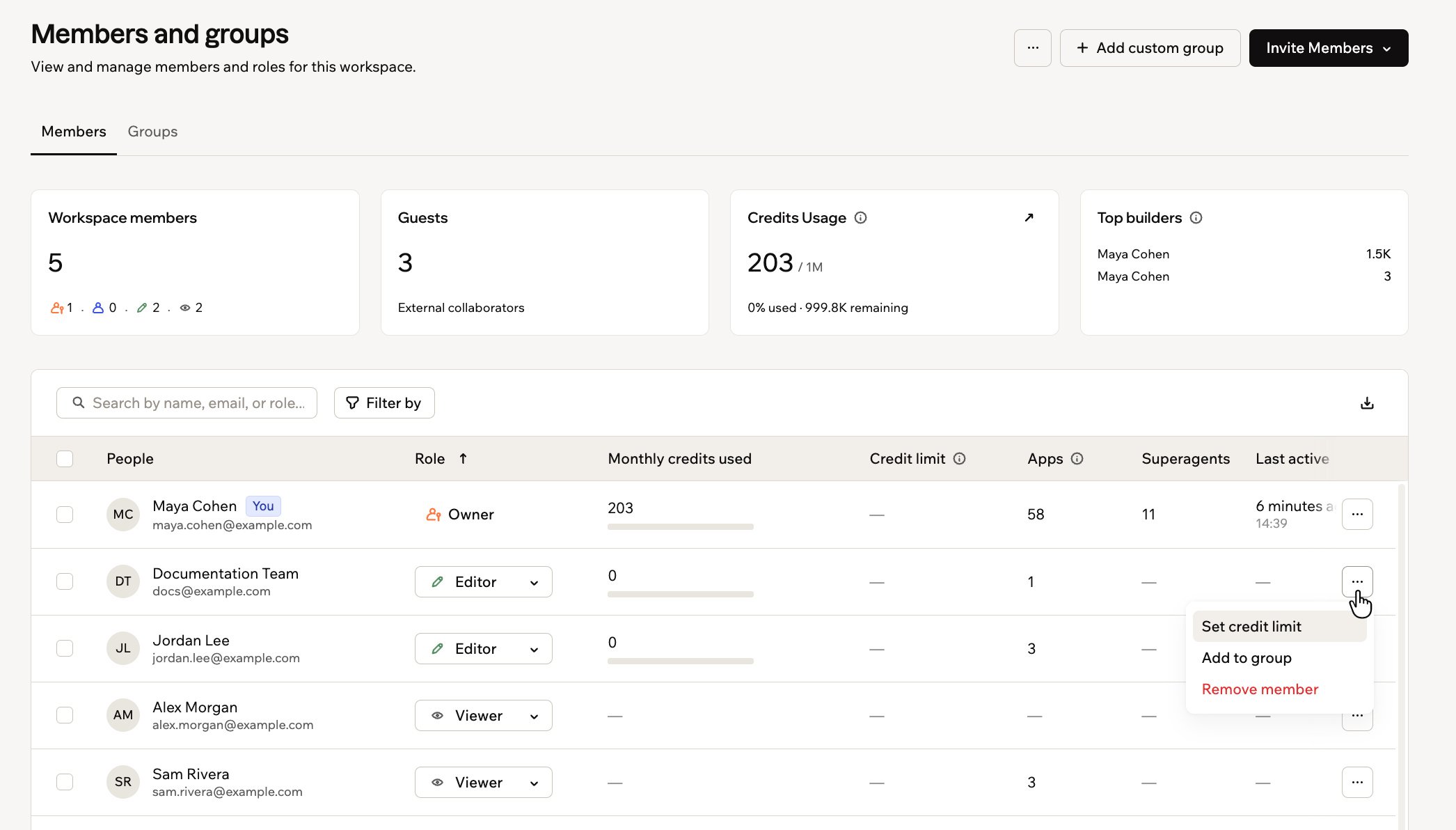
Das Credit-Limit eines Mitglieds festlegen
Externe Mitarbeiter
Du kannst einschränken, wer externe Gäste in deine Apps einladen darf. Siehe Gast-Einladungen steuern.Diese Seite wurde mit KI übersetzt. Die genauesten und aktuellsten Informationen findest du in der englischen Version.