


Anmeldedaten und Zugriffstokens für deinen Workspace verwalten.
Einen API-Schlüssel erstellen
Du kannst pro Workspace bis zu 10 API-Schlüssel erstellen. So erstellst du einen API-Schlüssel:- Klicke unten links auf deinen Workspace-Namen und klicke auf Settings.
- Klicke in der Seitenleiste auf Secrets.
- Klicke auf + Create API Key.
- Trage einen Namen für den Schlüssel (Pflichtfeld) und optional eine Beschreibung ein.
- Wähle unter Permissions die Scopes aus, die dieser Schlüssel haben soll. Was jeder Scope gewährt, siehst du unter Berechtigungen wählen.
- Wenn du Deploy apps auswählst, setze dessen App access auf Selected apps und wähle die Apps, oder auf All current and future apps.
- Klicke auf Create Key.
- Kopiere den Schlüssel und speichere ihn an einem sicheren Ort.
- Klicke auf Done.
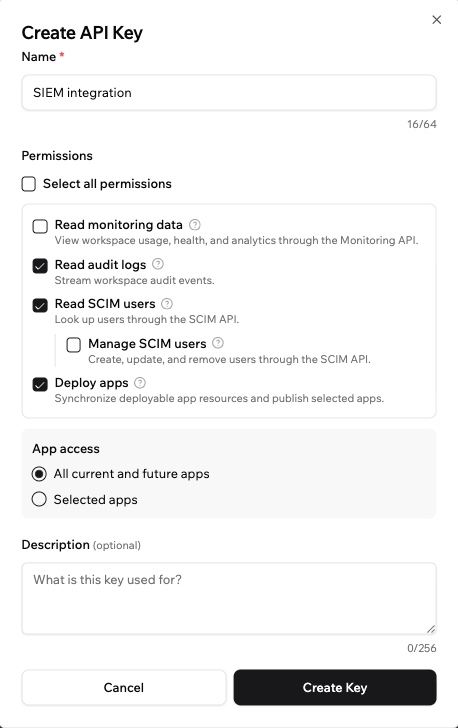
Einen API-Schlüssel für deinen Workspace erstellen
Berechtigungen wählen
Jeder API-Schlüssel hat eine oder mehrere Berechtigungen, sogenannte Scopes, die steuern, auf welche Teile deines Workspace er zugreifen kann. Gib einem Schlüssel nur die Berechtigungen, die die Integration braucht.
Wähle für die Berechtigungen Deploy apps, Provision app users und Mint embed sign-in tokens, welche Apps der Schlüssel erreichen kann:
- Selected apps: Der Schlüssel kann nur die von dir gewählten Apps deployen.
- All current and future apps: Der Schlüssel kann jede App im Workspace deployen, einschließlich später hinzugefügter Apps.
Du kannst einen Schlüssel jederzeit ändern. Um Name, Beschreibung oder Berechtigungen zu aktualisieren, bearbeite den Schlüssel auf der Seite Secrets.
Deine API-Schlüssel verwalten
Auf der Seite Secrets siehst du alle deine Schlüssel mit Angaben dazu, wer sie erstellt hat, wann sie erstellt und wann sie zuletzt verwendet wurden. Klicke auf das Symbol More actions neben einem Schlüssel, um ihn zu bearbeiten, zu deaktivieren oder zu löschen.Das Erstellen, Bearbeiten, Aktivieren, Deaktivieren und Löschen eines Schlüssels wird in deinen Workspace-Audit-Logs aufgezeichnet, und mit einem Schlüssel ausgeführte Aktionen werden ihm zugeordnet.
- Klicke unten links auf deinen Workspace-Namen und klicke auf Settings.
- Klicke in der Seitenleiste auf Secrets.
- Klicke auf das Symbol More actions neben dem Schlüssel, den du verwalten möchtest, und wähle eine Option:
- Edit: Aktualisiere Name, Beschreibung oder Berechtigungen des Schlüssels.
- Disable key: Verhindere vorübergehend die Nutzung des Schlüssels, ohne ihn zu löschen.
- Enable key: Aktiviere einen zuvor deaktivierten Schlüssel wieder.
- Delete key: Entferne den Schlüssel dauerhaft.

Deine Workspace-API-Schlüssel verwalten
Persönliche Konto-API-Schlüssel blockieren
Neben den Workspace-Schlüsseln, die du hier erstellst, hat jeder Base44-Nutzer einen eigenen persönlichen Konto-API-Schlüssel. Solange jemand Mitglied deines Workspace ist, kann sein persönlicher Schlüssel auf die Apps und Daten deines Workspace zugreifen. Du kannst persönliche Schlüssel blockieren, sodass nur Workspace-API-Schlüssel verwendet werden können, die Admins erstellen und verwalten. Du kannst das tun, egal ob dein Workspace SSO verwendet oder nicht. Es ist besonders nützlich, wenn du SSO für alle Workspace-Mitglieder verlangst, weil es die Lücke schließt zwischen der Art, wie sich Personen anmelden, und der Art, wie sie programmatisch auf deine Daten zugreifen können.Bevor du das aktivierst:
- Das Blockieren persönlicher Konto-API-Schlüssel erfordert einen Enterprise-Tarif (Business oder Enterprise).
- Die Einstellung zeigt, wie viele Anfragen in den letzten 30 Tagen einen persönlichen Konto-API-Schlüssel gegen deinen Workspace verwendet haben und wie viele Mitglieder ihre Schlüssel aktiv nutzen, damit du siehst, wen das betrifft. Die vollständige Liste kannst du in deinen Audit-Logs einsehen.
- Workspace-API-Schlüssel sind nicht betroffen, alles, was auf einem Admin-verwalteten Schlüssel aufbaut, funktioniert also weiter.
- App-Nutzer, die sich bei deinen veröffentlichten Apps anmelden, sind nicht betroffen.
- Klicke unten links in deinem Konto auf deinen Workspace-Namen.
- Klicke auf Settings.
- Klicke auf Governance.
- Aktiviere Block account API keys.
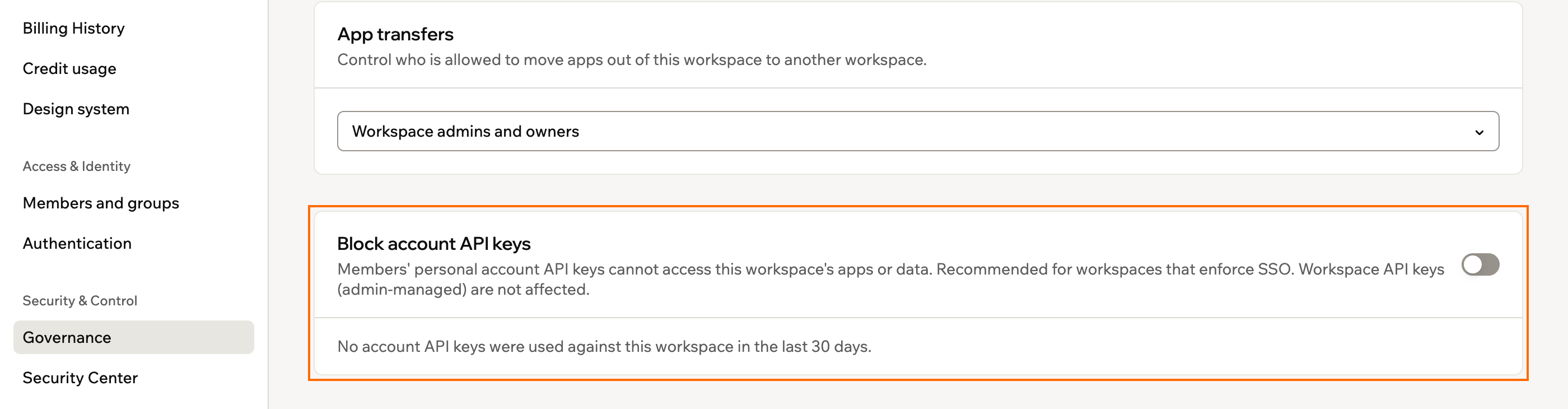
Persönliche Konto-API-Schlüssel für deinen Workspace blockieren
Persönliche Zugriffstokens steuern
Mitglieder können persönliche Zugriffstokens erstellen, damit ihre eigenen Skripte und Tools auf die Apps deines Workspace zugreifen. Ein Token handelt als das Mitglied, das es erstellt hat, und überschreitet nie dessen Berechtigungen. Es funktioniert nicht mehr, wenn das Mitglied den Workspace verlässt. Als Admin entscheidest du, ob Tokens in deinem Workspace überhaupt genutzt werden dürfen und wie viel ein Token tun darf. Die Steuerungen findest du in der Karte Enable personal access tokens auf der Seite Governance. Jedes für den Workspace erstellte Mitglieder-Token ist unter Secrets aufgelistet.Was du vor dem Festlegen einer Richtlinie wissen solltest:
- Das Steuern von Mitglieder-Tokens erfordert einen Enterprise-Tarif (Business oder Enterprise). Tokens erstellen und nutzen funktioniert in jedem Tarif. Ohne diese Steuerung können Mitglieder sie also weiterhin erstellen.
- Schaltest du die Karte aus, werden alle Mitglieder-Tokens sofort gesperrt. Nichts, was ein Mitglied darauf aufgebaut hat, funktioniert, bis du sie wieder einschaltest.
- Eine strengere Grenze macht Tokens nicht rückwirkend ungültig. Ein Token, das nicht mehr passt, wird als Doesn’t meet policy markiert und funktioniert weiter, bis jemand es deaktiviert. So entscheidest du, wann es abgeschaltet wird.
- Ein Mitglied kann ein Token, das die Richtlinie nicht erfüllt, nicht wieder aktivieren. Beim Erstellen eines neuen Tokens kann es keine Option wählen, die die Richtlinie nicht erlaubt.
Die Richtlinie für Zugriffstokens festlegen
Die Karte enthält einen Schalter für Tokens insgesamt und 2 Grenzen, die festlegen, was ein Token sein darf. Jede Grenze nennt das Maximum, das ein Token haben darf. Wählst du also Read-only, kann niemand ein Token erstellen, das Daten ändert.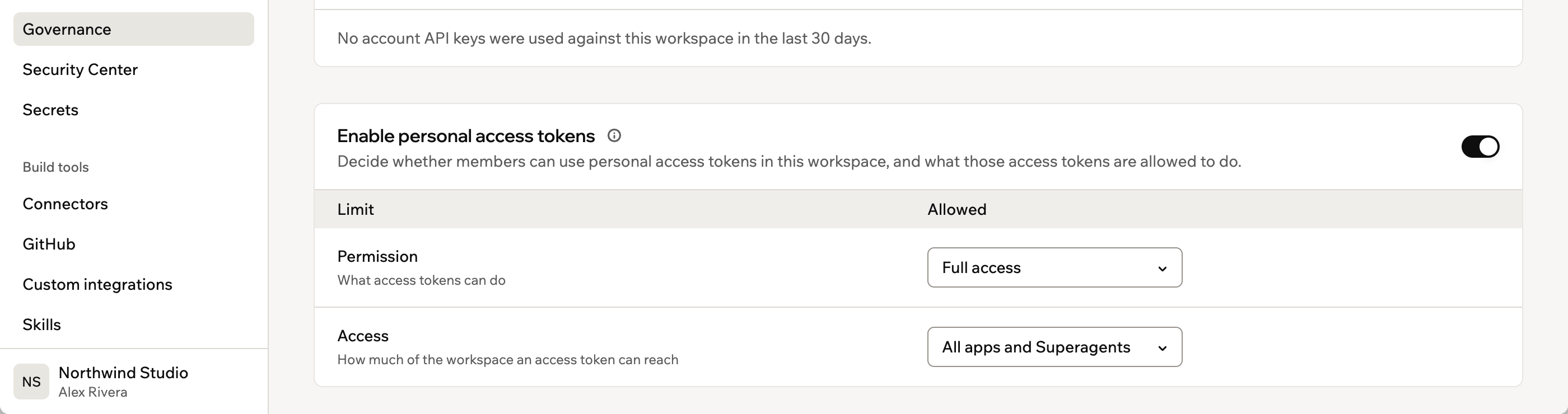
Die Richtlinie für Zugriffstokens unter Governance, mit den Grenzen für Tokens
- Klicke unten links in deinem Konto auf deinen Workspace-Namen.
- Klicke auf Settings.
- Klicke auf Governance.
- Schalte Enable personal access tokens ein oder aus.
- Wähle neben Permission, was ein Token maximal tun darf: Full access oder Read-only.
- Wähle neben Access, wie viel vom Workspace ein Token erreichen darf: All apps and Superagents oder One app or Superagent.
Zugriffstokens von Mitgliedern prüfen
Die Fußnote der Karte zählt die Mitglieder-Tokens, die deine Richtlinie erfüllen, und verlinkt direkt zur vollständigen Liste. Unter Secrets ist die Tabelle Personal access tokens in this workspace nur für Admins sichtbar. Sie zeigt für jedes Token Besitzer, Zugriff, Berechtigung, Status und letzte Nutzung. Du kannst jedes Token deaktivieren oder löschen, aber nicht ändern. Es gehört dem Mitglied, das es erstellt hat.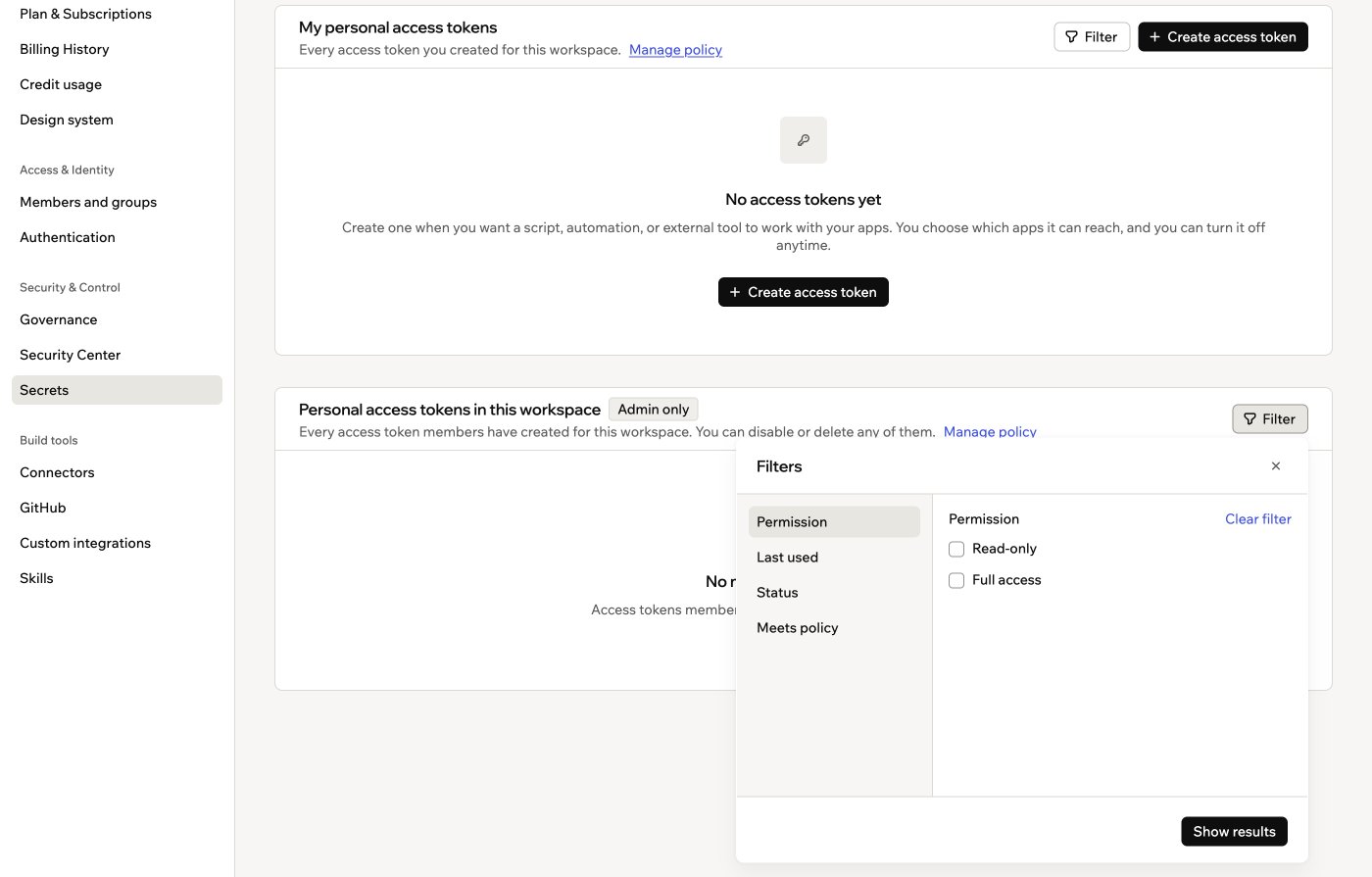
Zugriffstokens von Mitgliedern filtern, auch danach, ob sie deine Richtlinie erfüllen
- Klicke unten links in deinem Konto auf deinen Workspace-Namen.
- Klicke auf Settings.
- Klicke auf Secrets und dann auf den Tab Personal access tokens.
- Klicke unter Personal access tokens in this workspace auf Filter, um die Liste nach Berechtigung, letzter Nutzung, Status oder Erfüllung deiner Richtlinie einzugrenzen.
- Klicke neben einem Token auf das Symbol More actions und dann auf Disable oder Delete.
Diese Seite wurde mit KI übersetzt. Die genauesten und aktuellsten Informationen findest du in der englischen Version.