

Eine IP-Allowlist einrichten
Du kannst deine IP-Allowlist in Governance in den Workspace-Einstellungen aktivieren und konfigurieren. So richtest du eine IP-Allowlist ein:- Klicke oben links in deinem Konto auf deinen Workspace-Namen.
- Klicke auf Settings.
- Klicke auf Governance.
- Finde unter Network access die Option Inbound IP allowlist.
- Aktiviere den Schalter Inbound IP allowlist.
- Gib in das Feld IP address die IP-Adresse oder den Bereich ein, die du erlauben willst.
- (Optional) Füge im Feld Note eine Beschreibung hinzu, damit du den Eintrag später wiedererkennst.
- Klicke auf Add.
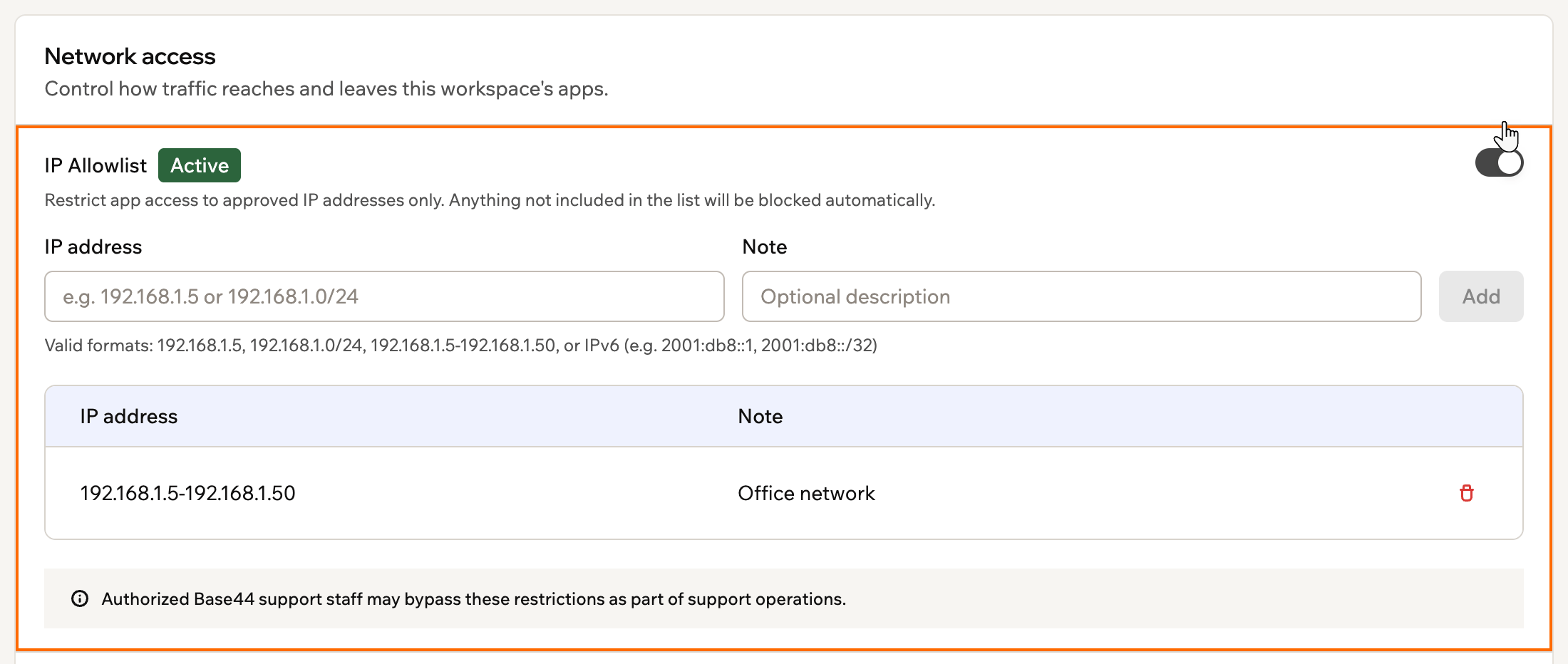
Eine IP-Adresse zur Inbound-Allowlist hinzufügen
FAQs
Klicke unten auf eine Frage, um mehr über die IP-Allowlist für deinen Workspace zu erfahren.Was, wenn mein Internetanbieter meine IP-Adresse ändert?
Was, wenn mein Internetanbieter meine IP-Adresse ändert?
Wenn sich deine öffentliche IP ändert, musst du die Allowlist mit der neuen IP aktualisieren. Wenn sich deine IP häufig ändert, ist es meist besser, den Zugriff über einen stabilen VPN-Endpunkt oder ein Büronetzwerk zu routen, statt einzelne Heim-IPs hinzuzufügen.
Ersetzt die IP-Allowlist die Authentifizierung oder SSO?
Ersetzt die IP-Allowlist die Authentifizierung oder SSO?
Nein. Die IP-Allowlist fügt eine Netzwerkebenen-Beschränkung zusätzlich zu deinem bestehenden Sign-in- und SSO-Setup hinzu. Personen brauchen weiterhin gültige Anmeldedaten, auch wenn sie von einer erlaubten IP aus verbinden.
Beeinflusst die IP-Allowlist ausgehende Verbindungen meiner Apps?
Beeinflusst die IP-Allowlist ausgehende Verbindungen meiner Apps?
Nein. Die IP-Allowlist steuert, wer auf deinen Workspace und seine Apps zugreifen kann. Sie blockiert oder filtert keine ausgehenden Verbindungen, die deine Apps zu externen Diensten oder APIs herstellen.
Diese Seite wurde mit KI übersetzt. Die genauesten und aktuellsten Informationen findest du in der englischen Version.