

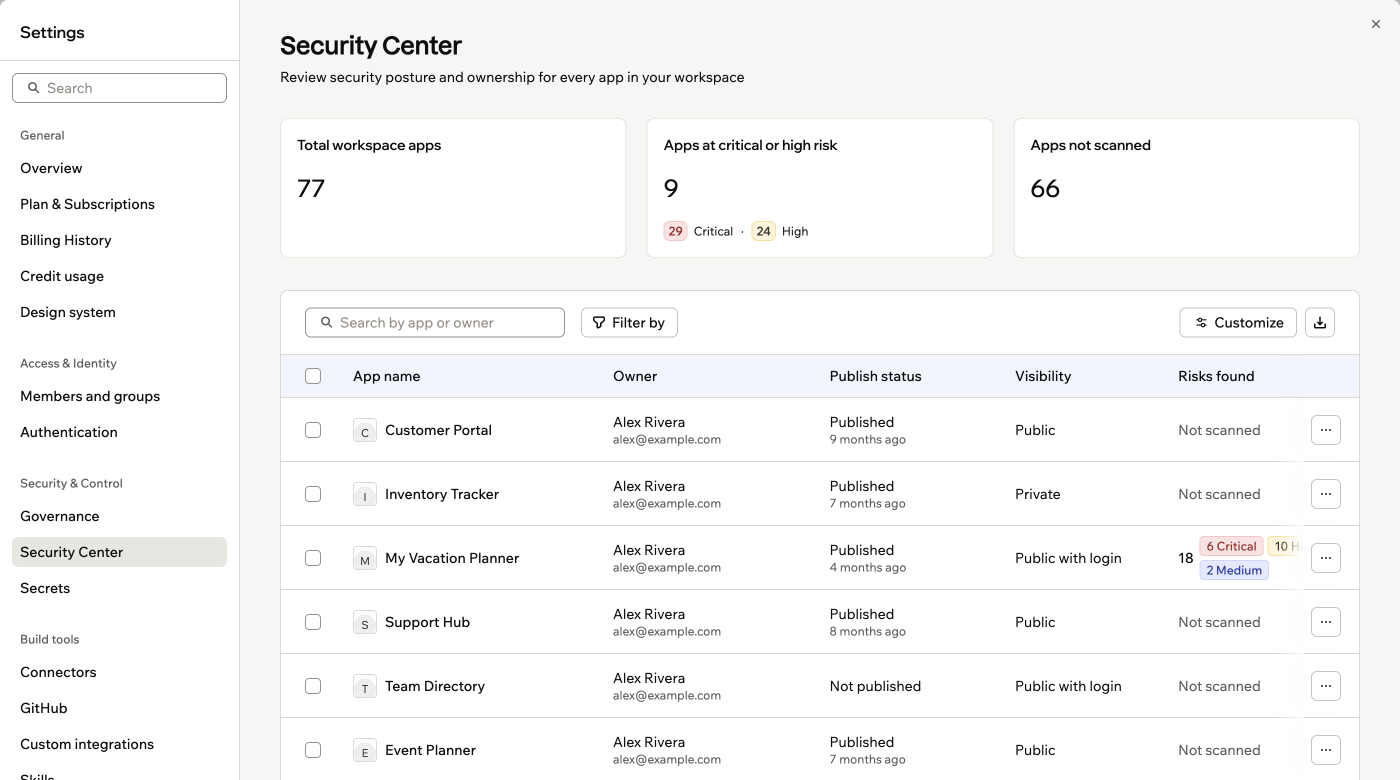
Das Security Center listet jede App im Workspace mit Inhaber, Veröffentlichungsstatus und gefundenen Risiken auf
App-Sicherheit im gesamten Workspace prüfen
Prüfe detaillierte Sicherheitsdaten für die Apps in deinem Workspace. Die Übersicht zeigt die Gesamtzahl der Workspace-Apps. Außerdem zeigt sie Apps mit kritischem oder hohem Risiko und Apps, die noch nicht gescannt wurden. So öffnest du das Security Center:- Klicke unten links auf den Namen deines Workspace.
- Klicke auf Settings.
- Klicke unter Security & Control auf Security.
Workspace-Apps scannen
Sicherheitsscans erkennen Risiken bei Datenberechtigungen, offengelegten Secrets, Backend-Funktionen, App-Abhängigkeiten, Code und Security-Headern. Wenn du einen Wiz-Tenant verbindest, erscheinen hier auch Wiz-Risiken. Während ein Scan läuft, wird sein Status im Inventar aktualisiert. Die Ergebnisse erscheinen, wenn der Scan abgeschlossen ist. Mit Suche, Filtern und Sortierung findest du die Apps, die du scannen willst:- Suche: Gib einen App-Namen, den Namen des Inhabers oder die E-Mail-Adresse des Inhabers ein.
- Filter: Filtere Workspace-Apps nach Risk level, Risk categories, Scan state, Visibility, Publish status, Active users (30d), Has SSO oder Has publish request.
- Sortierung: Sortiere Workspace-Apps nach App name, Publish status, Risks found, Last scan, Last active oder Has publish request.
- Suche die App oder Apps, die du scannen willst.
- Wähle aus, was du tun willst:
- Eine App scannen: Fahre mit der Maus über die gewünschte App und klicke auf Scan.
- Apps gesammelt scannen: Wähle die Apps aus, die du scannen willst, oder klicke auf Select all apps. Klicke dann auf Run scan.
Ein Sammelscan läuft für bis zu 20 Apps gleichzeitig. Um mehr Apps zu scannen, führe den Scan in mehreren Durchgängen aus. Im Workspace kann immer nur ein Sammelscan gleichzeitig laufen.
Maßnahmen für Apps ergreifen
Im App-Inventar prüfst du detaillierte Ergebnisse und öffnest Apps oder ihre Vorschau. Außerdem überträgst du die Inhaberschaft und nimmst veröffentlichte Apps offline. In jeder App-Zeile kannst du:- Auf den App-Namen klicken, um die Workspace-Übersicht der App zu öffnen.
- More actions öffnen und View security wählen, um detaillierte Ergebnisse zu prüfen oder Korrekturen anzuwenden.
- Go to app preview wählen, um die App-Vorschau zu öffnen.
- Transfer ownership wählen, um die App einem anderen berechtigten Workspace-Mitglied zuzuweisen.
- Bei veröffentlichten Apps Unpublish wählen, um die App sofort offline zu nehmen.
Das gesammelte Aufheben der Veröffentlichung unterstützt bis zu 20 Apps gleichzeitig. Im Workspace kann immer nur ein solcher Vorgang gleichzeitig laufen.
App-Inventar exportieren
Exportiere das Inventar als CSV-Datei. So kannst du Sicherheitsdaten des Workspace außerhalb des Security Center prüfen oder teilen. Das Inventar enthält für jede App:- Risikostufe und Aufschlüsselung nach Schweregrad
- Scan-Status und Zeitpunkt des letzten Scans
- Inhaber
- Sichtbarkeit
- Veröffentlichungsstatus
- Gescannte Sicherheitsbereiche
- Wende alle gewünschten Filter an.
- Klicke auf Export inventory as CSV.
- Wähle einen Umfang:
- All apps
- Current filter
- Selected apps
FAQs
Was ist der Unterschied zwischen dem Security Center und der Security-Seite einer App?
Was ist der Unterschied zwischen dem Security Center und der Security-Seite einer App?
Das Security Center bietet eine workspaceweite Ansicht, um Risiken zu vergleichen und mehrere Apps zu verwalten. Die Seite Security einer App zeigt detaillierte Ergebnisse für diese App. Dort kannst du auch Korrekturen anwenden.
Was bedeutet es, wenn eine App noch nie gescannt wurde?
Was bedeutet es, wenn eine App noch nie gescannt wurde?
Für die App wurde noch kein Sicherheitsscan abgeschlossen. Deshalb liegen noch keine Ergebnisse vor. Führe einen Scan im Security Center oder auf der Seite Security der App aus, um Ergebnisse zu erhalten.
Diese Seite wurde mit KI übersetzt. Die genauesten und aktuellsten Informationen findest du in der englischen Version.