

Der Workspace Hub ist im Enterprise-Tarif verfügbar.
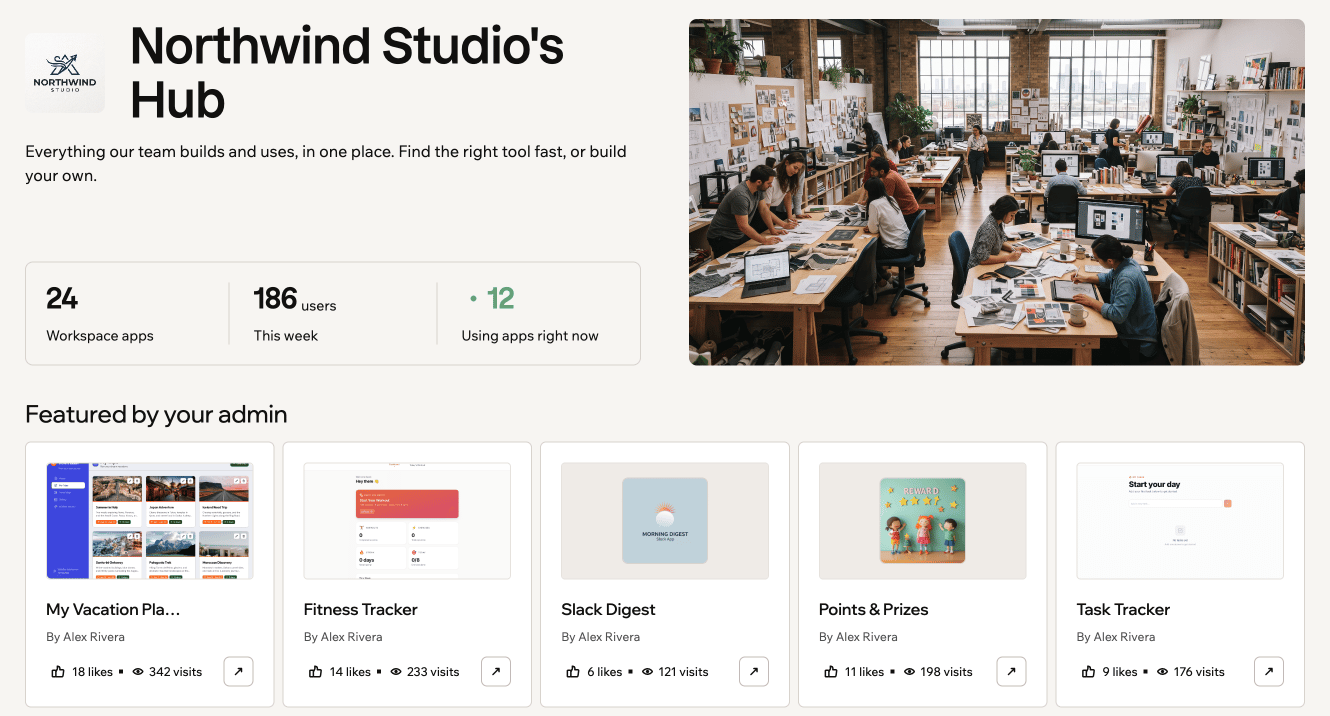
Ein Workspace Hub mit empfohlenen Apps
Den Hub öffnen
Du kannst den Hub von überall in deinem Workspace öffnen. So öffnest du den Workspace Hub:- Stelle sicher, dass du im richtigen Workspace bist. Klicke unten links in deinem Konto auf den Namen deines Workspace, um zu wechseln.
- Klicke in der linken Seitenleiste auf Workspace hub.
Was der Hub enthält
Der Hub bündelt die Apps deines Workspace auf einer Seite:- Titelbild und Beschreibung: Ein Bannerbild und eine kurze Beschreibung, die allen zeigen, wofür der Hub gedacht ist.
- Statistiken: Wie viele Apps der Workspace hat, wie viele Personen diese Woche eine App genutzt haben und wie viele gerade Apps nutzen.
- Featured by your admin: Der oberste Abschnitt des Hubs. Er zeigt die von deinen Admins ausgewählten Apps. Hat niemand Apps ausgewählt, zeigt er die beliebtesten Apps.
- Eigene Abschnitte: Gruppen von Apps, die deine Admins erstellt haben, zum Beispiel nach Team oder Workflow.
- Browse everything in your workspace: Alle Apps im Workspace, mit Suchleiste und den Filtern All, Your recently used, Most popular und New this week.
Der Bereich Browse everything in your workspace und die Statistiken des Hubs umfassen veröffentlichte Apps, die für den gesamten Workspace sichtbar sind. Um eine App hinzuzufügen, setze ihre Sichtbarkeit auf Workspace. Erfahre mehr über das Festlegen der Sichtbarkeit deiner App.
Den Hub einrichten
Workspace-Inhaber und Admins können den Hub anpassen. Bis er vollständig eingerichtet ist, sehen Admins oben die Karte Finish setting up your hub. Sie enthält 4 Schritte: ein Titelbild hinzufügen, eine Beschreibung schreiben, empfohlene Apps auswählen und einen Abschnitt erstellen. Nur Admins sehen diese Karte. Du kannst jede veröffentlichte App deines Workspace zu Featured oder einem Abschnitt hinzufügen, unabhängig von ihrer Sichtbarkeit. Jedes Mitglied sieht nur die Apps, auf die es Zugriff hat. Eine private App erscheint also nur für Personen, die sie öffnen können. Bei der Auswahl von Apps sind private Apps gekennzeichnet, damit du sie unterscheiden kannst.Ein Titelbild hinzufügen
Ein Titelbild gibt deinem Hub eine visuelle Identität. Es erscheint für alle oben im Hub. So fügst du ein Titelbild hinzu:- Klicke in der linken Seitenleiste deines Workspace auf Workspace hub.
- Klicke auf Edit hub.
- Klicke auf Add cover photo und wähle ein Bild aus.
- Ziehe das Bild, um es zu positionieren. Ändere die Größe mit dem Zoom-Schieberegler.
- Klicke auf Save changes.
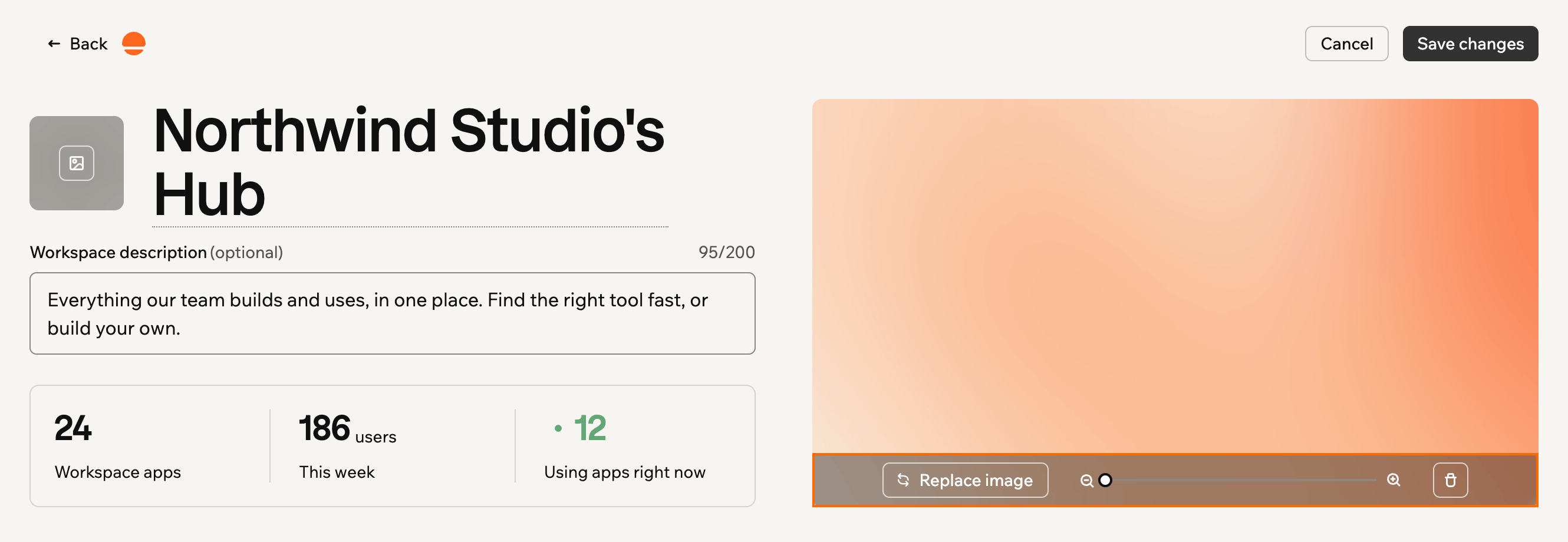
Das Titelbild des Hubs bearbeiten
Eine Beschreibung schreiben
Eine kurze Beschreibung zeigt allen, wofür der Hub gedacht ist. So schreibst du eine Beschreibung:- Klicke in der linken Seitenleiste deines Workspace auf Workspace hub.
- Klicke auf Edit hub.
- Gib unter Workspace description (optional) bis zu 200 Zeichen ein.
- Klicke auf Save changes.
Empfohlene Apps auswählen
Featured ist immer der oberste Abschnitt deines Hubs. Standardmäßig zeigt er die beliebtesten Apps. Du kannst aber selbst Apps auswählen. So wählst du empfohlene Apps aus:- Klicke in der linken Seitenleiste deines Workspace auf Workspace hub.
- Klicke auf Edit hub.
- Klicke im Abschnitt Featured auf Add apps.
- Wähle unter Add apps to this section die Apps aus, die du empfehlen möchtest. Nutze die Suchleiste oder das Sortiermenü, um sie zu finden.
- Klicke auf Save.
- Klicke auf Save changes.
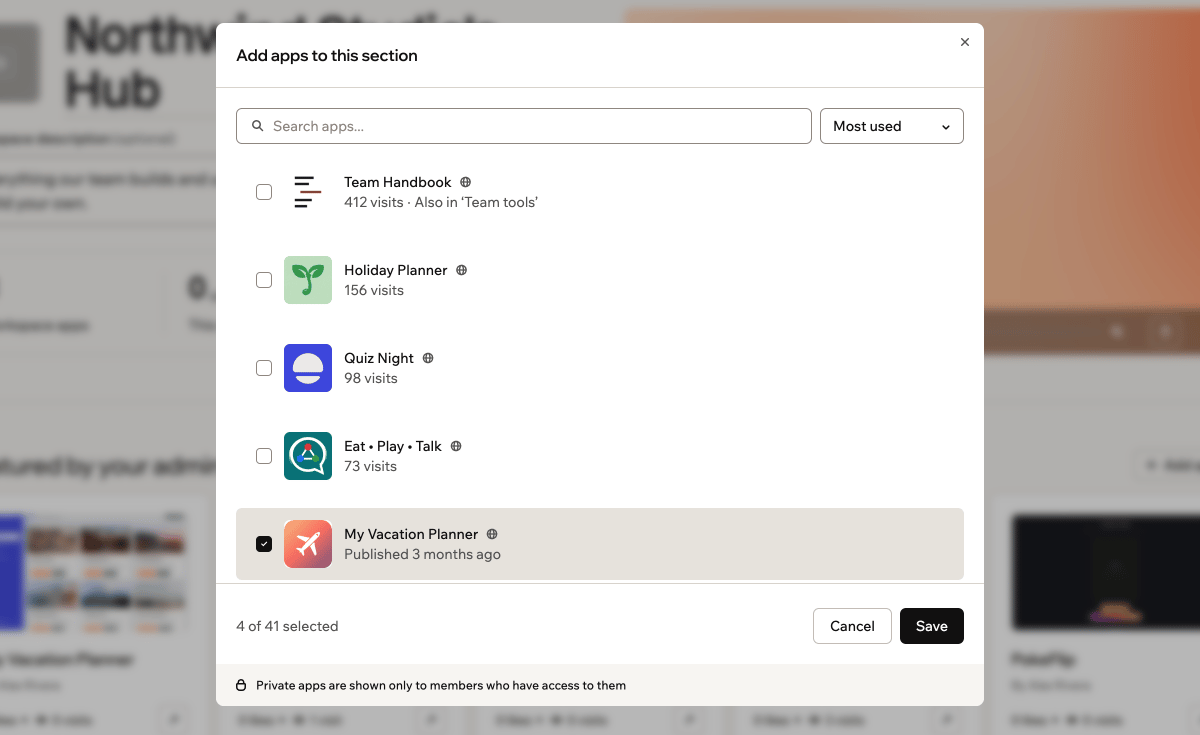
Apps für den Abschnitt Featured auswählen
Abschnitte hinzufügen
Abschnitte gruppieren Apps nach Team, Workflow oder einer anderen Kategorie. So finden alle, was sie brauchen.So funktionieren Abschnitte:
- Mitglieder sehen einen Abschnitt erst, wenn er mindestens eine App enthält.
- Um einen Abschnitt neu anzuordnen oder zu löschen, klicke daneben auf das Symbol Section actions. Wähle dann Move up, Move down oder Remove section.
- Klicke in der linken Seitenleiste deines Workspace auf Workspace hub.
- Klicke auf Edit hub.
- Klicke auf Add section.
- Klicke auf Name this section und gib einen Namen ein.
- Klicke auf Add apps, wähle die Apps für diesen Abschnitt aus und klicke auf Save.
- Klicke auf Save changes.
Ein Logo hinzufügen
Füge das Logo deiner Organisation hinzu und benenne den Hub um, damit er sich wie dein eigener anfühlt. So fügst du ein Logo hinzu oder benennst den Hub um:- Klicke in der linken Seitenleiste deines Workspace auf Workspace hub.
- Klicke auf Edit hub.
- Führe einen der folgenden Schritte aus:
- Klicke auf Add workspace logo, um ein PNG-, JPEG-, WEBP- oder GIF-Bild hochzuladen.
- Klicke auf Rename hub, gib einen neuen Namen ein und klicke auf Save name.
- Klicke auf Save changes.
Diese Seite wurde mit KI übersetzt. Die genauesten und aktuellsten Informationen findest du in der englischen Version.