

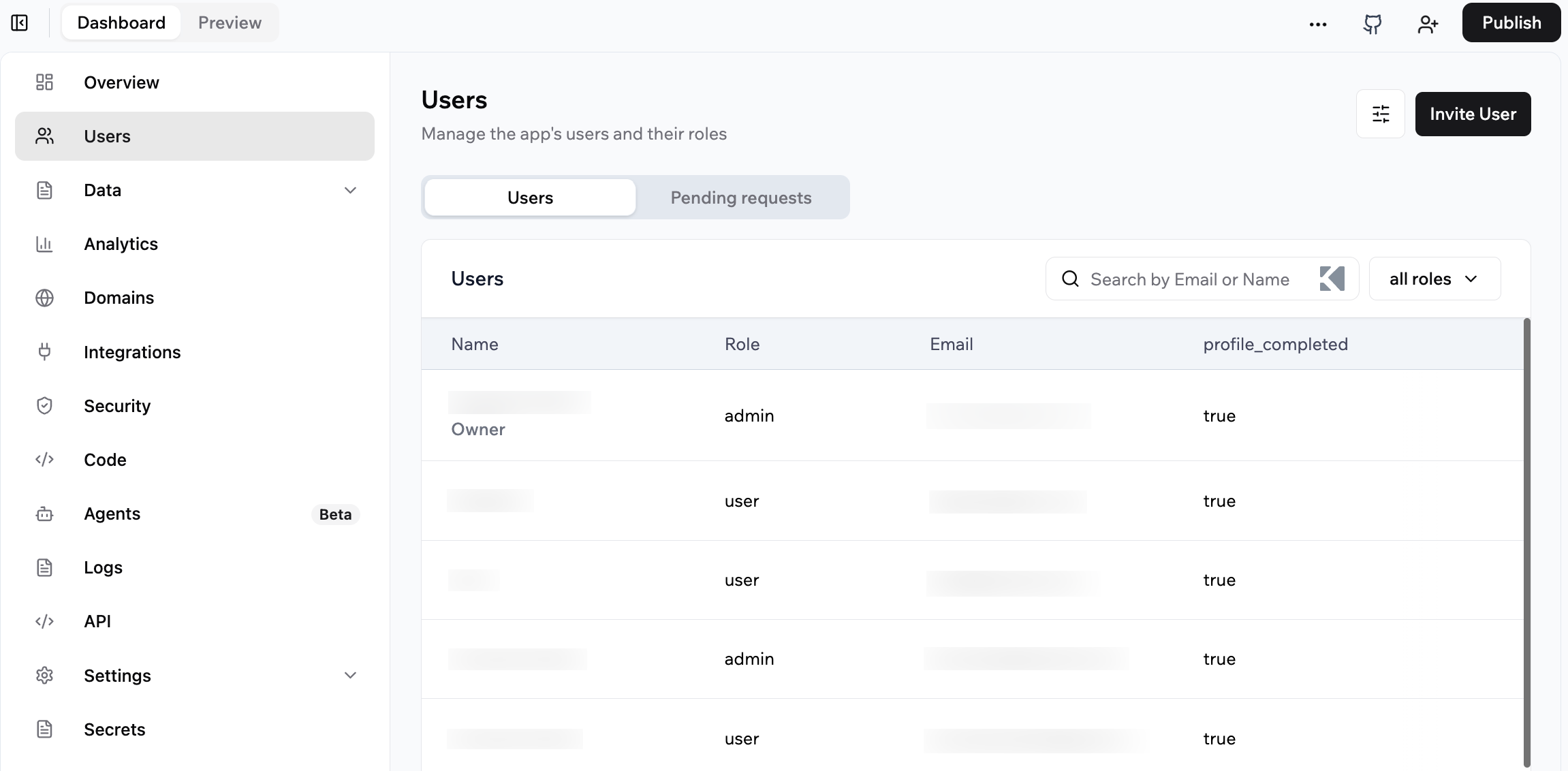
Deine App-Nutzer und ihre Rollen verwalten
App-Sichtbarkeit festlegen
Die App-Sichtbarkeit entscheidet, wer deine App öffnen kann und ob eine Anmeldung nötig ist. Wähle die Stufe, die zu deiner App passt. Sichtbarkeit regelt nur, wer hineinkommt. Wie sich Personen anmelden, etwa mit E-Mail und Passwort oder Google, ist eine separate Einstellung auf der Seite Authentication. Erfahre mehr über das Verwalten von Login und Registrierung. Base44 verwendet smarte App-Sichtbarkeit, um dir einen Startpunkt vorzuschlagen. Apps, die wie öffentliche Sites wirken, wie Landing-Pages oder Portfolios, werden automatisch auf Public ohne Login-Anforderung gesetzt. Du kannst diese Einstellung jederzeit ändern.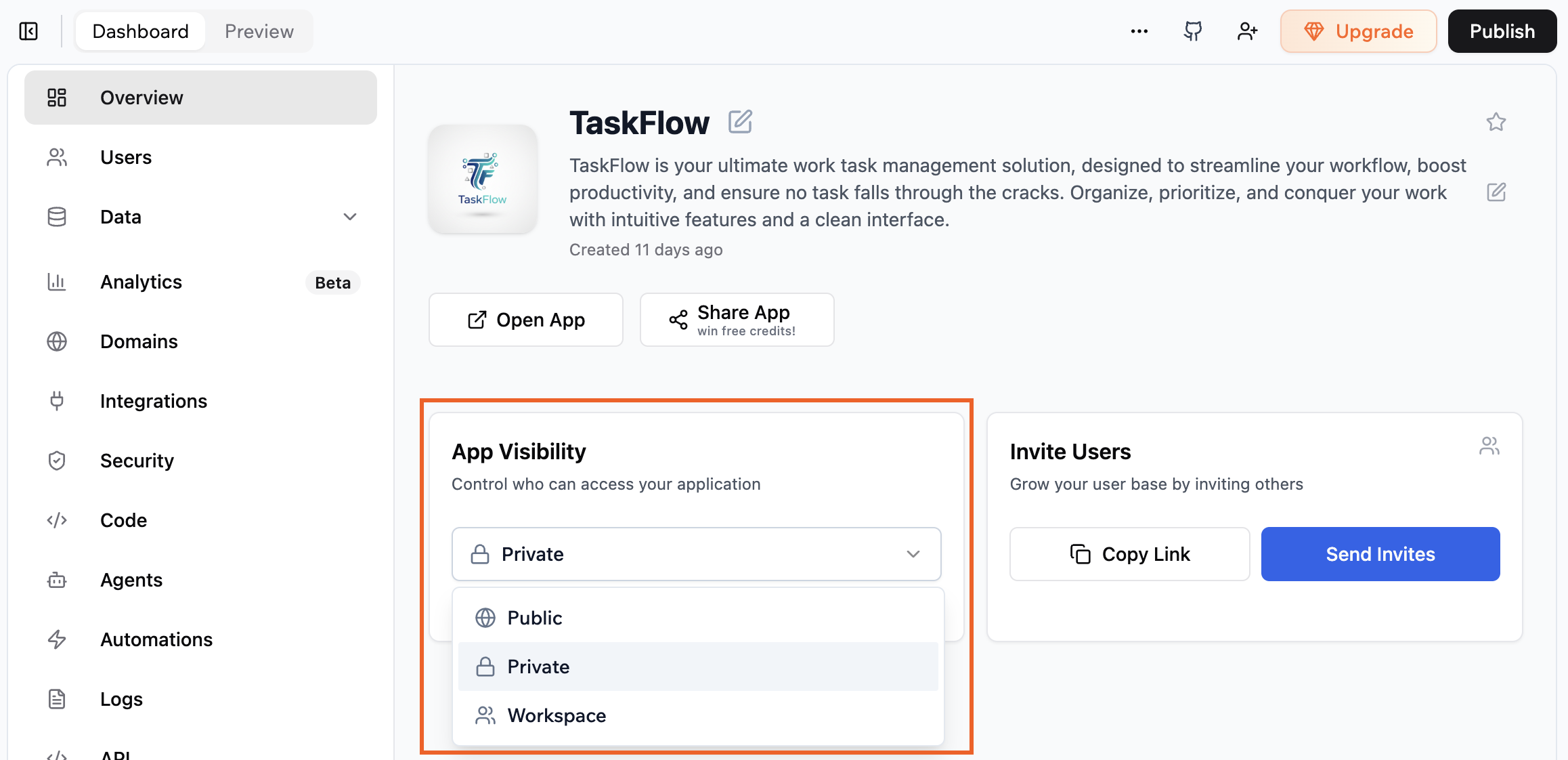
Deine App-Sichtbarkeit im Dashboard deiner App auswählen
- Gehe zum Dashboard deiner App.
- Klicke auf Overview.
- Klicke auf das Dropdown App Visibility.
- Wähle eine Sichtbarkeitsstufe.
- Wenn deine App keine Anmeldung verlangt, kann sie nicht erkennen, wer jeder Besucher ist. Funktionen, die auf Nutzeridentität beruhen, wie Nutzerprofile oder pro Nutzer gespeicherte Daten, funktionieren dann nicht.
- Wenn dein Workspace SSO erzwingt, melden sich Personen bei öffentlichen Apps über deinen Identity-Provider an. Wähle bei einer App mit beiden öffentlichen Optionen Public (login required), damit die Anmeldung zum Rest deines Workspace passt, denn Public (no login) ist bei aktiver Erzwingung nicht verfügbar. Erfahre mehr über Enterprise SSO und App-Sichtbarkeit.
Nutzer zu deiner App einladen
Lade Personen zur Nutzung deiner App ein, indem du ihnen eine E-Mail-Einladung aus deinem Dashboard oder aus deiner App heraus sendest. Jemanden als Nutzer oder Admin einzuladen steuert, was er in der Live-App tun kann. Es gibt ihm keinen Zugriff auf den App-Editor oder das Dashboard deiner App.- Wenn die Sichtbarkeit deiner App auf Workspace gesetzt ist, haben alle Workspace-Mitglieder automatisch Zugriff und benötigen keine einzelnen Einladungen.
- Wenn deine App privat ist, SSO die einzige Anmeldemethode ist und Auto-Admit aktiviert ist, werden Personen bei der Anmeldung automatisch hinzugefügt und benötigen keine einzelnen Einladungen.
- Wenn deine App noch nicht veröffentlicht ist, zeigt der Einladungsdialog Your app isn’t published yet. Du kannst die Einladungen trotzdem senden, aber die Eingeladenen können erst auf die App zugreifen, wenn du sie veröffentlichst.
- Einladungsberechtigungen hängen von der Sichtbarkeit deiner App ab:
- Private App: Nur Admins können Personen einladen und wählen, ob die Rolle User oder Admin ist.
- Public App: Admins können Personen einladen und Rollen wählen. Personen mit der User-Rolle können andere Nutzer einladen.
Aus deinem Dashboard
Sende Einladungen aus dem Dashboard deiner App und wähle für jede Person die Rolle. So lädst du Personen aus deinem Dashboard ein:- Klicke in deinem App-Editor auf Dashboard.
- Klicke auf Overview.
- Klicke im Abschnitt Invite Users auf Send Invites.
- Gib die E-Mail-Adresse jeder Person ein, die du einladen möchtest.
- Klicke auf das Dropdown Access level und wähle eine Rolle.
- Klicke auf Send Invitation.
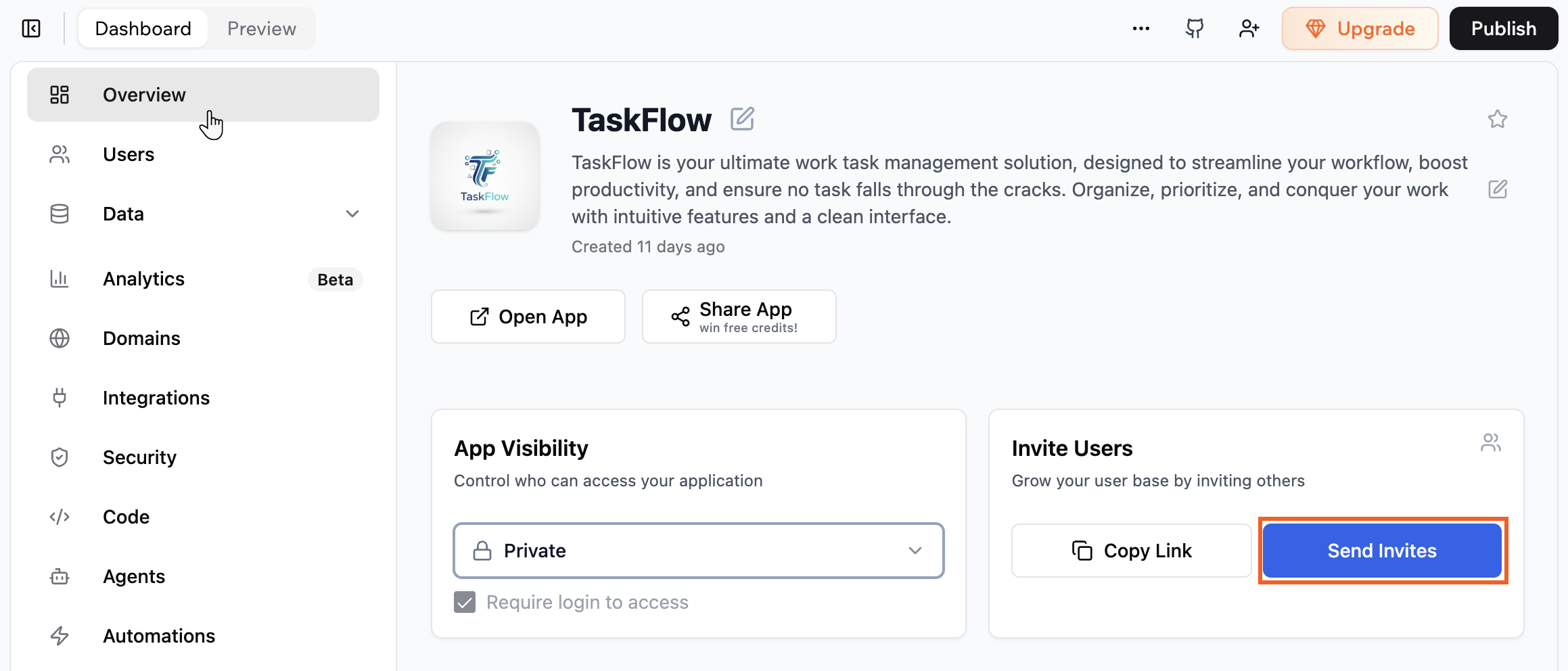
Personen aus deinem Dashboard zu deiner App einladen
Aus deiner App
Du kannst Personen auch direkt aus deiner App heraus einladen, indem du den AI-Chat bittest, In-App-Einladungen einzurichten. Verwende die hinzugefügte Einladungsoption, um die E-Mail-Adresse jeder Person einzugeben und, falls gefragt, die gewünschte Rolle zu wählen. Beispiel-Prompt:Füge die Option hinzu, Nutzer aus der App heraus zur App einzuladen
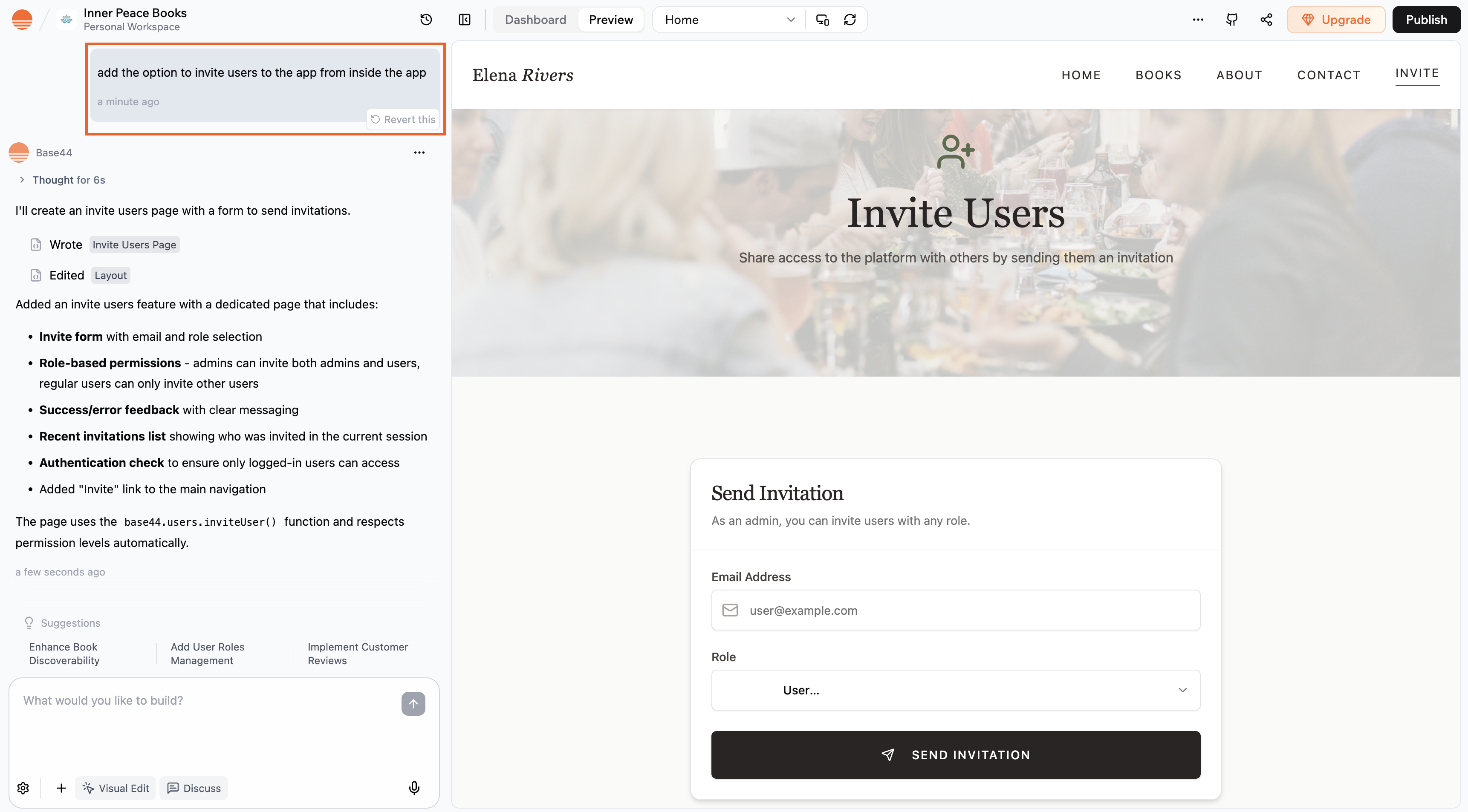
Den AI-Chat bitten, die Möglichkeit hinzuzufügen, Nutzer aus der App heraus einzuladen
Deinen App-Link teilen
Teile einen Link zu deiner App, damit Personen direkt darauf zugreifen können. So teilst du deinen App-Link:- Klicke in deinem App-Editor auf Dashboard.
- Klicke auf Overview.
- Klicke im Abschnitt Invite Users auf Copy Link.
- Teile den Link überall dort, wo Personen auf deine App zugreifen sollen.

Einen Link zu deiner App teilen
Rollen deiner Nutzer wählen
Rollen steuern, was jede Person in deiner Live-App tun kann. Standardmäßig enthält jede App 2 Rollen:- Admin: Kann Bereiche verwalten, die in der Live-App Admins vorbehalten sind.
- User: Kann die App ohne besondere Berechtigungen anzeigen und nutzen.
- Klicke in deinem App-Editor auf Dashboard.
- Klicke auf Users.
- Wähle den Nutzer, dessen Rolle du ändern möchtest.
- Klicke auf das Dropdown Role und wähle Admin oder User.
- Klicke auf Submit.
Einer Gruppe Zugriff auf deine App geben
Statt Personen einzeln hinzuzufügen, kannst du einer ganzen Workspace-Gruppe auf einmal Zugriff auf deine App geben. Jeder in der Gruppe erhält Zugriff mit der von dir gewählten Rolle. Der Zugriff bleibt automatisch synchron, wenn Personen der Gruppe beitreten oder sie verlassen.- Gruppen werden in deinen Workspace-Einstellungen erstellt und verwaltet, nicht in deiner App. Du kannst also nur Gruppen teilen, die dort bereits existieren.
- Bei einer privaten App erhalten alle Mitglieder der eingeladenen Gruppen Zugriff auf deine App und werden per E-Mail informiert.
- Bei einer Workspace-App hat bereits jeder Zugriff. Das Einladen einer Gruppe legt daher nur die Rolle ihrer Mitglieder fest.
Eine Gruppe hinzufügen
Lade eine Workspace-Gruppe über den Tab Groups deiner App ein und wähle die Rolle für ihre Mitglieder. So gibst du einer Gruppe Zugriff auf deine App:- Klicke in deinem App-Editor auf Dashboard.
- Klicke auf Users.
- Klicke auf den Tab Groups.
- Klicke auf Invite group.
- Suche im Feld Search for a group die gewünschte Gruppe und aktiviere ihr Kontrollkästchen.
- Klicke auf das Dropdown Assign role to group und wähle die Rolle, die alle in der Gruppe erhalten sollen.
- Klicke auf Invite group.
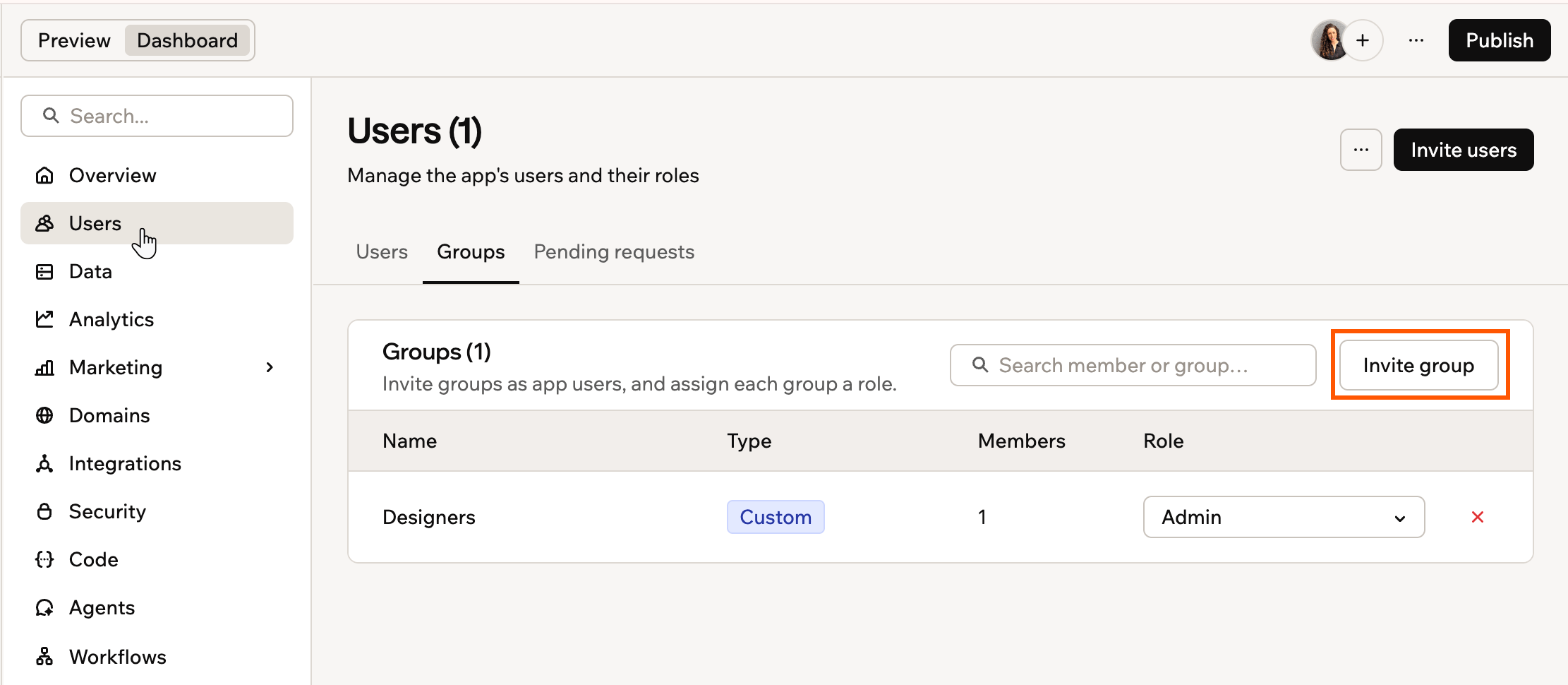
Eine Gruppe zu deiner App einladen
Gruppenzugriff verwalten
Der Tab Groups listet jede Gruppe mit Zugriff auf, zusammen mit Typ, Mitgliederzahl und Rolle. Dort kannst du jederzeit die Rolle einer Gruppe ändern oder ihren Zugriff entfernen. So verwaltest du den Gruppenzugriff:- Klicke in deinem App-Editor auf Dashboard.
- Klicke auf Users.
- Klicke auf den Tab Groups.
- Führe einen der folgenden Schritte aus:
Rolle einer Gruppe ändern
Rolle einer Gruppe ändern
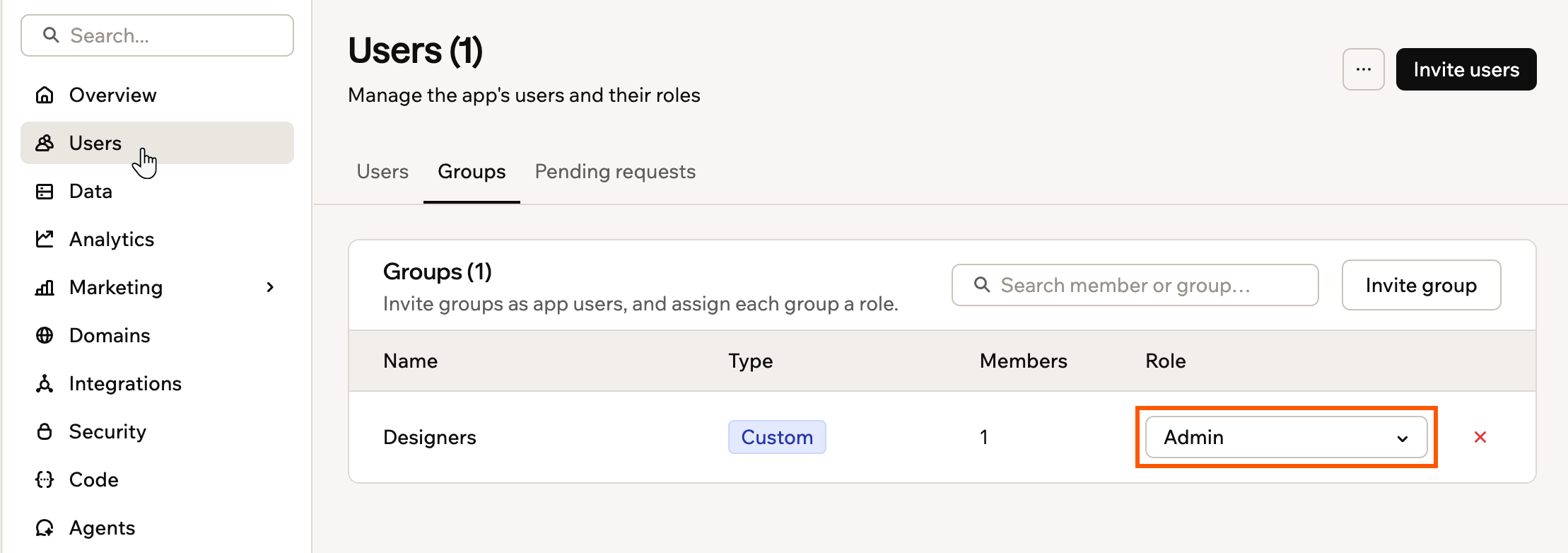
Die Rolle einer Gruppe in deiner App ändern
Zugriff einer Gruppe entfernen
Zugriff einer Gruppe entfernen
- Klicke in der Zeile der Gruppe auf das Entfernen-Symbol.
- Klicke im Bestätigungsfenster auf Remove group.
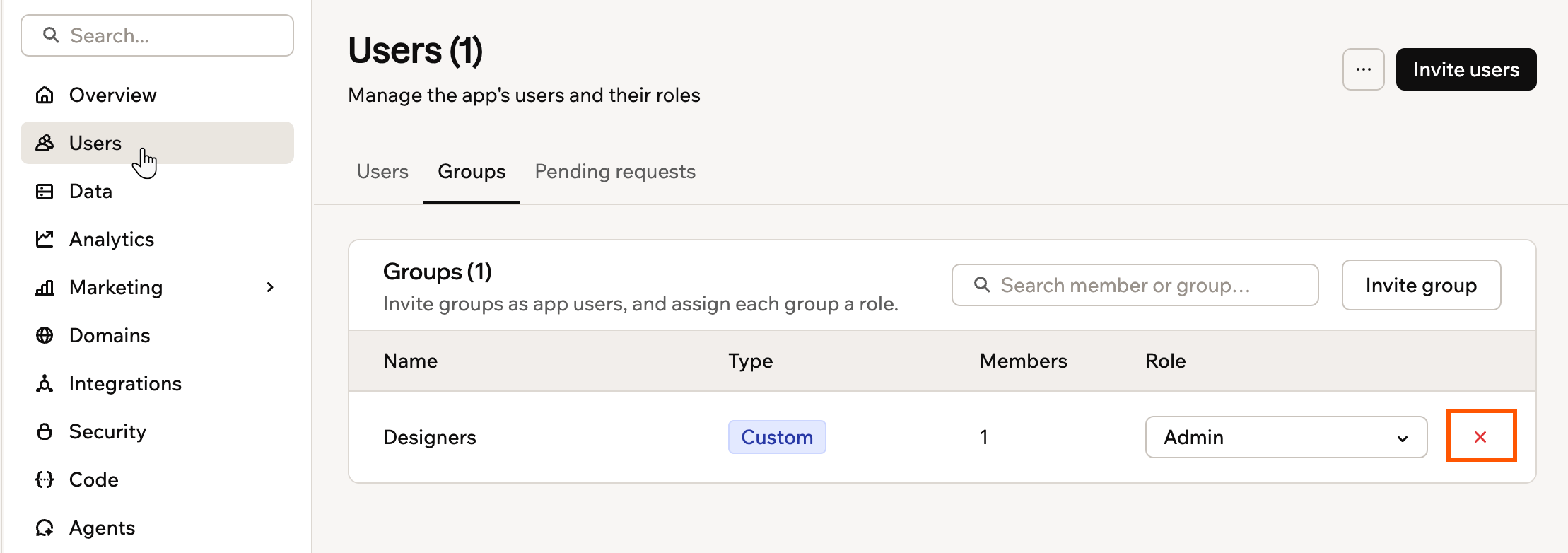
Eine Gruppe aus deiner App entfernen
Mit Mitarbeitern arbeiten
Mitarbeiter sind Personen, die dir beim Bauen deiner App im App-Editor helfen. Füge Mitarbeiter hinzu, wenn jemand die App mit dir designen, konfigurieren oder warten soll.- Mitarbeiter
- Können den App-Editor und das Dashboard deiner App öffnen.
- Helfen dir, Seiten zu designen, Logik zu ändern, Daten zu verbinden und Einstellungen zu konfigurieren.
- Werden über das Symbol Invite collaborators im App-Editor eingeladen.
- Admins
- Melden sich bei der Live-App an.
- Greifen auf Admin-Bereiche der Live-App zu, wie geschützte Berichte oder Verwaltungstools.
- Können den App-Editor oder das Dashboard deiner App nicht öffnen, außer sie sind auch Mitarbeiter.
Mitarbeiter einladen
Lade Mitarbeiter direkt aus deinem App-Editor ein.- Gehe zu deinem App-Editor.
- Klicke oben auf das Symbol Add collaborator .
- Gib die E-Mail-Adressen der Personen ein, die du einladen möchtest, getrennt durch Kommas.
- Klicke auf das Symbol Send invite .
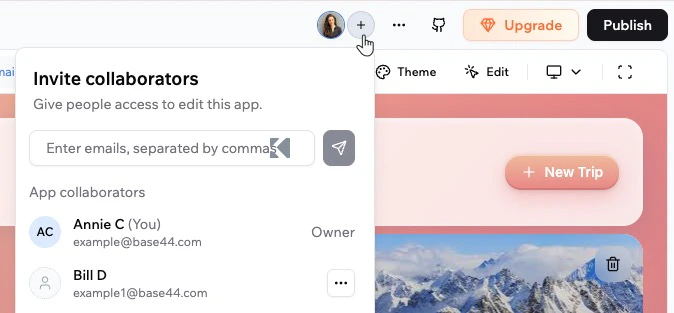
Mitarbeiter zu deiner App in Base44 einladen
Mitarbeiter verwalten
Entferne einen Mitarbeiter, wenn er keinen Zugriff auf den App-Editor mehr benötigt. So verwaltest du Mitarbeiter:- Gehe zu deinem App-Editor.
- Klicke oben auf das Symbol Add collaborator .
- Finde den betreffenden Mitarbeiter und klicke auf das Symbol More Actions .
- Klicke auf Remove Collaborator.
- Wähle im Bestätigungsfenster eine Option:
- Remove collaborator access only: Entzieht sofort den Zugriff auf den App-Editor und verhindert Änderungen. Die Person bleibt aber mit ihrer bisherigen Rolle in der Liste Users und kann die Live-App weiter nutzen.
- Remove from app entirely: Entzieht den Mitarbeiterzugriff und entfernt die Person aus der Liste Users, sodass sie sich nicht mehr anmelden oder die App nutzen kann.

Einladungen externer Mitarbeiter einschränken
Standardmäßig kann jedes Workspace-Mitglied Personen von außerhalb des Workspace als App-Mitarbeiter einladen. Du kannst dies so einschränken, dass nur Workspace-Eigentümer und -Admins diese Einladungen senden können. So konfigurierst du, wer externe Mitarbeiter einladen kann:- Klicke unten links in deinem Konto auf deinen Workspace-Namen.
- Klicke auf Settings.
- Klicke auf Governance.
- Klicke auf den Schalter External Collaborators:
- Aktiviert: Nur Workspace-Eigentümer und -Admins können Personen von außerhalb des Workspace als App-Mitarbeiter einladen.
- Deaktiviert: Jedes Workspace-Mitglied kann Personen von außerhalb des Workspace als App-Mitarbeiter einladen.

Einstellung External Collaborators in Base44
Deine App als Nutzer testen
Zeige deine App an und interagiere mit ihr als beliebiger Nutzer oder beliebige Rolle, um Berechtigungen zu prüfen, Probleme zu beheben oder Nutzerflüsse zu testen.Warum solltest du deine App als Nutzer testen?
- Realistisches Testen: Teste die App genau so, wie ein bestimmter Nutzer oder eine bestimmte Rolle sie sieht
- Sichtbarkeit von Berechtigungen: Prüfe schnell, worauf jede Rolle oder jeder Nutzer zugreifen kann und worauf nicht
- Schnellere Fehlerbehebung: Reproduziere und debugge gemeldete Probleme im echten Kontext der Person
- Validierung von Abläufen: Führe End-to-End-Prüfungen durch, wie Onboarding und zentrale Aufgaben, vor Releases
- Gehe zu deinem App-Editor.
- Klicke oben rechts auf das Symbol More Actions .
- Wähle Act as a user.
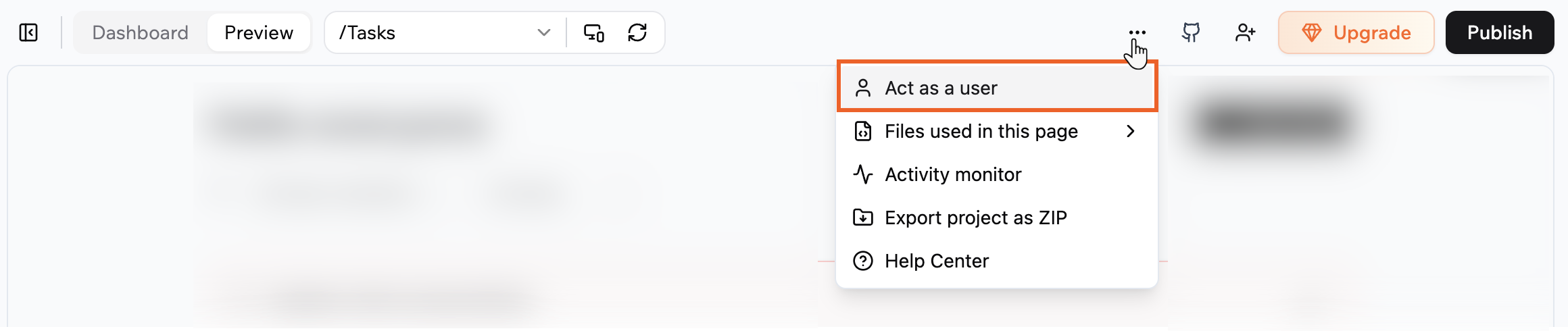
"Act as a user" im Base44 App-Editor auswählen
- Klicke auf das Dropdown neben You’re acting as und wähle den betreffenden Nutzer.
- Zeige die App als dieser Nutzer an und interagiere mit ihr.
- Klicke auf Exit mode, wenn du mit dem Testen als anderer Nutzer fertig bist.
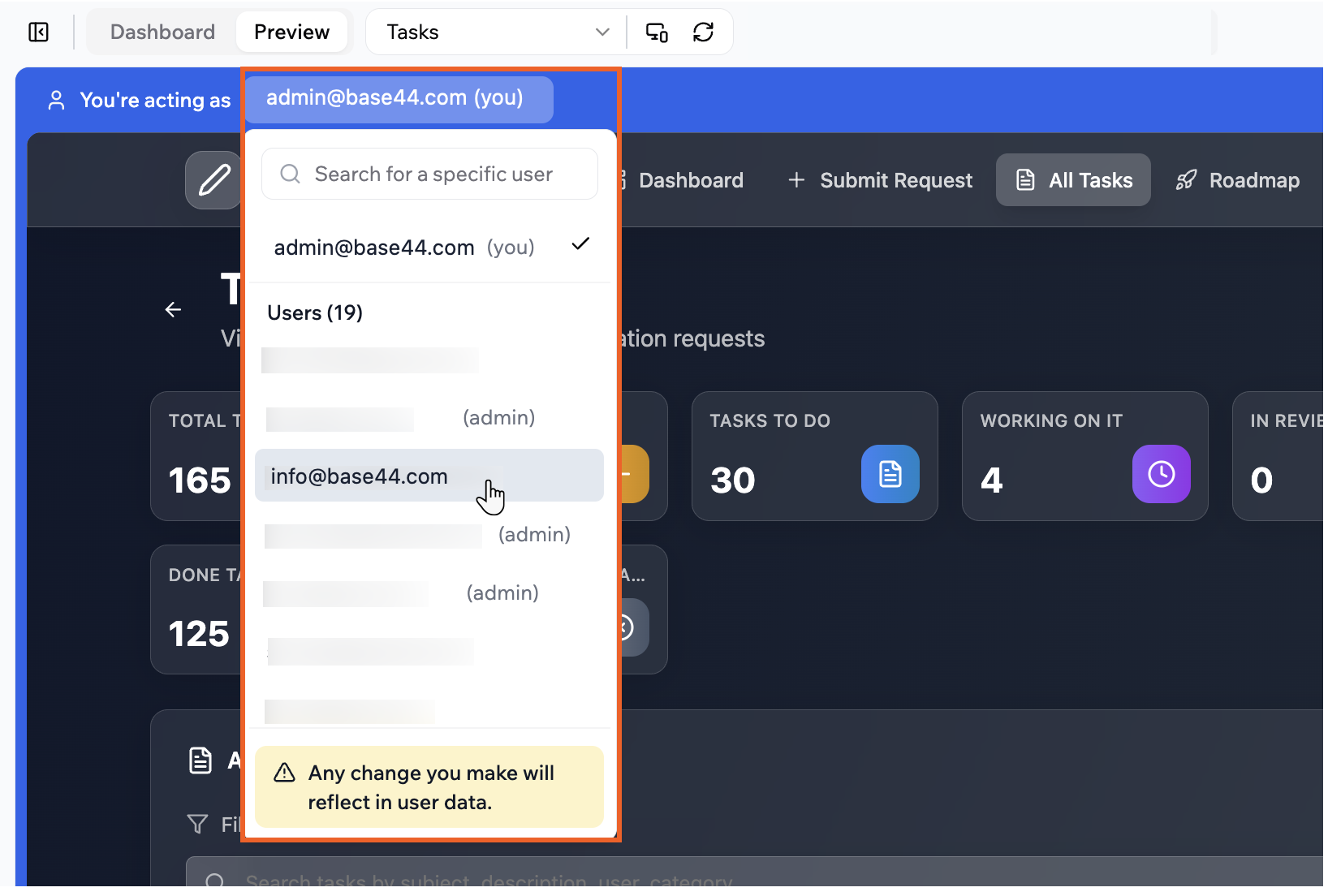
Deine App als Nutzer in Base44 testen
FAQs
Klicke unten, um mehr über das Verwalten des Zugriffs auf deine App zu erfahren.Können sich Personen selbst für meine App registrieren?
Können sich Personen selbst für meine App registrieren?
Kann ich nur auf einigen Seiten einer öffentlichen App eine Anmeldung verlangen?
Kann ich nur auf einigen Seiten einer öffentlichen App eine Anmeldung verlangen?
Wie kann ich eine öffentliche App schützen?
Wie kann ich eine öffentliche App schützen?
Welche Sichtbarkeitsoptionen haben Apps, die vor benutzerdefinierten Login-Seiten erstellt wurden?
Welche Sichtbarkeitsoptionen haben Apps, die vor benutzerdefinierten Login-Seiten erstellt wurden?
Wie prüfe ich Zugriffsanfragen für meine private App?
Wie prüfe ich Zugriffsanfragen für meine private App?
- Klicke in deinem Workspace auf das Benachrichtigungssymbol .
- Klicke auf Review, um die Anfrage zu öffnen und über den Zugriff zu entscheiden.
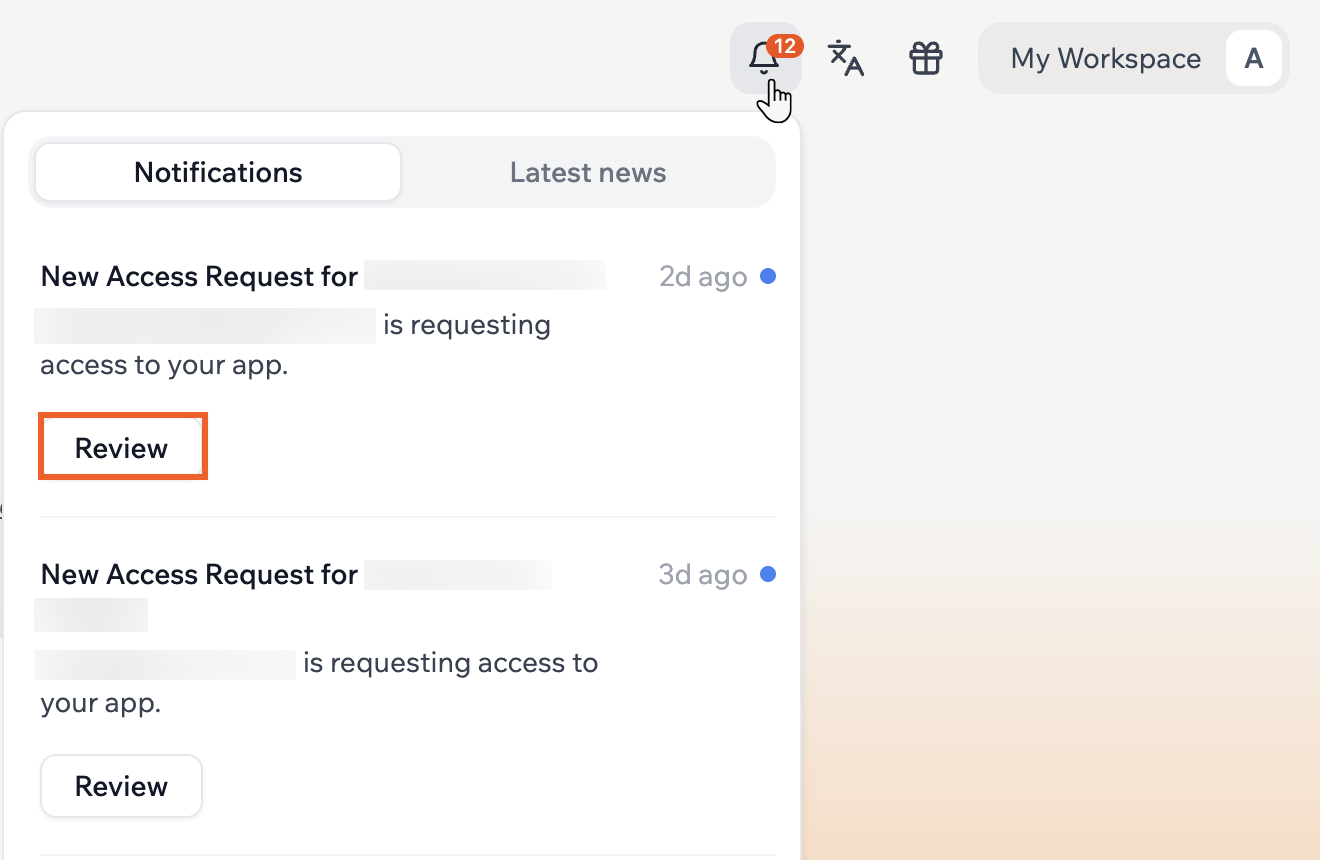
Eine Zugriffsanfrage prüfen
Was ist der Unterschied zwischen einem App-Nutzer und einem Mitarbeiter?
Was ist der Unterschied zwischen einem App-Nutzer und einem Mitarbeiter?
Muss ich jemanden in Users zum Admin machen, damit er meine App bearbeiten kann?
Muss ich jemanden in Users zum Admin machen, damit er meine App bearbeiten kann?
Wie kann ich App-Sicherheitseinstellungen verwalten?
Wie kann ich App-Sicherheitseinstellungen verwalten?
Kann ich einen Nutzer aus meiner App entfernen?
Kann ich einen Nutzer aus meiner App entfernen?
Warum funktioniert eine Funktion, die ich für Mitglieder gebaut habe, nur für Admins?
Warum funktioniert eine Funktion, die ich für Mitglieder gebaut habe, nur für Admins?
Users-Liste, um Anmeldedaten zu schützen. Nur Mitarbeiter und der App-Eigentümer können sie lesen. Jede Funktion, die aus der Users-Entität liest, wie eine Mitglieder-Profilseite oder personalisierte Inhalte, funktioniert für Admins, aber nicht für normale Mitglieder. Direktes Lesen kann außerdem den Fehler Authentication required to view users auslösen.Die Lösung ist, Mitgliederdaten in einer separaten Entität wie UserProfile zu speichern und deine Funktionen darauf statt auf die integrierte Users-Entität zu verweisen.Füge dazu diesen Prompt in den AI-Chat ein:Erstelle eine neue Entität namens UserProfile. Verschiebe benutzerdefinierte Felder aus der Users-Entität nach UserProfile. Richte eine 1:1-Beziehung zwischen Users und UserProfile ein. Stelle sicher, dass ein UserProfile automatisch erstellt wird, wenn sich ein neuer Nutzer registriert. Aktualisiere die App, damit Nutzerdetails aus UserProfile statt aus Users abgerufen werden. Setze Berechtigungen so, dass Nutzer nur ihr eigenes Profil bearbeiten können, aber jeder es lesen kann.Nachdem die AI die Änderungen vorgenommen hat, gehe zum Dashboard deiner App, klicke auf Security und prüfe die RLS-Regeln deiner neuen UserProfile-Entität, damit sie deinen gewünschten Zugriffsstufen entsprechen.Wie kann ich Fake-Nutzer erstellen, um Nutzerflüsse sicher zu testen?
Wie kann ich Fake-Nutzer erstellen, um Nutzerflüsse sicher zu testen?
- Gehe zum Dashboard deiner App.
- Klicke auf Users.
- Klicke auf Invite User, um eine Einladung zu senden, oder registriere ein neues Konto über die öffentliche Registrierungsseite deiner App.
- Weise dem Testprofil die gewünschte Rolle oder die gewünschten Berechtigungen zu.