

Tenzai for Base44
So funktioniert es
Du startest einen Pentest in Base44, und Tenzai führt ihn über dein eigenes Tenzai-Konto aus. Base44 gibt Tenzai einen temporären Test-Login für deine App. So testet Tenzai neben deinen öffentlichen Seiten auch die Seiten, die Nutzer nach der Anmeldung sehen. Deine eigenen Anmeldedaten werden nie weitergegeben. Wenn der Test fertig ist, erhältst du eine E-Mail. Der vollständige Bericht erscheint in deinem Tenzai-Dashboard. Pentests werden über dein Tenzai-Konto abgerechnet und verbrauchen keine Base44 Credits.Wann du einen Test durchführen solltest:Ein Test deckt nur die Version deiner App ab, die zum Zeitpunkt des Tests veröffentlicht ist. Er ist also keine einmalige Prüfung. Führe einen Test durch:
- Bevor du deine App startest.
- Nach großen Änderungen, etwa wenn du Anmeldung, Zahlungen oder neue Nutzerrollen hinzufügst.
- Wenn ein Kunde oder ein Audit einen Test verlangt.
Schritt 1: Tenzai verbinden
Verbinde Tenzai einmalig mit deinem Workspace. Danach können Workspace-Inhaber und Admins Pentests für jede App im Workspace durchführen. So verbindest du Tenzai:- Klicke unten links in deinem Konto auf den Namen deines Workspace.
- Klicke auf Settings.
- Klicke in der linken Seitenleiste unter Build tools auf Connectors.
- Suche unter Connectors For App Builders nach Tenzai und klicke auf Add.
- Führe einen der folgenden Schritte aus:
Dein Tenzai-Konto verbinden
Dein Tenzai-Konto verbinden
Wenn du bereits ein Tenzai-Konto hast, verwende den Zugriffsschlüssel aus deinem Tenzai-Konto.
- Füge deinen Tenzai-Zugriffsschlüssel in das Feld Access Key ein.
- Klicke auf Connect.
Ein Tenzai-Konto registrieren
Ein Tenzai-Konto registrieren
Wenn du noch kein Tenzai-Konto hast, registriere dich im Fenster Connect Tenzai. Tenzai richtet eine eigene Tenzai-Organisation für deinen Workspace ein und gibt dir einen Zugriffsschlüssel. Dein Einladungslink funktioniert einmal und läuft automatisch ab.
- Klicke auf Click here to register. Die Seite Tenzai for Base44 öffnet sich.
- Klicke unter Accept your invitation auf Continue securely.
- Gib unter Tell us about your organization deinen First name, Last name und deine Work email ein. Du kannst auch Company or team angeben.
- Aktiviere das Kontrollkästchen I’m authorized to connect this workspace.
- Klicke auf Create my Tenzai access.
- Klicke unter Your Tenzai access token auf Copy token. Tenzai zeigt das Token nur einmal an, kopiere es also jetzt.
- Kehre zum Fenster Connect Tenzai zurück und füge das Token in das Feld Access Key ein.
- Klicke auf Connect.
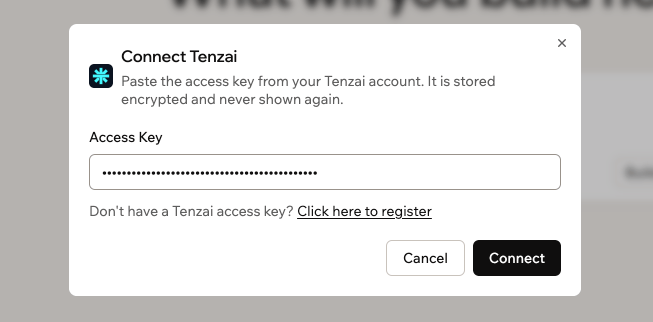
Deinen Workspace mit Tenzai verbinden
Dein Zugriffsschlüssel wird verschlüsselt gespeichert und nach dem Speichern nicht mehr angezeigt.
Schritt 2: Einen Pentest durchführen
Ein Pentest läuft gegen die aktuell veröffentlichte Version deiner App. Deine App braucht einen aktuellen Sicherheitsscan, bevor du einen Pentest starten kannst. So führst du einen Pentest durch:- Klicke im App-Editor auf Dashboard.
- Klicke auf Security.
- Wenn sich deine App seit dem letzten Scan geändert hat, klicke auf Run Security Scan und warte, bis er fertig ist.
- Klicke auf der Karte Tenzai penetration test auf Run penetration test.
- Prüfe die Details im Dialog Run pentest.
- Aktiviere das Kontrollkästchen I understand this test may create or change test data.
- Klicke auf Run pentest.
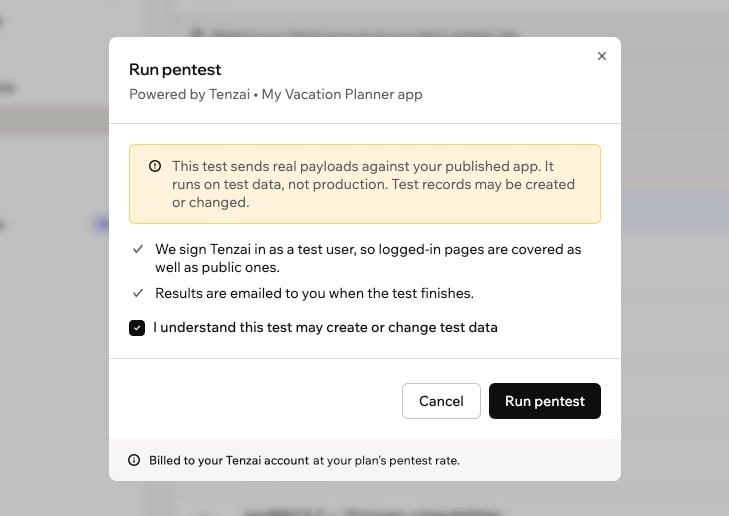
Einen Test im Fenster Run pentest bestätigen
Schritt 3: Ergebnisse prüfen
Während ein Test läuft, zeigt die Tenzai-Karte, wann er gestartet wurde. Run penetration test ändert sich zu Running…. Ein Test kann mehrere Stunden dauern. Du erhältst eine E-Mail, wenn er fertig ist.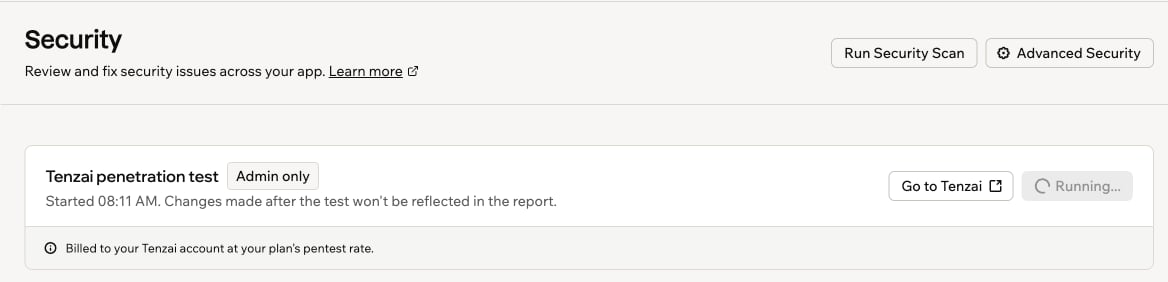
Ein laufender Tenzai-Test
Deinen Bericht öffnen
Wenn ein Test fertig ist, sendet Tenzai dir den vollständigen Bericht als PDF-Anhang per E-Mail. Du kannst ihn auch jederzeit in deinem Tenzai-Konto öffnen. So öffnest du deinen Bericht:- Klicke im App-Editor auf Dashboard.
- Klicke auf Security.
- Klicke auf der Karte Tenzai penetration test auf Go to Tenzai.
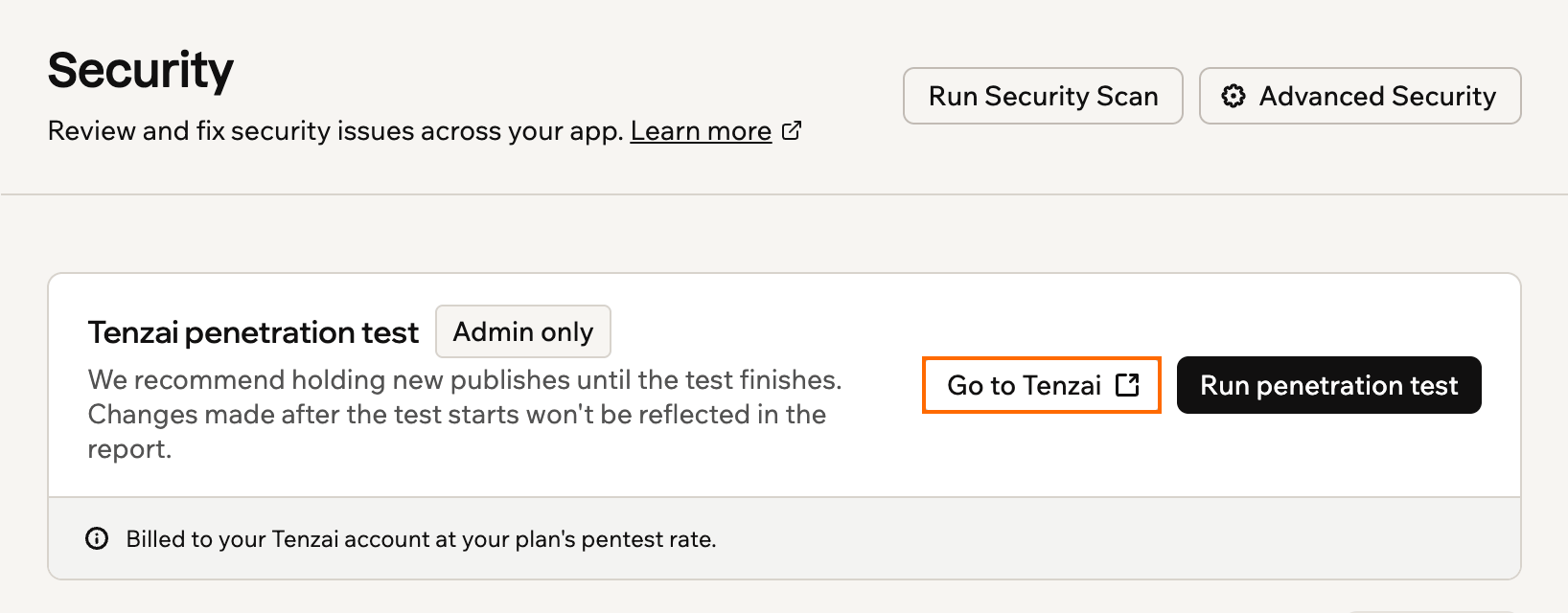
Dein Tenzai-Konto über die Seite Security öffnen
Die Zusammenfassung lesen
Der Bericht beginnt mit einer Zusammenfassung der Ergebnisse von Tenzai. Sie enthält eine Gesamtrisikostufe und die Anzahl der getesteten Teile deiner App. Außerdem listet sie alle Befunde nach Schweregrad, von Critical bis Low.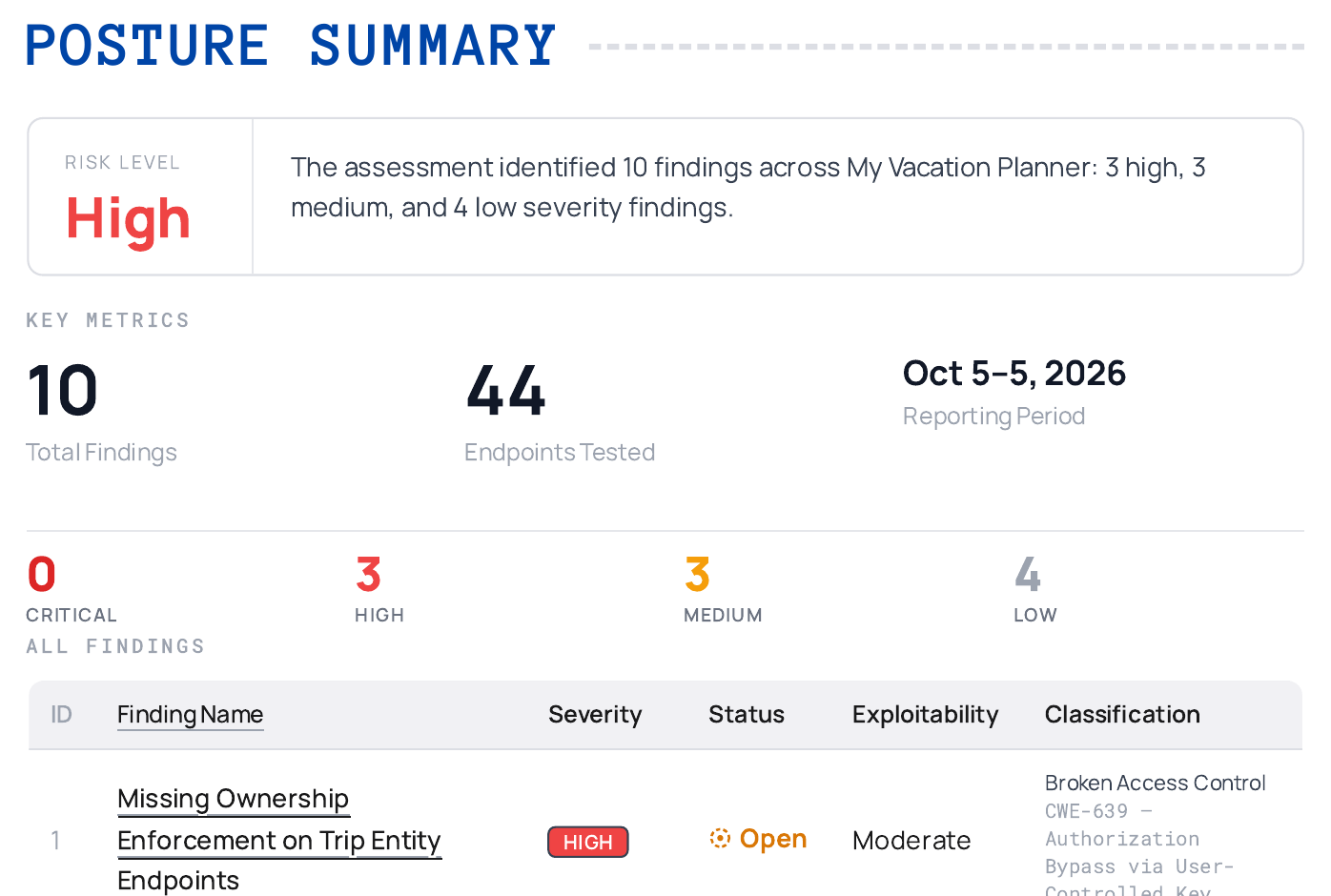
Die Zusammenfassung am Anfang eines Tenzai-Berichts
Einen Befund lesen
Jeder Befund hat einen eigenen Abschnitt. Er zeigt den Schweregrad, die betroffenen Teile deiner App und ob das Problem noch offen ist. Danach folgen:- Auswirkung: Was ein Angreifer damit tun könnte.
- Angriffspfad und Nachweis: Wie Tenzai vorgegangen ist, Schritt für Schritt, mit den gesendeten Anfragen als Beweis.
- Behebung: Wie du das Problem behebst.
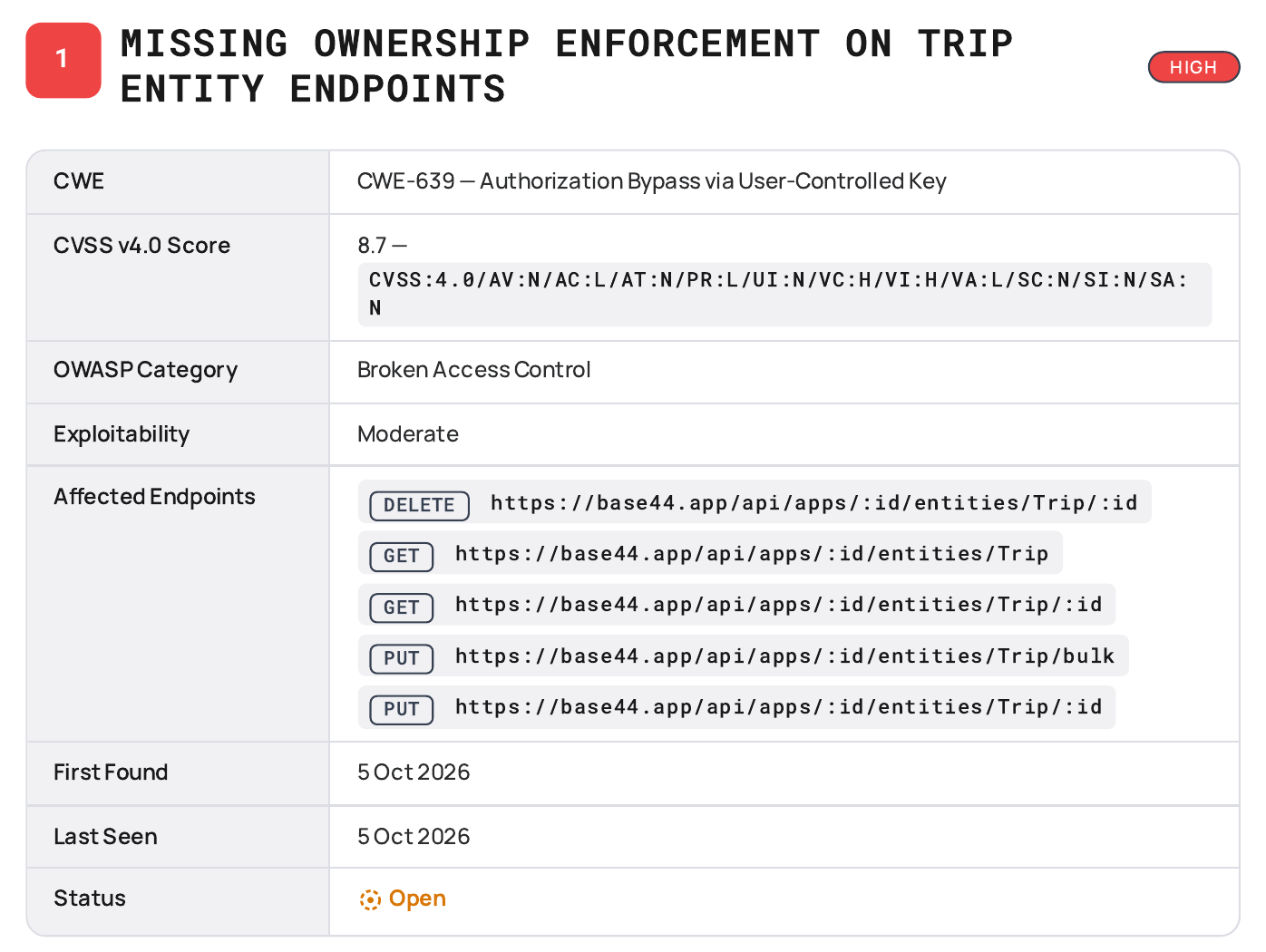
Ein Beispielbefund in einem Tenzai-Bericht
Befunde beheben
Arbeite die Befunde vom schwerwiegendsten zum am wenigsten schwerwiegenden ab. Teste erneut, wenn du sie behoben hast. So behebst du die Befunde von Tenzai:- Stelle den KI-Chat im App-Editor auf Discuss. Füge Impact und Remediation des Befunds ein und frage die KI, wie du das Problem in deiner App behebst.
- Wechsle zu Build und bitte die KI, die Korrektur umzusetzen.
- Führe einen Sicherheitsscan durch, um deine App zu prüfen.
- Veröffentliche deine App und führe dann einen weiteren Pentest durch, um zu bestätigen, dass die Probleme behoben sind.
Die Verbindung verwalten
Workspace-Inhaber und Admins können die Tenzai-Verbindung jederzeit aktualisieren oder entfernen.Deinen Zugriffsschlüssel aktualisieren
Aktualisiere deinen Zugriffsschlüssel, wenn du in Tenzai einen neuen erstellst. Oder wenn Tenzai den gespeicherten Schlüssel nicht mehr akzeptiert. So aktualisierst du deinen Tenzai-Zugriffsschlüssel:- Klicke unten links in deinem Konto auf den Namen deines Workspace.
- Klicke auf Settings.
- Klicke in der linken Seitenleiste unter Build tools auf Connectors.
- Suche nach Tenzai und klicke auf View.
- Klicke in der Tabelle Connections auf Edit.
- Gib deinen neuen Zugriffsschlüssel ein.
- Klicke auf Save Changes.
Die Verbindung löschen
Wenn du den Connector löschst, sind keine Pentests mehr für Apps im Workspace möglich. So löschst du den Tenzai-Connector:- Klicke unten links in deinem Konto auf den Namen deines Workspace.
- Klicke auf Settings.
- Klicke in der linken Seitenleiste unter Build tools auf Connectors.
- Suche nach Tenzai und klicke auf View.
- Klicke in der Tabelle Connections auf Edit.
- Klicke auf Delete Connector.
- Lies die Bestätigungsmeldung und klicke zur Bestätigung auf Delete Connector.
FAQs
Klicke auf eine Frage, um mehr über Pentests mit Tenzai zu erfahren.Warum kann ich keinen Pentest durchführen?
Warum kann ich keinen Pentest durchführen?
Die Schaltfläche Run penetration test ist nur verfügbar, wenn alle diese Bedingungen erfüllt sind:
- Du bist Workspace-Inhaber oder Admin. Andere Mitglieder sehen die Tenzai-Karte nicht.
- Deine App ist veröffentlicht.
- Deine App hat einen Sicherheitsscan für ihre aktuelle Version.
- Für die App läuft nicht bereits ein anderer Pentest.
Was mache ich, wenn Tenzai meinen Zugriffsschlüssel nicht akzeptiert?
Was mache ich, wenn Tenzai meinen Zugriffsschlüssel nicht akzeptiert?
Wenn Tenzai deinen Zugriffsschlüssel nicht akzeptiert oder der Schlüssel keine Scans starten darf, prüfe den Schlüssel und seine Berechtigungen in deinem Tenzai-Konto. Aktualisiere dann deinen Zugriffsschlüssel in Base44.
Was ist der Unterschied zwischen Tenzai und Wiz?
Was ist der Unterschied zwischen Tenzai und Wiz?
Wiz ergänzt deinen Sicherheitsscan, indem es die Abhängigkeiten und den Code deiner App prüft. Tenzai greift deine veröffentlichte App während der Laufzeit an. So zeigt es, was ein Angreifer tatsächlich tun könnte. Du kannst beide nutzen.
Diese Seite wurde mit KI übersetzt. Die genauesten und aktuellsten Informationen findest du in der englischen Version.