

So funktioniert es
Das Wiz-Scanning läuft als Teil des Security-Scans deiner App und ergänzt die bestehenden Checks von Base44, statt sie zu ersetzen. Base44 führt die Wiz-CLI gegen den Code deiner App in einer isolierten Einweg-Sandbox aus und zeigt die Ergebnisse dann in deinem Security-Tab. Deine Wiz-Anmeldedaten werden nur zum Ausführen des Scans genutzt. Wiz prüft 2 Bereiche:- Dependencies (SCA): Drittanbieter-Pakete, die deine App nutzt und die bekannte Schwachstellen haben.
- Code (SAST): Muster in deinem Quellcode, die ein Sicherheitsrisiko einführen könnten.
Schritt 1: Wiz verbinden
Wiz zu verbinden erfordert 2 Schritte: Anmeldedaten aus Wiz holen und dann den Connector in Base44 hinzufügen. Sobald verbunden, kann jede App im Workspace Wiz-Ergebnisse in ihren Security-Scan aufnehmen.Anmeldedaten holen
Wiz stellt eine Client-ID und ein Client-Secret bereit, wenn die Base44-Integration in deinem Tenant installiert ist. Du brauchst beide, um den Connector in Base44 einzurichten. So bekommst du deine Wiz-Anmeldedaten:- Installiere die Base44-Integration in deinem Wiz-Tenant aus dem Wiz-Portal.
- Kopiere die von Wiz generierte Client-ID und das Client-Secret.
- Speichere das Client-Secret an einem sicheren Ort, da Wiz es nur einmal anzeigt.
Den Connector hinzufügen
Sobald du deine Wiz-Anmeldedaten hast, füge den Connector in deinen Workspace-Einstellungen hinzu. So fügst du den Wiz-Connector hinzu:- Klicke oben links in deinem Konto auf deinen Workspace-Namen.
- Klicke auf Settings.
- Klicke in der linken Seitenleiste unter Build tools auf Connectors.
- Finde Wiz unter Connectors For App Builders.
- Klicke auf Add.
- Füge im Dialog Connect Wiz deine Client-ID in das Feld Client ID ein.
- Füge dein Client-Secret in das Feld Client Secret ein.
- Klicke auf Connect.
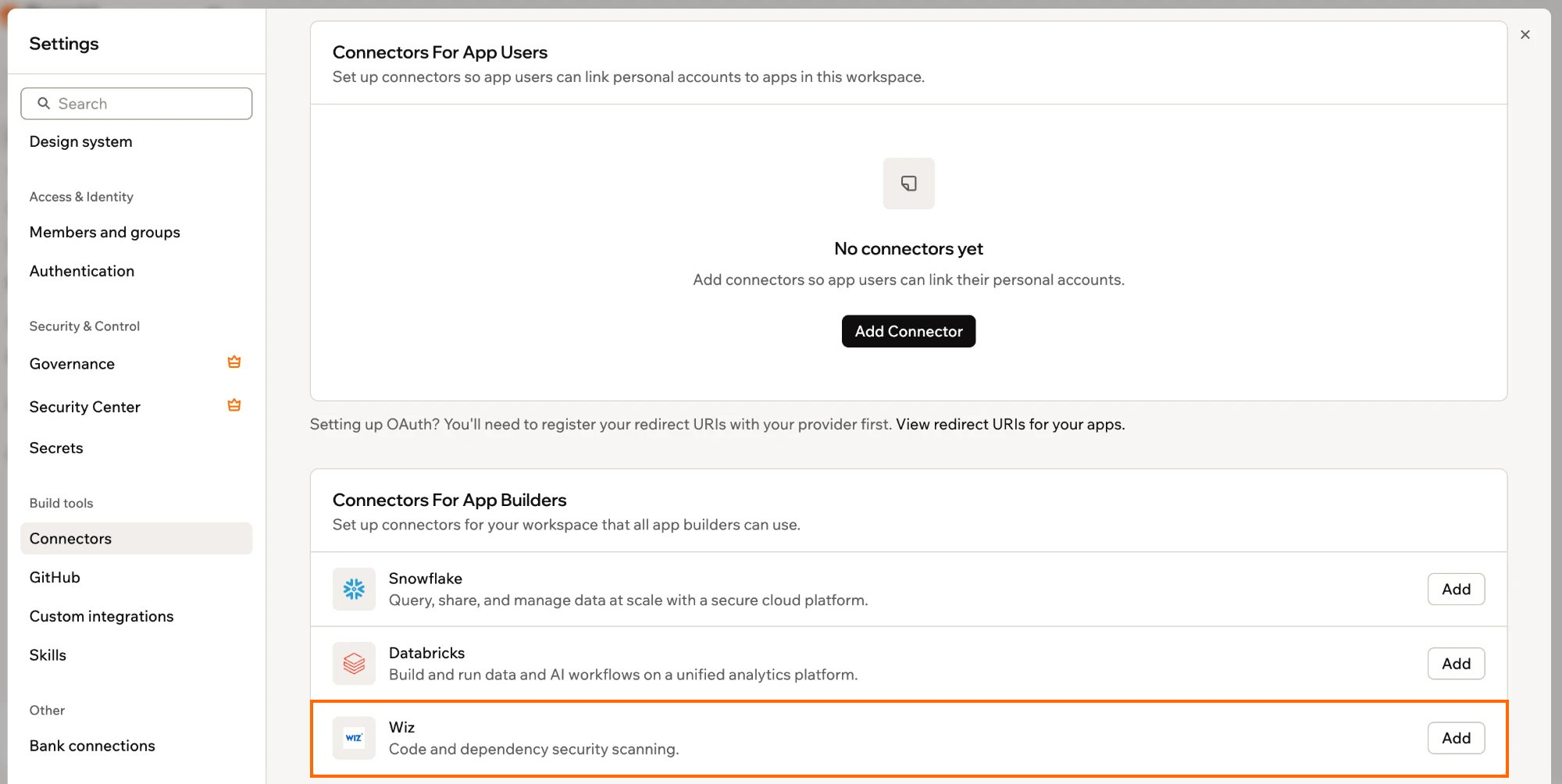
The Wiz connector in your workspace Connectors settings
Base44 prüft deine Anmeldedaten bei Wiz, bevor die Verbindung gespeichert wird. Wenn Wiz sie ablehnt, siehst du einen Fehler und die Verbindung wird nicht gespeichert.
Schritt 2: Einen Scan ausführen
Nachdem Wiz verbunden ist, läuft es automatisch, sobald du einen Security-Scan ausführst. So führst du einen Security-Scan mit Wiz aus:- Klicke im App-Editor auf Dashboard.
- Klicke auf Security.
- Klicke auf Run Security Scan.
Die eigenen Ergebnisse von Base44 erscheinen zuerst, und die Wiz-Bereiche werden ergänzt, sobald der Wiz-Scan fertig ist. Der Security-Tab markiert, wenn deine Ergebnisse veraltet sind. Führe den Security-Scan nach Änderungen also erneut aus.
Schritt 3: Ergebnisse prüfen
Wiz-Ergebnisse erscheinen in 2 Abschnitten im Tab Security. Verwende View report in Wiz, um die vollständigen Ergebnisse in deinem Wiz-Tenant zu öffnen. Ergebnisse, die deine Wiz-Richtlinie blockiert, sind als von der Richtlinie blockiert gekennzeichnet.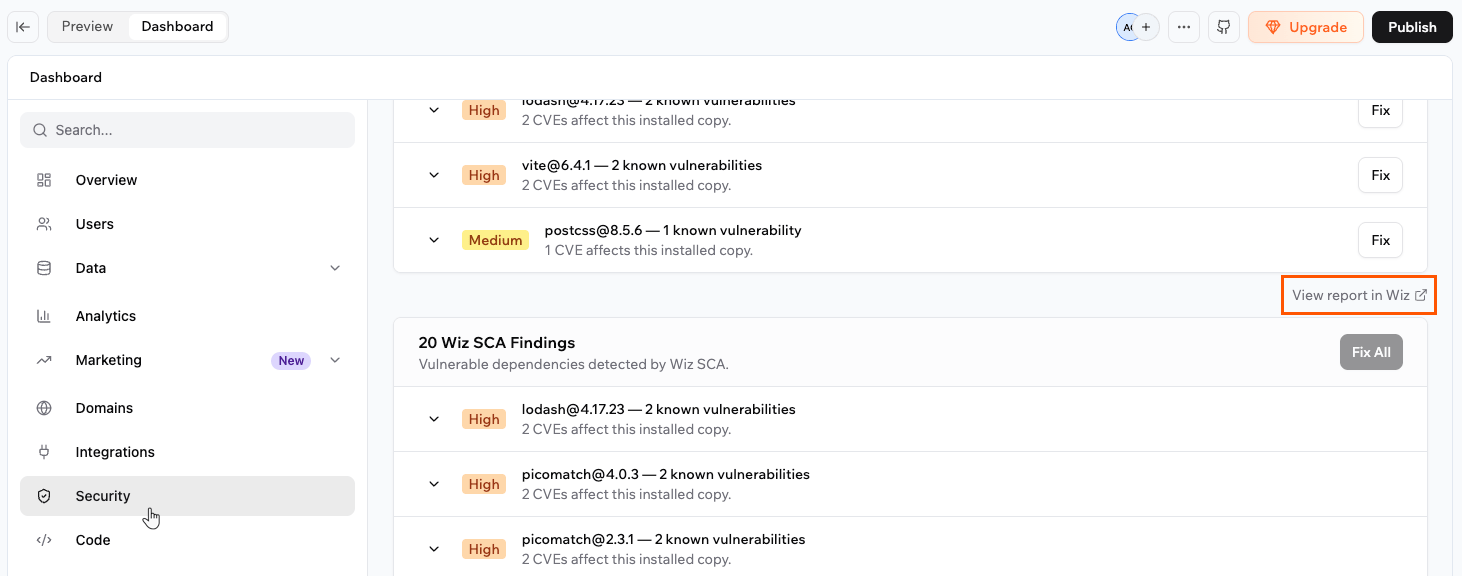
The View report in Wiz link opens the full results in your Wiz tenant
Ergebnisse zu Abhängigkeiten (SCA)
Der Abschnitt Wiz SCA Findings listet verwundbare Abhängigkeiten auf, gruppiert nach Paket. Jeder Eintrag zeigt Paket und Version, wie viele bekannte Schwachstellen es betreffen und den Schweregrad. Klappe ein Ergebnis auf, um jede CVE, ihren Advisory-Link und die Version zu sehen, die das behebt. Wenn ein sicheres Upgrade verfügbar ist, kannst du den Fix so anwenden, wie du Base44-eigene Dependency-Ergebnisse behebst. Wenn noch keine behobene Version verfügbar ist oder der Fix ein Major-Upgrade braucht, das deine App beschädigen könnte, bietet das Ergebnis stattdessen Resolve with AI an. Damit geht das Paket an den KI-Chat. Er erarbeitet einen sicheren Fix, etwa eine neuere Version oder einen gepflegten Ersatz.Code-Ergebnisse (SAST)
Der Abschnitt Wiz SAST Findings listet Probleme auf Code-Ebene, jeweils an eine Datei in deiner App gebunden. Klappe ein Ergebnis auf, um seine Sicherheitskategorie, den betroffenen Code und empfohlene Behebung zu sehen. Klicke auf Fix, um das Ergebnis zur Behebung an den KI-Chat zu senden. Kommt die KI zu dem Schluss, dass das Problem nicht wirklich ausnutzbar ist, entfernt sie das Ergebnis stattdessen aus deinen Ergebnissen. Ändert sich dieser Code später, kann der Scan es erneut melden.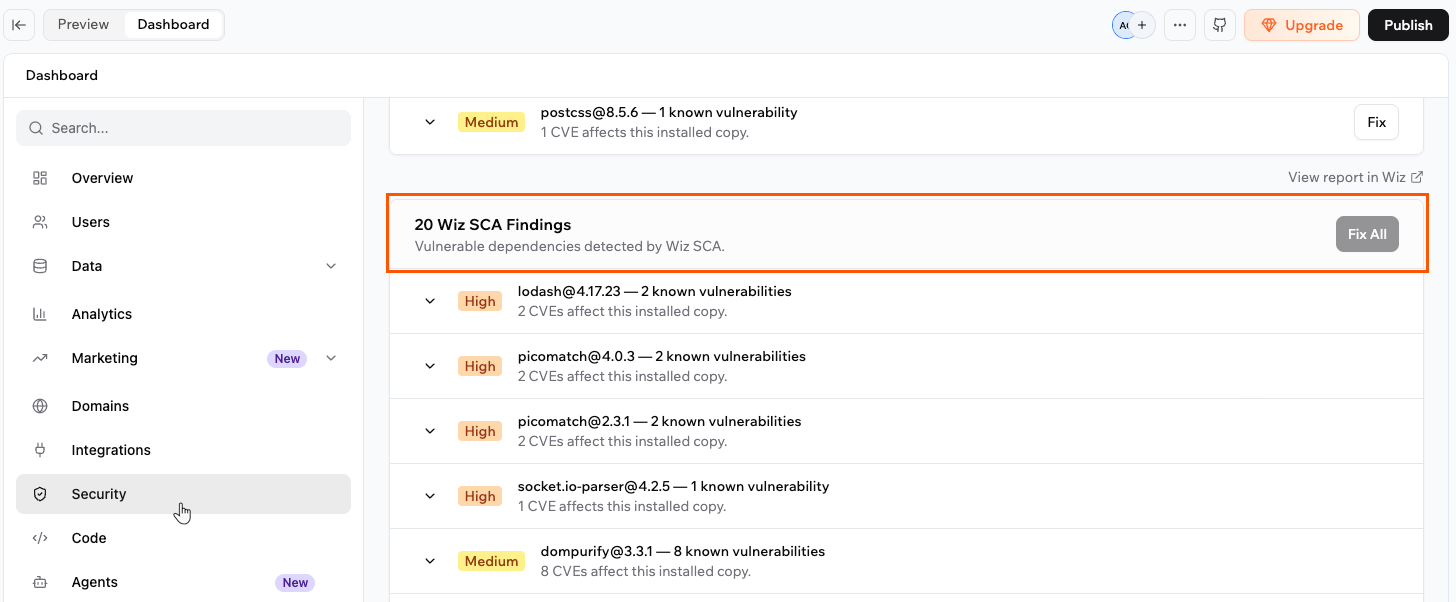
Wiz SCA and SAST findings on the Security tab
Manche Wiz-Kategorien wie Secrets und Infrastructure-as-Code werden in Base44 nicht angezeigt. Öffne den vollständigen Bericht in Wiz, um jedes Ergebnis zu sehen.
Die Verbindung verwalten
Workspace-Owner und -Admins können die Wiz-Verbindung jederzeit aktualisieren oder entfernen.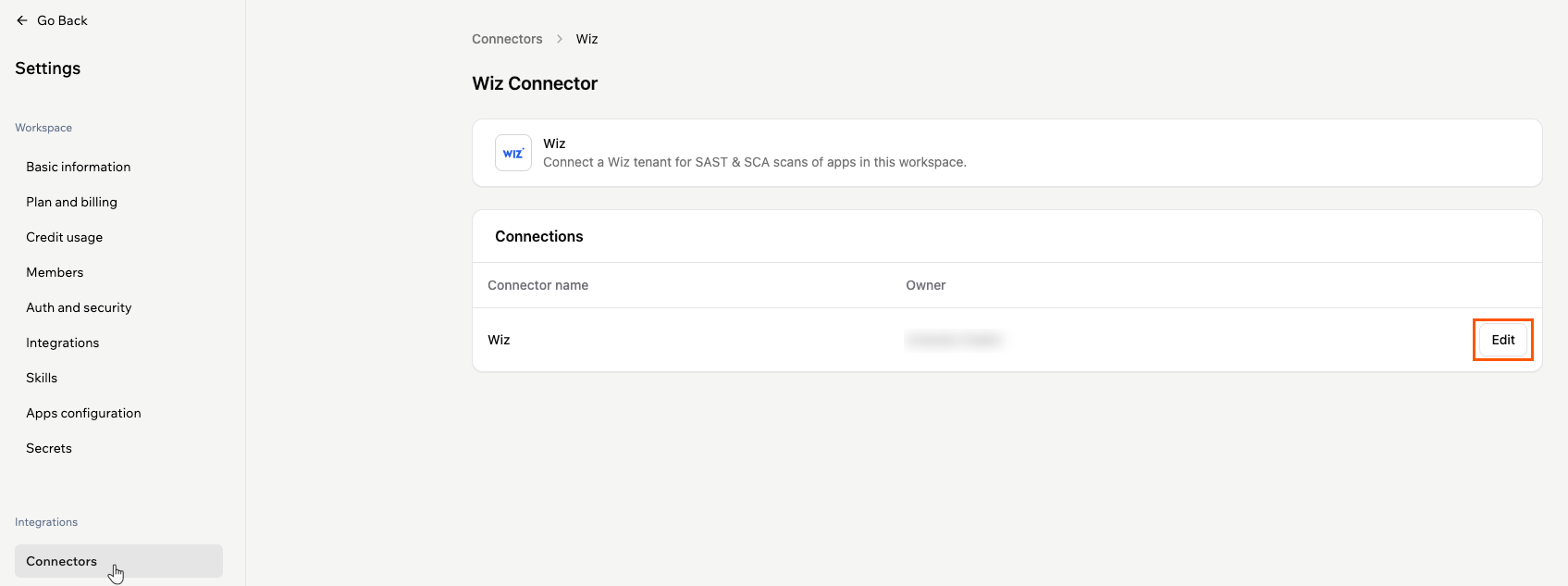
Managing the Wiz connection from the connector page
Deine Anmeldedaten aktualisieren
Aktualisiere deine gespeicherten Anmeldedaten, wenn sie sich in Wiz ändern oder wenn Wiz die gespeicherten nicht mehr akzeptiert. So aktualisierst du deine Wiz-Anmeldedaten:- Klicke oben links in deinem Konto auf deinen Workspace-Namen.
- Klicke auf Settings.
- Klicke in der linken Seitenleiste unter Build tools auf Connectors.
- Finde Wiz und klicke auf View.
- Klicke in der Tabelle Connections auf Edit.
- Gib ein neues Client-Secret ein und eine neue Client-ID, falls sie sich geändert hat.
- Klicke auf Save Changes.
Die Verbindung löschen
Das Löschen des Connectors stoppt das Wiz-Scanning für jede App im Workspace. Entferne ihn also nur, wenn du nicht mehr möchtest, dass Wiz deine Apps scannt. So löschst du den Wiz-Connector:- Klicke oben links in deinem Konto auf deinen Workspace-Namen.
- Klicke auf Settings.
- Klicke in der linken Seitenleiste unter Build tools auf Connectors.
- Finde Wiz und klicke auf View.
- Klicke in der Tabelle Connections auf Edit.
- Klicke auf Delete Connector.
- Prüfe die Bestätigungsmeldung und klicke dann zur Bestätigung erneut auf Delete Connector.
FAQs
Klicke unten auf eine Frage, um mehr über das Wiz-Security-Scanning zu erfahren.Wer kann Wiz-Ergebnisse sehen?
Wer kann Wiz-Ergebnisse sehen?
Jeder in deinem Workspace mit Zugriff auf die App, einschließlich App-Collaborators, kann die Wiz-Ergebnisse sehen, wenn er einen Security-Scan ausführt. Personen, die deine veröffentlichte App nutzen, sehen die Scan-Ergebnisse nicht.
Verlässt mein Code Base44?
Verlässt mein Code Base44?
Nein. Der Wiz-Scan läuft komplett in einer isolierten Base44-Sandbox, ohne KI-Modell. Base44 verbindet sich mit Wiz nur zur Authentifizierung, zum Abruf deiner Wiz-Regeln und zum Hochladen leichter Scan-Metadaten, niemals deines Quellcodes.
Kostet ein Wiz-Scan Credits?
Kostet ein Wiz-Scan Credits?
Nein. Wiz-Scanning verbraucht keine Base44-Credits. Scans laufen gegen deinen eigenen Wiz-Tenant und zählen zu deiner Wiz-Nutzung, die Teil deiner Wiz-Lizenz ist.
Warum kann ich manche Dependency-Ergebnisse nicht beheben?
Warum kann ich manche Dependency-Ergebnisse nicht beheben?
Manche verwundbare Abhängigkeiten stammen aus den eigenen Paketen von Base44 statt aus Code, den du hinzugefügt hast. Ein Ergebnis für ein Paket, das du installiert hast, zeigt einen Fix, den du anwenden kannst, während ein Ergebnis für ein Paket, das das Base44-SDK mitbringt, zentral von Base44 behoben wird, sodass der Fix jede App gleichzeitig erreicht.
Diese Seite wurde mit KI übersetzt. Für die genauesten und aktuellsten Informationen siehe die englische Version.