

Auf einen Blick
Der App-Editor hat 2 Hauptbereiche: links den KI-Chat und rechts deine App. Die wichtigsten Steuerelemente befinden sich in der Leiste darüber. Fahre mit der Maus über eine Zahl oder tippe darauf, um zu sehen, was jeder Teil macht.Mit der KI chatten
Im KI-Chat auf der linken Seite baust du. Beschreibe in einfachen Worten, was du möchtest, und die KI aktualisiert deine App. Im Nachrichtenfeld kannst du auch Dateien anhängen, ein Modell wählen und eigene Anweisungen festlegen. Erfahre mehr über die Nutzung des KI-Chats. Der KI-Chat hat 2 Modi. Wechsle mit der Modus-Schaltfläche im Nachrichtenfeld zwischen ihnen. Oder drücke Cmd+. (Mac) bzw. Ctrl+. (Windows):- Build: Die KI ändert deine App, während du chattest.
- Discuss: Stelle Fragen oder plane deine nächste Änderung. Die KI ändert deinen Code erst, wenn du zustimmst.
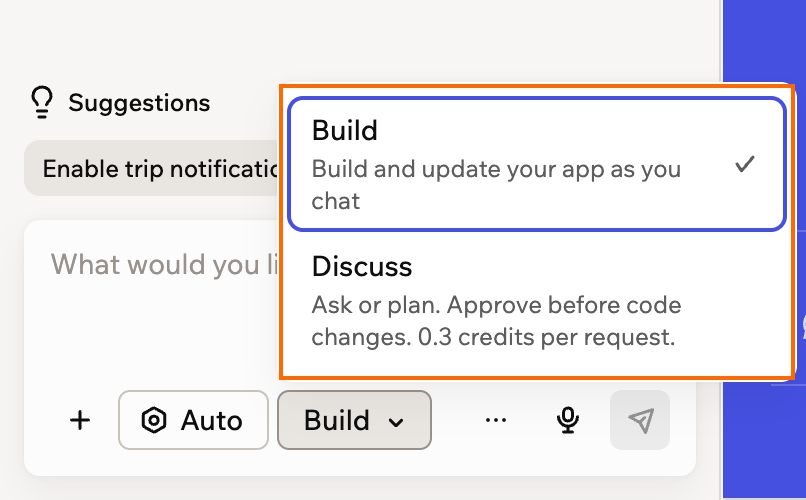
Im KI-Chat zwischen Build und Discuss wählen
Deine App in der Vorschau ansehen
Die Vorschau rechts zeigt deine App so, wie ihre Nutzer sie sehen. Klicke dich durch, um deine App beim Bauen zu testen. Oben in der Vorschau kannst du:- Eine andere Seite öffnen: Gib einen Seitenpfad in das Seitenfeld ein, zum Beispiel
/home. Erfahre mehr über das Verwalten deiner Seiten. - Die Vorschau aktualisieren: Klicke auf das Aktualisieren-Symbol am Anfang des Seitenfelds.
- Andere Bildschirmgrößen prüfen: Klicke auf das Gerätesymbol am Ende des Seitenfelds. So wechselst du zwischen Desktop, Tablet und Smartphone.
- Manuell bearbeiten: Klicke auf Edit und dann auf ein beliebiges Element deiner App. Ändere Text, Farben, Schriften oder Abstände ohne den KI-Chat. Erfahre mehr über das Gestalten deiner App.
- Alle Seiten auf einmal sehen: Klicke auf das Symbol Canvas, um alle Seiten auf einem Board anzuordnen. Füge Notizen und Zeichnungen hinzu und sende Ideen an den KI-Chat. Erfahre mehr über die Nutzung des Canvas.
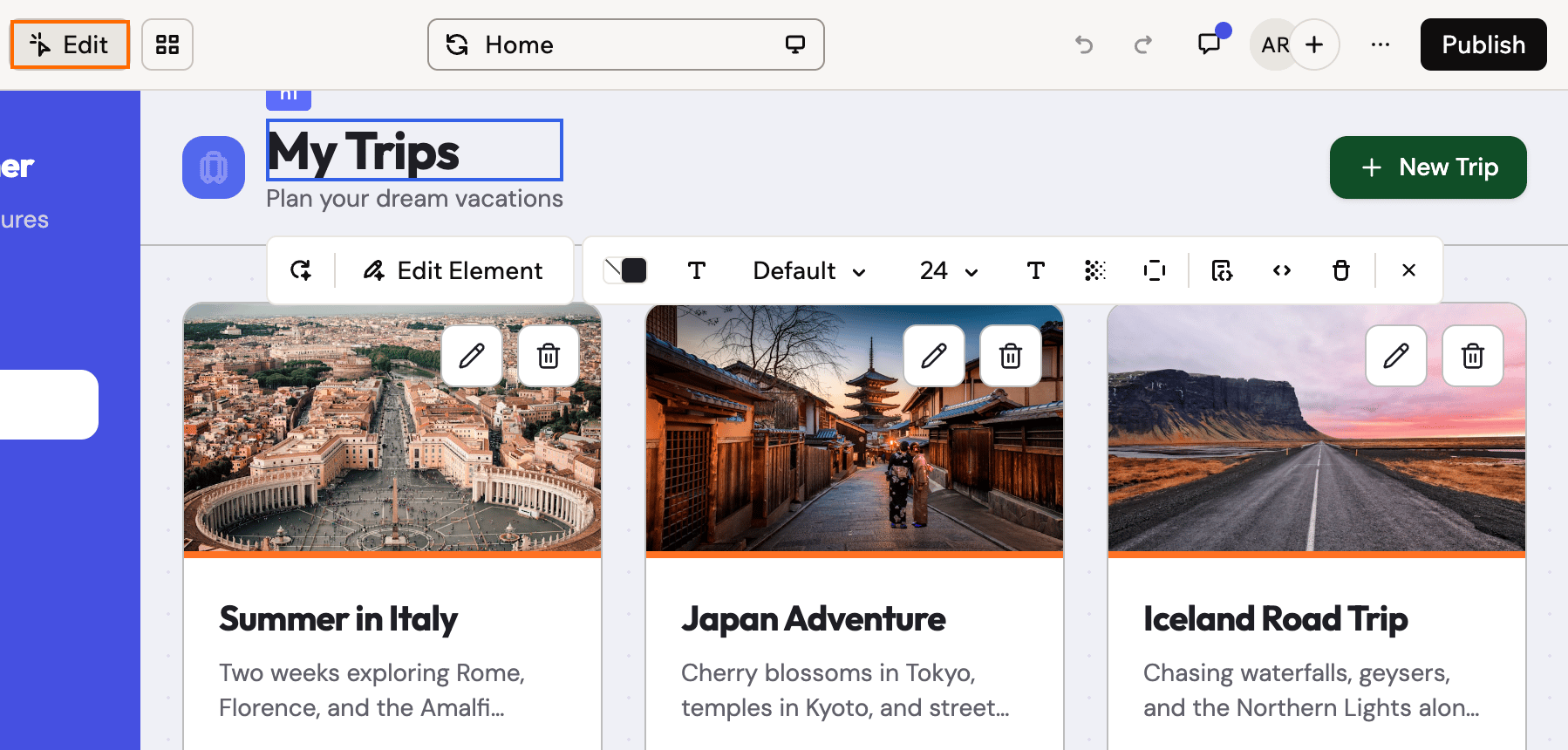
Ein Element im Bearbeitungsmodus auswählen, um seine Stiloptionen zu öffnen
Änderungen rückgängig machen
Jede Änderung wird als Version gespeichert, sodass du immer zurückkehren kannst. Wähle den Weg, der zu dem passt, was du rückgängig machen möchtest:- Eine KI-Änderung: Fahre im Chat mit der Maus über die Nachricht und klicke darunter auf das Symbol Revert. Deine App kehrt zum Stand vor dieser Nachricht zurück. Spätere Änderungen werden ebenfalls rückgängig gemacht.
- Eine manuelle Änderung: Klicke in Edit oder Canvas auf die Rückgängig-Schaltfläche in der Leiste. Oder drücke Cmd+Z (Mac) bzw. Ctrl+Z (Windows).
- Viele Änderungen auf einmal: Klicke über dem KI-Chat auf das Symbol Version history. Dort kannst du jede frühere Version ansehen und im App-Editor wiederherstellen. Du kannst sie auch direkt veröffentlichen, während du an deinem Entwurf weiterarbeitest.
Das Dashboard verwenden
Klicke oben in der Vorschau auf Dashboard, um alles hinter deiner App zu verwalten. Dazu gehören Daten, Nutzer, Domains und Einstellungen. Jeder Bereich öffnet sich über die Seitenleiste links. Manche Bereiche erscheinen nur, wenn deine App sie nutzt. Payments erscheint zum Beispiel, nachdem du einen Zahlungsanbieter verbunden hast. Secrets erscheint, wenn deine App Backend-Funktionen hat.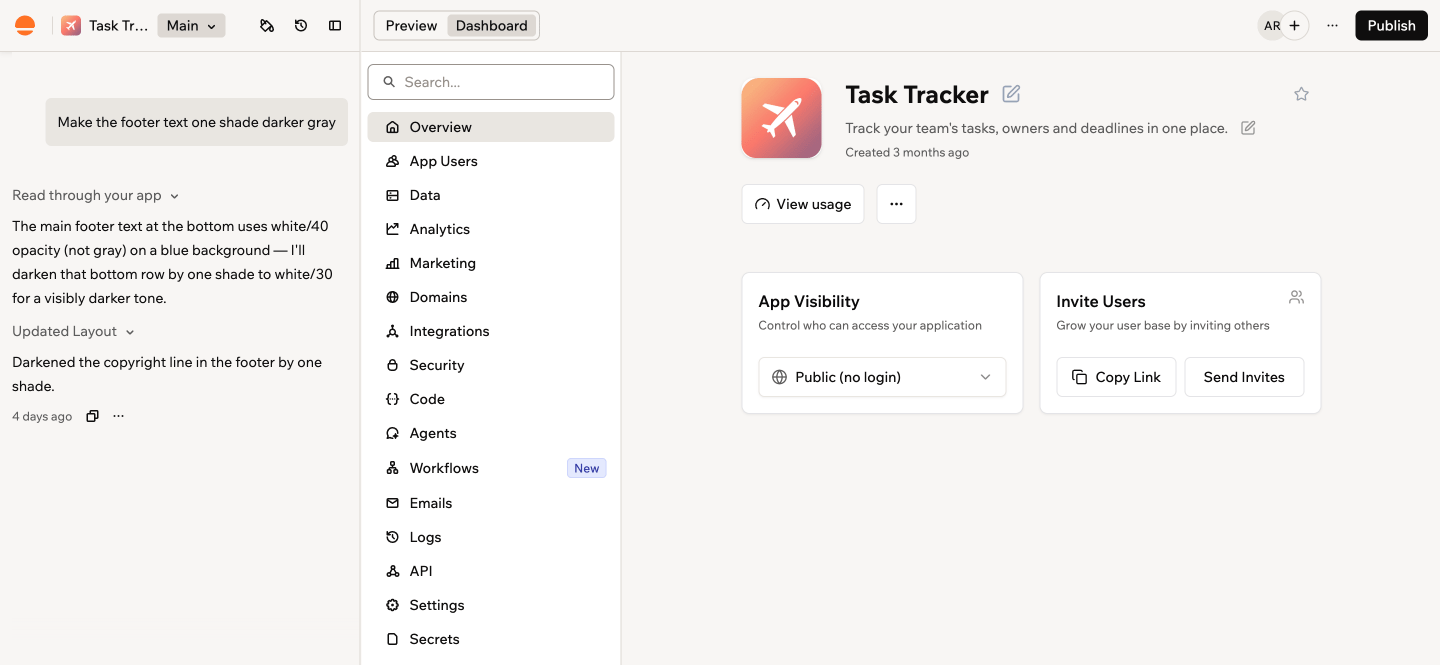
Das Dashboard, geöffnet auf Overview
Deine App veröffentlichen
Wenn deine App fertig ist, klicke oben rechts auf Publish, um sie live zu schalten. Im Bereich Publish Your App kannst du den Link deiner App kopieren. Mit App visibility legst du fest, wer sie öffnen kann. Außerdem kannst du eine eigene Domain verbinden.Deine Live-App ändert sich nur, wenn du veröffentlichst. Baue im App-Editor weiter. Klicke erneut auf Publish, wenn andere deine neueste Version sehen sollen.
Mit anderen zusammenarbeiten
Klicke oben rechts neben den Avataren auf Add collaborator (+), um jemanden zum Mitbauen einzuladen. Alle sehen denselben Entwurf. Die Avatare zeigen, wer gerade im App-Editor ist. Nutze Comments oben in der Vorschau, um Feedback zu einem bestimmten Teil einer Seite zu hinterlassen. Erfahre mehr über die Zusammenarbeit mit Mitwirkenden und das Kommentieren deiner App.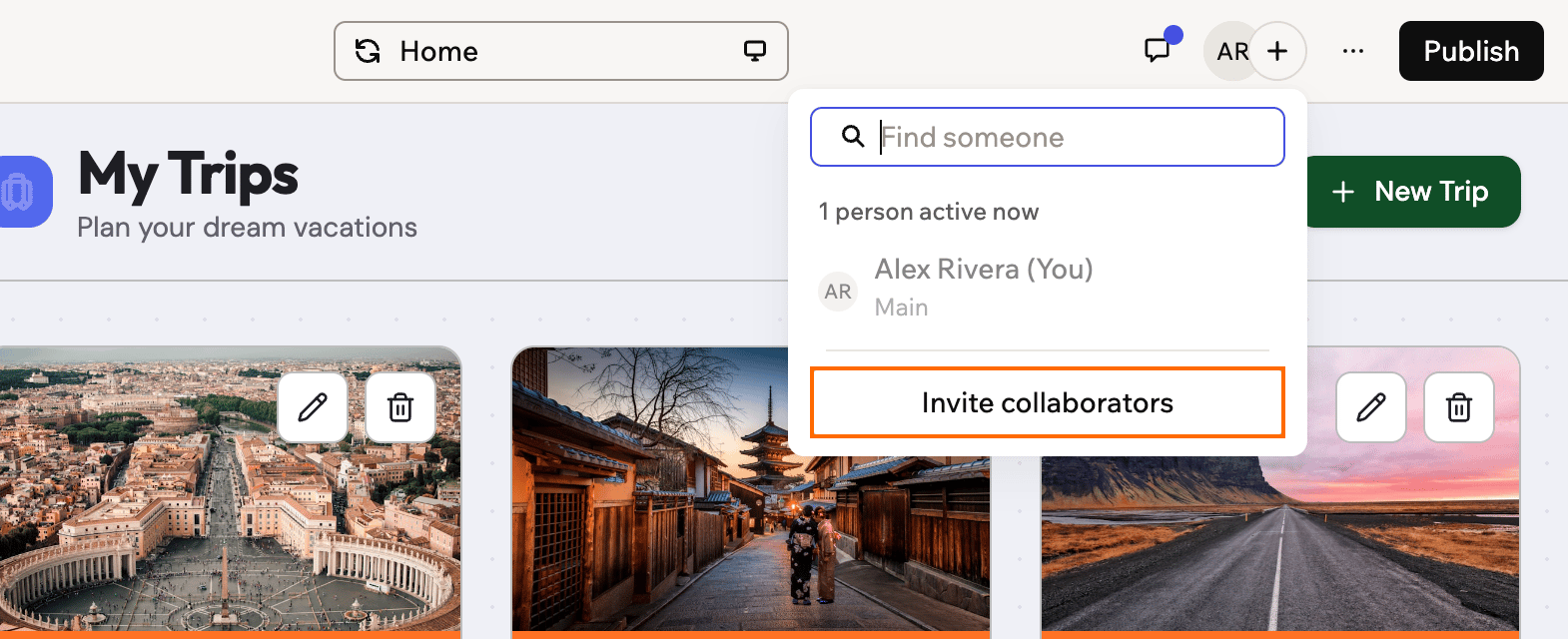
Das Mitwirkenden-Menü im App-Editor
Ideen sicher ausprobieren
Du möchtest ein Redesign oder eine riskante neue Funktion testen, ohne deine funktionierende App zu gefährden? Baue sie in einem Branch. Ein Branch ist eine separate Kopie deiner App. So kannst du frei experimentieren, während deine Hauptversion unverändert bleibt. Gefällt dir das Ergebnis, führe es zusammen. Wenn nicht, lösche den Branch, und nichts hat sich geändert. Um einen Branch zu erstellen, klicke über dem KI-Chat neben dem Namen deiner App auf Main. Erfahre mehr über das Arbeiten mit Branches.Weitere Aktionen
Das Symbol More actions oben rechts enthält Tools, die du seltener nutzt.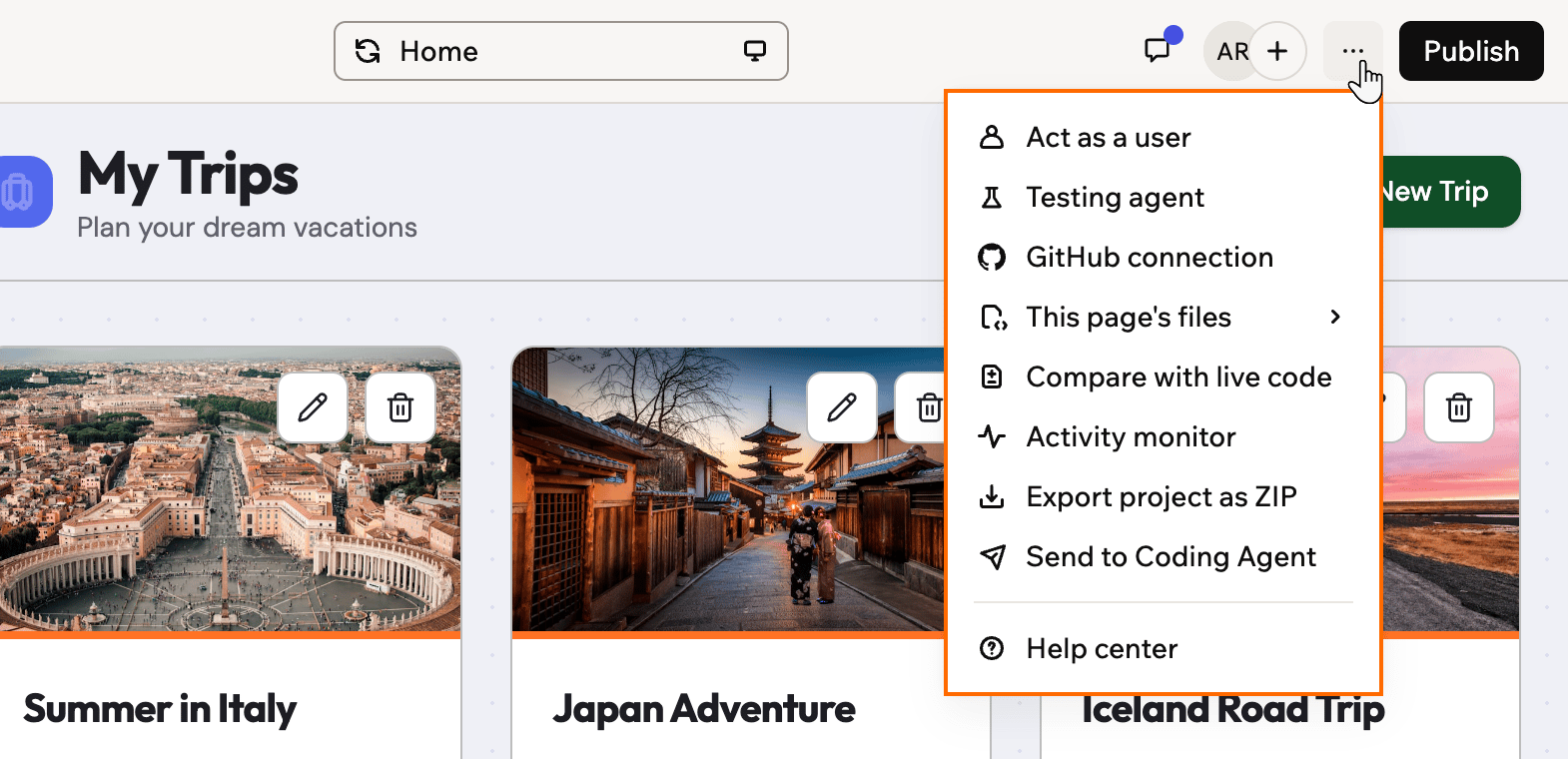
Das Menü More actions im App-Editor
Schneller navigieren
Drücke Cmd+K (Mac) oder Ctrl+K (Windows), um die Befehlspalette zu öffnen. Suche nach Seiten, Dateien und Daten. Springe direkt zu einer Aktion, etwa zum Veröffentlichen deiner App oder zum Einladen von Mitwirkenden. Oder durchsuche die Base44 Dokumentation, ohne den App-Editor zu verlassen. Die Befehlspalette funktioniert auch auf der Startseite deines Workspace.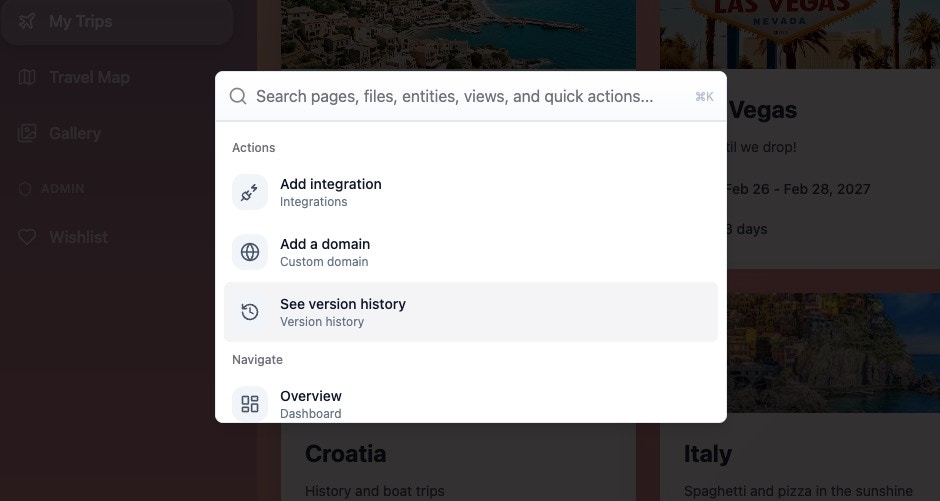
Die Befehlspalette im App-Editor
Du kannst die Tastenkürzel Enter und Shift+Enter in deinen Kontoeinstellungen tauschen. Der Canvas hat eigene Tastenkürzel zum Zeichnen und Anordnen.
FAQs
Klicke auf eine Frage, um mehr über die Orientierung im App-Editor zu erfahren.Kann ich den App-Editor auf meinem Smartphone nutzen?
Kann ich den App-Editor auf meinem Smartphone nutzen?
Ja. Du kannst im Browser deines Smartphones bauen, indem du base44.com öffnest und dich anmeldest. Oder du nutzt die Base44 App für iOS und Android. Auf dem Smartphone füllt die Vorschau deiner App den Bildschirm. Tippe auf Chat to Edit, um den KI-Chat zu öffnen.Manche Funktionen gibt es nur auf dem Desktop. Dazu gehören der Bearbeitungsmodus, Datenberechtigungen, Code-Bearbeitung, die Arbeit mit APIs und App-Vorlagen. Erfahre mehr über die Nutzung von Base44 auf Mobilgeräten.
Muss ich meine Arbeit speichern?
Muss ich meine Arbeit speichern?
Nein. Deine Arbeit im App-Editor wird laufend gespeichert. Jede KI-Änderung wird zu einer Version, zu der du zurückkehren kannst. Deine Live-App ändert sich nur, wenn du auf Publish klickst.
Können andere meine App sehen, bevor ich sie veröffentliche?
Können andere meine App sehen, bevor ich sie veröffentliche?
Nein. Die Vorschau ist nur für dich und deine Mitwirkenden. Niemand sonst kann deine App öffnen, bevor du sie veröffentlichst. Danach hängt es von deiner App-Sichtbarkeit ab, wer sie öffnen kann.
Warum sehe ich manche Schaltflächen nicht?
Warum sehe ich manche Schaltflächen nicht?
Was du siehst, hängt von deiner Rolle und deiner App ab. Personen mit reinem Lesezugriff sehen zum Beispiel weder Edit noch das Menü More actions. Manche Dashboard-Bereiche erscheinen erst, wenn deine App sie nutzt. In kleineren Fenstern werden manche Steuerelemente in Menüs zusammengefasst.
Was mache ich, wenn der App-Editor nicht lädt?
Was mache ich, wenn der App-Editor nicht lädt?
Aktualisiere die Seite, leere den Browser-Cache oder deaktiviere Browser-Erweiterungen. Du kannst Base44 auch in einem privaten Fenster oder einem anderen Browser öffnen. Wenn es immer noch nicht lädt, sieh dir die Fehlerbehebung an.
Verwandte Themen
Erfahre mehr über die Teile des App-Editors, die du am häufigsten nutzt.Den KI-Chat verwenden
Build- und Discuss-Modus, Modelle, Auto approve und das Zurücksetzen von Änderungen.
Deine App gestalten
Ändere Farben, Schriften und Layout mit dem Bearbeitungsmodus und Themes.
Deine App-Daten verwalten
Sieh dir die Daten deiner App an, bearbeite, importiere und exportiere sie.
Festlegen, wer auf deine App zugreifen kann
Lege die Sichtbarkeit fest, lade Nutzer ein und füge Mitwirkende hinzu.
Diese Seite wurde mit KI übersetzt. Die genauesten und aktuellsten Informationen findest du in der englischen Version.