

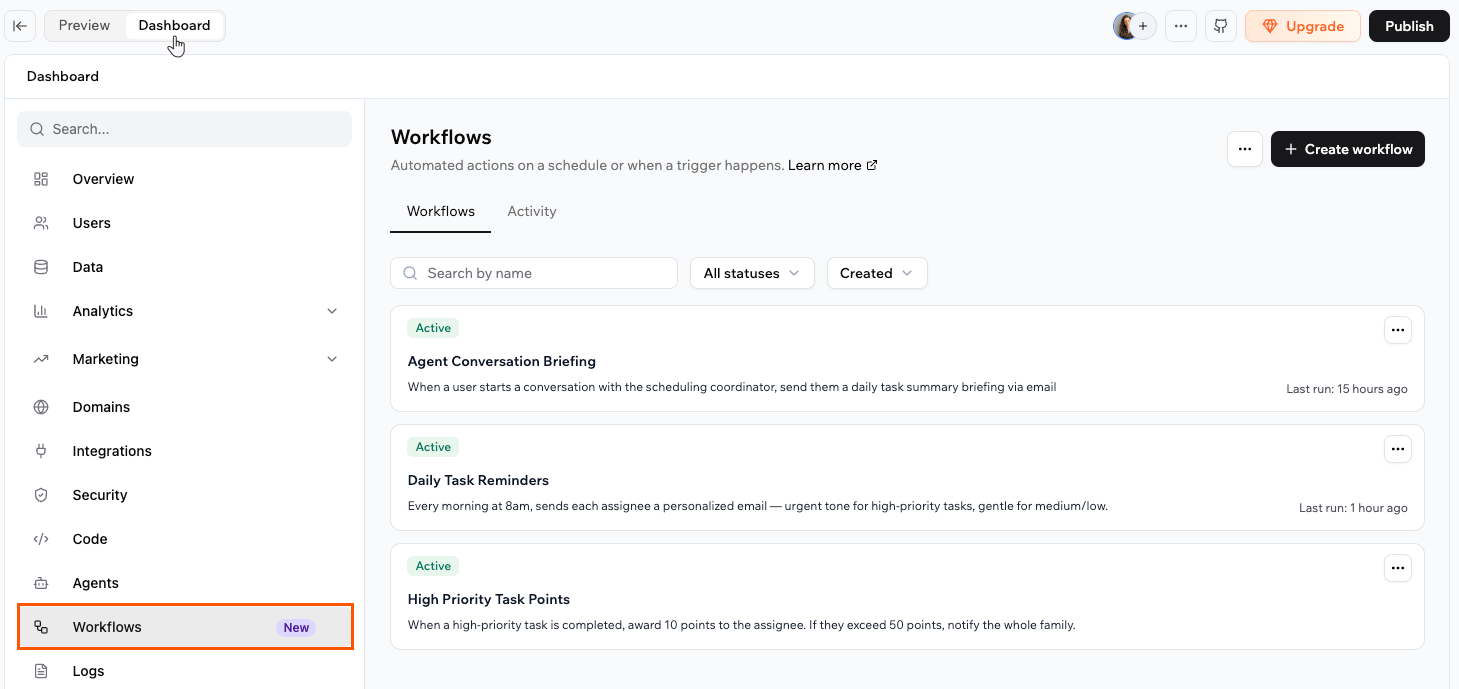
The Workflows dashboard, where you create and manage workflows.
Wofür kann ich Workflows nutzen?
Workflows übernehmen fast jede Backend-Arbeit, die automatisch passieren soll, besonders wenn eine Aufgabe mehr als einen Schritt braucht. Zum Beispiel:
- Leads pflegen: Wenn sich ein neuer Lead anmeldet, sende eine Willkommens-E-Mail, warte 2 Tage und folge nur nach, wenn er nicht geantwortet oder einen Call gebucht hat.
- Bei Bedingungen alarmieren: Prüfe den Bestand nach Zeitplan und benachrichtige Admins nur, wenn ein Artikel unter seinen Schwellenwert fällt.
- Auf Datenänderungen reagieren: Wenn ein neues Produkt hinzugefügt wird, benachrichtige dein Team und erstelle eine Aufgabe, um es vor der Veröffentlichung zu prüfen.
- Tools synchron halten: Wenn ein Google-Calendar-Ereignis abgesagt wird, aktualisiere die passende Buchung und schicke dem Kunden eine E-Mail.
- Geplante Zusammenfassungen senden: Sende dir jeden Morgen eine E-Mail-Zusammenfassung der Bestellungen des Vortags und poste den Gesamtwert in einem Slack-Kanal.
So funktionieren Workflows
Ein Workflow besteht aus einem Trigger und einem oder mehreren Schritten. Der Trigger entscheidet, wann der Workflow startet. Die Schritte entscheiden, was in welcher Reihenfolge passiert: Ein Schritt kann eine Backend-Funktion ausführen (Code, den der Builder für dich schreibt), eine festgelegte Zeit warten oder je nach Bedingung einen anderen Pfad nehmen. Wenn du im AI-Chat beschreibst, was du willst, baut Base44 den Workflow für dich. Er erscheint an zwei Orten: im Datei-Baum deiner App und im Dashboard Workflows. Beim Öffnen siehst du ein visuelles Diagramm, das vom Trigger durch jeden Schritt fließt. Jeder Lauf wird aufgezeichnet, damit du überprüfen kannst, was passierte, und Probleme schnell behebst.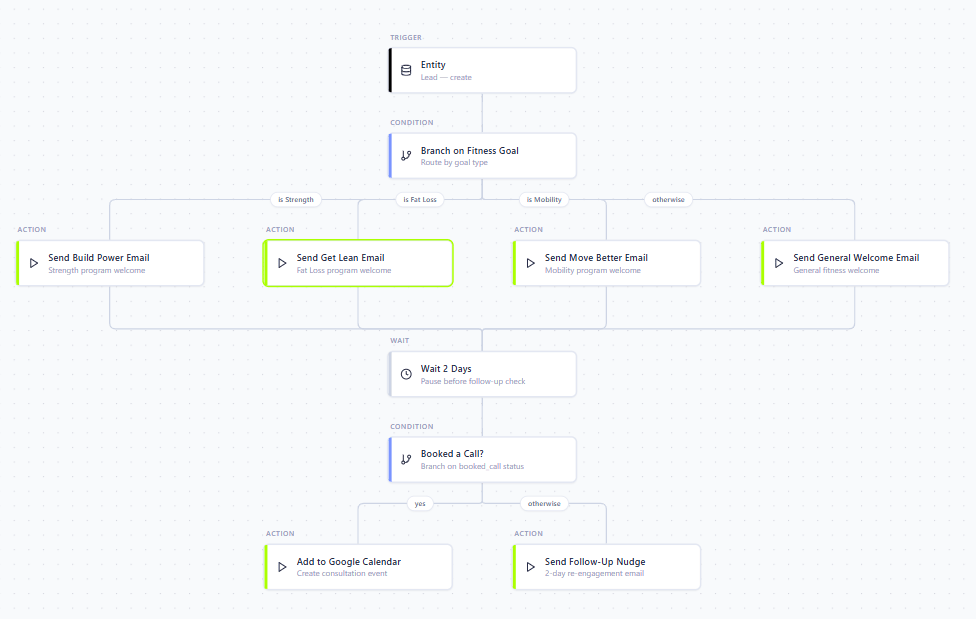
A workflow shown as a diagram, from the trigger through each step.
Beispiel: Einen neuen Lead begrüßen. Wenn ein Lead erstellt wird, sendet der Workflow eine auf sein Fitnessziel abgestimmte Willkommens-E-Mail, wartet 2 Tage und prüft dann, ob er einen Call gebucht hat. Falls ja, fügt er den Call in deinen Kalender ein; falls nicht, sendet er eine Nachfass-Erinnerung.
Wie Workflows starten
Ein Workflow kann auf mehrere Arten starten. Wenn du im AI-Chat beschreibst, was du willst, hilft es zu wissen, welcher Trigger zu deinem Anwendungsfall passt. Lies unten mehr zu jedem.Scheduled
Geplante Workflows laufen zu einer von dir in deiner Zeitzone festgelegten Zeit, entweder einmalig oder nach einem wiederkehrenden Zeitplan. Nutze sie für wiederkehrende Aufgaben wie tägliche Digests und Wochenberichte oder für einen einmaligen Job zu einem bestimmten Datum und Zeitpunkt. Beispiel-Prompts:Send me a daily summary of all new orders to my email every morning at 8:00.Archive trip records that have been completed for more than 30 days, every Sunday at midnight.
Beachte bei geplanten Workflows:
- Wiederkehrende Zeitpläne laufen höchstens alle 5 Minuten, und du kannst sie auf ein Datum oder eine Laufanzahl beschränken.
- Ein Zeitplan, der endet, inklusive eines einmaligen Zeitplans nach seinem Lauf, wird automatisch archiviert.
- Ein wiederkehrender Zeitplan ohne Ende läuft weiter, bis du ihn deaktivierst oder archivierst.
Entity
Entity-Workflows laufen als Reaktion auf Änderungen in deinen App-Daten, z. B. wenn ein Datensatz erstellt, aktualisiert oder gelöscht wird. Nutze sie, um in Echtzeit auf Aktivität zu reagieren. Beispiel-Prompts:Send a push notification whenever I add a new WishlistPlace and write any needed backend function for me.Send the admin an email whenever a new booking is created.
In-app agent
In-App-Agent-Workflows laufen einmal, wenn ein App-Nutzer eine neue Konversation mit einem In-App-Agenten startet, nicht bei jeder Nachricht. Nutze sie, um im Blick zu behalten, wer sich meldet, z. B. um benachrichtigt zu werden, wenn ein Kunde einen Chat beginnt, ihn zu deinen Kontakten hinzuzufügen oder dir am Tagesende eine Zusammenfassung zu senden. Beispiel-Prompts:Email me whenever someone starts a new conversation with my agent.Add the person to my Contacts list when they start a chat with my agent.
Connector
Connector-Workflows laufen, wenn ein verbundenes Tool ein Ereignis sendet, z. B. eine neue E-Mail in Gmail oder ein aktualisiertes Kalender-Ereignis in Google Calendar. Das Tool muss zuerst verbunden sein und Workflow-Trigger unterstützen, z. B. Gmail, Google Calendar, Google Drive, Microsoft Outlook, Microsoft OneDrive und Slack. Du kannst eine Bedingung hinzufügen, damit ein Workflow nur für die Ereignisse läuft, die dich interessieren. Das ist besonders wichtig bei viel genutzten Tools wie Slack, wo du z. B. nur für Nachrichten in einem bestimmten Kanal oder von einer bestimmten Person laufen willst. Beispiel-Prompts:When a new email arrives in Gmail with the subject "Book appointment", parse it and add a new booking to my app.When a Google Calendar event is cancelled, update the booking in my app and post a message in the #salon-general Slack channel.
Wenn ein Tool keine Workflow-Trigger unterstützt, kannst du seine Ereignisse trotzdem einbringen. Um z. B. auf neue Stripe-Zahlungen zu reagieren, verwende einen Webhook oder eine Backend-Funktion, um jede Zahlung als Datensatz in deiner App zu speichern, und dann einen Entity-Workflow, der bei neuen Zahlungsdatensätzen läuft. Oder statt zu warten, bis das Tool dich benachrichtigt, führe einen geplanten Workflow aus, der das Tool regelmäßig prüft (z. B. stündlich) und alles Neue seit der letzten Prüfung behandelt.
App publish
App-publish-Workflows laufen, wenn du deine App über den Builder veröffentlichst. Nutze sie, um ein Release anzukündigen, dein Team über ein Live-Update zu informieren oder Einrichtungsarbeit bei der ersten Veröffentlichung deiner App auszuführen. Beispiel-Prompts:Wenn ich meine App veröffentliche, poste eine Nachricht im Slack-Kanal meines Teams.Sende mir bei der ersten Veröffentlichung meiner App eine Zusammenfassung per E-Mail.
App publish läuft bei jeder erfolgreichen Veröffentlichung, auch wenn du eine frühere Version wiederherstellst. Er läuft nicht, wenn du die Veröffentlichung aufhebst. Du kannst eine Bedingung hinzufügen, damit ein Workflow nur bei der allerersten Veröffentlichung deiner App läuft.
App payment
App-payment-Workflows laufen, wenn eine Zahlung beim Zahlungsanbieter deiner App erfolgreich ist oder erstattet wird. Nutze sie, um eine Bestellung abzuwickeln, eine Quittung zu senden oder einen Datensatz zu aktualisieren, sobald jemand bezahlt hat. Beispiel-Prompts:Wenn eine Zahlung erfolgreich ist, markiere die Bestellung als bezahlt und sende dem Kunden eine Quittung per E-Mail.Wenn eine Zahlung erstattet wird, aktualisiere den Bestellstatus und informiere mein Team.
Beachte bei App-payment-Workflows Folgendes:
- Du brauchst einen verbundenen Zahlungsanbieter. Das Aktivieren eines Workflows mit diesem Trigger schlägt fehl, wenn deine App keinen hat.
- Fehlgeschlagene Zahlungsversuche starten keinen Workflow, ebenso wenig Zahlungen ohne Betrag, etwa ein kostenloser Checkout oder ein 100%-Rabatt.
- Testzahlungen starten einen Workflow. Füge eine Bedingung hinzu, wenn du nur echte Zahlungen möchtest.
- Abo-Verlängerungen starten möglicherweise noch keinen Workflow. Baue also keinen Workflow, der nur auf Verlängerungen reagiert.
- Die an deinen Workflow übergebenen Zahlungsdetails enthalten weder die E-Mail des Kunden noch andere persönliche Daten. Eine Backend-Funktion kann bei Bedarf die vollständigen Details von deinem Anbieter abrufen.
Einen Workflow erstellen
Um einen Workflow zu erstellen, klicke in deinem App-Dashboard auf Create workflow. Base44 öffnet einen Create a new workflow-Canvas, in dem du entweder von einem Trigger startest oder einen der Vorschläge basierend auf deiner App auswählst. Danach beschreibst du im AI-Chat, was du willst, und der Chat erstellt den Workflow und stellt bei Bedarf Fragen. Du verfeinerst ihn im Chat, bis er so funktioniert, wie du es brauchst. Jedes Mal, wenn die KI einen Workflow erstellt oder aktualisiert, erscheint eine Karte dafür im Chat. Klicke auf die Karte, um den Workflow im Editor zu öffnen.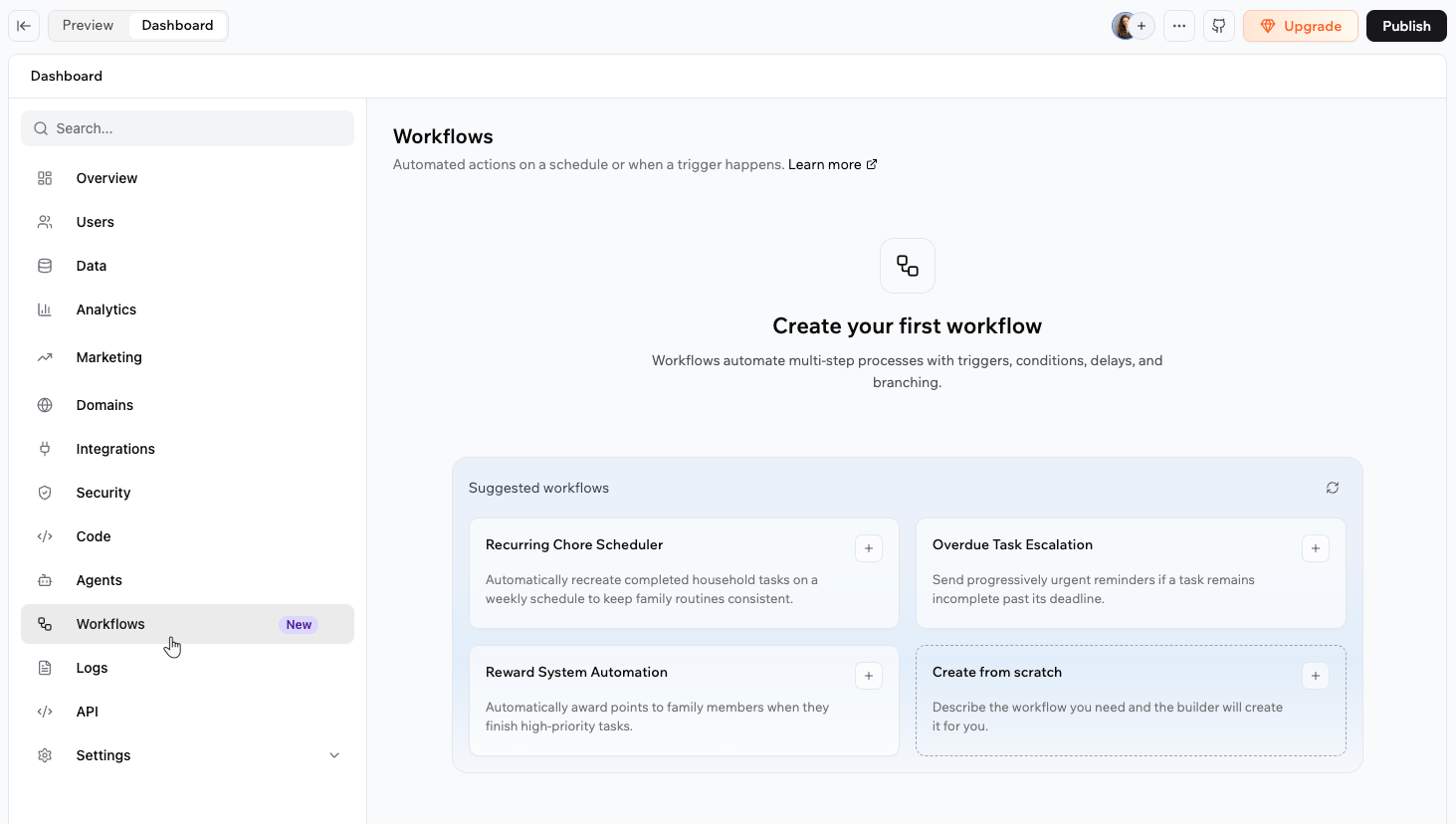
The Create workflow window, with suggested workflows and Create from scratch.
Einen Vorschlag nutzen
Jeder Vorschlag enthält eine kurze Beschreibung. Wenn du einen wählst, wird ein vorausgefüllter Prompt an den AI-Chat gesendet, wo du ihn prüfen und anpassen kannst, bevor der Builder ihn einrichtet. So erstellst du einen Workflow aus einem Vorschlag:- Klicke im App-Editor auf Dashboard.
- Klicke auf Workflows.
- Klicke unter Suggested workflows auf den Hinzufüge-Button eines Vorschlags und dann auf Send to chat.
- Prüfe den vorausgefüllten Prompt im AI-Chat, nimm Änderungen vor und sende ihn.
- Der Builder erstellt den Workflow und fügt ihn deiner Workflows-Liste hinzu.
Von Grund auf erstellen
Wenn keiner der Vorschläge passt, beschreibe deinen eigenen Workflow. Der Builder arbeitet mit dir im AI-Chat: Er fragt, was der Workflow tun soll, klärt Details und baut den Workflow inklusive benötigter Backend-Funktionen. So erstellst du einen Workflow von Grund auf:- Klicke im App-Editor auf Dashboard.
- Klicke auf Workflows.
- Klicke auf Create workflow.
- Klicke im Fenster Create workflow auf Create from scratch und dann auf Send to chat.
- Beschreibe im AI-Chat den gewünschten Workflow, inklusive Start, Schritten, Bedingungen und Wartezeiten. Beispiel:
When a task is created, wait 3 days, then check whether it is completed. If it is, email the assignee a thank-you. If it is not, email them a reminder and notify me when the task is high priority. - Beantworte Rückfragen des Builders und lass ihn bauen. Er fügt den fertigen Workflow deiner Workflows-Liste hinzu.
Workflows verwalten
Nachdem du Workflows nutzt, kannst du steuern, wann sie laufen, ihr Verhalten ändern, sie umbenennen, sie bei Bedarf auslösen oder nicht mehr benötigte aufräumen. Jeder Workflow zeigt einen Status Active oder Inactive, und du kannst einen deaktivieren, um ihn zu pausieren, und ihn jederzeit wieder aktivieren.Einen Workflow ein- oder ausschalten
Deaktiviere einen Workflow, wenn du seine Läufe stoppen willst, und aktiviere ihn wieder, wenn du ihn brauchst. Deaktivieren stoppt neue Läufe, aber die Lauf-Historie bleibt verfügbar. So schaltest du einen Workflow ein oder aus:- Klicke im App-Editor auf Dashboard.
- Klicke auf Workflows.
- Klicke auf das More actions-Symbol beim Workflow.
- Klicke auf Deactivate oder Activate.
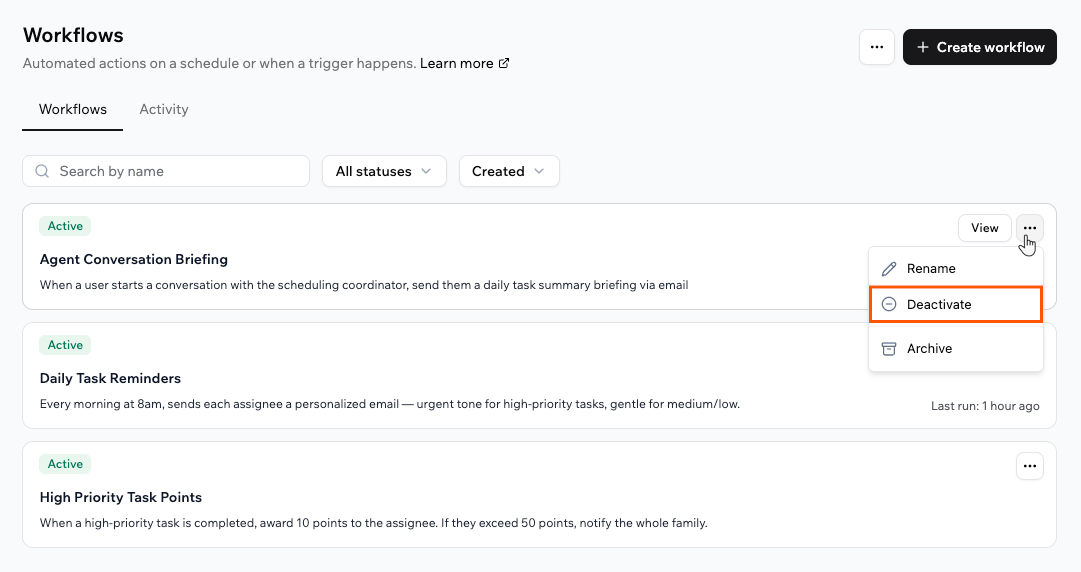
Deactivating a workflow from the More actions menu.
Einen Workflow bearbeiten
Um zu ändern, was ein Workflow tut, beschreibe die Änderung im AI-Chat, so wie bei der Erstellung. Der Builder aktualisiert den Workflow für dich, es gibt nichts manuell zu bearbeiten.Änderungen an den Schritten eines Workflows erzeugen eine neue Version. Laufende Läufe schließen mit ihrer Startversion ab, neue Läufe nutzen die neueste Version.
Einen Workflow umbenennen
Gib einem Workflow jederzeit einen klareren Namen. Umbenennen erzeugt keine neue Version. So benennst du einen Workflow um:- Klicke im App-Editor auf Dashboard.
- Klicke auf Workflows.
- Klicke auf das More actions-Symbol beim Workflow.
- Klicke auf Rename und gib den neuen Namen ein.
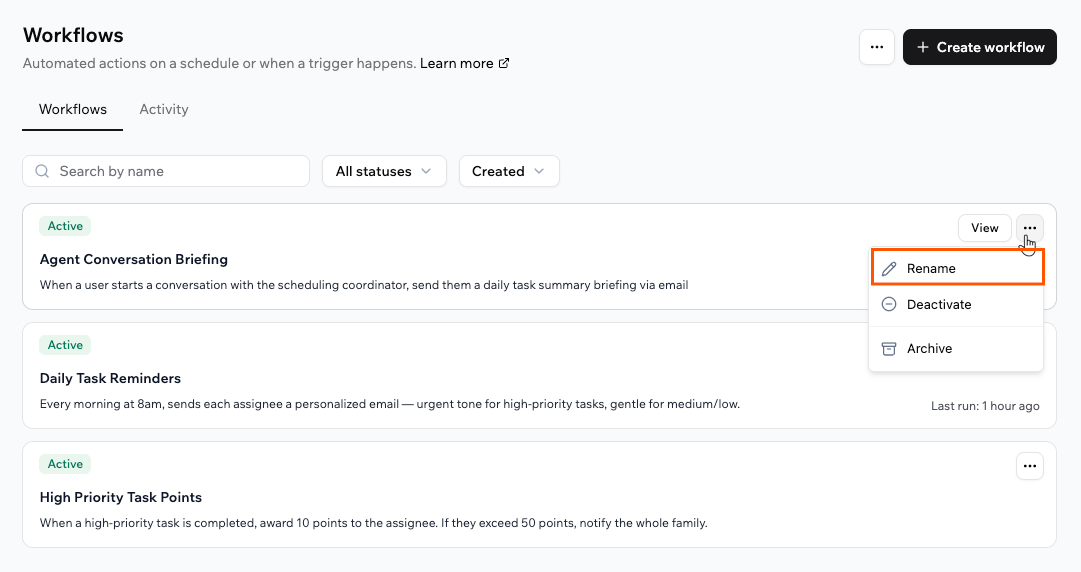
Renaming a workflow from the More actions menu.
Einen Workflow sofort ausführen
Führe einen Workflow sofort aus, wenn du ihn on demand starten willst. Das hilft, Änderungen zu testen, deine Konfiguration zu prüfen oder etwas Dringendes zwischen geplanten Läufen zu erledigen. So führst du einen Workflow aus:- Klicke im App-Editor auf Dashboard.
- Klicke auf Workflows.
- Klicke auf den Workflow, um ihn zu öffnen.
- Klicke im Detail-Panel auf Run now.
- Klicke im Bestätigungsdialog erneut auf Run now.
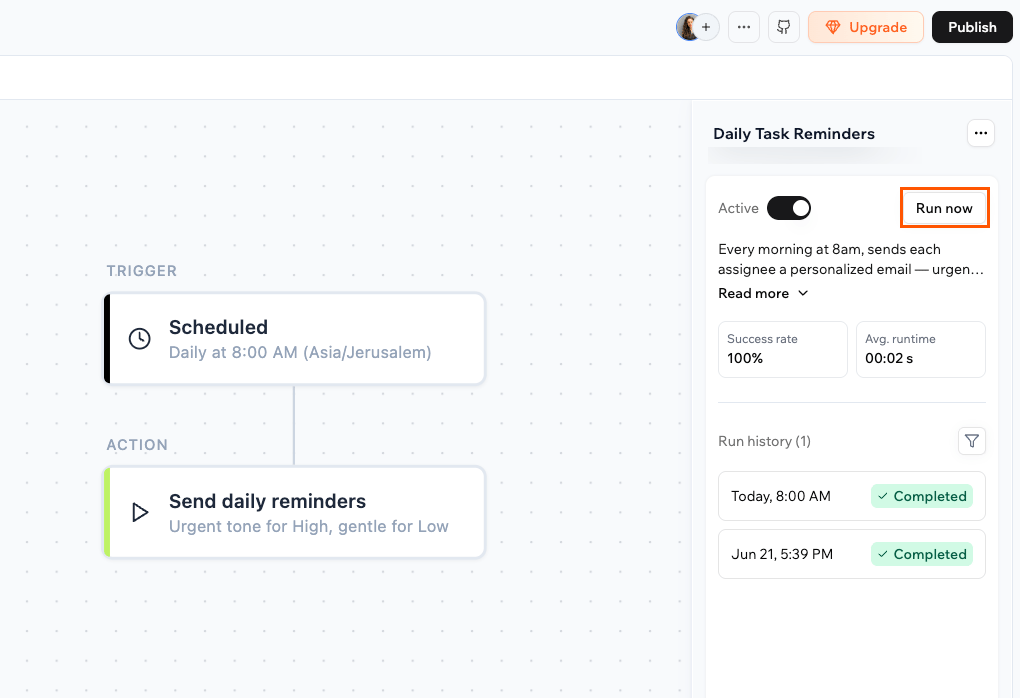
Running a workflow on demand with Run now.
Einen Workflow archivieren
Wenn du einen Workflow nicht mehr brauchst, kannst du ihn archivieren, um deine aktive Liste sauber zu halten. So archivierst du einen Workflow:- Klicke im App-Editor auf Dashboard.
- Klicke auf Workflows.
- Klicke auf das More actions-Symbol beim Workflow.
- Klicke auf Archive.
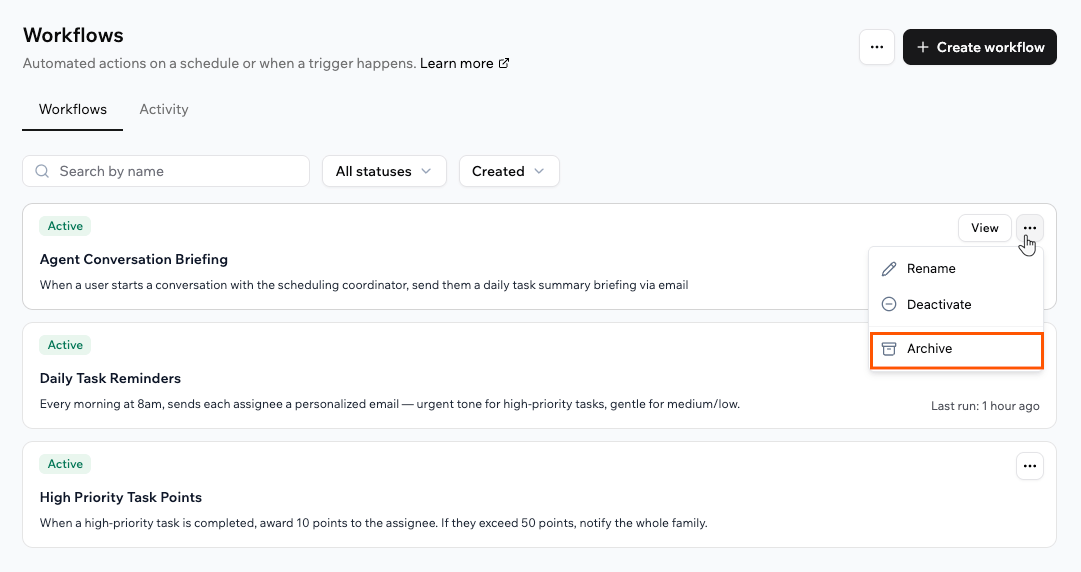
Archiving a workflow from the More actions menu.
Läufe überwachen
Jeder Workflow protokolliert jeden Lauf, damit du ihn in Echtzeit sehen und nachträglich prüfen kannst. Prüfe die Läufe eines Workflows im Detail-Panel oder alle Läufe über alle Workflows im Tab Activity.Die Läufe eines Workflows ansehen
Wenn du einen Workflow öffnest, zeigt das Detail-Panel die Success rate, die Avg. runtime und eine Run history aller Läufe. Wenn etwas schiefgeht, zeigt der Lauf den genauen fehlgeschlagenen Schritt und den Fehler, sodass du ohne Raten weißt, wo zu suchen ist. So siehst du die Läufe eines Workflows:- Klicke im App-Editor auf Dashboard.
- Klicke auf Workflows.
- Klicke auf den Workflow, den du inspizieren willst.
- Prüfe im Detail-Panel die Run history, in der jeder Lauf Zeit und Status zeigt, z. B. Completed.
- Klicke auf einen Lauf, um sein Run log mit Startzeit, Endzeit und Laufzeit zu öffnen.
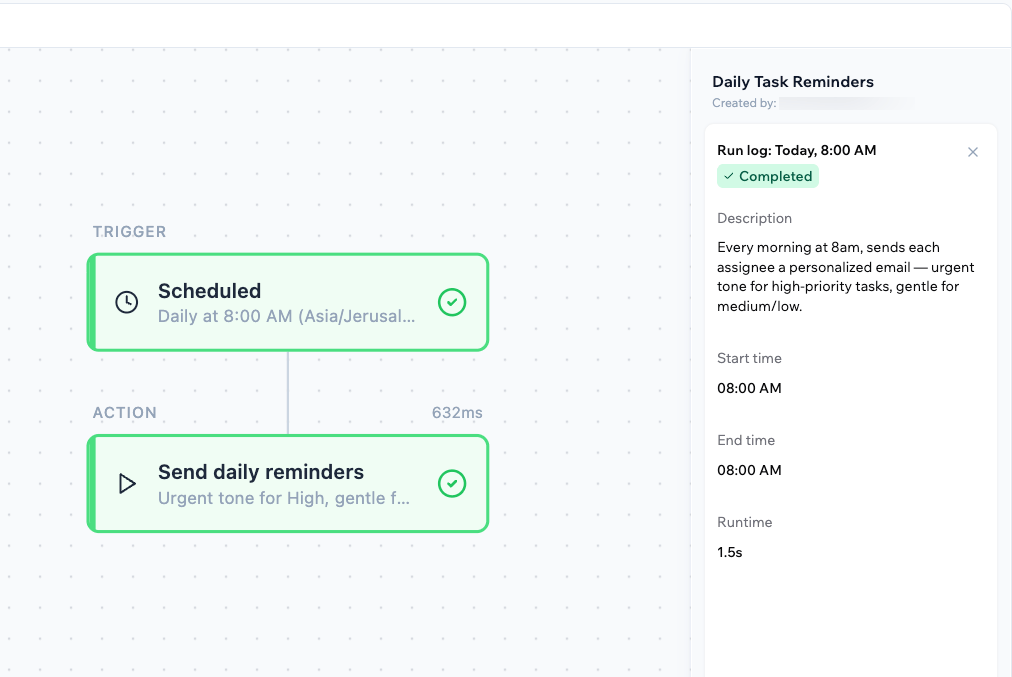
A workflow's details panel with its run history.
Den Activity-Tab nutzen
Der Tab Activity unter Workflows in deinem App-Dashboard bringt die Läufe aller Workflows an einem Ort zusammen. So siehst du Aktivität über Workflows hinweg:- Klicke im App-Editor auf Dashboard.
- Klicke auf Workflows.
- Klicke auf den Tab Activity.
- Prüfe die Liste der Läufe, in der jeder Lauf seinen Workflow, Status, seine Startzeit und Laufzeit zeigt. Filtere nach Status (Running, Completed, Failed oder Cancelled) oder nach Zeitraum.
- Klicke bei einem Lauf auf View, um ihn im Diagramm des Workflows neben seinem Lauf-Log zu öffnen.
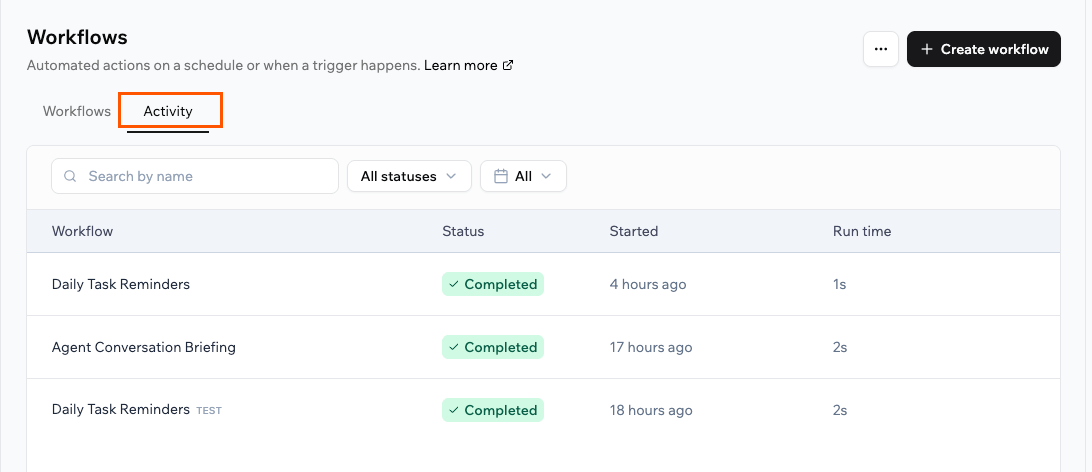
The Activity tab, showing runs across all your workflows.
Workflows und Integrations-Credits
Workflows werden nach den ausgeführten Schritten abgerechnet. Jeder Schritt, der eine Backend-Funktion ausführt, verwendet einen Bruchteil eines Integrations-Credits, und die Kosten summieren sich über alle Schritte eines Laufs. Eingebaute Integrationen, die ein Schritt nutzt, z. B. E-Mail-Versand oder KI-Modell-Aufruf, können ebenfalls Credits verbrauchen, wie an anderen Stellen in deiner App. Ein Workflow mit mehreren Schritten kostet daher pro Lauf mehr als ein einstufiger, also behalte im Auge, wie oft deine Workflows laufen und was jeder Schritt tut. Wenn dir während eines Laufs die Integrations-Credits ausgehen, wird dieser Lauf abgebrochen. Erfahre mehr über Credits.Tipps zur Credit-Nutzung
Workflows, die häufig laufen oder mehrere Aktionen verketten, können deinen Credit-Bestand schnell aufbrauchen. So behältst du die Nutzung im Griff:
- Spezifische Trigger-Bedingungen hinzufügen: Enge die Kriterien ein, die einen Workflow starten, damit er nicht unnötig läuft.
- Bedingungen zum Überspringen unnötiger Schritte nutzen: Verzweige den Workflow so, dass teure Schritte nur laufen, wenn sie wirklich nötig sind.
- Redundante Workflows konsolidieren: Kombiniere überlappende Workflows zu weniger, cleveren.
- Fehlerhafte Workflows zeitnah beheben: Fehlerhafte Workflows können bei jedem Retry Credits verbrauchen. Prüfe deine Lauf-Historie regelmäßig und behebe oder deaktiviere Problem-Workflows sofort.
- Häufigkeit geplanter Workflows prüfen: Überlege, ob wiederkehrende Workflows wie tägliche Berichte oder Erinnerungen wirklich so oft laufen müssen.
- Sparsam mit KI-Aufrufen sein: KI-Modell-Aufrufe verbrauchen Credits, also rufe nur an, wenn du das Ergebnis brauchst.
- Zuerst mit kleinem Datenset testen: Führe einen Workflow manuell aus und prüfe die Lauf-Historie, um die Credit-Kosten pro Lauf zu schätzen, bevor du ihn im großen Stil aktivierst.
FAQs
Klicke unten auf eine Frage, um mehr zu erfahren.Kann ich Bedingungen hinzufügen, die steuern, wann ein Schritt läuft?
Kann ich Bedingungen hinzufügen, die steuern, wann ein Schritt läuft?
Ja. Bitte den AI-Chat, Bedingungen zu einem Workflow oder Schritt hinzuzufügen. Zum Beispiel:Der Workflow nimmt dann je nach beschriebenen Bedingungen verschiedene Pfade, sodass unterschiedliche Schritte je nach Daten laufen. Eine Bedingung kann mehrere Pfade und einen Catch-all für alles Nicht-Passende haben, und das Diagramm zeigt jeden Pfad separat.
Was passiert, wenn ein Workflow fehlschlägt?
Was passiert, wenn ein Workflow fehlschlägt?
Öffne den Workflow und prüfe die Run history, um den fehlgeschlagenen Schritt zu finden. Bitte die KI in deinem Dashboard, den Fehler zu erklären und einen Fix vorzuschlagen, und nutze dann Run now, um zu bestätigen, dass der Workflow läuft. Wenn ein Workflow wiederholt fehlschlägt, deaktiviert Base44 ihn automatisch und benachrichtigt dich, damit du das Problem behebst, bevor du ihn wieder aktivierst.
Warum fragt mich Run now, einen vorherigen Lauf zu wählen?
Warum fragt mich Run now, einen vorherigen Lauf zu wählen?
Das hängt vom Startmechanismus des Workflows ab. Ein geplanter Workflow kann jederzeit on demand laufen, weil er keinen Input braucht. Ein Workflow, der aus einem Entity-, Connector- oder In-App-Agent-Trigger startet, braucht die Trigger-Daten zum Laufen, z. B. die konkret erstellte Aufgabe, daher spielt Run now die Daten eines vorherigen Laufs erneut ab. Das bedeutet, der Workflow muss mindestens einmal gelaufen sein, bevor du ihn on demand ausführen kannst.Wenn du No previous runs siehst, triggere den Workflow einmal echt, z. B. indem du eine Aufgabe für den Task-Follow-up-Workflow erstellst, und nutze dann Run now, um diesen Lauf erneut abzuspielen.
Wie viele Workflows zeigt die Workflows-Seite?
Wie viele Workflows zeigt die Workflows-Seite?
Die Workflows-Seite listet alle deine Workflows auf und blättert durch bis zu 1.000.
Diese Seite wurde mit KI übersetzt. Die genauesten und aktuellsten Informationen findest du in der englischen Version.