

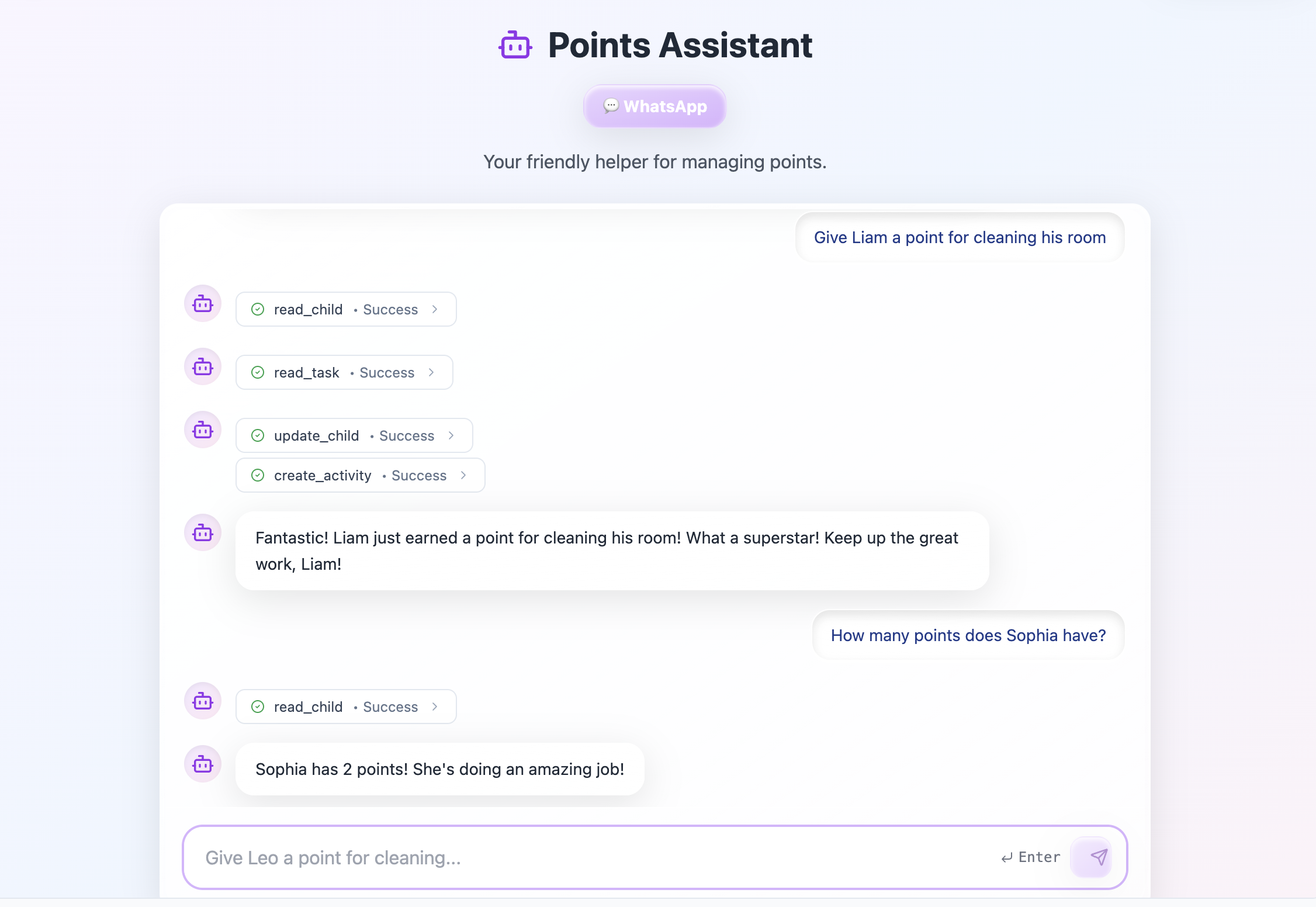
Ein KI-Agent, der Aktionen ausführt und Daten in deiner App verwaltet
Einen KI-Agenten einrichten
Bevor du mit KI-Agenten arbeiten kannst, musst du sie in deinem App-Dashboard aktivieren. Danach kannst du sie über den KI-Chat erstellen. Du kannst Agenten in deinen Kontoeinstellungen in deinem Workspace standardmäßig für alle neuen Apps aktivieren.- Gehe in deinem App-Editor zu Dashboard.
- Klicke auf Agents.
- Wähle eine vorgeschlagene Agentenvorlage oder klicke auf Create from scratch, um einen eigenen zu definieren.
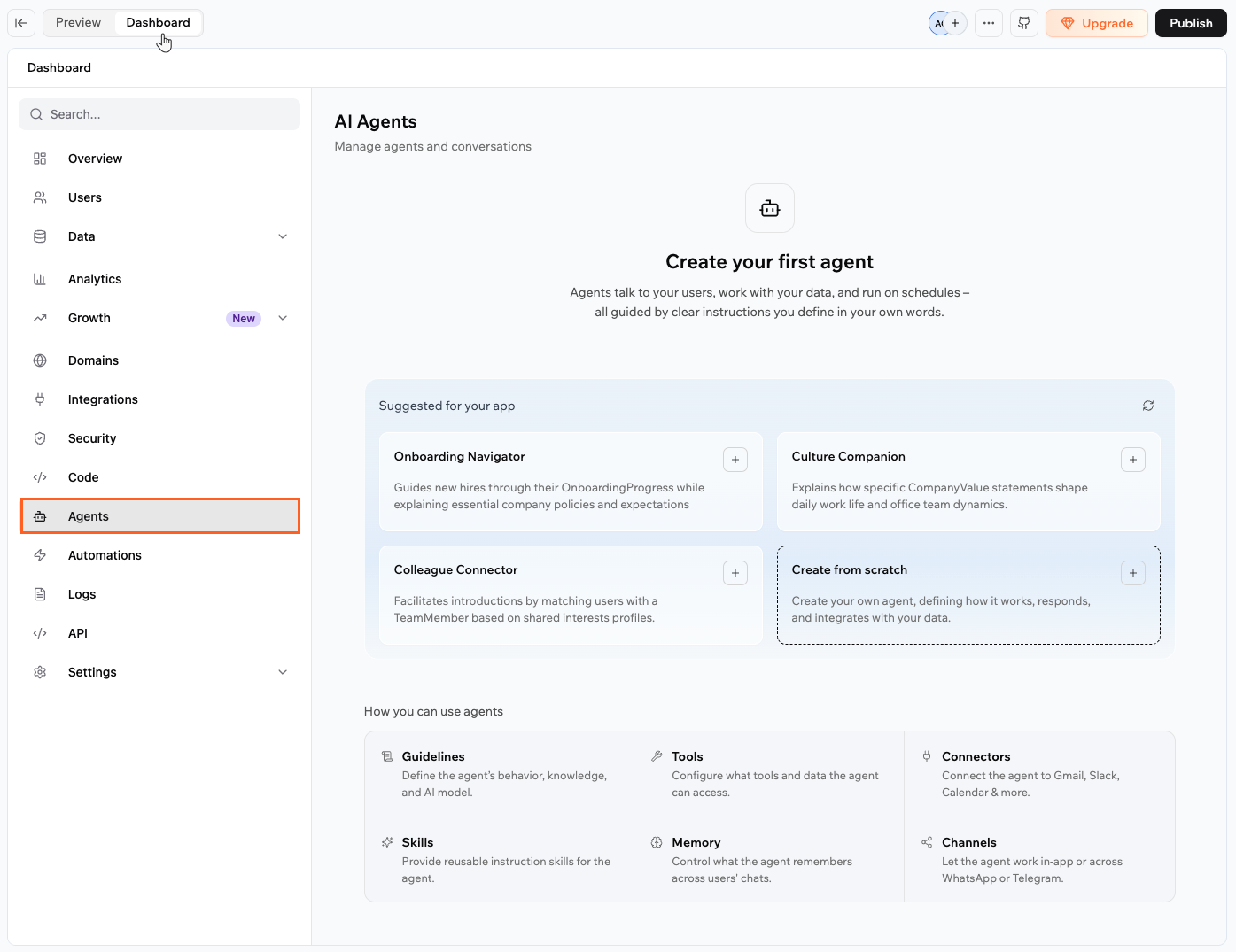
KI-Agenten in deiner Base44-App aktivieren
Deinen KI-Agenten anpassen
Jeder Agent hat sein eigenes Konfigurationspanel mit folgenden Bereichen:- Guidelines: Definiere das Verhalten, die Persona, das KI-Modell und die Kontextdateien des Agenten.
- Tools: Steuere, welche Daten und Tools der Agent verwenden kann.
- Connectors: Lass App-Nutzer ihre eigenen externen Konten via OAuth mit dem Agenten verbinden.
- Skills: Füge wiederverwendbare Anweisungssätze hinzu, die dem Agenten bestimmte Verhaltensweisen oder Fachkenntnisse geben.
- Memory: Entscheide, wie der Agent Informationen über Konversationen hinweg behält.
- WhatsApp: Verbinde den Agenten mit WhatsApp, damit Personen vom Telefon aus chatten können.
- Telegram: Verbinde den Agenten mit Telegram, damit Personen von überall aus chatten können.
- LINE: Verbinde den Agenten mit LINE, damit Personen aus der LINE-App chatten können.
Richtlinien konfigurieren
Verwende den Tab Guidelines, um festzulegen, wie sich dein Agent verhält und welches KI-Modell er verwendet.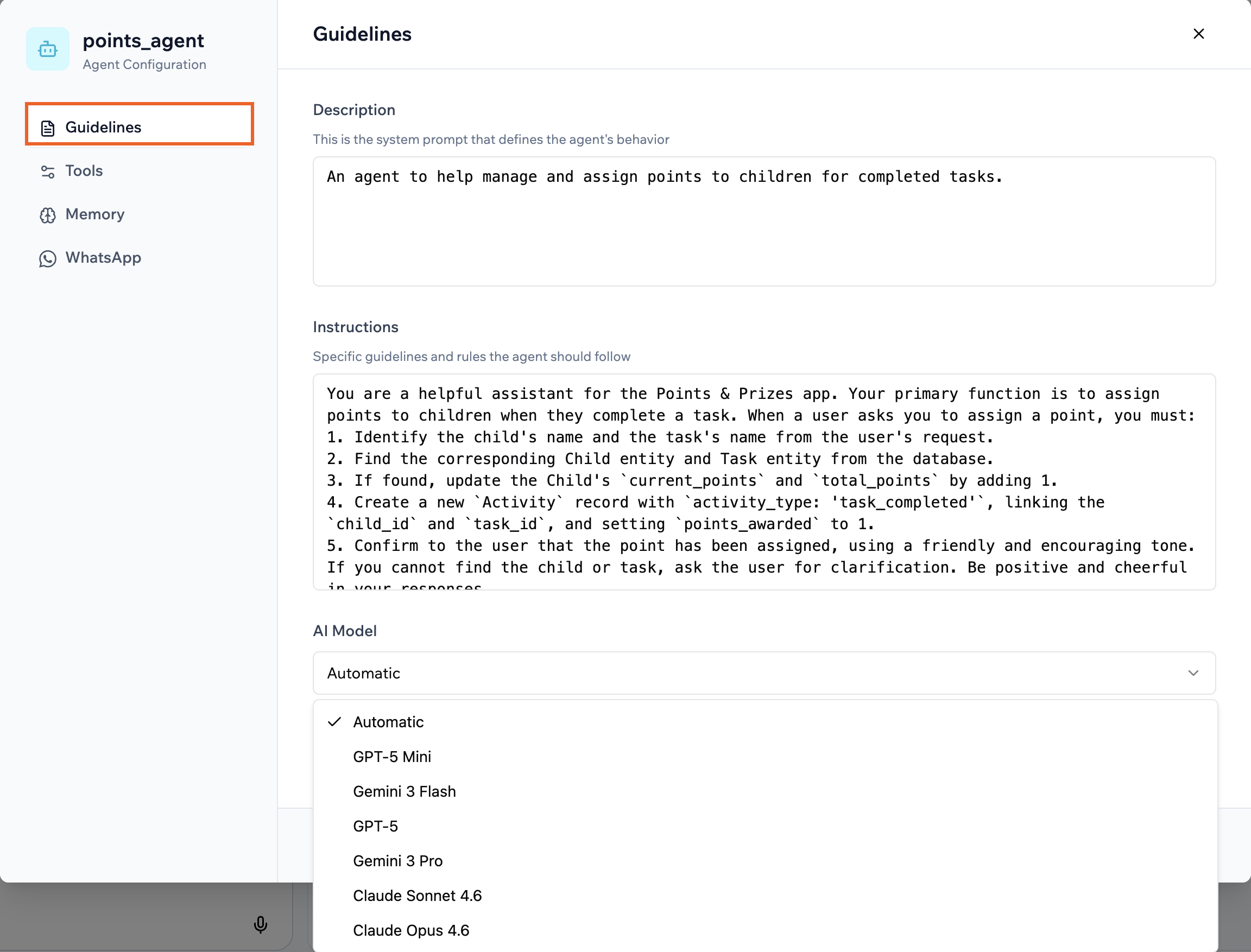
Beschreibung, Anweisungen und KI-Modell für deinen Agenten konfigurieren
- Gehe in deinem App-Editor zu Dashboard.
- Klicke auf Agents.
- Klicke beim entsprechenden Agenten auf Edit Agent.
- Klicke auf Guidelines.
- Aktualisiere die Description, um die Rolle und das übergeordnete Verhalten des Agenten zu definieren.
- Aktualisiere die Instructions mit detaillierten Regeln, die dein Agent befolgen soll.
- Klicke unter Context Files auf Upload files oder Choose from library, um Referenzmaterial hinzuzufügen, das der Agent zur Beantwortung von Fragen verwenden kann. Zum Beispiel Produkthandbücher, Preisdokumente, Richtlinien oder FAQs. Du kannst bis zu 10 Dateien hinzufügen.
- Wähle unter AI Model das Modell aus, das deinen Agenten antreibt. Behalte Automatic für schnelle, kostengünstige Antworten bei oder wähle ein Modell von Google Gemini, OpenAI GPT oder Anthropic Claude für anspruchsvollere Logik.
- Klicke auf Save.
Ein KI-Modell auswählen
Tools und Datenzugriff verwalten
Verwende den Tab Tools, um festzulegen, was dein Agent tun kann und auf welche Daten er zugreifen darf.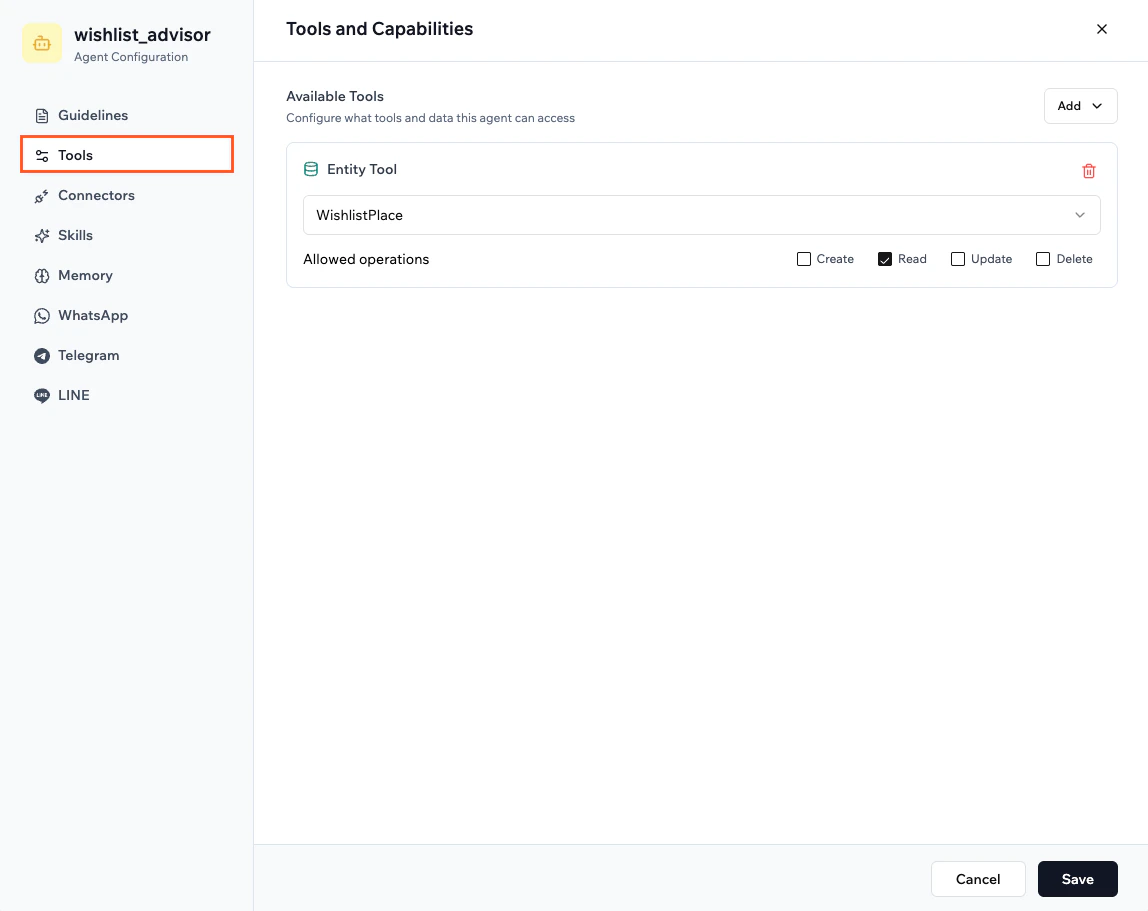
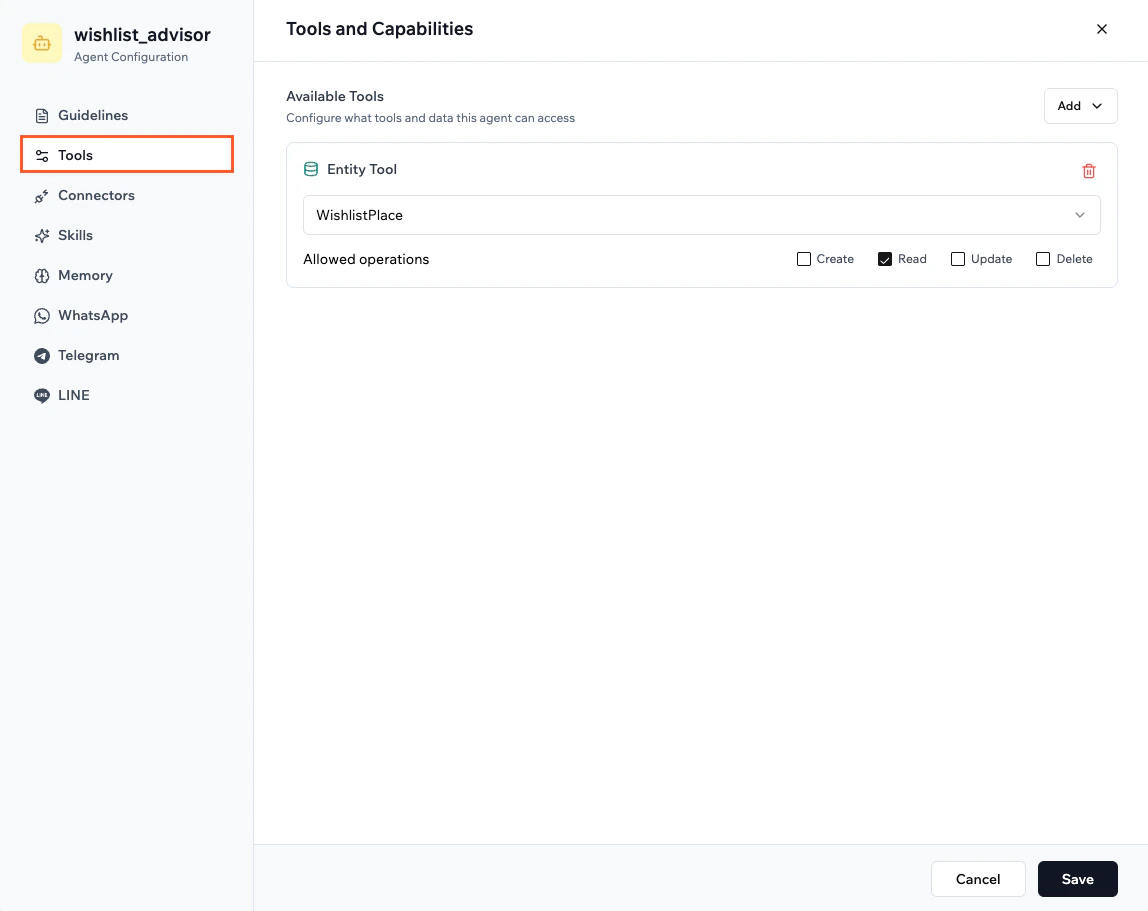
Tools und Fähigkeiten deines Agenten einrichten
- Gehe in deinem App-Editor zu Dashboard.
- Klicke auf Agents.
- Klicke beim entsprechenden Agenten auf Edit Agent.
- Klicke auf Tools.
- Wähle die Tools, die der Agent verwenden darf. Zum Beispiel:
- Entity-Tools zum Erstellen, Lesen, Aktualisieren oder Löschen von Datensätzen.
- Backend-Funktionen zum Senden von Benachrichtigungen, Auslösen von Automatisierungen oder Aufrufen externer APIs.
- Passe alle tool-spezifischen Berechtigungen an, sodass der Agent nur auf die benötigten Daten zugreift.
- Klicke auf Save.
Nutzer-Connectoren hinzufügen
Verwende den Tab Connectors, damit deine App-Nutzer ihre eigenen externen Konten mit dem Agenten verbinden können. Wenn ein Connector aktiviert ist, kann der Agent OAuth-Verbindungslinks erstellen, sodass jede Person den Zugriff auf ihr eigenes Konto in diesem Dienst direkt aus einer Konversation heraus autorisieren kann. In einer Reise-Beratungs-App könnte zum Beispiel jeder Nutzer seinen eigenen Google Kalender verbinden, damit der Agent Reisepläne in seinem Namen planen und terminieren kann. Erfahre mehr über das Einrichten von Connectoren für App-Nutzer. So fügst du einen Nutzer-Connector für deinen Agenten hinzu:- Bitte den Agenten im KI-Chat, einen Nutzer-Connector hinzuzufügen, zum Beispiel:
Ich möchte, dass meine App-Nutzer ihr eigenes LinkedIn-Konto mit diesem Agenten verbinden können. - Wenn das Formular erscheint, fülle die erforderlichen Details aus. Diese variieren je nach Anbieter, beinhalten aber typischerweise einen Connector-Namen, Client-ID, Client-Secret und die Scopes, die deine App benötigt.
- Folge den Anweisungen auf dem Bildschirm, um den Connector zu autorisieren und die Berechtigungen auszuwählen, die deine App-Nutzer erteilen sollen.
- Klicke auf Approve.
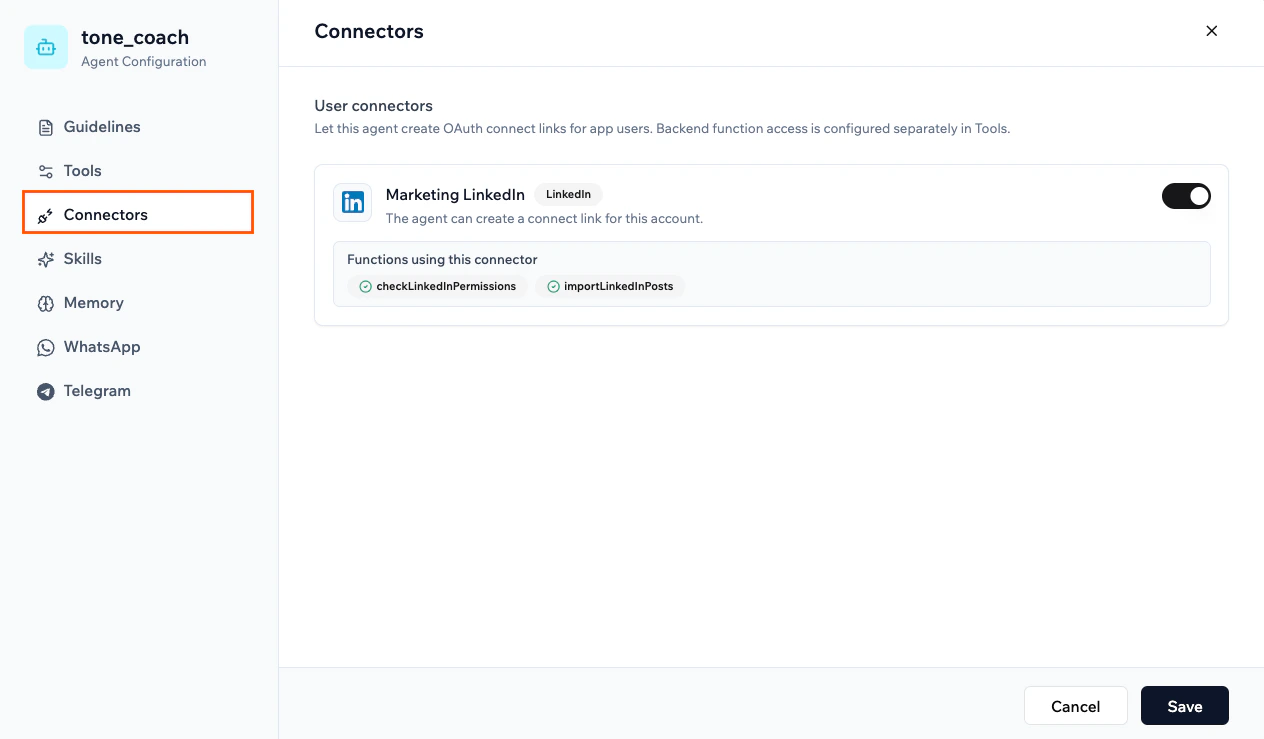
Nutzer-Connector im Connectors-Tab eines Agenten konfiguriert
Agenten-Skills hinzufügen
Skills sind wiederverwendbare Anweisungssätze, die du einem Agenten zuweist, um ihm bestimmte Verhaltensweisen, Fachkenntnisse oder Richtlinien zu geben. Du kannst bis zu 10 Skills pro Agent zuweisen.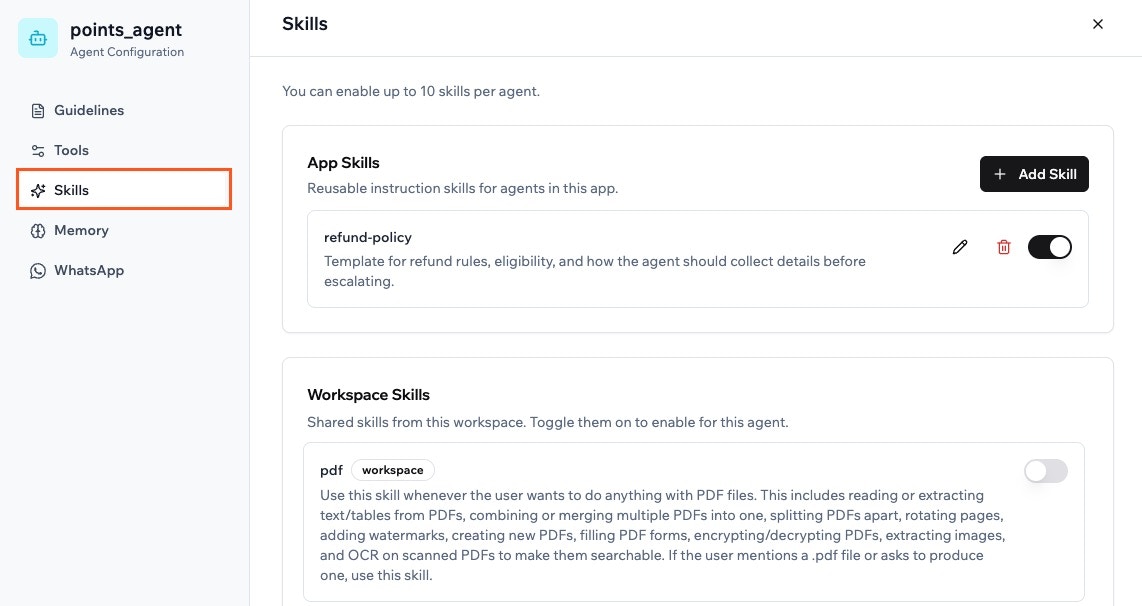
Skills zu deinem App-Agenten in Base44 hinzufügen
- App Skills: Skills, die du für eine bestimmte App erstellst. Einmal erstellt, können sie über alle Agenten in dieser App hinweg wiederverwendet werden.
- Workspace Skills: Skills, die über deinen Workspace hinweg geteilt werden. Erfahre mehr über das Verwalten von Workspace-Skills.
- Gehe in deinem App-Editor zu Dashboard.
- Klicke auf Agents.
- Klicke beim entsprechenden Agenten auf Edit Agent.
- Klicke auf Skills.
- Klicke unter App Skills auf Add Skill.
- Wähle, wie du den Skill erstellen möchtest:
- Wähle Start from scratch, um deine eigenen Anweisungen zu schreiben.
- Wähle eine Vorlage wie refund-policy, support-escalation, pricing-and-plans oder brand-voice, um mit einer fertigen Struktur zu starten.
- Gib einen Skill name, eine optionale Description und deine Instructions ein.
- Aktiviere den Toggle Enable for current agent, wenn du möchtest, dass der Skill sofort aktiv ist.
- Klicke auf Create Skill.
- Klicke auf Save.
Speicher konfigurieren
Der Agentenspeicher ermöglicht es deinem Agenten, sich über Konversationen hinweg wichtige Informationen zu merken, wie Präferenzen, Schlüsselfakten oder geteiltes Wissen. Du steuerst, ob Erinnerungen für alle geteilt oder pro Person spezifisch gehalten werden.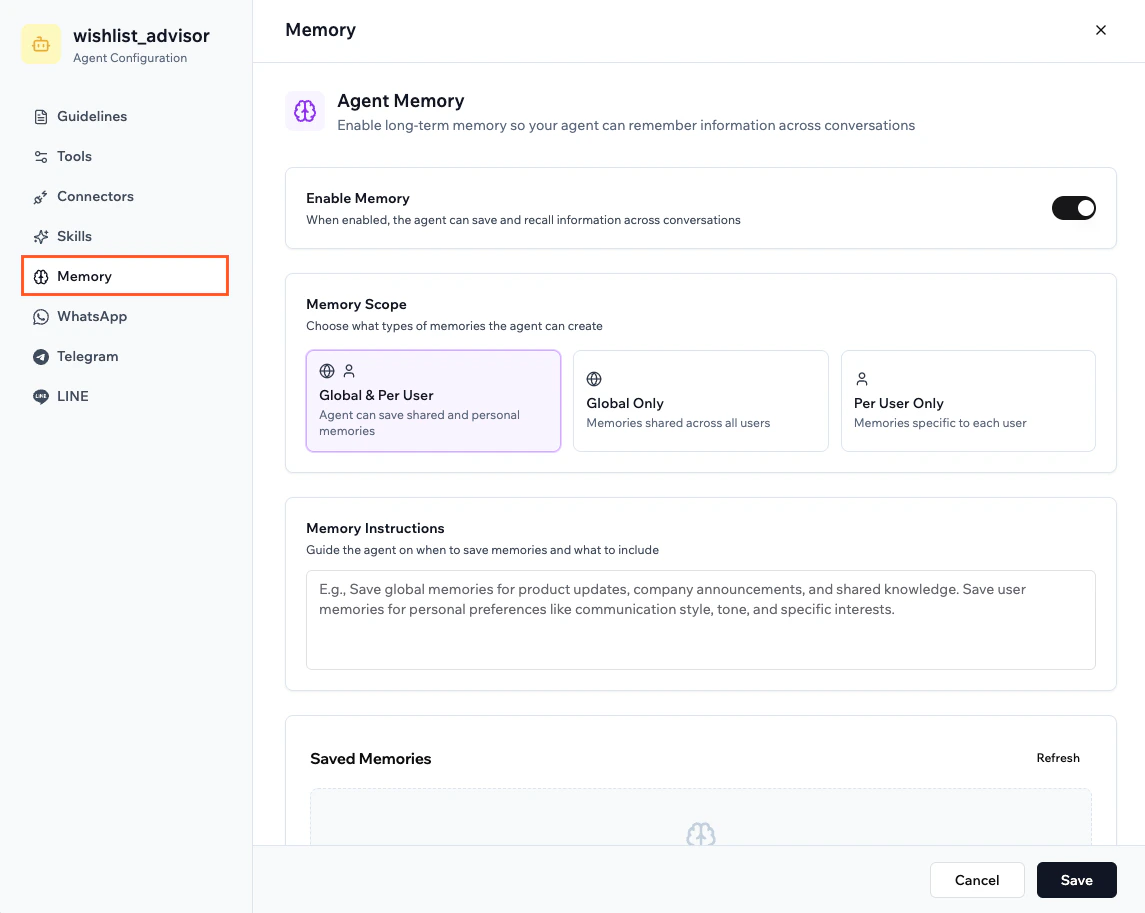
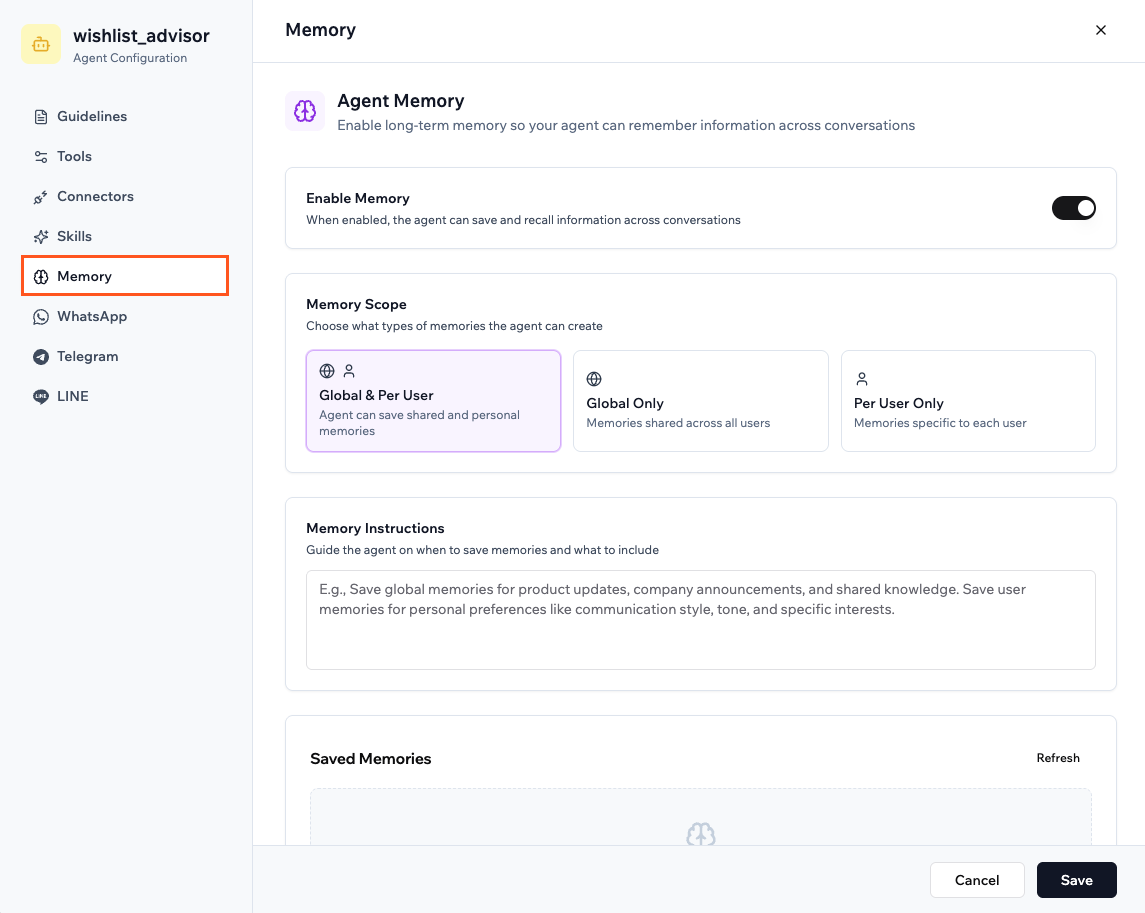
Speicher für deinen Agenten aktivieren
- Gehe in deinem App-Editor zu Dashboard.
- Klicke auf Agents.
- Klicke beim entsprechenden Agenten auf Edit Agent.
- Klicke auf Memory.
- Klicke auf den Toggle Enable Memory, um den Speicher zu aktivieren.
- Wähle unter Memory Scope, wie dieser Agent Erinnerungen speichert:
- Global & Per User: Der Agent kann sowohl geteilte Erinnerungen für alle als auch persönliche Erinnerungen für jede Person erstellen.
- Global Only: Der Agent erstellt Erinnerungen, die mit allen geteilt werden, die mit ihm chatten.
- Per User Only: Der Agent erstellt Erinnerungen, die für jede Person spezifisch sind.
- Gib in Memory Instructions Hinweise ein, die erklären, wann Erinnerungen gespeichert werden sollen und was sie enthalten sollen.
- Nachdem dein Agent einige Konversationen geführt hat, sieh dir Saved Memories an, um zu sehen, was der Agent gespeichert hat. Klicke auf Refresh, um neue Erinnerungen zu laden.
- Klicke auf Save.
Deinen Agenten mit WhatsApp verbinden
Verbinde deinen Agenten mit WhatsApp, damit Personen direkt vom Telefon aus mit dem Agenten deiner App schreiben können, ohne die App überhaupt zu öffnen.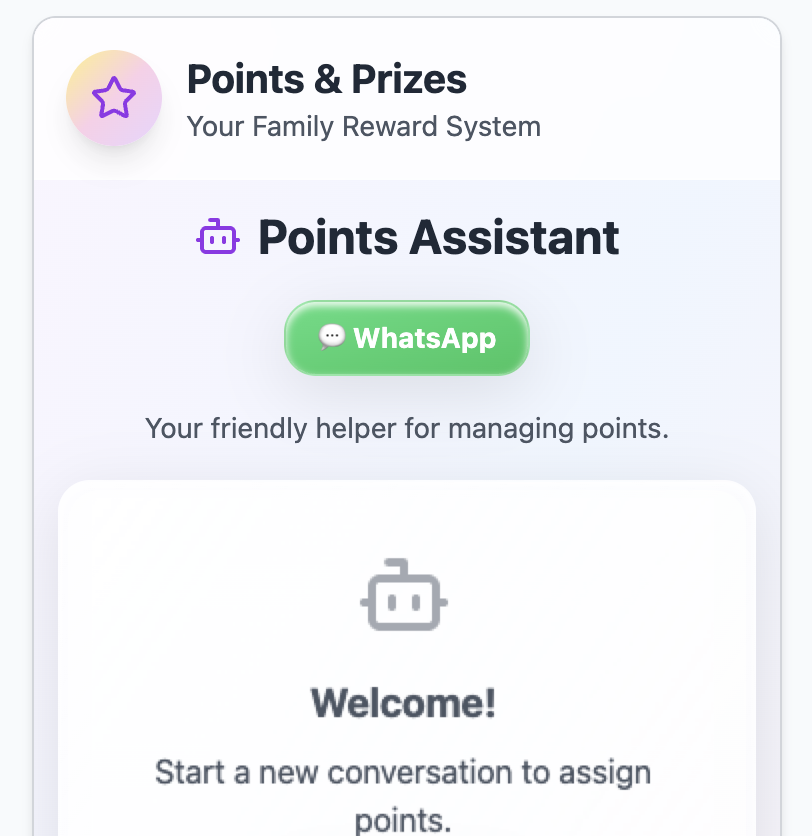
Deinen Agenten mit WhatsApp verbinden
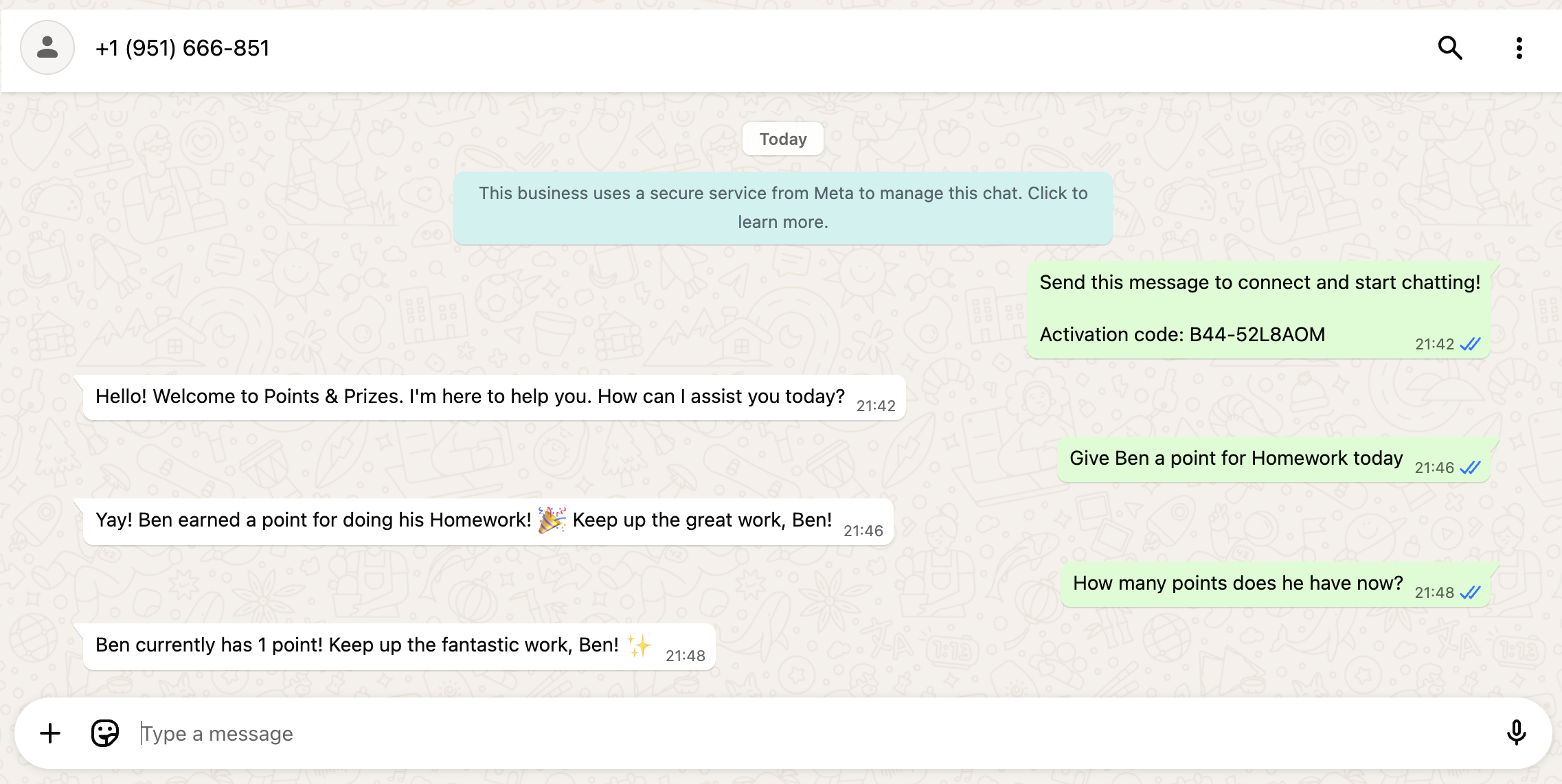
Deinen Agenten in WhatsApp verwenden
Informationen zur Verwendung von WhatsApp mit deinem Agenten
- Dieses Feature ist in allen Plänen kostenlos verfügbar.
- Insgesamt können 3 In-App-Agenten über alle deine Apps hinweg mit WhatsApp verbunden werden. Dieses Limit ist separat von Superagent-WhatsApp-Verbindungen, die einen eigenen Pool haben. Wenn du versuchst, mehr als 3 zu verbinden, wirst du aufgefordert, eine zu trennen, bevor du fortfährst.
- Jedem Agenten wird seine eigene WhatsApp-Nummer zugewiesen.
- WhatsApp-Agenten verwenden nur Integration-Credits — es werden keine Message-Credits berechnet. Jede gesendete oder empfangene Nachricht verbraucht 1 Integration-Credit für das WhatsApp-Relay, plus zusätzliche Integration-Credits für Agentenaktionen wie LLM-Aufrufe, Bildgenerierung oder das Senden von E-Mails.
- Deine App-Besucher müssen nichts installieren, um WhatsApp-Agenten zu nutzen. Sie tippen einfach auf den WhatsApp-Button in deiner App, um einen Chat zu starten. Personen müssen die erste Nachricht senden, um Spam vorzubeugen und sie zu schützen. Sobald die Konversation begonnen hat, kann der Agent antworten, genau wie in deiner App.
- WhatsApp-Konversationen unterstützen Bilder und Sprachnachrichten.
- Dein Agent liest auch geteilte Standorte und Kontakte. Ein Standort kommt mit Koordinaten, Ortsnamen und Adresse an, ein Kontakt als Name und Telefonnummer, ohne weitere Daten von der Kontaktkarte.
- Dein Agent erkennt, dass jemand einen Sticker gesendet hat, aber nicht, was der Sticker zeigt.
- Wenn deine App öffentlich ist, müssen sich Personen in deiner App anmelden, bevor sie den WhatsApp-Agenten nutzen können. So stellt der Agent sicher, dass er weiß, mit wem er chattet, und basierend auf deren Daten antworten kann.
- Gehe in deinem App-Editor zu Dashboard.
- Klicke auf Agents.
- Klicke beim entsprechenden Agenten auf Edit Agent.
- Klicke auf WhatsApp.
- Klicke unter Add WhatsApp to Your App auf Send to Chat, um einen WhatsApp-Button zu deiner App hinzuzufügen.
- Passe die WhatsApp-Willkommensnachricht an.
- Klicke auf Save.
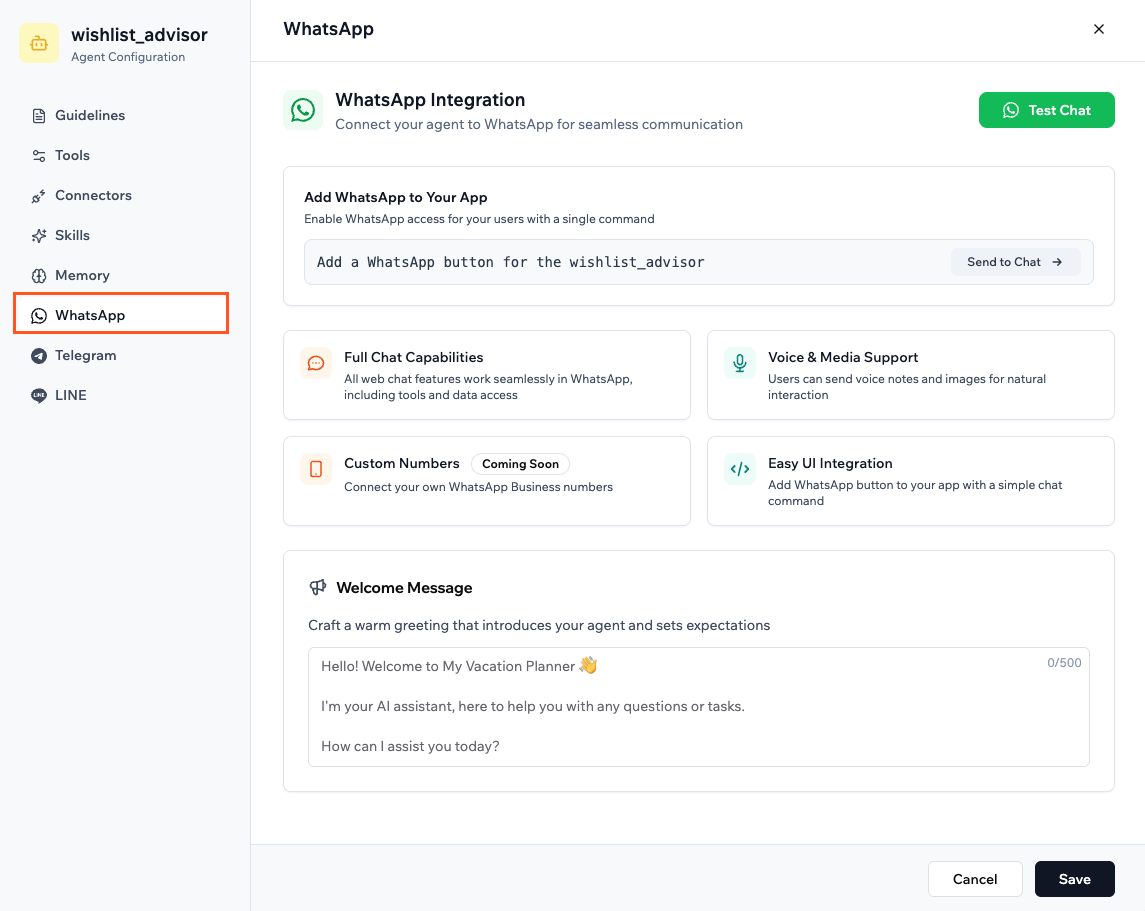
Deinen App-Agenten mit WhatsApp verbinden
Deinen Agenten mit Telegram verbinden
Verbinde deinen Agenten mit Telegram, damit Personen ihm direkt aus Telegram schreiben können, ohne deine App zu öffnen. Ein mit Telegram verbundener Agent hat die gleichen Fähigkeiten wie dein In-App-Agent. Er kann Datensätze erstellen, lesen, aktualisieren oder löschen, Backend-Funktionen auslösen und die Daten deiner App verwalten.Informationen zur Verwendung von Telegram mit deinem Agenten
- Alle Web-Chat-Funktionen funktionieren nahtlos in Telegram, einschließlich Tools und Datenzugriff.
- Personen können Sprachnachrichten und Bilder für eine natürliche Interaktion senden.
- Dein Agent liest auch geteilte Standorte, Sticker und Kontakte. Ein Pin oder benannter Ort kommt mit Koordinaten und Adresse an, ein Sticker als das Emoji, für das er steht, und ein Kontakt als Name und Telefonnummer, ohne weitere Daten von der Kontaktkarte.
- Ein Live-Standort gibt deinem Agenten eine Momentaufnahme vom Zeitpunkt des Teilens, keine laufenden Updates.
- Dein Telegram-Bot wird sofort erstellt und verbunden, ohne manuelle Konfiguration.
- Um eine Konversation zu starten, öffnen Nutzer deinen Bot in Telegram und senden
/start. - Du kannst einen Telegram-Button zu deiner App hinzufügen, damit Nutzer den Bot direkt aus deiner App öffnen können.
- Gehe in deinem App-Editor zu Dashboard.
- Klicke auf Agents.
- Klicke beim entsprechenden Agenten auf Edit Agent.
- Klicke auf Telegram.
- Klicke auf Connect Telegram Bot.
- Folge den Anweisungen in Telegram, um deinen Bot zu erstellen und zu verbinden.
- Klicke unter Add Telegram to Your App auf Send to Chat, um einen Telegram-Button zu deiner App hinzuzufügen.
- Passe die Telegram-Willkommensnachricht an.
- Klicke auf Save.
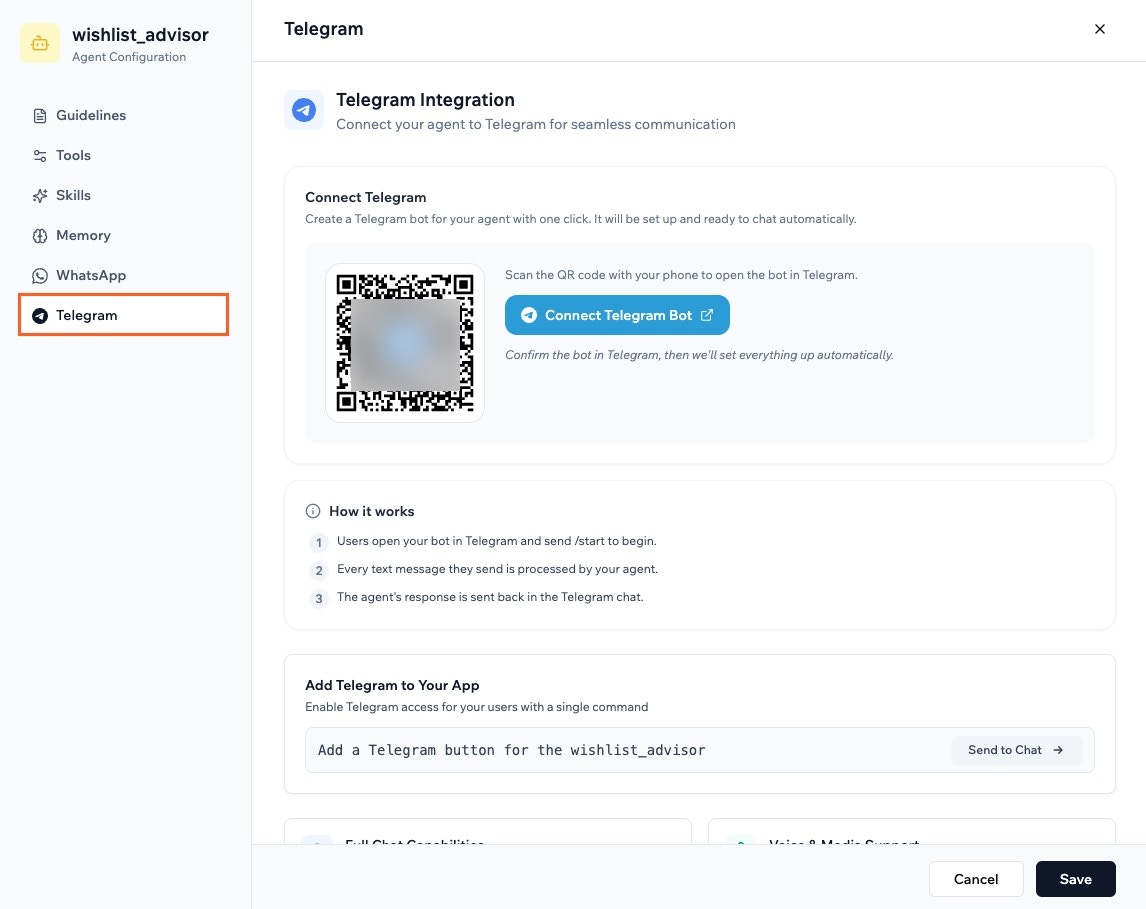
Deinen Agenten mit Telegram verbinden
Deinen Agenten mit LINE verbinden
Verbinde deinen Agenten mit LINE, damit Personen ihm direkt aus der LINE-App schreiben können, ohne deine App zu öffnen. Ein mit LINE verbundener Agent hat die gleichen Fähigkeiten wie dein In-App-Agent. Er kann Datensätze erstellen, lesen, aktualisieren oder löschen, Backend-Funktionen auslösen und die Daten deiner App verwalten.- LINE ist nur in Japan verfügbar.
- LINE-Antworten sind nur reiner Text. Vermeide Markdown oder HTML in deiner Willkommensnachricht oder deinen Richtlinien.
- Gehe in deinem App-Editor zu Dashboard.
- Klicke auf Agents.
- Klicke beim entsprechenden Agenten auf Edit Agent.
- Klicke auf LINE.
- Scanne den QR-Code oder kopiere den Aktivierungscode, öffne LINE auf deinem Telefon, füge den Base44-Bot hinzu und sende den Aktivierungscode, um die Verbindung herzustellen.
- Klicke unter Add LINE to Your App auf Send to Chat, um einen LINE-Button zu deiner App hinzuzufügen.
- Passe die LINE-Willkommensnachricht an.
- Klicke auf Save.
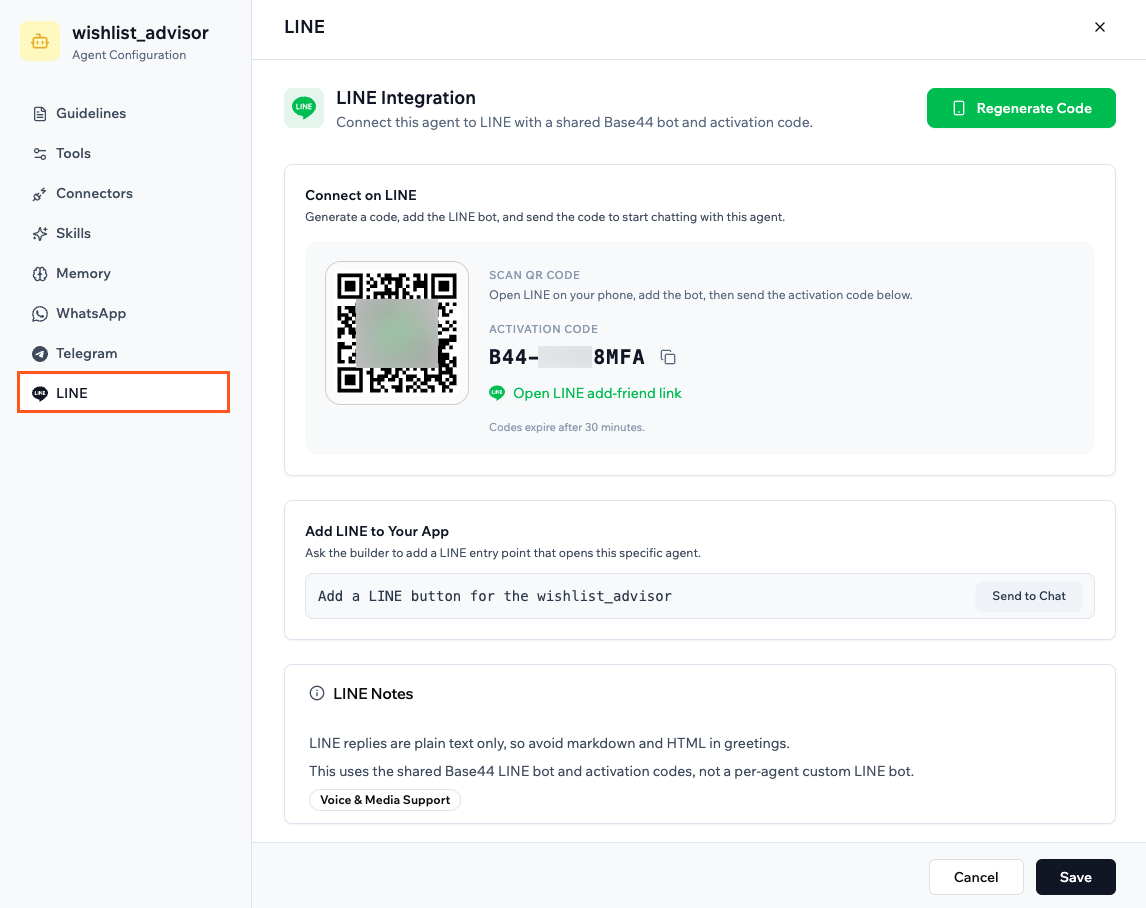
Deinen Agenten mit LINE verbinden
Mit deinem Agenten in einer Gruppe chatten
Deine WhatsApp- und Telegram-Agenten können in Gruppenchats arbeiten. So kann ein ganzes Team oder eine Community an einem Ort mit demselben Agenten sprechen. Jeder Kanal wird etwas anders verbunden, und LINE-Gruppen werden nicht unterstützt.- Standardmäßig antwortet der Agent auf jede Nachricht. Du kannst ihn so umstellen, dass er nur antwortet, wenn ihn jemand erwähnt oder auf eine seiner Nachrichten antwortet. Das gilt für WhatsApp- und Telegram-Gruppen.
- Der Agent hat in einer Gruppe dieselben Fähigkeiten wie in deiner App.
- Er erkennt jedes Mitglied als eigenen Nutzer und erkennt dich als Besitzer der Gruppe.
- Der gesamte Credit-Verbrauch in der Gruppe wird dir als App-Besitzer berechnet.
WhatsApp-Gruppen
Bei WhatsApp erstellt dein Agent die Gruppe für dich und teilt einen Einladungslink, über den andere beitreten. Das machst du im Chat mit dem Agenten, nicht in den WhatsApp-Einstellungen.- Jede Gruppe kann bis zu 8 Nummern enthalten, einschließlich der Nummer des Agenten.
- Jeder Agent kann bis zu 5 Gruppen gleichzeitig betreiben.
- Um Name, Beschreibung oder Antwortmodus einer Gruppe später zu ändern, schreibe dem Agenten aus dieser WhatsApp-Gruppe heraus.
- Öffne den Chat deines Agenten, entweder in deinem App-Editor oder in einem WhatsApp-Chat mit dem Agenten.
- Bitte den Agenten, eine WhatsApp-Gruppe zu erstellen, und gib ihr einen Namen. Du kannst auch eine Beschreibung festlegen und wählen, wann der Agent antwortet.
- Der Agent erstellt die Gruppe und sendet dir einen Einladungslink.
- Teile den Einladungslink, damit andere beitreten können.
Telegram-Gruppen
Bei Telegram fügst du den Agenten einer Gruppe hinzu, der du bereits angehörst, und machst ihn zum Admin. Das richtest du direkt in Telegram ein. So fügst du deinen Agenten einer Telegram-Gruppe hinzu:- Öffne deinen Telegram-Chat mit dem Bot des Agenten.
- Wähle die Option, den Agenten zu einer bestehenden Gruppe hinzuzufügen, und wähle dann eine Gruppe, der du bereits angehörst. Telegram zeigt nur Gruppen, in denen du Admins hinzufügen oder bearbeiten kannst.
- Füge den Bot der Gruppe als Admin hinzu.
- Sende in der Gruppe
/start, um die Verbindung abzuschließen.
Anzeigen, wer deine Agenten nutzt
Der Tab Users in deinem Agents-Dashboard zeigt jeden App-Nutzer, der mit einem deiner Agenten gechattet hat. Für jeden Nutzer kannst du seine Rolle sehen, wie viele Agenten er verwendet hat, seine Gesamtkonversationen und verbrauchten Credits. Du kannst die Liste nach Agenten, Konversationen oder Credits sortieren.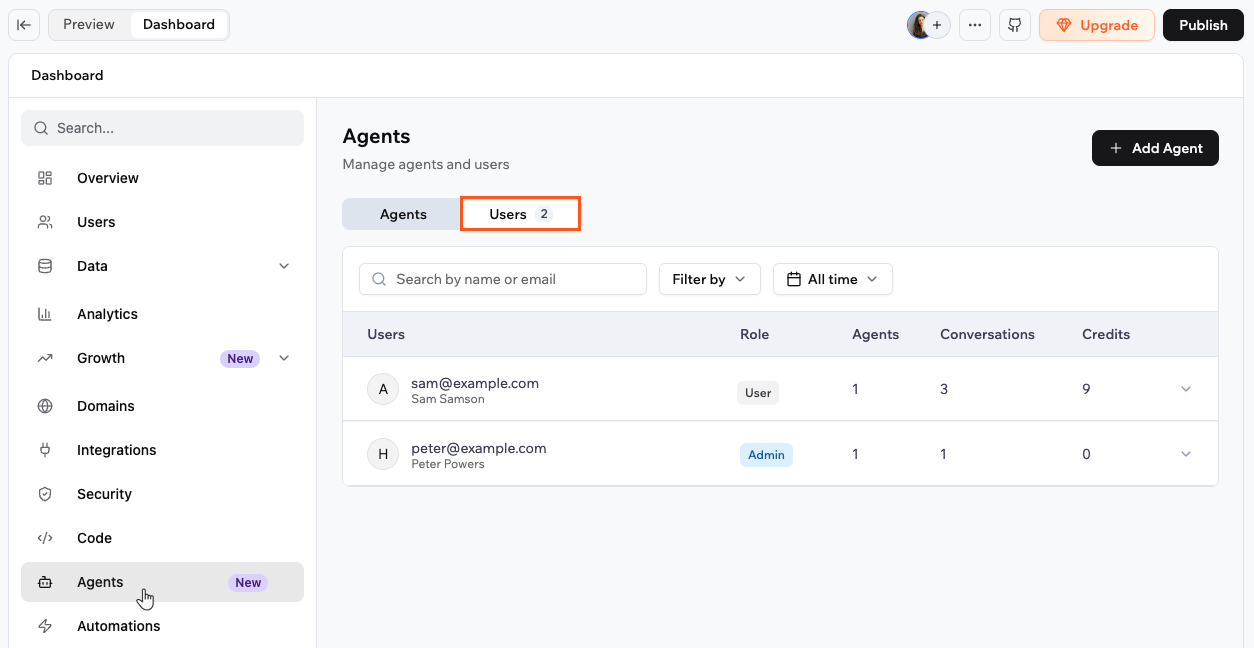
Agenten-Nutzer in deinem App-Dashboard anzeigen
- Gehe in deinem App-Editor zu Dashboard.
- Klicke auf Agents.
- Klicke auf den Tab Users.
- Klicke auf eine Nutzer-Zeile, um zu sehen, mit welchen Agenten er gechattet hat und wie viele Konversationen und Credits jeder Agent verwendet hat.
- Klicke neben einem Agenten auf View, um die vollständige Konversationsliste dieses Nutzers für ihn zu sehen.
- Klicke auf eine Konversation, um das vollständige Transkript zu lesen, einschließlich Nachrichten, Tool-Aufrufe und verbrauchter Credits.
FAQs
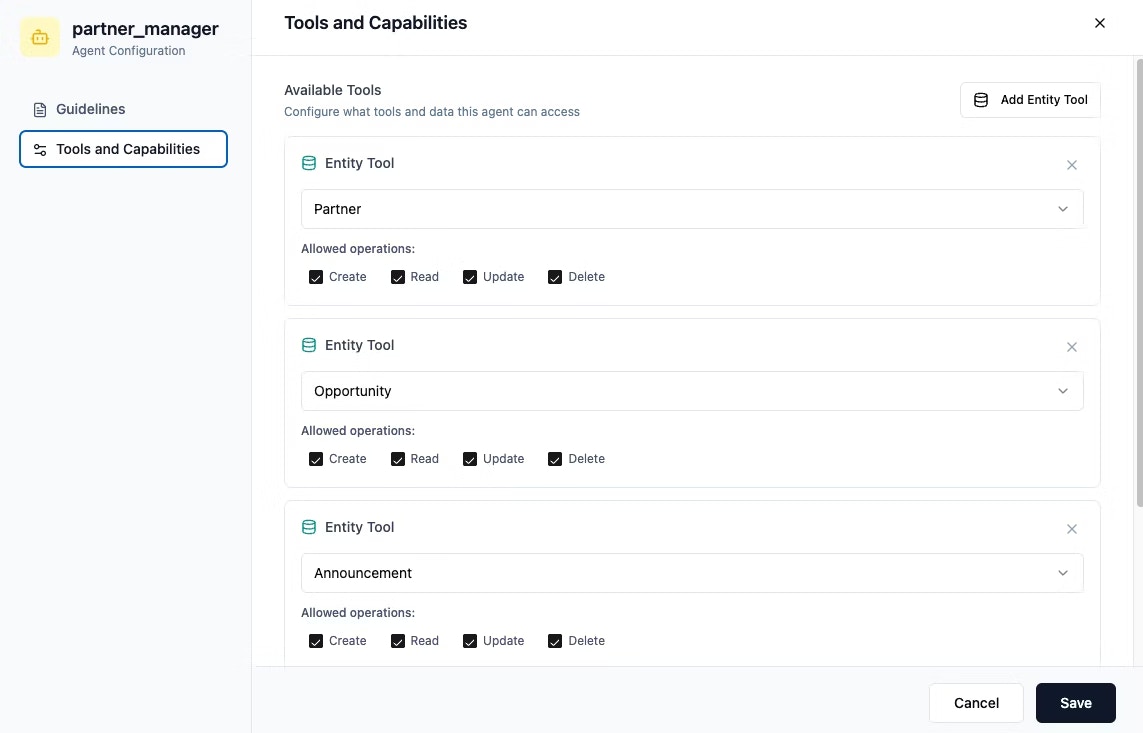
Klicke unten auf eine Frage, um mehr über KI-Agenten zu erfahren.Warum sehe ich einen "Failed to send message"- oder 404-Fehler beim Nachrichtensenden an einen Agenten?
Warum sehe ich einen "Failed to send message"- oder 404-Fehler beim Nachrichtensenden an einen Agenten?
- Öffne die Einstellungen deines Agenten.
- Klicke auf den Tab Tools and Capabilities.
- Aktualisiere oder entferne die leere Entität.
-
Klicke auf Save.
Kann ich Agenten im kostenlosen Plan nutzen?
Kann ich Agenten im kostenlosen Plan nutzen?
Kann ich Agenten für alle Apps in meinem Konto aktivieren?
Kann ich Agenten für alle Apps in meinem Konto aktivieren?
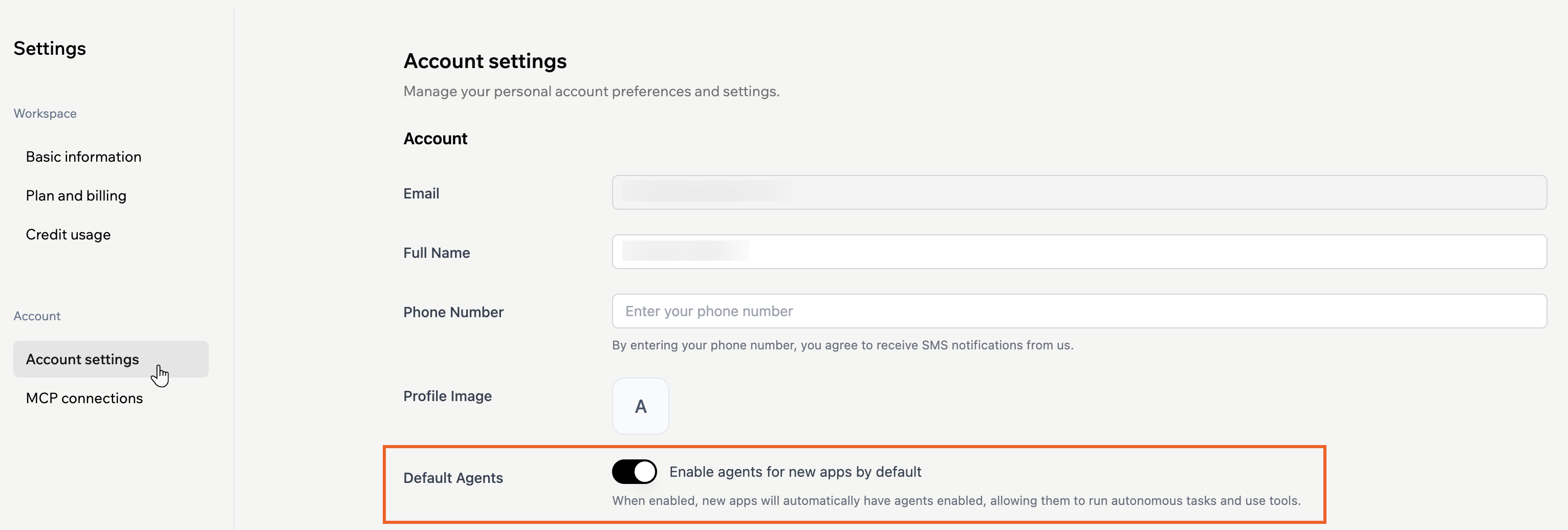
- Klicke oben rechts in deinem Workspace auf dein Profilsymbol.
- Klicke auf Settings.
- Klicke auf Account settings.
- Aktiviere den Toggle Enable agents for new apps by default im Abschnitt Default Agents.
Was sind die Vorteile von Agenten?
Was sind die Vorteile von Agenten?
- Wiederkehrende Aufgaben zu automatisieren.
- Informierte Antworten in Echtzeit zu erhalten.
- Deinen Workflow innerhalb einer App zu halten.
- Automatisch die richtigen Tools auszuwählen.
Wo finde ich meinen Konversationsverlauf mit einem Agenten?
Wo finde ich meinen Konversationsverlauf mit einem Agenten?
Wie beeinflusst das von mir gewählte KI-Modell Credits und Verhalten?
Wie beeinflusst das von mir gewählte KI-Modell Credits und Verhalten?
- Automatic wählt für jede Nachricht ein schnelles, allgemeines Modell und beginnt bei etwa 3 Credits, steigend mit der Länge der Antwort.
- GPT-5 Mini und Gemini 3 Flash kosten etwa so viel wie Automatic.
- Gemini 3.1 Pro und Claude Sonnet 5 kosten ein Mehrfaches von Automatic.
- GPT-5.6 Sol und die Claude Opus-Modelle sind für die schwierigsten Denkaufgaben gebaut und kosten rund das 10-Fache von Automatic.
Wie viele Skills kann ich zu einem Agenten hinzufügen?
Wie viele Skills kann ich zu einem Agenten hinzufügen?
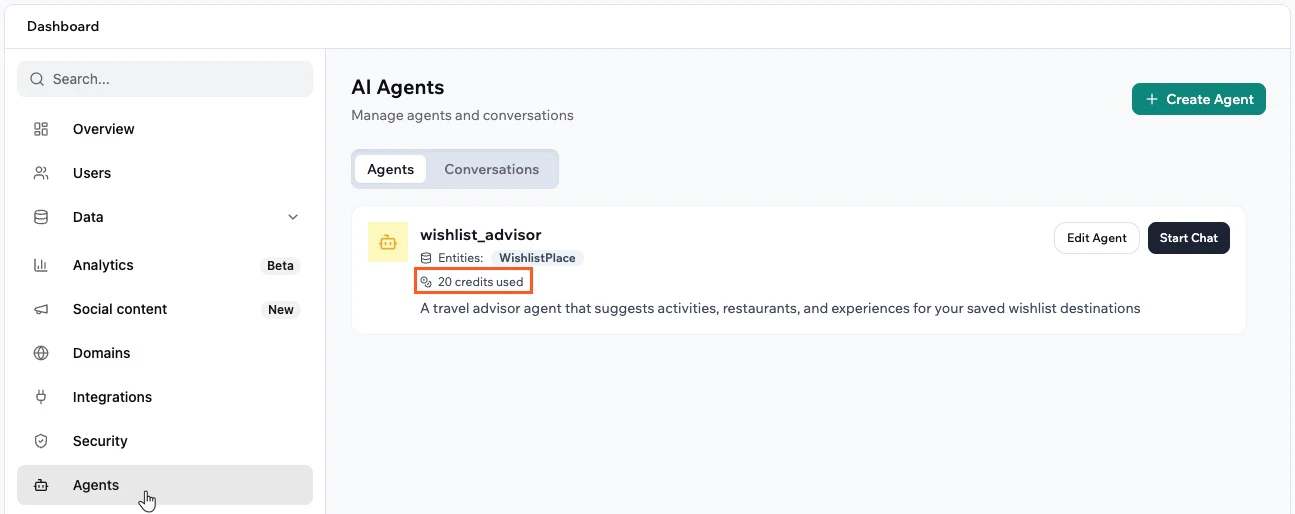
Wie sehe ich, wie viele Credits mein Agent verbraucht hat?
Wie sehe ich, wie viele Credits mein Agent verbraucht hat?
Was ist der Unterschied zwischen App-Skills und Workspace-Skills?
Was ist der Unterschied zwischen App-Skills und Workspace-Skills?
Kann ich eine Automatisierung auslösen, wenn jemand eine Konversation mit meinem Agenten startet?
Kann ich eine Automatisierung auslösen, wenn jemand eine Konversation mit meinem Agenten startet?