

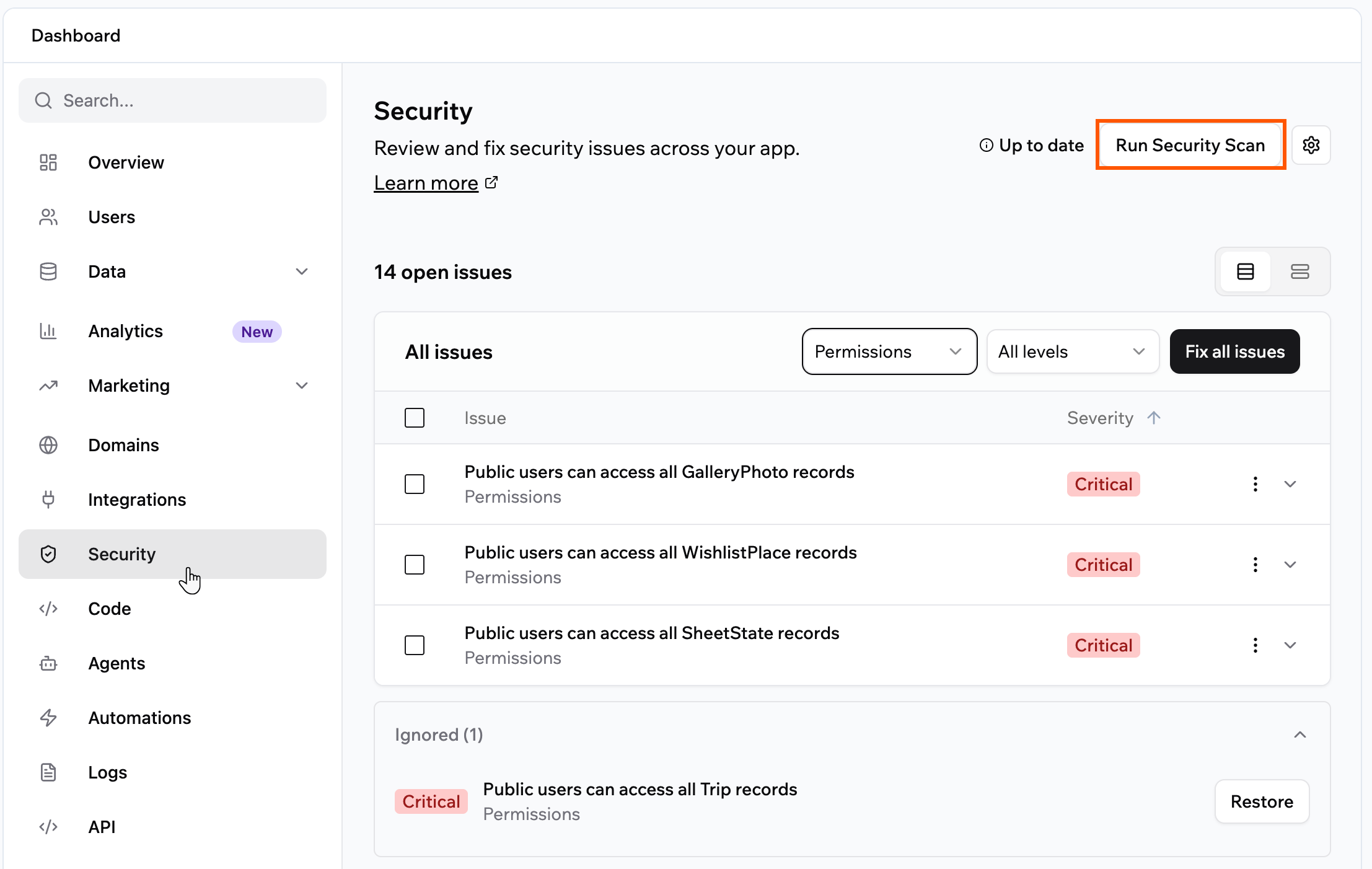
Die Security-Seite
Einen Scan ausführen
Führe einen Sicherheitsscan aus, wann immer du deine App auf Probleme prüfen und die empfohlenen Behebungen anwenden willst. Beim Veröffentlichen zeigt das Veröffentlichungsfenster auch den Sicherheitsstatus deiner App: Keine Risiken, Veraltet mit einem Button Prüfen oder Risiken gefunden. Letzteres öffnet die Seite Sicherheit. Der Status warnt dich, verhindert aber nicht das Veröffentlichen. So führst du einen Sicherheitsscan aus:- Klicke im App-Editor auf Dashboard.
- Klicke auf Sicherheit.
- Klicke auf Sicherheitsscan starten. Jeder Bereich zeigt während der Prüfung Wird geprüft. Seine Ergebnisse erscheinen, sobald er fertig ist. So kannst du schon vor Ende des Scans mit der Prüfung beginnen. Zeigt ein Bereich Nicht geprüft, führe den Scan erneut aus.
- Überprüfe die Probleme, die der Scan findet. Wechsle zwischen den Ansichten Nach Kategorie und Nach Schweregrad und nutze die Drop-downs, um zu einer Problemgruppe oder einem Schweregrad zu springen.
- Wende Behebungen an, sobald der Scan abgeschlossen ist:
- Klicke in der Schweregrad-Ansicht oben in der Liste auf Alle beheben, um alle empfohlenen Behebungen auf einmal anzuwenden. In der Kategorie-Ansicht klickst du bei einer Gruppe darauf, um nur diese Gruppe zu beheben.
- Wähle bestimmte Probleme aus und klicke auf den Behebungs-Button. Er zeigt, wie viele du gewählt hast, etwa Fix 3 selected.
- Klappe ein einzelnes Problem auf, um es einzeln zu prüfen und zu beheben. Die Schaltflächen pro Problem erscheinen in der Ansicht Nach Kategorie.
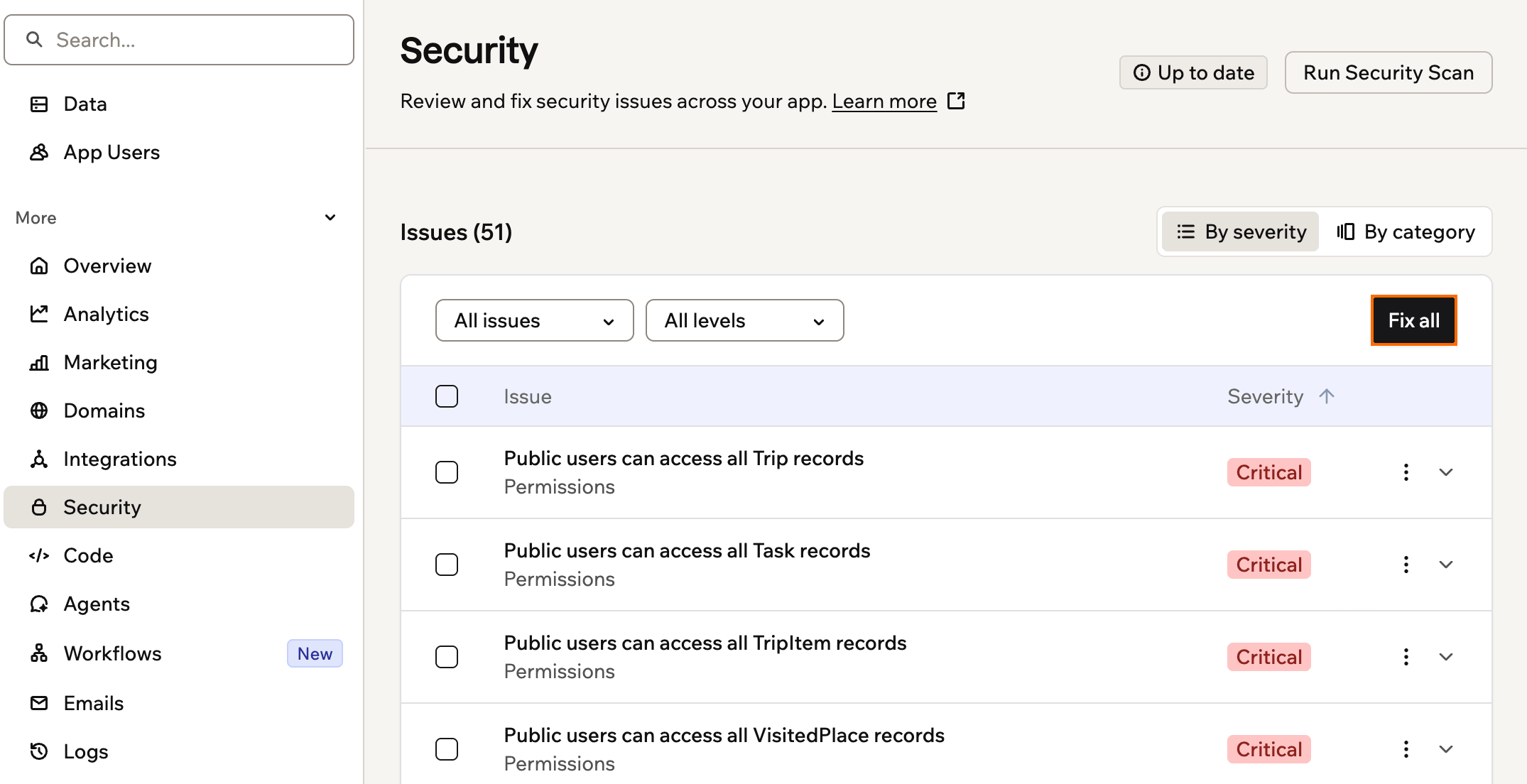
Probleme aus dem Sicherheitsscan prüfen und beheben
Probleme bestätigen
Wenn ein Problem für deine App kein Sicherheitsrisiko ist, klicke bei diesem Problem auf das Symbol Weitere Aktionen und wähle Bestätigen. Es wandert in den Abschnitt Acknowledged am Ende der Liste und taucht beim nächsten Scan nicht wieder auf. Um ein bestätigtes Problem zurückzuholen, öffne den Abschnitt Acknowledged und klicke auf Wiederherstellen.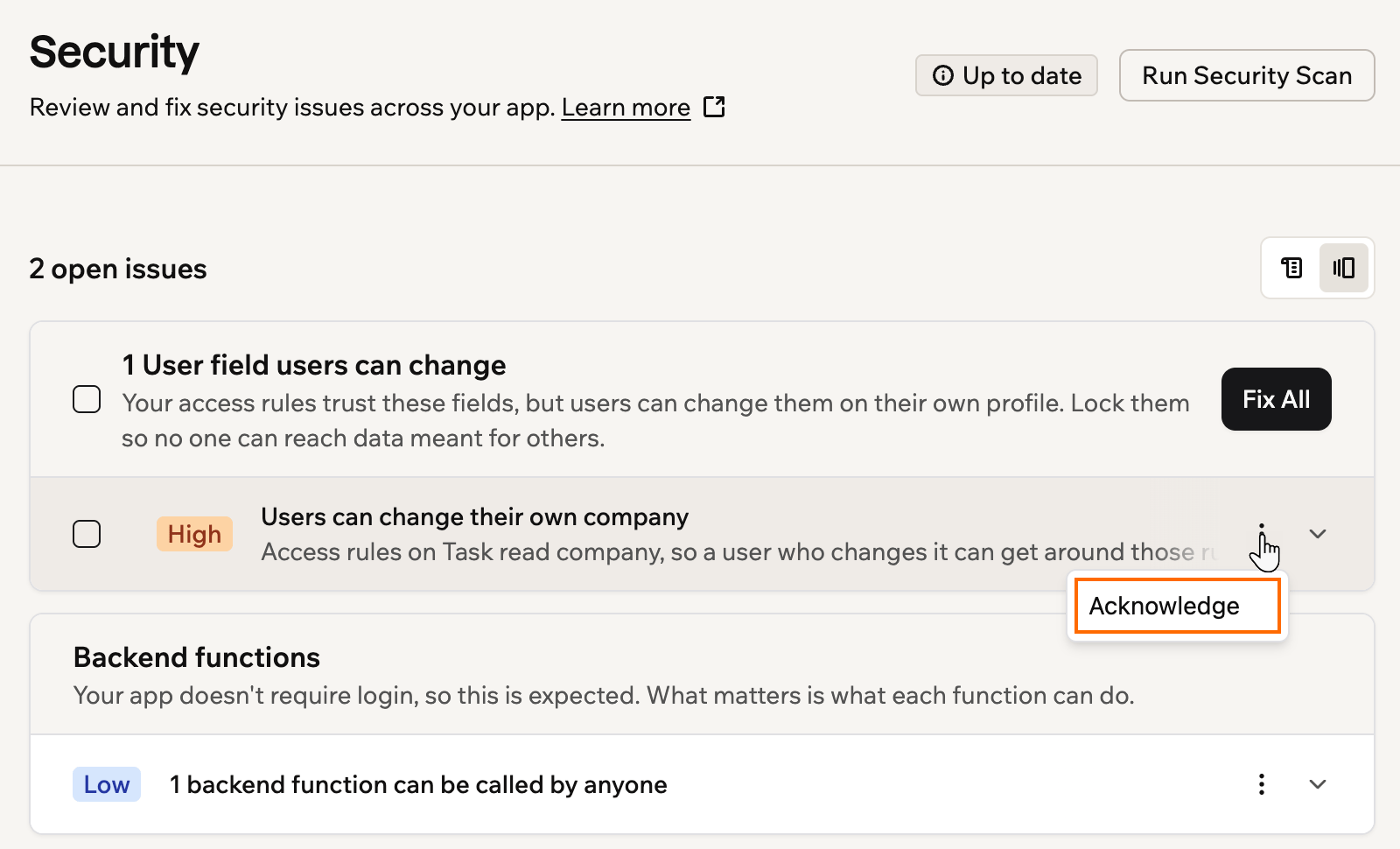
Ein Problem bestätigen
Behebungen nachverfolgen und rückgängig machen
Wenn du eine Behebung anwendest, egal ob mit Alle beheben oder bei einem einzelnen Problem, zeichnet Base44 sie als Nachricht im AI-Chat deiner App auf und erstellt vor der Änderung einen Checkpoint. Jede Nachricht zeigt, was das Problem war und was sich geändert hat, sodass du eine klare Aufzeichnung jeder Sicherheitsänderung an deiner App hast. Wenn eine Behebung nicht wie erwartet funktioniert, mache sie über ihren Checkpoint im Chat rückgängig, um deine App auf den Zustand vor der Behebung zurückzusetzen.Die Scan-Ergebnisse verstehen
Der Scan prüft auf die folgenden Arten von Problemen.Berechtigungen
Diese erscheinen, wenn einer Datentabelle Berechtigungsregeln fehlen oder wenn Personen mehr Zugriff haben, als sie sollten. Jedes Problem zeigt die betroffene Tabelle, eine Beschreibung des Problems und eine Tabelle mit empfohlenen Regeln. Klicke auf Alle beheben, um die Empfehlungen anzuwenden, oder klicke in die Tabelle, um Berechtigungen manuell anzupassen. Wenn deine App keine Anmeldung verlangt, kann eine Berechtigungs-Behebung eine Seite beschädigen, auf der Besucher ohne Anmeldung etwas nachschlagen, das sie eingereicht haben, etwa eine Buchung. In diesem Fall zeigt die Nachricht der Behebung im AI-Chat Besucher-Abfrageseite reparieren. Klicke darauf, um der KI eine fertige Anfrage zu senden. Sie bringt die Seite wieder zum Laufen und hält die Datensätze trotzdem privat.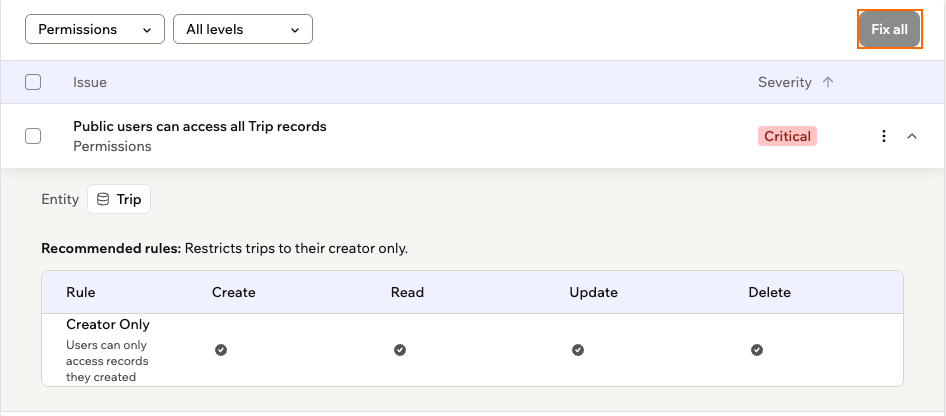
Berechtigungsprobleme auf der Seite Sicherheit
Zugriff auf Nutzerfelder
App-Nutzer können die eigenen Felder in ihrem Nutzerprofil ändern. Wenn deine Zugriffsregeln auf einem dieser Felder beruhen, kann das ein Risiko sein. Ein Beispiel ist ein Firmenfeld, das bestimmt, welche Datensätze jemand sieht. Ein Nutzer könnte es auf den Wert einer anderen Organisation ändern und so deren Zugriff erhalten. Der Scan listet jedes dieser Felder unter User fields users can change auf, zusammen mit den Datentabellen, deren Regeln es lesen. Klappe ein Problem auf, um die Regeln zu sehen, die das Feld lesen, und was die Behebung tut. Diese Probleme sind als High eingestuft, wenn sich jeder für deine App registrieren kann, sonst als Medium. Klicke auf der Karte auf Alle beheben. Die KI sperrt jedes Feld, sodass nur die Editoren deiner App es ändern können. Außerdem verschiebt sie jede Stelle, an der deine App es setzt, etwa beim Onboarding, in eine Prüfung auf dem Server. Teste alle Registrierungs- oder Onboarding-Schritte, die das Feld setzen, und führe den Scan dann erneut aus.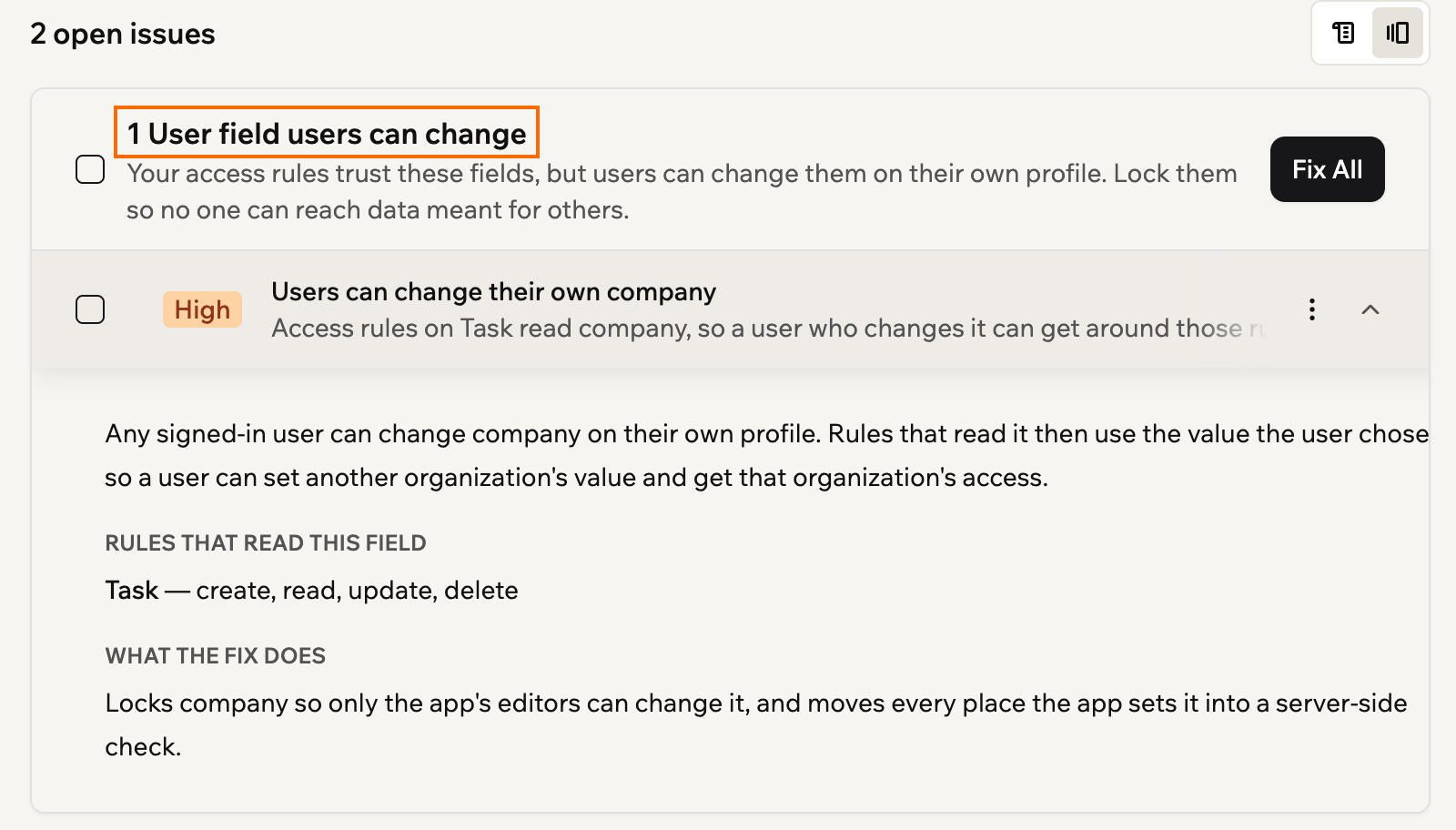
Ein aufgeklapptes Problem unter User fields users can change
Private Felder
Diese erscheinen bei öffentlichen Apps, wenn eine Datentabelle, die absichtlich alle lesen können, ein Feld mit privaten Daten enthält. Beispiele für solche Tabellen sind Erfahrungsberichte oder Inserate. Private Daten sind etwa eine E-Mail-Adresse, eine Telefonnummer oder ein Token. Jeder, der deine App öffnen kann, kann dieses Feld in jedem Datensatz lesen. Der Scan listet jedes dieser Felder unter Private Felder auf, zusammen mit seiner Datentabelle. Klappe ein Problem auf, um zu sehen, warum das Feld markiert wurde und was die Behebung tut. Diese Probleme sind immer als High eingestuft. Klicke auf der Karte auf Alle beheben. Die KI fügt jedem Feld eine Regel auf Feldebene hinzu. Dann können nur die Person, die den Datensatz erstellt hat, und die Admins deiner App es sehen. Außerdem aktualisiert die KI jede Seite, die das Feld allen zeigt. Der Rest jedes Datensatzes bleibt öffentlich. Prüfe die Seiten, die diese Datensätze anzeigen, und führe den Scan dann erneut aus.
Private Felder auf der Seite Sicherheit
Offengelegte Secrets
Diese erscheinen, wenn API-Schlüssel, Passwörter oder Tokens an Stellen gefunden werden, auf die App-Besucher zugreifen könnten. Jeder, der diese Zugangsdaten findet, könnte sie nutzen, um auf deine externen Dienste oder Daten zuzugreifen. Um offengelegte Zugangsdaten zu beheben, entferne sie aus dem betroffenen Bereich und speichere sie sicher. Füge das Problem im Discuss-Modus in den AI-Chat ein, um eine Schritt-für-Schritt-Anleitung zu erhalten.Backend-Funktionen
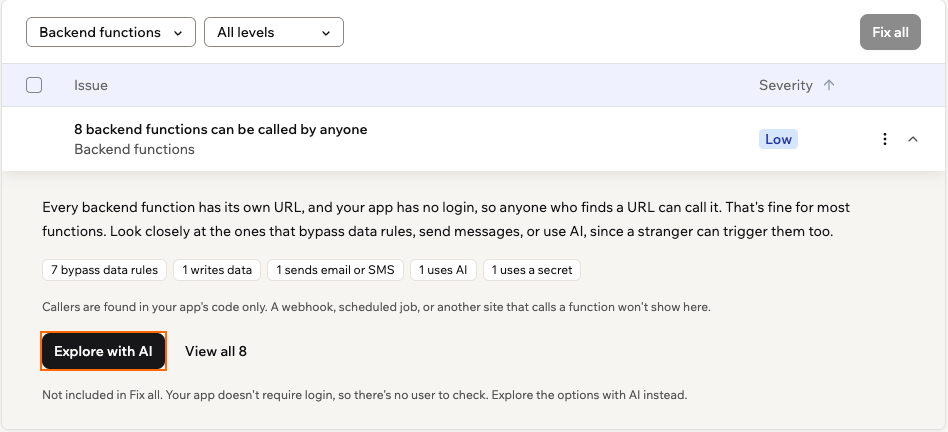
Backend-Funktionen sind die Teile deiner App, die im Hintergrund laufen, und jede hat ihre eigene Webadresse. Der Scan prüft, ob ein Fremder sie ohne Anmeldung aufrufen könnte. Was du siehst, hängt davon ab, ob deine App eine Anmeldung verlangt.- Deine App verlangt eine Anmeldung
- Deine App verlangt keine Anmeldung
Jede Funktion, die nicht prüft, wer sie aufruft, erscheint als Jeder kann diese Funktion ausführen, zusammen mit der Datei, in der sie steht. Klicke auf Mit KI beheben. Base44 sorgt dann dafür, dass die Funktion einen angemeldeten Nutzer verlangt, und beschränkt die Daten, auf die sie zugreift, auf diesen Nutzer.
Credit-Schutz
Diese erscheinen, wenn Credit-verbrauchende Funktionen deiner App, etwa AI, Bildgenerierung oder E-Mail, direkt von außerhalb deiner App erreichbar sind. Wer sie findet, könnte sie ausführen und deine Integrations-Credits verbrauchen. Dazu gehören auch AI-Aufrufe aus den Seiten deiner App im Browser. Das Problem trägt den Titel Unbefugte Guthabennutzung verhindern und ist als High eingestuft. Was das Problem anbietet, hängt von deiner App ab:- Deine App kann so geschützt werden, wie sie ist: Klicke auf Beheben. Es beschränkt den Zugriff auf diese Funktionen und bewahrt dabei den Zugriff, den deine App bereits erlaubt. Die Funktionsweise deiner App ändert sich dadurch nicht.
- Einige Funktionen sind von der falschen Stelle aus erreichbar: Klicke auf Mit KI beheben. Es verschiebt diese Aufrufe, einschließlich der AI-Aufrufe aus den Seiten deiner App, in Backend-Funktionen und passt deine App entsprechend an. Teste die betroffenen Abläufe und führe den Scan danach erneut aus.
- Deine veröffentlichte App ist nicht aktuell: Wenn deine neuesten Änderungen bereit sind, deine Live-App aber noch eine ältere Version ausführt, lautet das Problem Änderungen vor dem Guthabenschutz veröffentlichen. Klicke auf Änderungen veröffentlichen und führe den Scan danach erneut aus.
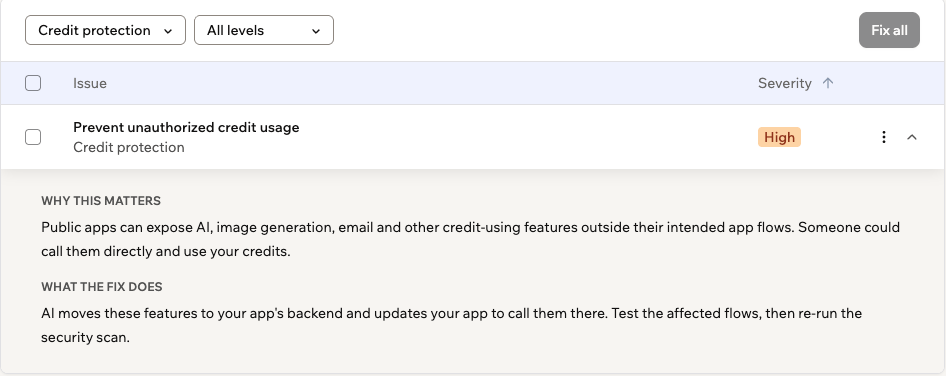
Ein Credit-Schutz-Problem auf der Seite Sicherheit
App-Abhängigkeiten
Diese erscheinen, wenn eine Drittanbieter-Bibliothek, die deine App nutzt, ein bekanntes Sicherheitsproblem hat. Jedes Problem zeigt das Paket, die in deiner App installierte Version, eine Schweregradstufe (Critical, High, Medium oder Low) und die Version, auf die du aktualisieren solltest. Jedes Paket, das der Scan auflistet, gehört zu deiner App. Du kannst es also über die Seite Sicherheit beheben, egal wer es hinzugefügt hat. Es ist eines der folgenden:- Pakete, die du oder die KI hinzugefügt habt: Bibliotheken, die beim Bauen deiner App hinzugefügt wurden, etwa eine Diagramm- oder PDF-Bibliothek.
- Pakete, mit denen deine App gestartet ist: Bibliotheken, die jede neue Base44-App enthält, etwa React und die Pakete, deren Namen mit
@base44/beginnen. Base44 aktualisiert diese für neue Apps. Deine App behält aber ihre Versionen, bis du sie behebst.
- Eine empfohlene Version: Klicke auf Beheben, um das Paket zu aktualisieren.
- Kein einfaches Upgrade: Manchmal gibt es noch keine Behebung, oder sie braucht eine neue Hauptversion, die deine App beschädigen könnte. Öffne dann das Menü Weitere Aktionen des Problems und klicke auf Mit KI beheben. Der KI-Chat erarbeitet eine sichere Behebung, etwa eine neuere Version oder einen gepflegten Ersatz.
- Mehrere Probleme auf einmal: Klicke auf Alle beheben. Base44 aktualisiert die Pakete, die es kann, und sendet den Rest in einer Nachricht an den KI-Chat. Die KI fragt dich, bevor sie die Pakete deiner App ändert.
- Keine Auswirkung auf deine App: Wenn das Problem nicht beeinflusst, wie deine App das Paket nutzt, bestätige es stattdessen.
Wende dich an den Customer Care, wenn die Behebung für ein Paket, dessen Name mit
@base44/ beginnt, das Problem nach einem erneuten Scan nicht beseitigt.Statische Codeanalyse
Diese erscheinen, wenn der Scan den eigenen Code deiner App analysiert und Muster findet, die ausgenutzt werden könnten, etwa fehlende Zugriffsprüfungen, unsichere Verarbeitung von Nutzereingaben oder sensible Daten, die nicht richtig geschützt sind. Jedes Problem zeigt eine Schweregradstufe (Critical, High, Medium oder Low) und die betroffene Datei. Klappe ein Problem auf, und es gliedert sich in:- Auswirkung: was jemand mit der Schwachstelle anrichten könnte.
- Sicherheitskategorie: die Branchen-Klassifizierungen, denen sie zugeordnet ist, etwa eine OWASP-Top-10-Kategorie und eine CWE-Nummer.
- Nachweis: der Teil deines Codes, der den Fund ausgelöst hat.
- Angriffsszenario: eine Schritt-für-Schritt-Darstellung, wie sie ausgenutzt werden könnte.
- Vorgeschlagene Behebung: die vorzunehmende Änderung, die du aufklappen kannst, sobald du handeln willst.
Sicherheits-Header
Diese erscheinen, wenn deiner App Schutzmaßnahmen auf Browser-Ebene fehlen, die der Scan basierend auf dem Risikoprofil deiner App empfiehlt. Wenn deine App zum Beispiel Login oder Zahlungen hat, markiert er fehlende Header als hohen Schweregrad. Jeder Eintrag zeigt seinen Schweregrad. Klicke auf Alle beheben, um die empfohlenen Header zu aktivieren. Um sie selbst zu ändern, klicke in einer Zeile auf das Symbol Weitere Aktionen und wähle Zu den Sicherheits-Headern. Du kannst diese Einstellungen auch jederzeit ändern, ohne zuerst einen Scan auszuführen. Der Scan prüft auf 2 Header:- iFrame-Einbettung blockieren (X-Frame-Options): Verhindert, dass deine App in einem iframe auf einer anderen Website angezeigt wird. Das schützt vor Clickjacking-Angriffen, bei denen jemand einen Besucher dazu bringt, unbemerkt etwas in deiner App anzuklicken. Die Behebung verhindert, dass andere Websites deine App anzeigen.
- Ungenutzte Browser-Funktionen einschränken (Permissions-Policy): Nur deine App kann Kamera, Mikrofon, Standort und Zahlungen nutzen, nicht Inhalte anderer Websites, die darin angezeigt werden. Das verringert die Angriffsfläche deiner App.
Wenn dein Workspace eine Embedding-Richtlinie hat, folgt deine App ihr. Du kannst das Embedding dann nur strenger machen. Die Einstellung zeigt dann Von Ihrem Arbeitsbereich festgelegt.
- Klicke im App-Editor auf Dashboard.
- Klicke auf Einstellungen.
- Wähle unter Browser-Sicherheit neben iFrame-Einbettung, wo deine App erscheinen kann:
- Alle Websites: Jede Website kann deine App anzeigen.
- Nur ausgewählte Websites: Füge jede Website unter Zulässige Websites hinzu, etwa
https://example.com. Um alle Subdomains einzuschließen, setze den Platzhalter an den Anfang, etwahttps://*.example.com. - Keine Websites: Deine App kann nicht auf anderen Websites erscheinen.
- Schalte Kamera und Standort schützen ein oder aus.
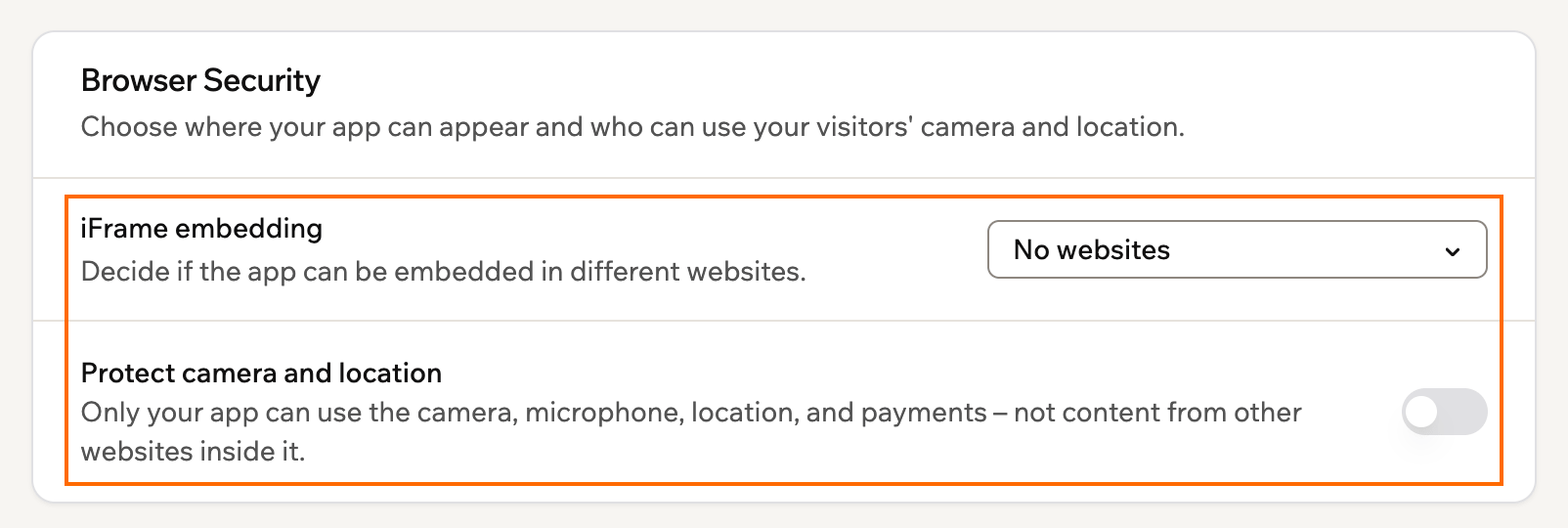
Festlegen, wo deine App erscheinen kann, und Kamera und Standort schützen
FAQs
Finde Antworten auf häufige Fragen zu Sicherheitsscans in Base44.Wie oft sollte ich den Sicherheitsscan ausführen?
Wie oft sollte ich den Sicherheitsscan ausführen?
Führe den Scan aus, bevor du deine App zum ersten Mal veröffentlichst, und erneut bei jeder größeren Änderung, etwa wenn du neue Datentabellen hinzufügst, Berechtigungen aktualisierst oder neue Integrationen verbindest. Der Tab Sicherheit zeigt eine Warnung, wenn deine Scan-Ergebnisse nicht mehr aktuell sind, damit du weißt, wann du ihn erneut ausführen solltest.
Wie verbinde ich mich sicher mit Drittanbieter-APIs?
Wie verbinde ich mich sicher mit Drittanbieter-APIs?
Wickle alle Anfragen an Drittanbieter-Dienste in Backend-Funktionen ab und speichere API-Schlüssel über die Secrets-Verwaltung. So bleiben Zugangsdaten außerhalb von Stellen, die Besucher deiner App finden könnten.
Sind meine Datentabellen verschlüsselt?
Sind meine Datentabellen verschlüsselt?
Alle Datentabellen und privaten Apps sind verschlüsselt. Die Daten sind jedoch nicht Ende-zu-Ende-verschlüsselt, das heißt, Base44-Admins können bei Bedarf auf deine Daten zugreifen.
Diese Seite wurde mit KI übersetzt. Die genauesten und aktuellsten Informationen findest du in der englischen Version.