

Wo Nutzerdaten liegen
Die Daten einer Person können je nach Aufbau deiner App an mehreren Stellen erscheinen. Prüfe bei einer Anfrage jede Stelle, die auf deine App zutrifft:Eine Anfrage bearbeiten
Wenn dich jemand bittet, seine Daten zu löschen, gehe jedes Mal dieselben Schritte durch. So übersiehst du nichts. So bearbeitest du eine Löschanfrage:- Bestätige, dass die Anfrage von der Person stammt, um deren Daten es geht. Antworte zum Beispiel an die E-Mail-Adresse ihres Kontos.
- Wenn die Person auch eine Kopie ihrer Daten angefordert hat, exportiere sie, bevor du etwas löschst. So geht’s
- Entferne die Person aus App Users.
- Lösche ihre Datensätze im Tab Data endgültig.
- Wenn deine App einen In-App-Agenten mit aktiviertem Speicher hat, lösche die gespeicherten Erinnerungen über die Person.
- Kontaktiere alle anderen Dienste, mit denen du ihre Daten geteilt hast, etwa einen Zahlungsanbieter, ein Mailing-Tool oder eine verbundene App. Du bist dafür verantwortlich, auch sie um Löschung zu bitten.
- Teile der Person mit, dass ihre Anfrage erledigt ist.
Einen Nutzer löschen
Wenn du einen Nutzer im Bereich App Users entfernst, wird er sofort von deiner App abgemeldet und aus deiner Nutzerliste entfernt. Sein Passwort und alle Anmeldecodes funktionieren nicht mehr. Du kannst das nicht aus deinem Dashboard rückgängig machen. Ist deine App öffentlich, kann sich die Person mit derselben E-Mail-Adresse erneut registrieren. Dadurch entsteht ein neues Konto, und ihre alten Sitzungen kommen nicht zurück. Ist deine App privat, braucht sie eine neue Einladung oder eine genehmigte Zugriffsanfrage, um wieder hineinzukommen.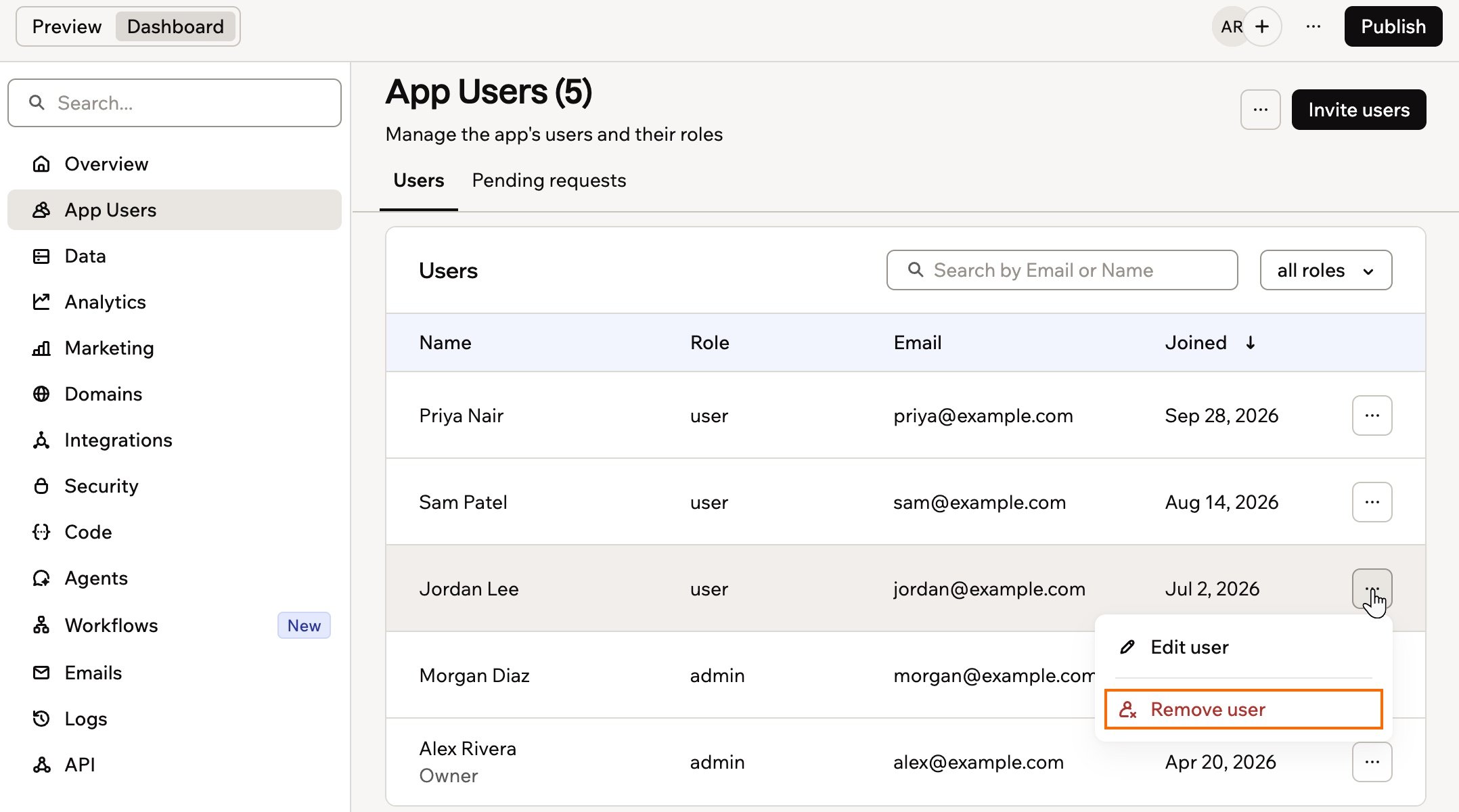
Accessing your app users for deletion
- Klicke im App-Editor auf Dashboard.
- Klicke auf App Users.
- Suche die Person, die die Löschung angefordert hat, zum Beispiel anhand des Namens oder der E-Mail-Adresse.
- Klicke neben ihr auf das Symbol More actions .
- Wähle Remove user.
- Bestätige, dass du diesen Nutzer entfernen möchtest.
Was beim Entfernen eines Nutzers nicht entfernt wird
- Sein Profil bleibt in Base44 erhalten und wird als gelöscht markiert. Es erscheint nicht mehr in deiner Nutzerliste.
- Konten, die er mit deiner App verbunden hat, etwa über einen Connector, bleiben verbunden.
- Wenn deine App eigenes SSO nutzt, bleiben seine SSO-Anmeldedatensätze erhalten.
- Sein eigenes Base44-Konto, falls vorhanden, ist nicht betroffen.
Die Daten eines Nutzers löschen
Wenn deine App eigene Datentabellen nutzt, speicherst du möglicherweise auch personenbezogene Daten wie Formular-Einreichungen, Umfrageantworten, Support-Tickets oder Bestellungen im Tab Data. Du solltest alle Datensätze entfernen, die zu der Person gehören, die die Löschung ihrer Daten gefordert hat.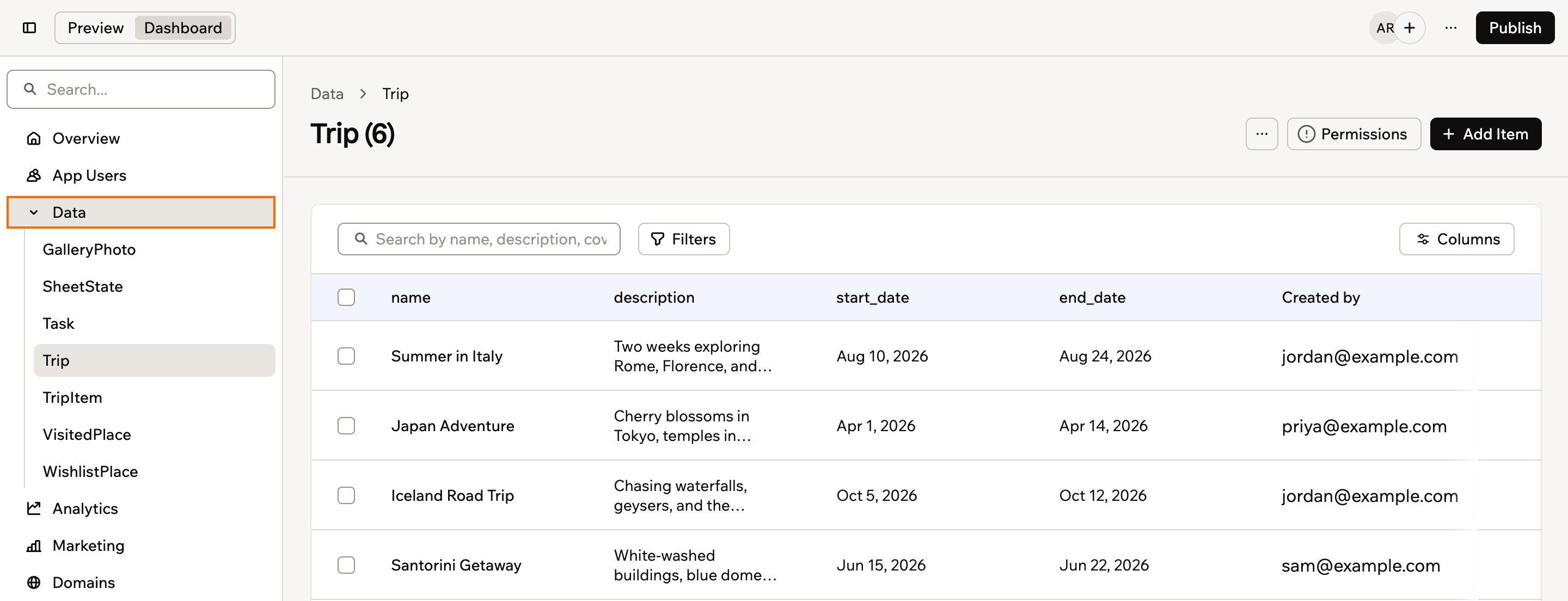
Die Daten deiner App-Nutzer löschen
- Klicke im App-Editor auf Dashboard.
- Klicke auf Data.
- Öffne jede Tabelle, die personenbezogene Daten enthalten könnte, etwa Kontakte, Bestellungen oder Formular-Einreichungen.
- Verwende Filter oder Suchfelder, um Datensätze zu finden, die zu der Person gehören, die die Löschung angefordert hat, zum Beispiel über die E-Mail-Adresse, die Nutzer-ID oder eine andere eindeutige Kennung. Datensätze, die sie erstellt hat, zeigen ihre E-Mail-Adresse unter Created by.
- Wähle die Datensätze aus, die diese Person betreffen.
- Lösche die ausgewählten Datensätze aus der Tabelle.
- Klicke oben in der Tabelle auf das Symbol More actions und wähle Recently deleted.
- Klicke neben jedem gelöschten Datensatz auf das Symbol Delete und dann zur Bestätigung auf Delete Permanently.
- Wiederhole die Schritte 3 bis 8 für alle weiteren Tabellen, in denen Daten dieser Person erscheinen können.
Erinnerungen von Agenten löschen
Wenn deine App einen In-App-Agenten mit aktiviertem Speicher hat, hat er möglicherweise Details über die Person gespeichert. Jede gespeicherte Erinnerung zeigt, ob sie zu einer Person gehört oder mit allen geteilt wird. So löschst du eine Erinnerung eines Agenten:- Klicke im App-Editor auf Dashboard.
- Klicke auf Agents.
- Klicke beim betreffenden Agenten auf Edit Agent.
- Klicke auf Memory.
- Fahre unter Saved Memories mit der Maus über eine Erinnerung zur Person und klicke auf das Symbol Delete .
- Wiederhole das für jeden Agenten in deiner App.
Einer Person ihre Daten geben
Manche Datenschutzgesetze erlauben es Personen auch, eine Kopie der Daten anzufordern, die du über sie gespeichert hast. Du kannst sie aus App Users und aus jeder Tabelle im Tab Data exportieren. So exportierst du die Daten einer Person:- Klicke im App-Editor auf Dashboard.
- Klicke auf App Users.
- Klicke oben auf der Seite auf das Symbol More actions und wähle Export to CSV.
- Klicke auf Data.
- Klicke bei jeder Tabelle mit Datensätzen der Person auf das Symbol More actions und dann auf Export.
- Entferne vor dem Senden die Zeilen aller anderen Personen aus den exportierten Dateien.
Beide Exporte enthalten alle Zeilen, nicht nur die der Person. Entferne immer die Daten anderer Personen, bevor du eine Datei teilst.
Diese Seite wurde mit KI übersetzt. Die genauesten und aktuellsten Informationen findest du in der englischen Version.