

Zwei-Faktor-Authentifizierung
Die Zwei-Faktor-Authentifizierung fügt eine zusätzliche Schutzebene hinzu, wenn du dich bei Base44 anmeldest. Nachdem du sie aktiviert hast, fragt Base44 bei jeder Anmeldung sowohl nach deinem Passwort als auch nach einem Verifizierungscode. Einige Workspaces verlangen die Zwei-Faktor-Authentifizierung. Wenn ein Workspace, dem du angehörst, sie verlangt, musst du sie aktiviert haben, um diesen Workspace zu öffnen. Base44 warnt dich, bevor du sie deaktivierst. Lies, wie ein Workspace die Zwei-Faktor-Authentifizierung verlangt. Du kannst eine oder beide Verifizierungsmethoden wählen:- Authentifizierungs-App: Verwende eine App wie Google Authenticator oder Duo, um sichere Anmeldecodes auf deinem Telefon zu generieren.
- Textnachrichten: Erhalte Anmeldecodes per Textnachricht auf dein Telefon. Beim Empfang von Textnachrichten können Standardgebühren für Nachrichten und Daten anfallen.
- Klicke unten links in deinem Konto auf deinen Workspace-Namen.
- Klicke auf Kontoeinstellungen.
- Klicke unter Zwei-Faktor-Authentifizierung auf Aktivieren neben jeder Methode, die du verwenden möchtest, und folge den Anweisungen auf dem Bildschirm, um die Einrichtung abzuschließen:
- Authentifizierungs-App: Base44 generiert einen QR-Code und einen manuellen Schlüssel, den du zu deiner Authenticator-App hinzufügst.
- Textnachrichten: Bestätige deine Telefonnummer, damit Base44 weiß, wohin die Verifizierungscodes gesendet werden sollen.
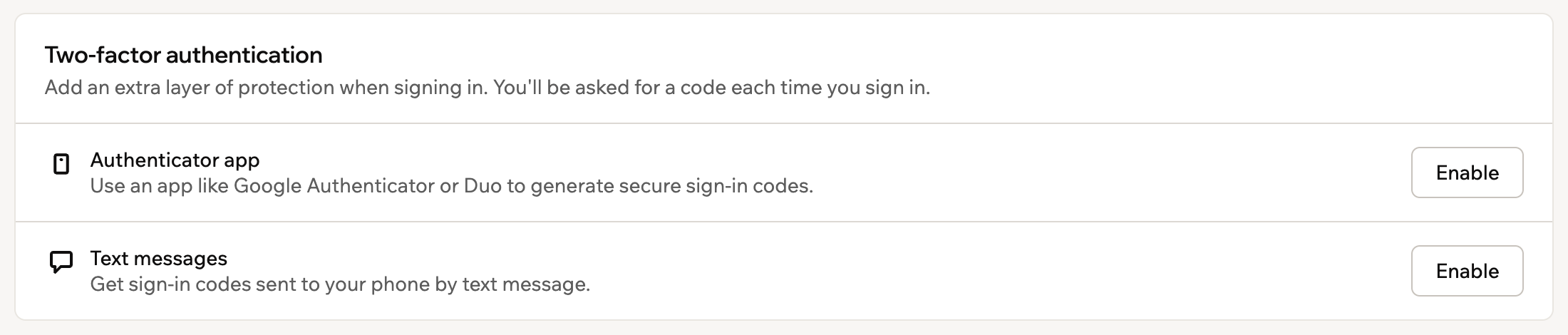
Optionen für die Zwei-Faktor-Authentifizierung in den Base44-Kontoeinstellungen
Angemeldete Browser verwalten
Jeder Webbrowser, in dem du dich anmeldest, bleibt angemeldet. Mit der Zeit bist du so vielleicht auf deinem Arbeitslaptop, deinem Computer zu Hause und deinem Handy angemeldet. Angemeldete Browser in deinen Kontoeinstellungen listet sie alle auf. So kannst du jeden davon von deinem aktuellen Ort aus abmelden, zum Beispiel wenn du einen Laptop verlierst oder einen geteilten Computer nutzt.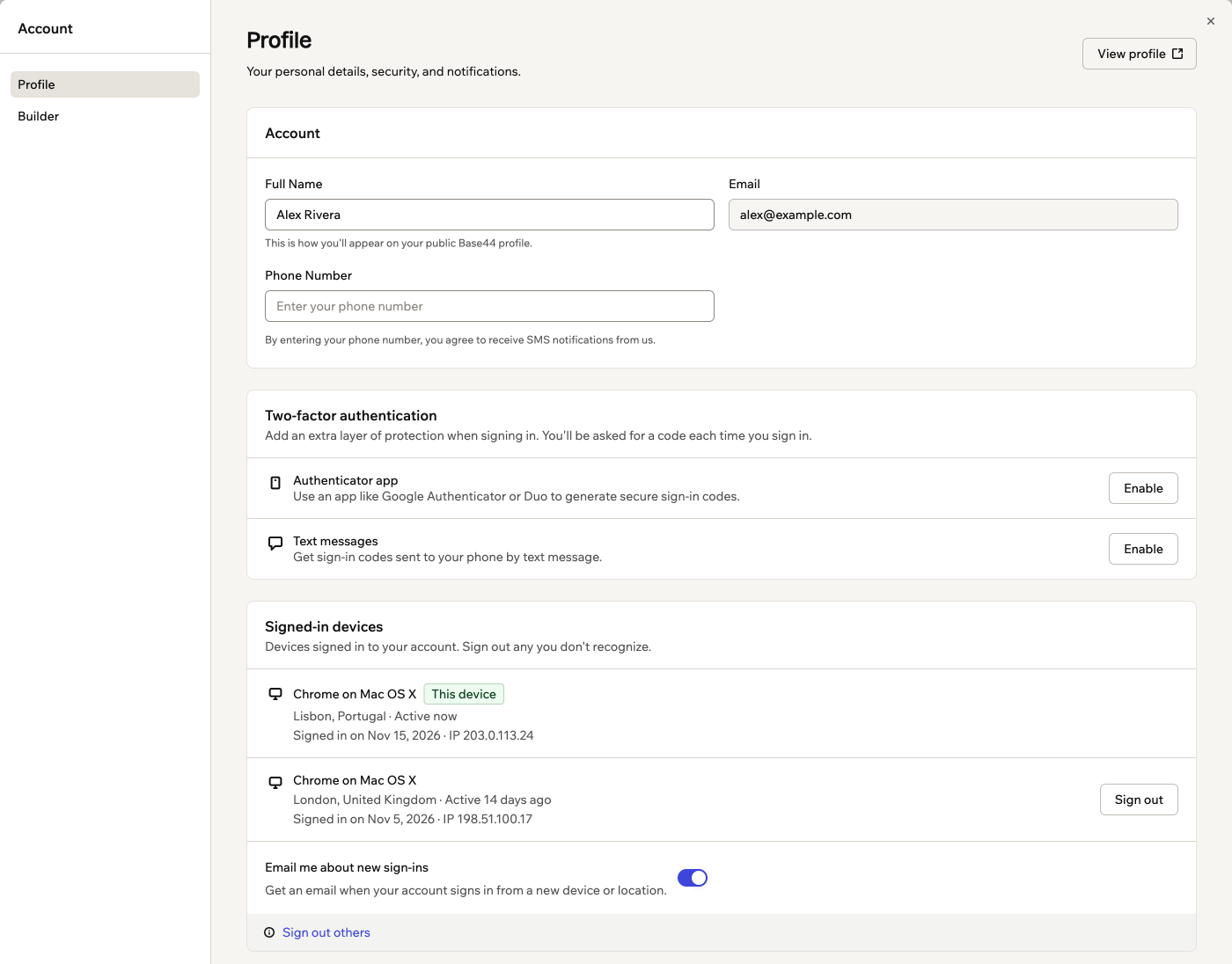
Angemeldete Browser auf deiner Profilseite
Die Browserliste lesen
Jeder Browser in der Liste zeigt Browser und Betriebssystem, etwa Chrome on Mac OS X, wo und wann er zuletzt aktiv war und wann er sich angemeldet hat, mit seiner IP-Adresse. Der Browser, den du gerade nutzt, steht immer oben und ist mit Dieser Browser markiert. Um ihn abzumelden, meldest du dich wie gewohnt von Base44 ab. Wenn du mehr Browser hast, als in die Liste passen, klicke unten in der Liste auf Mehr laden. Der Ort basiert auf der Internetverbindung des Browsers und ist daher ungefähr. Ein VPN oder ein Firmennetzwerk kann einen Browser, den du nutzt, an einem anderen Ort erscheinen lassen.Einen Browser abmelden
Melde einen einzelnen Browser ab, wenn du weißt, welcher es ist, etwa der Laptop, auf dem du bei einem Freund angemeldet geblieben bist. Wer diesen Browser als Nächstes nutzt, muss sich erneut anmelden, um in dein Konto zu gelangen. So meldest du einen Browser ab:- Klicke unten links in deinem Konto auf deinen Workspace-Namen.
- Klicke auf Kontoeinstellungen.
- Klicke unter Angemeldete Browser neben dem Browser, den du abmelden möchtest, auf Abmelden.
- Klicke zur Bestätigung auf Abmelden.
Überall sonst abmelden
Wenn du glaubst, dass jemand anderes in dein Konto gelangt ist, melde alle Browser auf einmal ab, außer dem, den du gerade nutzt. Dort bleibst du angemeldet, und jeder andere Browser muss sich erneut anmelden. So meldest du dich überall sonst ab:- Klicke unten links in deinem Konto auf deinen Workspace-Namen.
- Klicke auf Kontoeinstellungen.
- Klicke unter Angemeldete Browser auf Andere abmelden.
- Klicke zur Bestätigung auf Andere abmelden.
Anmelde-E-Mails erhalten
Base44 schickt dir eine E-Mail, wenn sich dein Konto von einem neuen Gerät oder Ort aus anmeldet. So erkennst du eine Anmeldung, die nicht von dir stammt. Eine Anmeldung gilt als neu, wenn ihr Browser, ihr Betriebssystem, ihr Gerätetyp oder ihr Land in den letzten 30 Tagen nicht in deinem Konto genutzt wurde. Die E-Mail zeigt das Gerät, seinen ungefähren Ort, seine IP-Adresse und den Zeitpunkt der Anmeldung. Wenn du es warst, musst du nichts tun. Ein VPN, ein Firmennetzwerk oder eine Reise können deine eigene Anmeldung neu aussehen lassen.Wann Base44 Anmelde-E-Mails sendet:
- Erstes Gerät: Für das erste Gerät, auf dem du dich mit einem neuen Konto anmeldest, erhältst du keine E-Mail.
- Tageslimit: Du erhältst höchstens 3 Anmelde-E-Mails pro Tag.
- Mobile-App: Auch Anmeldungen aus der Base44 Mobile-App werden per E-Mail gemeldet. Sie erscheinen aber noch nicht unter Angemeldete Browser. Die E-Mail sagt dir, wenn das der Fall ist.
Auf Anmelde-E-Mails reagieren
Wenn du eine Anmeldung nicht erkennst, sichere dein Konto direkt aus der E-Mail heraus. So sicherst du dein Konto über eine Anmelde-E-Mail:- Klicke in der Anmelde-E-Mail auf Secure your account.
- Klicke unter Angemeldete Browser neben der mit Neue Anmeldung markierten Anmeldung auf Abmelden.
- Klicke zur Bestätigung auf Abmelden.
- Klicke unter Sichern Sie jetzt Ihr Konto auf Passwort ändern und folge den Schritten, um es zurückzusetzen. Wenn du dich mit Google anmeldest, sichere stattdessen dein Google-Konto.
- Wenn die Zwei-Faktor-Authentifizierung aus ist, klicke auf Zwei-Faktor aktivieren und folge den Anweisungen auf dem Bildschirm.
E-Mails ein- oder ausschalten
Anmelde-E-Mails sind standardmäßig eingeschaltet. Wenn du sie ausschaltest, informiert dich Base44 per E-Mail. So merkst du, falls jemand anderes sie ausgeschaltet hat. So schaltest du Anmelde-E-Mails ein oder aus:- Klicke unten links in deinem Konto auf deinen Workspace-Namen.
- Klicke auf Kontoeinstellungen.
- Klicke unter Angemeldete Browser auf den Schalter Bei neuen Anmeldungen per E-Mail benachrichtigen.
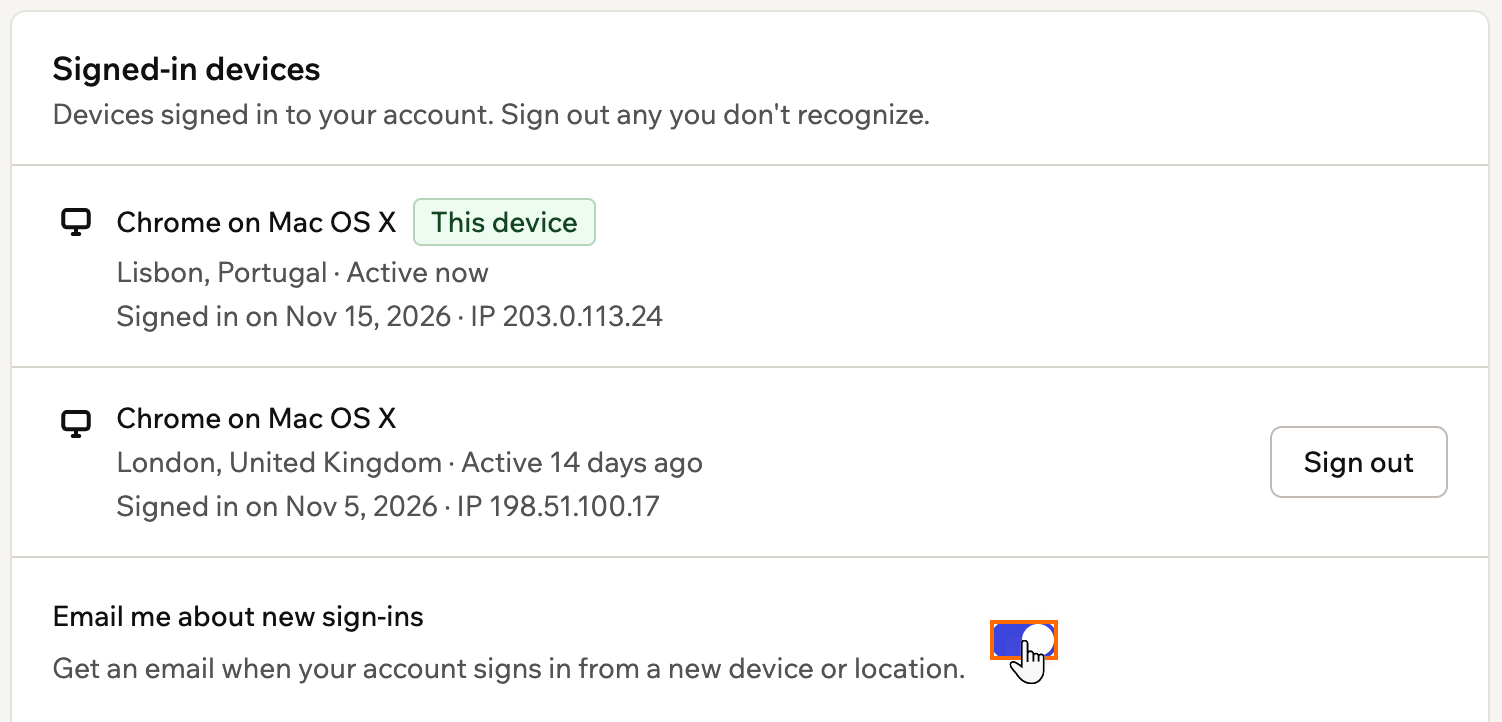
Mit dem Schalter Anmelde-E-Mails ein- oder ausschalten.
Account-API-Keys
Früher konnten externe Tools und Skripte mit Account-API-Keys auf dein Base44-Konto zugreifen. Persönliche Zugriffstoken ersetzen sie. Sie erfüllen denselben Zweck und geben dir mehr Kontrolle darüber, worauf jeder Token zugreifen kann.Diese Seite wurde mit KI übersetzt. Die genauesten und aktuellsten Informationen findest du in der englischen Version.