

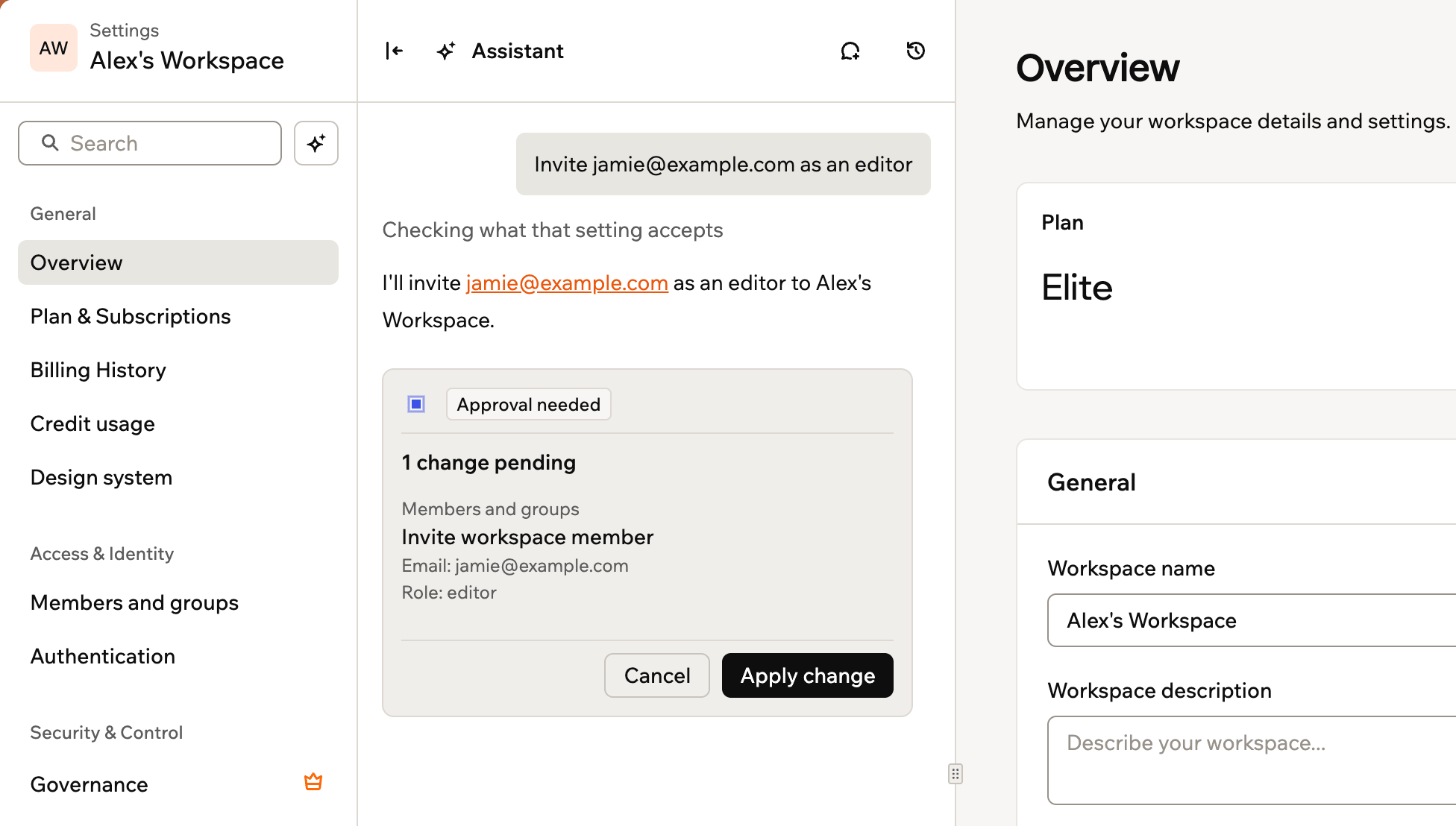
Der Assistent bittet dich, eine Änderung freizugeben
Den Assistenten öffnen
Öffne den Assistenten über deine Workspace-Einstellungen. Er öffnet sich neben der aktuellen Einstellungsseite. So siehst du deine Einstellungen, während du chattest. Er antwortet in der Sprache, in der du schreibst. So öffnest du den Assistenten:- Klicke unten links in deinem Konto auf deinen Workspace-Namen.
- Klicke auf Einstellungen.
- Klicke neben Search auf das Assistenten-Symbol .
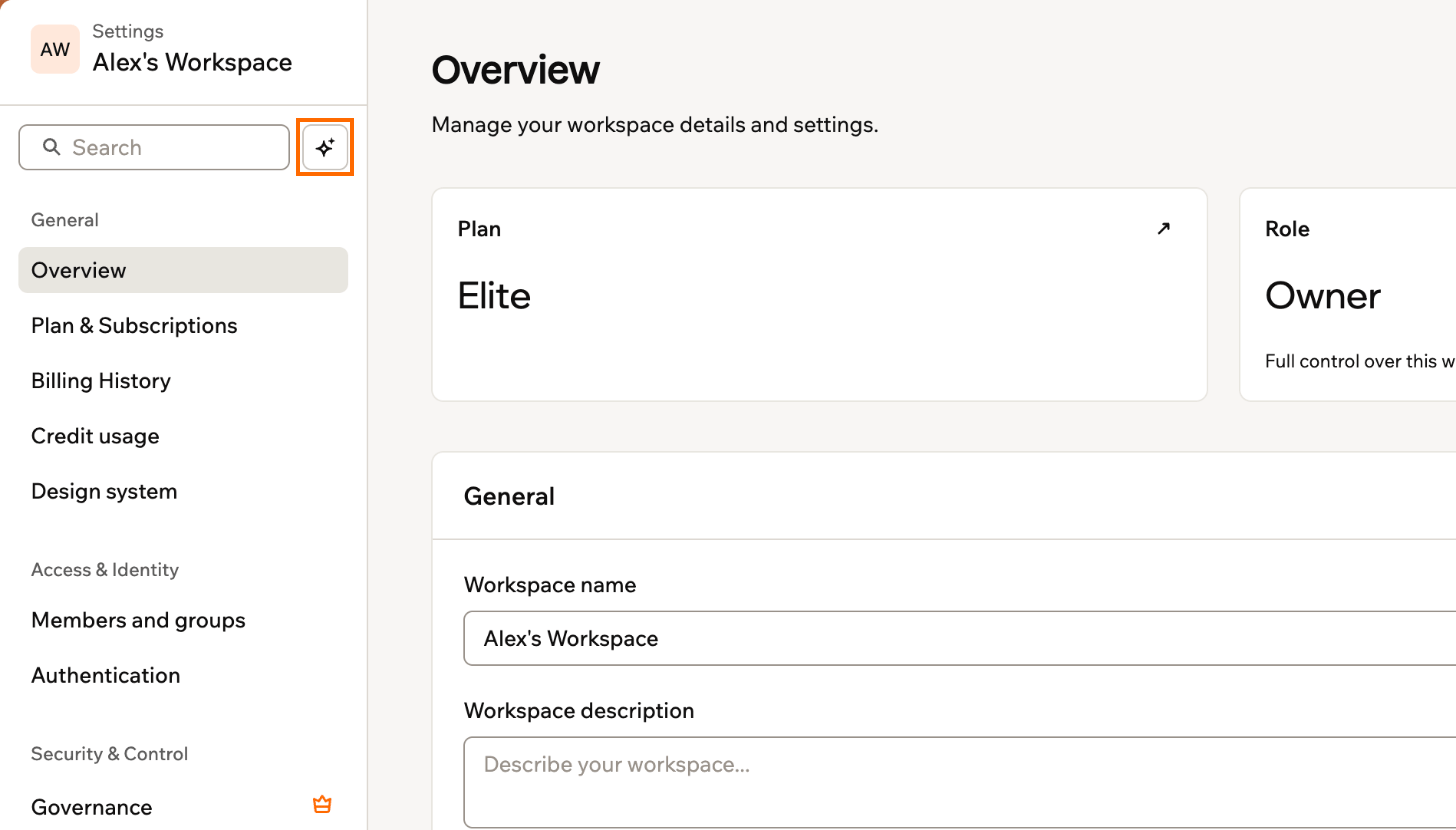
Den Assistenten über deine Workspace-Einstellungen öffnen
Wofür du ihn nutzen kannst
Der Assistent kann das meiste, was du in deinen Workspace-Einstellungen tun kannst. Hier sind einige Beispiele:Eine Workspace-Einstellung ändern
Eine Workspace-Einstellung ändern
Bitte den Assistenten, eine Einstellung für dich zu ändern. Er kann zum Beispiel neue Apps privat machen oder ein Standard-Credit-Limit für Mitglieder festlegen. Zum Beispiel:
Mitglieder und Berechtigungen verwalten
Mitglieder und Berechtigungen verwalten
Lade Mitglieder ein, ändere ihre Rollen, erstelle Einladungslinks oder erstelle Gruppen. Zum Beispiel:
Eine Komponente erstellen
Eine Komponente erstellen
Bitte den Assistenten, eine wiederverwendbare Komponente für deinen Workspace zu erstellen, etwa ein Icon oder einen Button. Deine Apps ändert er dabei nicht. Um die Komponente in einer App zu nutzen, klicke im KI-Chat auf das Plus-Symbol. Klicke dann auf Komponentenbibliothek erkunden und danach auf Meine Komponenten. Zum Beispiel:
Deine Datenresidenz ändern
Deine Datenresidenz ändern
Bitte den Assistenten, die Datenresidenz deines Workspace zu ändern. Sie legt fest, wo neue Apps ihre Daten speichern. Bestehende Apps bleiben in ihrer aktuellen Region. Um sie zu verschieben, fordere eine Migration an. Zum Beispiel:
Fragen stellen
Frag den Assistenten, wie dein Workspace eingerichtet ist oder wo du eine Einstellung findest. Er weiß, auf welcher Einstellungsseite du bist. Wenn die Antwort auf einer anderen Einstellungsseite steht, öffnet er diese Seite für dich. Zum Beispiel: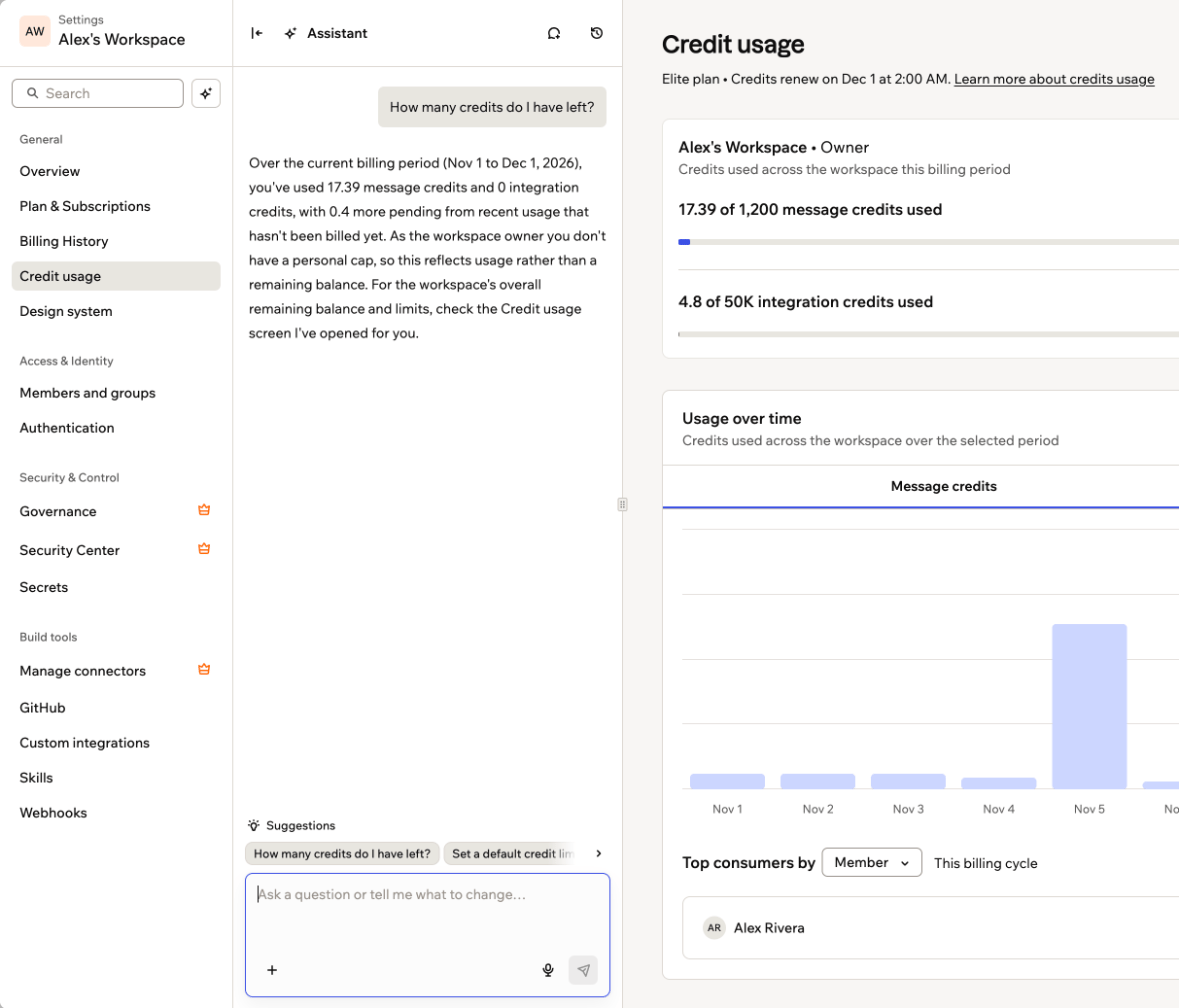
Der Assistent beantwortet eine Frage zu deinem Workspace
Einstellungen ändern
Sag dem Assistenten, was du ändern möchtest. Er zeigt dir die Änderung, bevor er sie vornimmt. Nichts ändert sich, bis du zustimmst. Wenn deine Anfrage mehrdeutig ist, stellt dir der Assistent zuerst eine Frage und gibt dir Optionen zur Auswahl. Wenn eine Änderung jemanden aussperren könnte, etwa das Verlangen der Zwei-Faktor-Authentifizierung, sagt dir der Assistent vor der Freigabe, wer betroffen ist. Wenn dein Plan eine Einstellung nicht enthält, sagt dir der Assistent, welcher Plan sie enthält. So änderst du eine Einstellung:- Klicke unten links in deinem Konto auf deinen Workspace-Namen.
- Klicke auf Einstellungen.
- Klicke neben Search auf das Assistenten-Symbol .
-
Gib ein, was du ändern möchtest. Zum Beispiel:
- Prüfe die Änderung unter Genehmigung erforderlich. Sie zeigt, wo die Einstellung ist und was sich ändert. Bei einer Einladung sind das die E-Mail und die Rolle. Bei einer bearbeiteten Einstellung sind es der aktuelle und der neue Wert.
- Klicke auf Änderung übernehmen oder auf Abbrechen, um die Einstellung unverändert zu lassen. Wenn du sie anwendest, zeigt die Änderung Sie haben diese Änderung bestätigt. Der Assistent sagt dir dann, wie es gelaufen ist.
Was der Assistent nicht kann
Der Assistent handelt in deinem Namen. Er kann also nur das tun, was deine Rolle und dein Plan erlauben. Außerdem kann er Folgendes nicht:- Deinen Plan ändern, wechseln oder kündigen. Gehe dafür in deinen Workspace-Einstellungen zu Plan & Abonnements.
- Bestehende Apps in eine andere Datenregion verschieben.
- Einen neuen Workspace erstellen.
- API-Keys oder persönliche Zugriffstoken erstellen.
Unterhaltungen verwalten
Jede Unterhaltung beginnt neu. Der Assistent übernimmt nichts aus einer Unterhaltung in eine andere. Du kannst eine frühere Unterhaltung über Frühere Unterhaltungen wieder öffnen und dort weitermachen.- Eine neue Unterhaltung starten: Klicke oben im Assistenten auf das Symbol Neuer Chat.
- Eine frühere Unterhaltung öffnen: Klicke auf das Symbol Frühere Unterhaltungen. Suche dann eine Unterhaltung oder wähle sie aus der Liste.
- Den Assistenten ausblenden: Klicke oben links im Assistenten auf das Ausblenden-Symbol. Oder klicke erneut auf das Assistenten-Symbol neben Search.
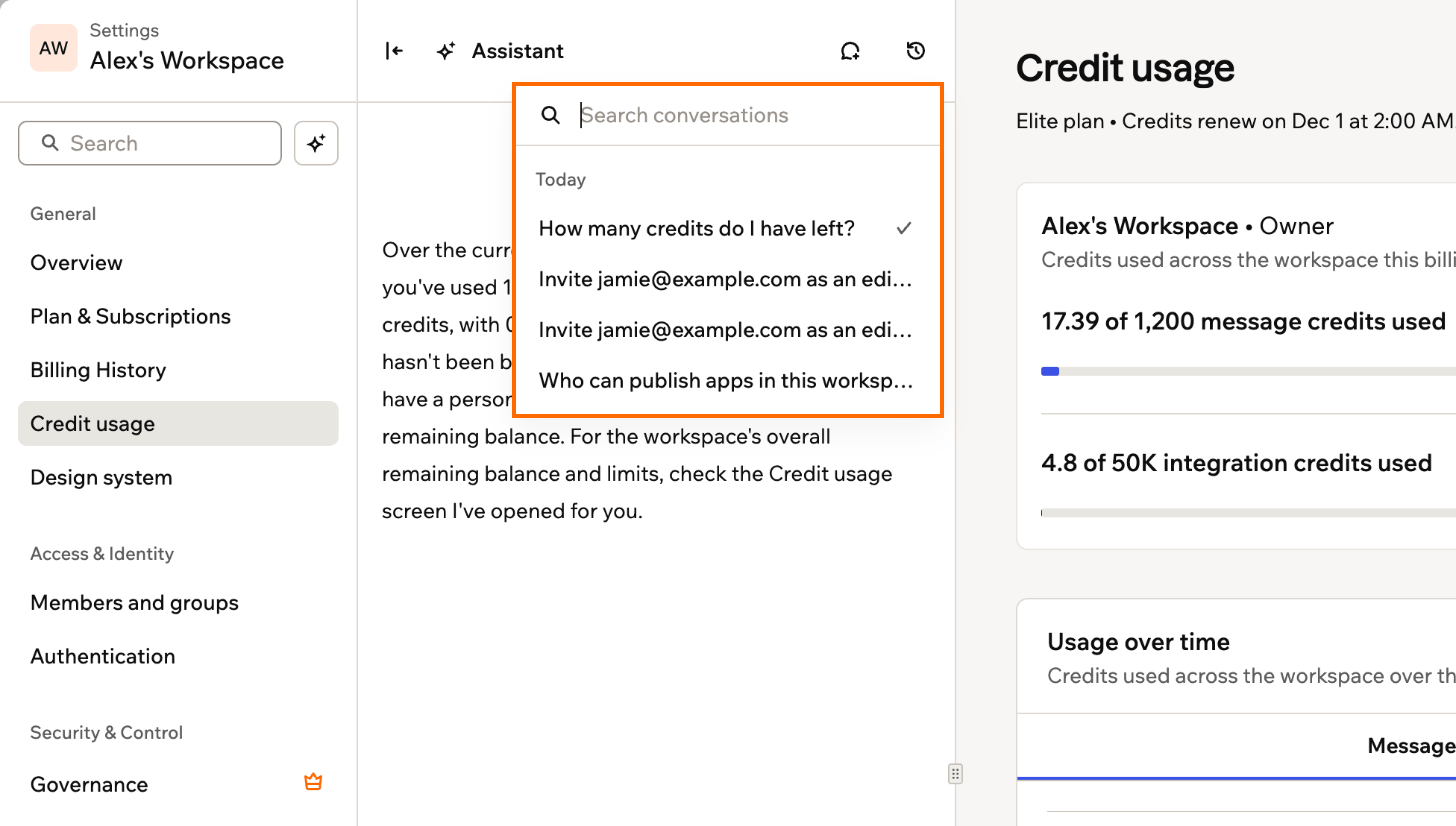
Deine früheren Unterhaltungen mit dem Assistenten
Diese Seite wurde mit KI übersetzt. Die genauesten und aktuellsten Informationen findest du in der englischen Version.