

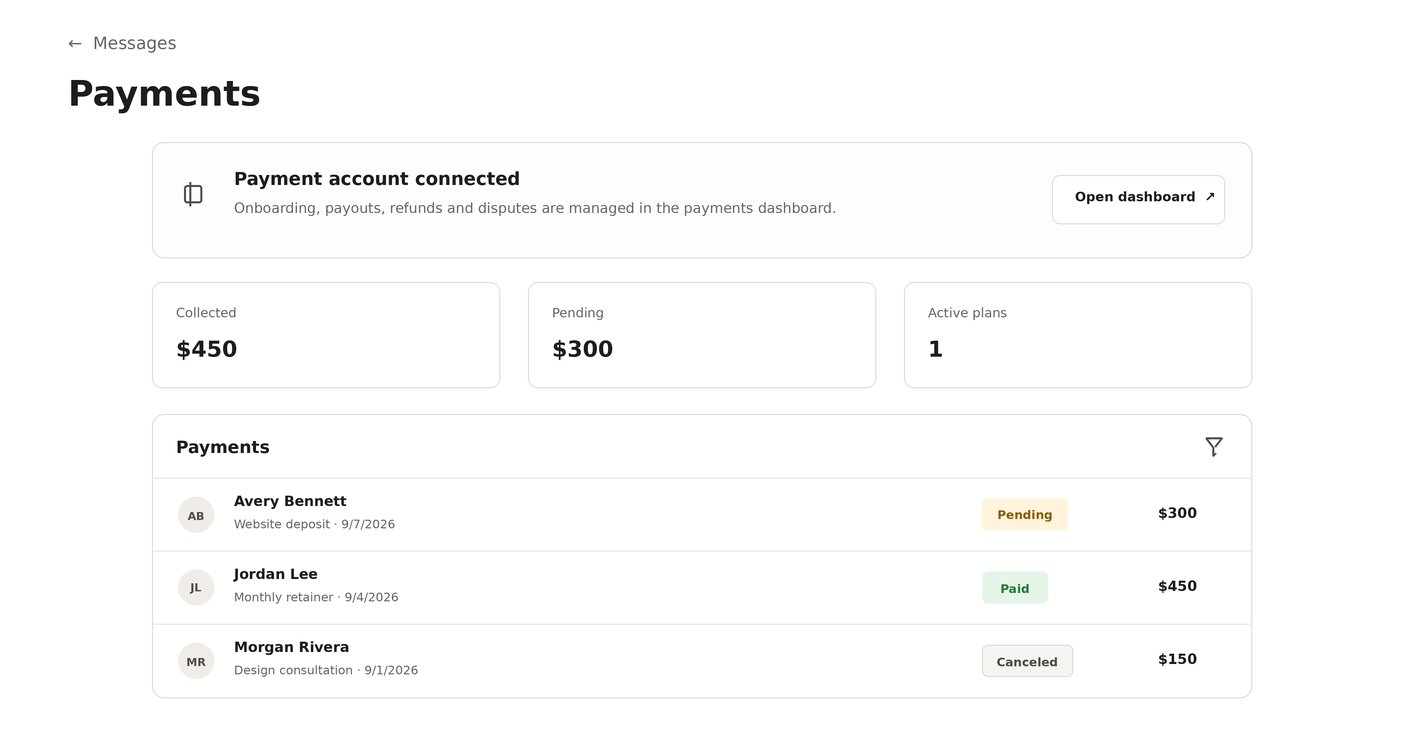
Kundenzahlungen in deinem Workspace verfolgen
Bevor du beginnst: Du musst ein zugelassener Base44-Partner an einem unterstützten Standort sein, um Kundenzahlungen anzufordern und zu erhalten.
Dein Zahlungskonto verbinden
Verbinde Wix Payments einmalig, bevor du deine erste Zahlungsanfrage sendest. Schließe die Kontoverifizierung ab und richte Auszahlungen im Wix-Payments-Dashboard ein. Erfahre mehr über den Wix-Payments-Verifizierungsprozess. So verbindest du dein Zahlungskonto:- Klicke in deinem Workspace in der Seitenleiste auf Partners.
- Klicke auf Messages.
- Klicke auf Payments.
- Wenn du dazu aufgefordert wirst, gib deinen rechtlichen Namen in die Felder First name und Last name ein.
- Lies die Wix-Payments-Nutzungsbedingungen und die Servicegebühren.
- Aktiviere das Kontrollkästchen I agree to the Wix Payments terms of service.
- Klicke auf Connect Wix Payments.
- Folge den Anweisungen im Wix-Payments-Dashboard, um dein Konto zu verifizieren und Auszahlungen einzurichten.
Eine Zahlung anfordern
Sende eine Zahlungsanfrage direkt aus dem entsprechenden Kundengespräch. Dein Kunde erhält eine Payment request-Karte im Gespräch und kann über eine sichere Checkout-Seite bezahlen. So forderst du eine Zahlung an:- Klicke in deinem Workspace in der Seitenleiste auf Partners.
- Klicke auf Messages.
- Öffne im Tab Clients das entsprechende Kundengespräch.
- Klicke auf Request payment.
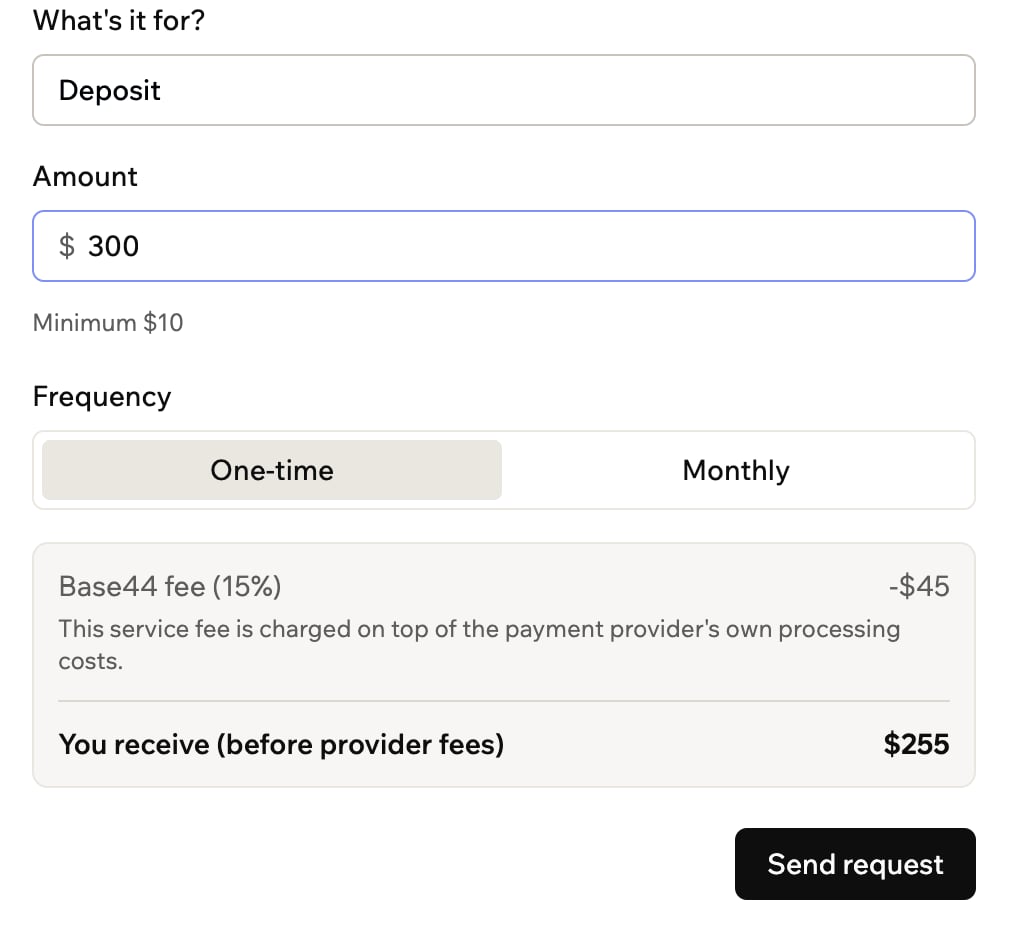
- Gib im Feld What’s it for? ein, wofür die Zahlung ist.
- Gib den Zahlungsbetrag im Feld Amount ein. Der Mindestzahlungsbetrag erscheint unter dem Feld.
- Wähle eine Frequency:
- One-time: Fordere eine einmalige Zahlung an.
- Monthly: Fordere monatliche Zahlungen an, bis du oder dein Kunde den Plan kündigst.
- Prüfe die Base44 fee (15%) und den Betrag unter You receive (before provider fees).
- Klicke auf Send request.
Eine Zahlung von einem Kunden anfordern
You receive (before provider fees) zeigt den Zahlungsbetrag nach Abzug der 15 % Base44-Gebühr. Dein Zahlungsanbieter zieht seine Bearbeitungsgebühren separat ab.
Deine Zahlungen verwalten
Verfolge Zahlungsanfragen und monatliche Pläne, hake ausstehende Zahlungen nach und verwalte Auszahlungen, Rückerstattungen und Streitfälle. So verwaltest du deine Zahlungen:- Klicke in deinem Workspace in der Seitenleiste auf Partners.
- Klicke auf Messages.
- Klicke auf Payments.
- Wähle, was du tun möchtest:
- Liste filtern: Zeige All, Pending, Paid oder Canceled Zahlungen an.
- Send reminder: Erinnere deinen Kunden an eine ausstehende Anfrage.
- Cancel request: Storniere eine ausstehende Zahlungsanfrage.
- Cancel plan: Stoppe zukünftige Abbuchungen für einen monatlichen Plan.
- Klicke auf Open dashboard, um Kontoverifizierung, Auszahlungen, Rückerstattungen und Streitfälle zu verwalten. Erfahre mehr über den Erhalt von Auszahlungen von Wix Payments.
FAQs
Welche Währung nutzen Zahlungen?
Welche Währung nutzen Zahlungen?
Alle Zahlungsanfragen nutzen die Währung deines Zahlungskontos.
Gibt es einen Mindestzahlungsbetrag?
Gibt es einen Mindestzahlungsbetrag?
Ja. Der Mindestbetrag beträgt 10 in der Währung deines Zahlungskontos. Er erscheint unter dem Feld Amount, wenn du eine Zahlungsanfrage erstellst.
Wie zahlt mein Kunde?
Wie zahlt mein Kunde?
Dein Kunde öffnet eine sichere Checkout-Seite über die Payment request-Karte im Gespräch. Er kann Anfragen auch über seinen Payments-Tab ansehen und bezahlen sowie kommende monatliche Zahlungen sehen.
Kann mein Kunde einen monatlichen Plan kündigen?
Kann mein Kunde einen monatlichen Plan kündigen?
Ja. Dein Kunde kann in seinem Payments-Tab auf Cancel service klicken. Sein Plan bleibt bis zum Ende des aktuellen Abrechnungszeitraums aktiv und wird nicht verlängert. Du kannst ihn auch über deinen Payments-Tab kündigen.
Diese Seite wurde mit KI übersetzt. Für die genauesten und aktuellsten Informationen ziehe die englische Version heran.