

Einen neuen Workspace erstellen
Wenn du einen neuen Workspace erstellst, bist du automatisch der Workspace-Owner und nur du kannst ihn verwalten, bis du andere einlädst.Es gibt ein Limit, wie viele Workspaces du besitzen kannst. Siehe Wie viele Workspaces kann ich haben?
- Klicke oben links in deinem Konto auf deinen Workspace-Namen.
- Klicke unten im Dropdown auf Create new workspace.
- Gib einen Namen für deinen Workspace ein.
- Klicke auf Create Workspace.
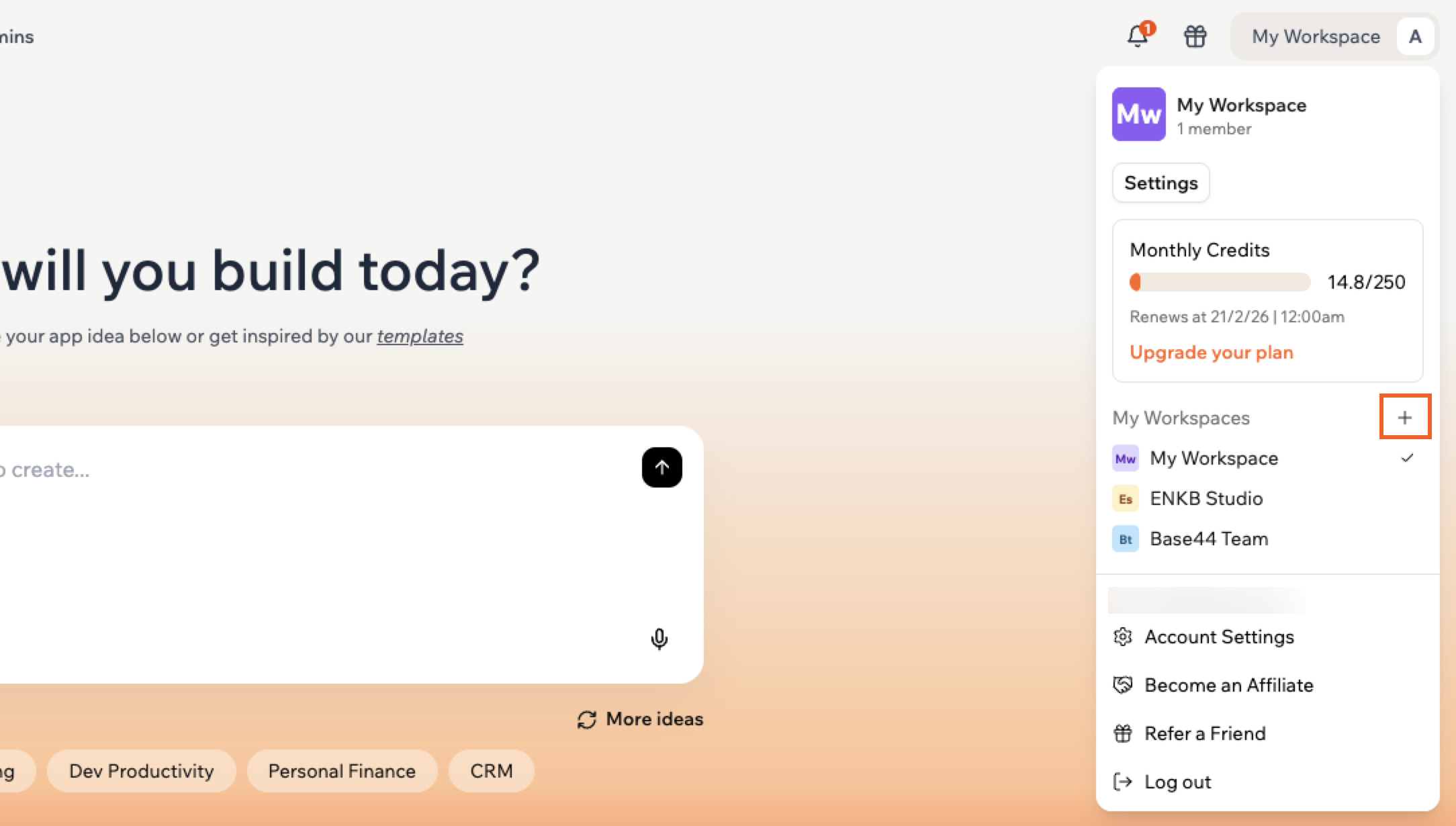
Einen neuen Workspace in deinem Base44-Konto erstellen
Einen Workspace einrichten
Als Owner oder Admin eines Workspace kannst du deine Workspace-Einstellungen an die Bedürfnisse deines Teams anpassen. Über die Workspace-Einstellungen kannst du den Namen und die Beschreibung deines Workspace, Tarif und Abrechnung, Credit-Nutzung, Mitglieder sowie Authentifizierung und Sicherheit verwalten. In Enterprise-Workspaces kannst du auch App-Level-Optionen über Apps configuration konfigurieren. So richtest du deinen Workspace ein:- Klicke oben links in deinem Konto auf deinen Workspace-Namen.
- Klicke auf Settings.
- Klicke unter Workspace auf Basic information.
- Aktualisiere deine Einstellungen, einschließlich Workspace name und Workspace description.
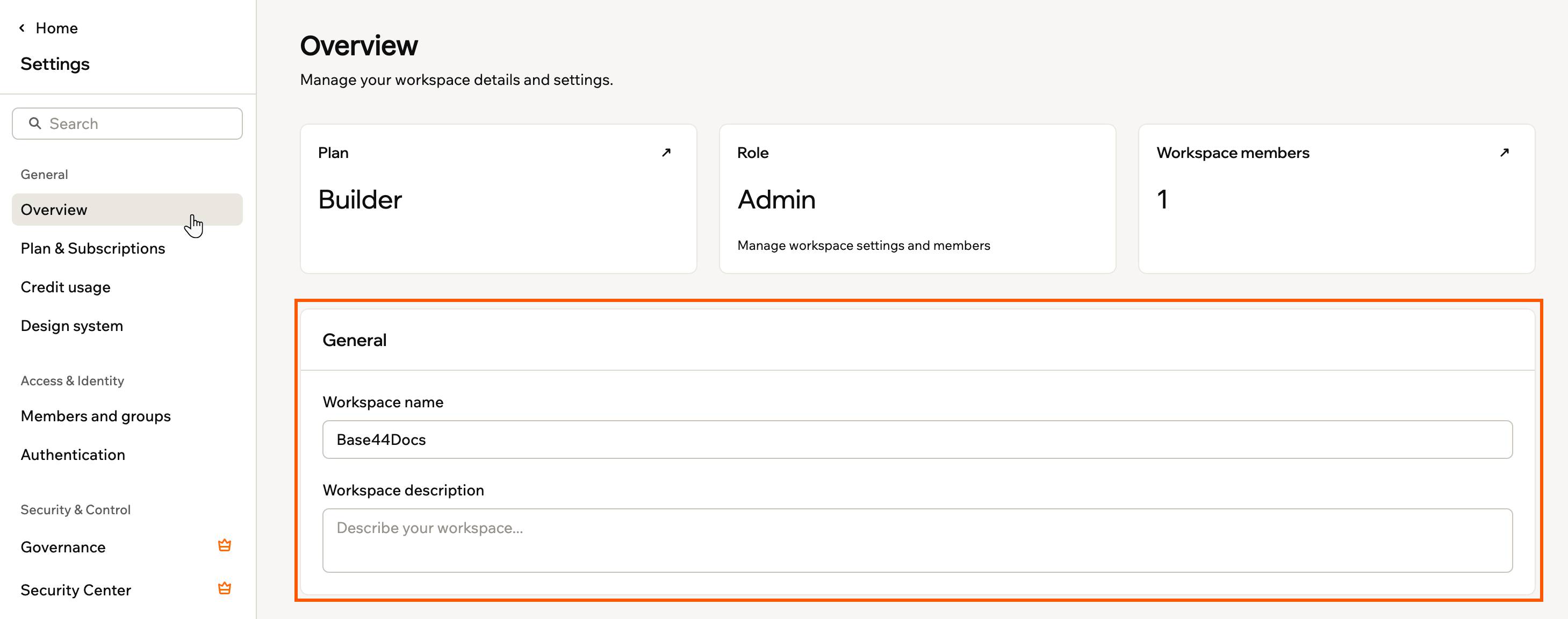
Deine Workspace-Informationen einrichten
SSO für deinen Workspace einrichten
Mit Single Sign-On (SSO) kann jeder in deiner Organisation mit eurem Unternehmens-Login auf Base44 zugreifen, anstatt separate Passwörter zu verwenden. Wenn du SSO für deinen Workspace aktivierst, kontrolliert dein Identity Provider (wie Google oder Microsoft), wer sich anmelden kann, was hilft, den Zugriff sicher und das Onboarding einfach zu halten. Um deinen Workspace mit deinem Identity Provider zu verbinden und SSO zu aktivieren, folge den Schritten unter SSO einrichten.Deine Workspace-Domain verifizieren
Das Verifizieren deiner Workspace-Domain bestätigt, dass du die eingegebene Domain kontrollierst, und ermöglicht dir, sie sicher mit SSO und E-Mail-basierten Zugriffsregeln in deinem Workspace zu verwenden.Die DNS-Verifizierung kann je nach Domain-Anbieter einige Minuten dauern. Sobald deine DNS-Einträge aktualisiert sind, verifiziert Base44 deine Domain automatisch. Wenn die Verifizierung nach einiger Zeit nicht abgeschlossen ist, klicke im Bereich Domain Verification auf Reset, um einen neuen TXT-Eintrag zu generieren und erneut zu versuchen.
- Klicke oben links in deinem Konto auf deinen Workspace-Namen.
- Klicke auf Settings.
- Klicke auf Authentication.
- Gib unter Verified Domains deine Domain in das Feld Add domain ein.
- Klicke auf Verify.
- Kopiere im Panel Add DNS records for [your-domain] die Details Host / Name und Value für den TXT-Eintrag.
- Melde dich in einem neuen Tab bei deinem Domain-Anbieter an.
- Gehe zu den DNS-Einstellungen für deine Domain.
- Füge einen neuen TXT-Eintrag mit genau dem in deinem Workspace angezeigten Host / Name und Value hinzu.
- Speichere deine DNS-Änderungen bei deinem Domain-Anbieter.
- Kehre zu deinem Workspace zurück und warte, während Base44 deine DNS-Einträge überprüft. Du siehst das Status-Update unter Verified Domains.
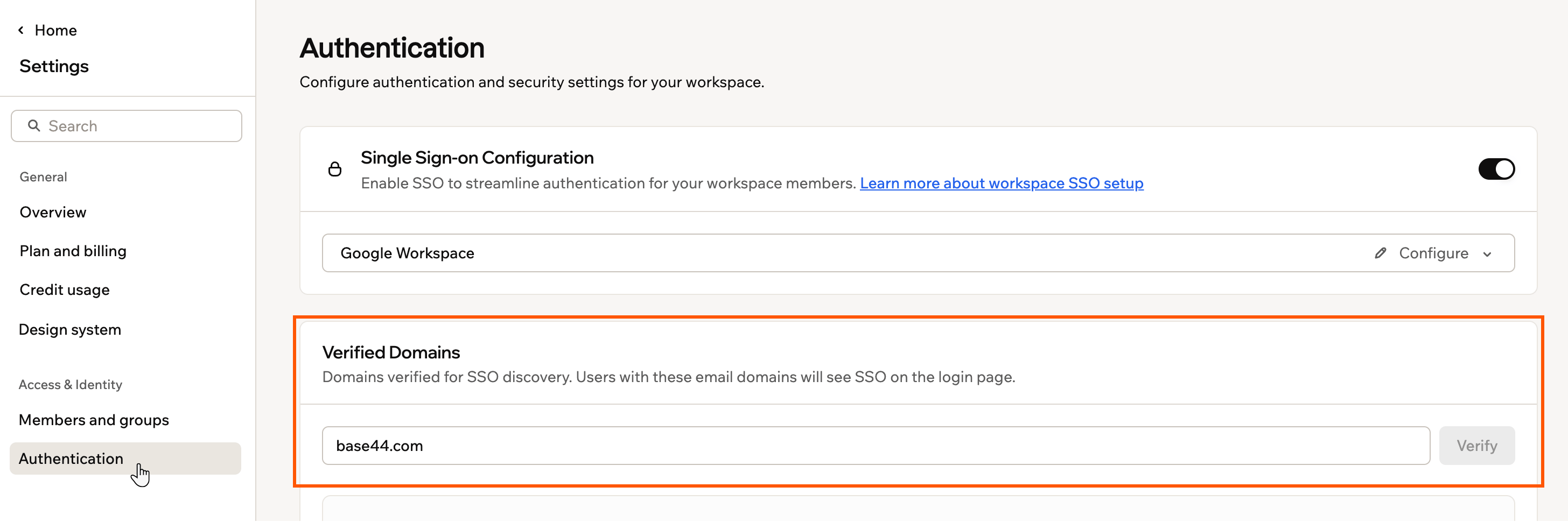
Deine Workspace-Domain verifizieren
FAQs
Kann ich einen Workspace löschen?
Kann ich einen Workspace löschen?
Nein, du kannst einen Workspace nicht direkt löschen. Du kannst alle Mitglieder und Apps aus ihm entfernen, aber der Workspace selbst bleibt aktiv.Wenn du jedoch dein Base44-Konto löschst, werden alle Workspaces, die du besitzt, als Teil dieses Prozesses dauerhaft gelöscht. Erfahre mehr über das Löschen deines Kontos.
Kann ich einen Workspace verlassen?
Kann ich einen Workspace verlassen?
Ja, wenn du Mitglied eines Workspace bist, kannst du ihn jederzeit über Basic information in deinen Workspace-Einstellungen verlassen. Wenn du gehst, verlierst du den Zugriff auf alle zugehörigen Apps und der Besitz deiner Apps wird an den Workspace-Owner übertragen.Wenn du der einzige Owner eines Workspace bist, kannst du ihn nicht verlassen. Um zu gehen, übertrage zunächst den Besitz an ein anderes Mitglied und verlasse dann den Workspace.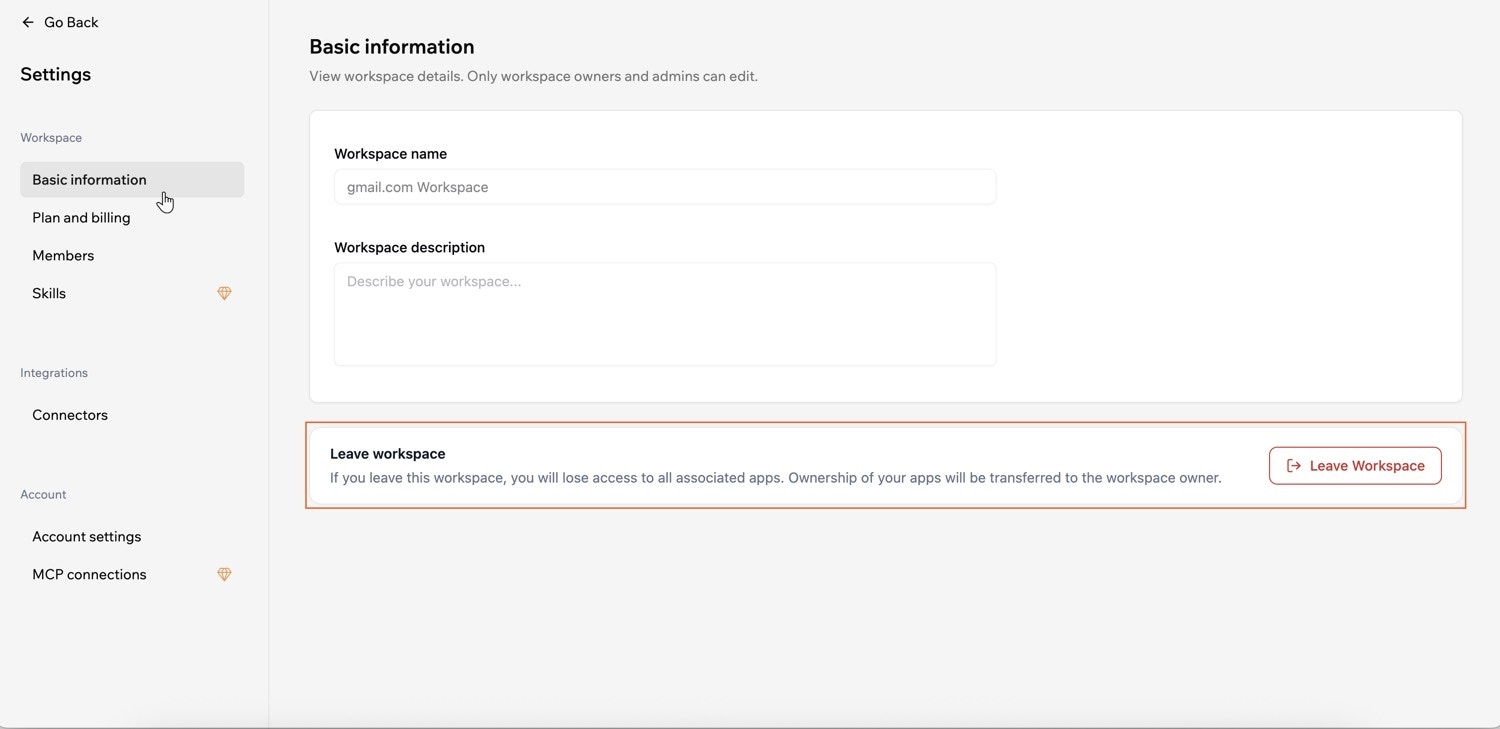
Wie benenne ich einen Workspace um?
Wie benenne ich einen Workspace um?
Nur Workspace-Owner und -Admins können einen Workspace umbenennen.So benennst du einen Workspace um: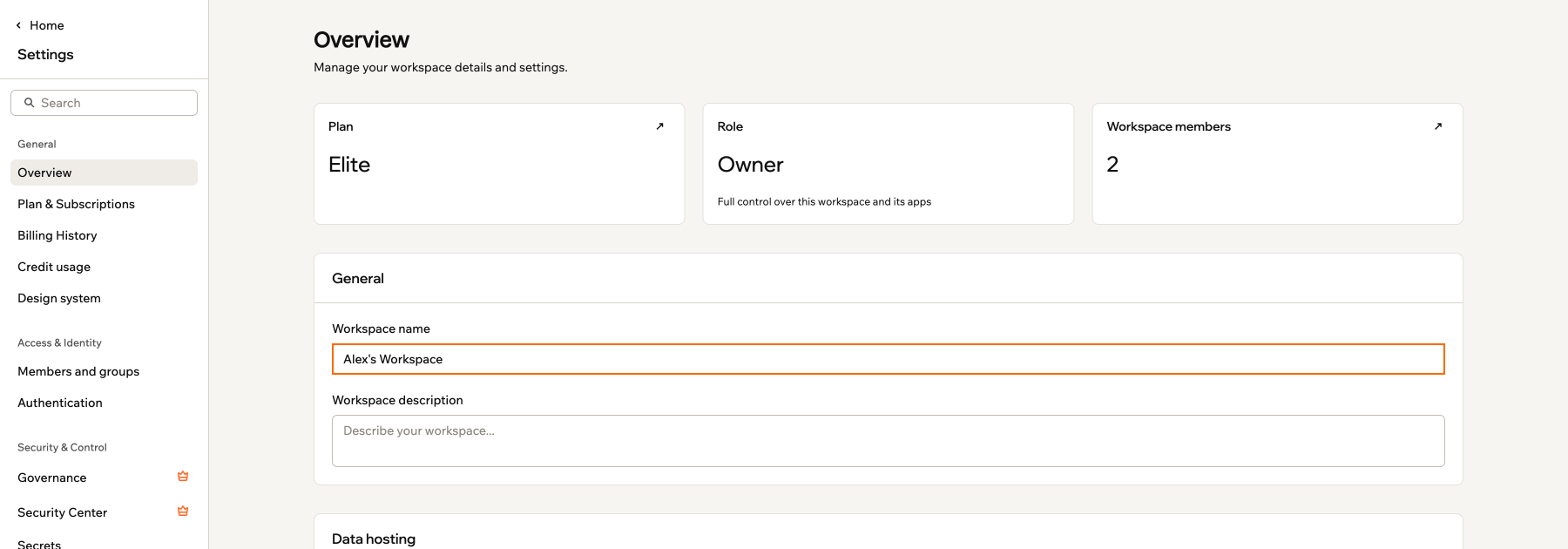
- Klicke oben links in deinem Konto auf deinen Workspace-Namen.
- Klicke auf Settings.
- Klicke unter Workspace auf Basic information.
- Gib einen neuen Namen unter Workspace name ein.
Diese Seite wurde mit KI übersetzt. Die genauesten und aktuellsten Informationen findest du in der englischen Version.