Halte deine Apps organisiert und unter Kontrolle. Gruppiere sie in Ordnern, teile sie mit anderen, klone sie als Ausgangspunkt für neue Projekte und verwalte den gesamten Lebenszyklus von allem, was du baust.
Die Seite Apps ist deine zentrale Anlaufstelle für alles, was du in Base44 baust. Gruppiere Apps in Ordnern, um deinen Workspace übersichtlich zu halten, wenn deine Projektliste wächst, teile sie mit Kollaborateuren oder externen Nutzern und verwalte den gesamten Lebenszyklus jeder App, vom Umbenennen und Klonen bis zum Löschen.
Verwende die Suchleiste und Filter oben auf der Apps-Seite, um genau das zu finden, was du brauchst. Du kannst auch zwischen einer Rasteransicht und einer Listenansicht wechseln.So suchst, filterst oder sortierst du deine Apps:
Gehe in deinem Base44-Workspace zu Apps.
Verwende die Optionen oben auf der Seite:
Search: Gib einen App-Namen in die Suchleiste ein. Die Suche findet auch die Beschreibung einer App, ihren Ersteller, die E-Mail-Adresse eines Owners und eine eingefügte App-ID.
Nach Besitz filtern: In einem geteilten Workspace können Workspace-Admins und -Owner möglicherweise zwischen Created by me und All apps wechseln. Dieser Filter erscheint nicht in jedem Workspace oder jeder Rolle.
Sortieren: Ordne Apps nach Last edited, Last created, App name A-Z oder Most visitors. Wähle unter Most visitors zwischen Last 24 hours, Last 7 days oder Last 30 days.
Ansicht wechseln: Wähle auf dem Desktop Grid view oder List view.
Markiere eine App mit einem Stern, um sie zu deinem Bereich Favorites in der linken Seitenleiste deines Workspace hinzuzufügen und schnell darauf zuzugreifen.
Gruppiere deine Apps in Ordnern, um deinen Workspace organisiert zu halten. Ordner sind für alle in deinem Workspace sichtbar. Apps in einem Ordner erscheinen nicht mehr in der Haupt-App-Liste.
Jede App kann sich immer nur in einem Ordner befinden.
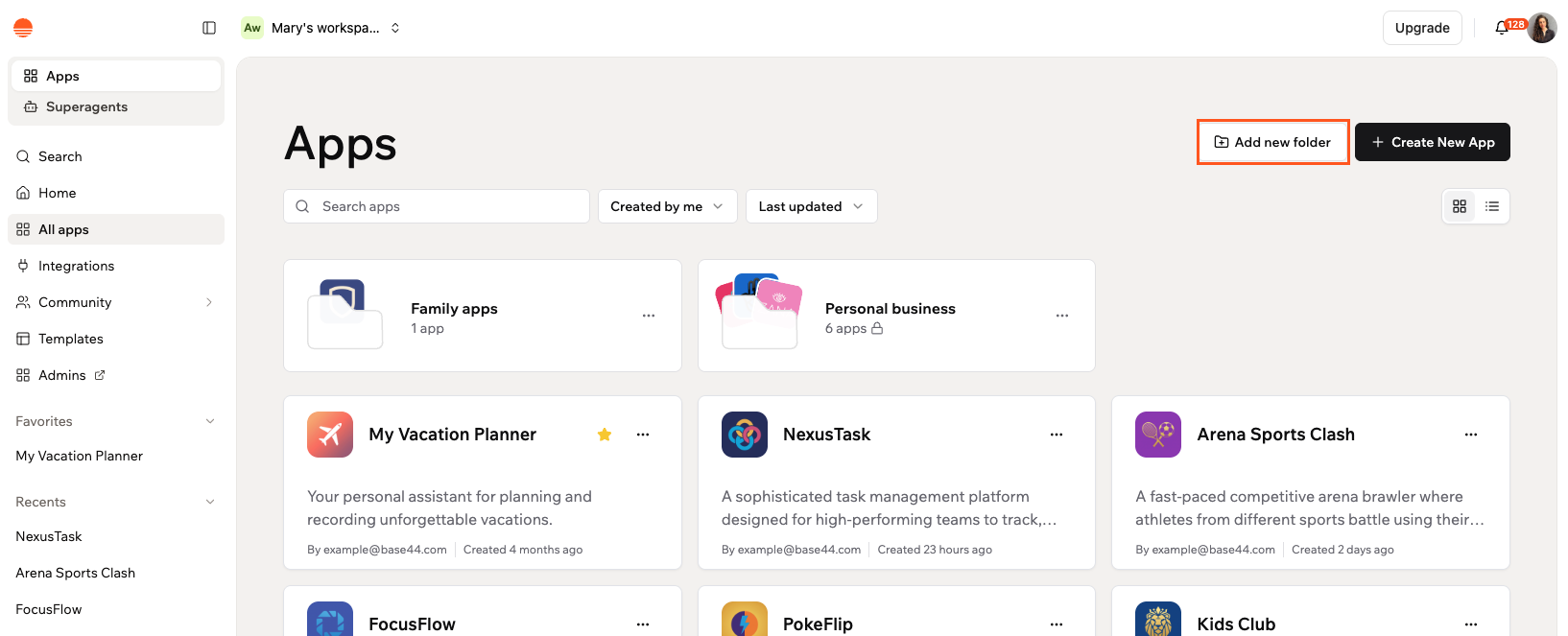
Ordner erscheinen oben auf deiner Apps-Seite, damit deine wichtigsten Gruppen immer leicht zu finden sind. Nach der Erstellung kannst du jede deiner Apps von der Apps-Seite aus zu einem Ordner hinzufügen.So erstellst du einen Ordner:
Du kannst Apps von der Apps-Seite oder aus dem Ordner selbst zu einem Ordner hinzufügen.So fügst du Apps zu einem Ordner hinzu:
Gehe in deinem Base44-Workspace zu Apps.
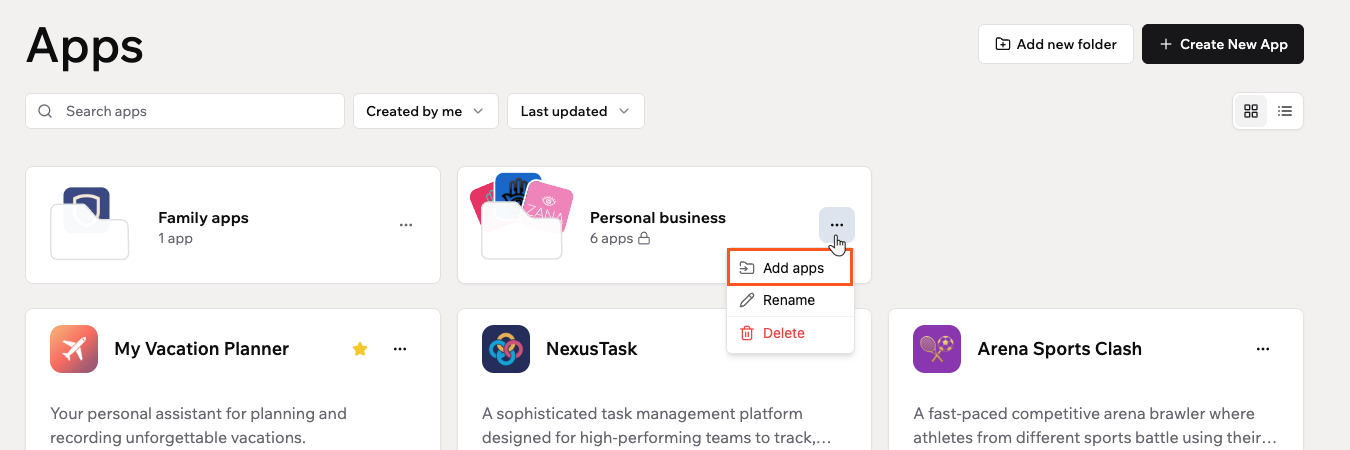
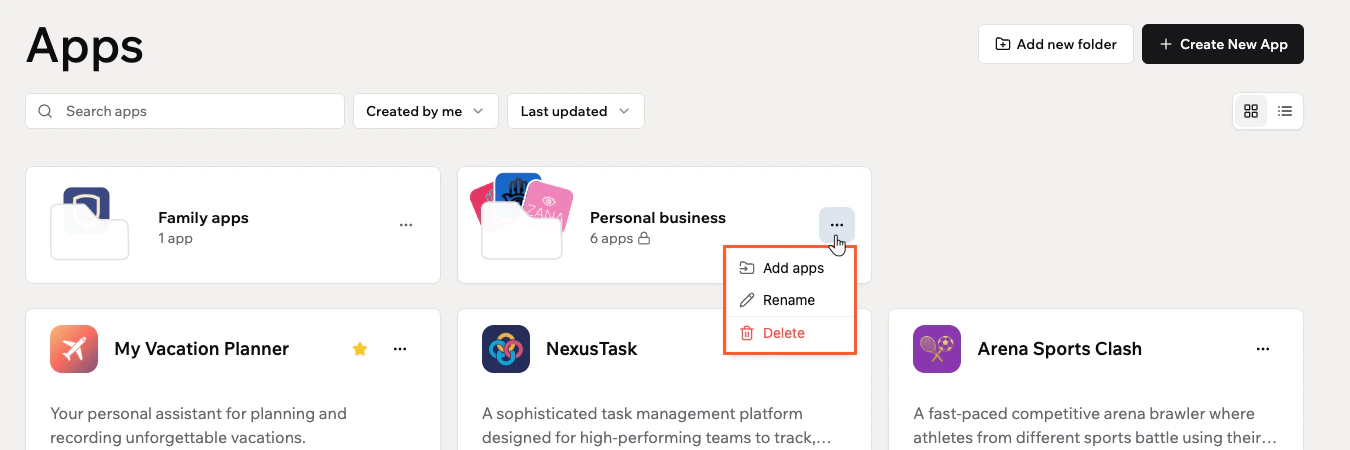
Klicke auf das Symbol More Actions auf der Ordnerkarte, oder öffne den Ordner und klicke auf das Symbol More Actions neben dem Ordnernamen.
Klicke auf Add apps.
Suche oder wähle die Apps aus, die du hinzufügen möchtest.
Klicke auf Move.
Apps zu einem Ordner hinzufügen
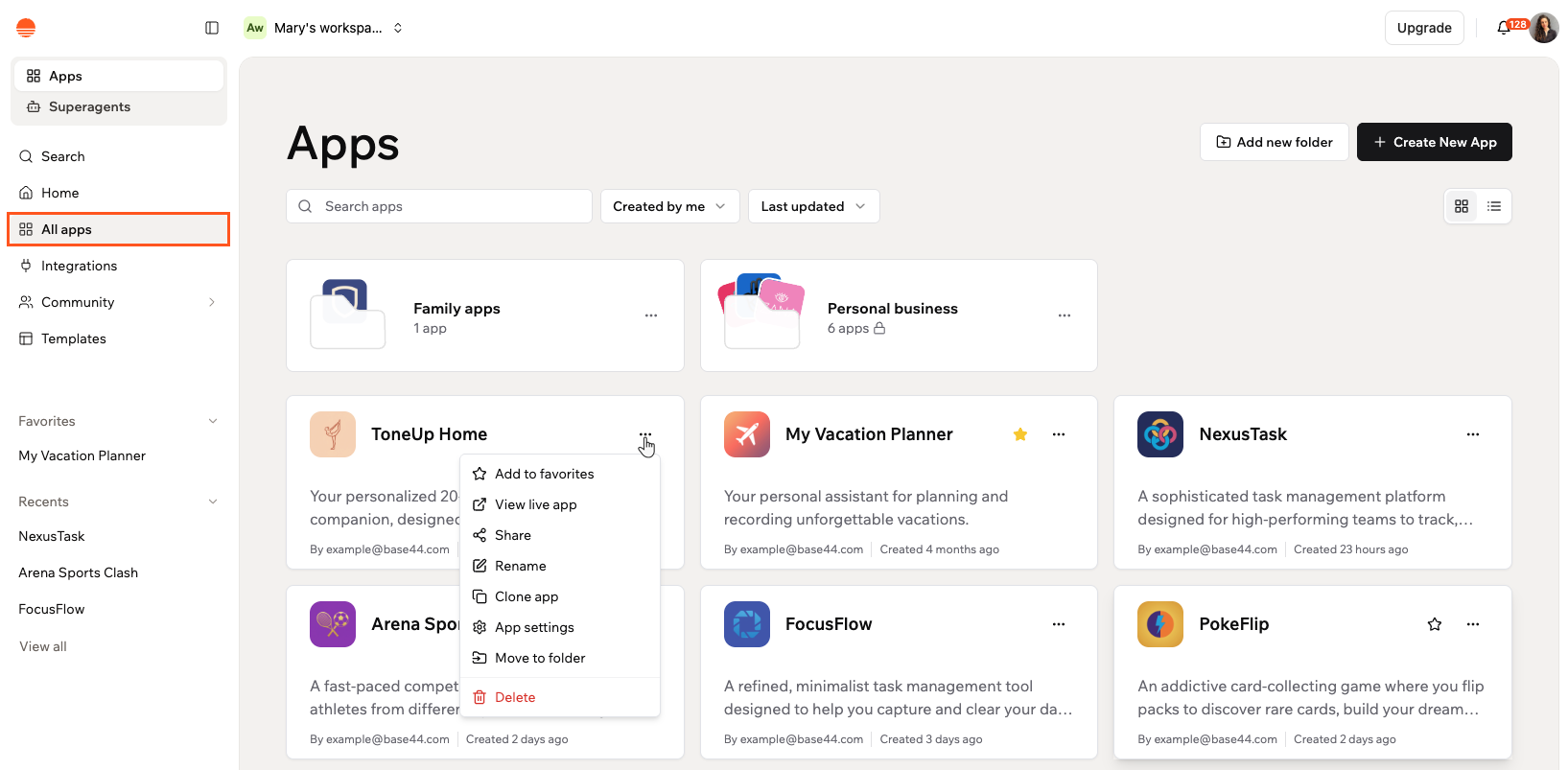
Du kannst eine App auch von der App-Karte aus in einen Ordner verschieben. Klicke auf das Symbol More Actions auf der App, klicke auf Move to folder und wähle den Ordner aus, in den du sie verschieben möchtest.
Verschiebe eine App jederzeit aus einem Ordner heraus, ohne sie zu löschen. Die App kehrt in die Haupt-App-Liste zurück.So entfernst du eine App aus einem Ordner:
Gehe in deinem Base44-Workspace zu Apps.
Klicke auf den Ordner, der die App enthält.
Klicke auf das Symbol More Actions auf der App-Karte.
Öffne deine veröffentlichte App direkt von der Apps-Seite, um zu sehen, wie sie für deine Nutzer aussieht und funktioniert.So zeigst du deine Live-App an:
Gehe in deinem Base44-Workspace zu Apps.
Klicke auf das Symbol More Actions auf der App-Karte.
Du kannst deine App teilen, indem du eine Einladung an eine bestimmte Person sendest oder einen teilbaren Link kopierst.So teilst du deine App:
Gehe in deinem Base44-Workspace zu Apps.
Klicke auf das Symbol More Actions auf der App-Karte.
Klicke auf Share.
Gib eine oder mehrere E-Mail-Adressen in das Feld ein, wähle Admin oder User im Dropdown Select role und klicke auf Send invitation.
Um stattdessen einen teilbaren Link zu deiner Live-App zu kopieren, gehe zur Seite Overview deiner App und klicke unter Invite Users auf Copy Link. Jeder mit dem Link kann deine App sehen, abhängig von den Sichtbarkeitseinstellungen deiner App.
Um zu steuern, wer über den Link auf deine App zugreifen kann, aktualisiere die Sichtbarkeit deiner App in den App Settings.
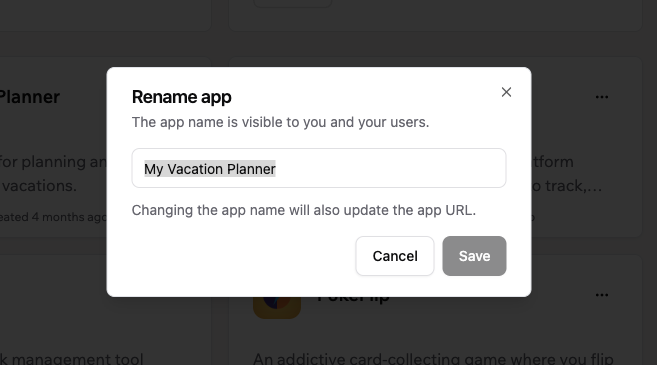
Aktualisiere den Namen deiner App jederzeit. Beachte, dass das Umbenennen einer App auch ihre URL aktualisiert. Teile den neuen Link also mit allen, die den alten hatten.So benennst du deine App um:
Gehe in deinem Base44-Workspace zu Apps.
Klicke auf das Symbol More Actions auf der App-Karte.
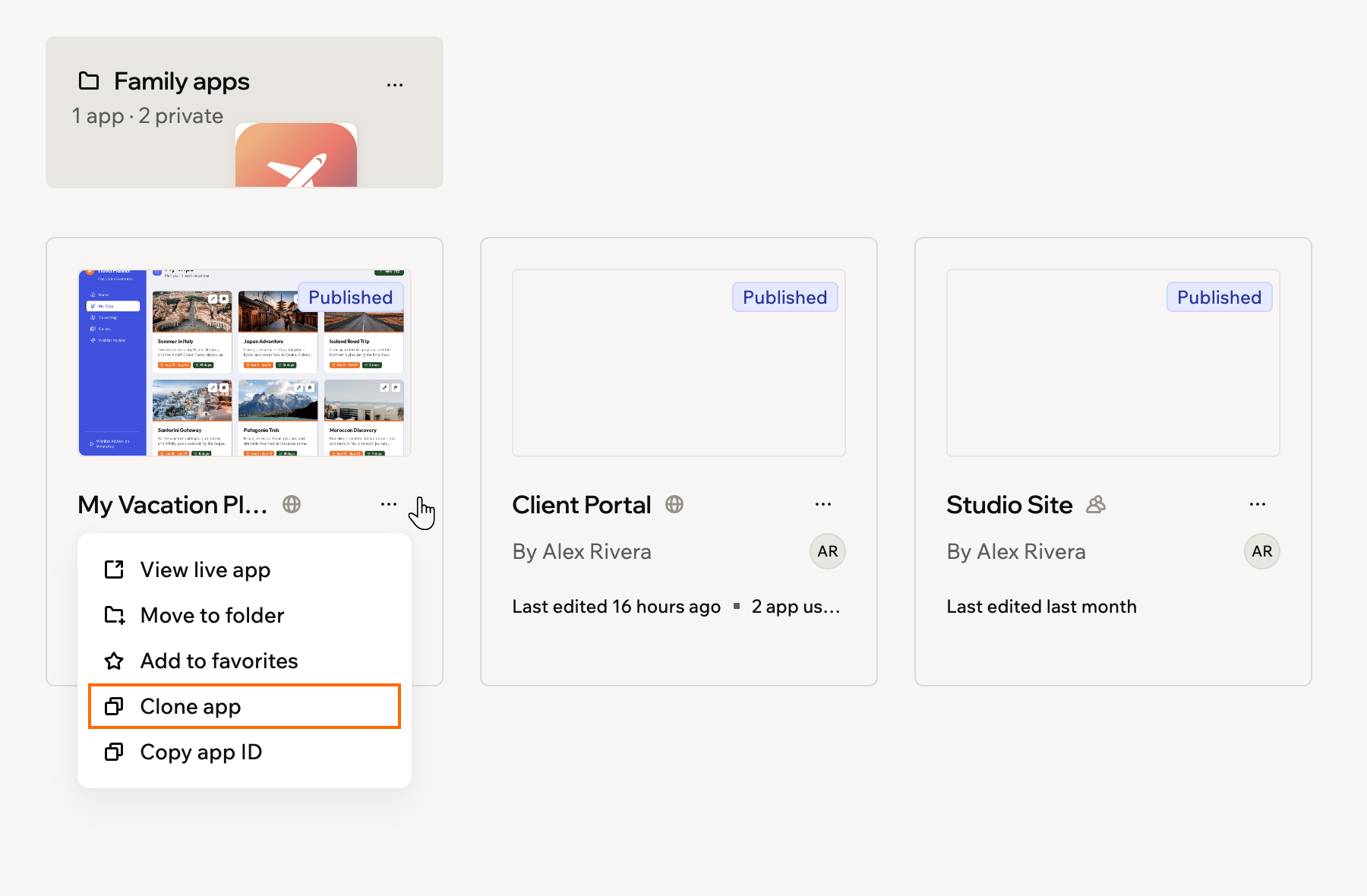
Erstelle eine vollständige Kopie von Layout, Seiten und Design einer App, um sie als Ausgangspunkt für ein neues Projekt zu verwenden.
Eine App über deine Apps-Seite klonen
So klonst du deine App:
Gehe in deinem Base44-Workspace zu Apps.
Klicke auf das Symbol More Actions auf der App-Karte.
Klicke auf Clone app.
Beim Klonen wird der vollständige Code deiner App kopiert, einschließlich Seiten, Design, Backend-Funktionen und Logik. Die Daten deiner App sind nicht enthalten, die geklonte App startet also mit einer leeren Datenbank. Verbundene Integrationen werden kopiert, müssen aber neu verbunden werden.
Öffne die Einstellungen deiner App, um Logo, Beschreibung, Sichtbarkeit, Authentifizierung und mehr zu verwalten.So öffnest du die Einstellungen deiner App:
Gehe in deinem Base44-Workspace zu Apps.
Klicke auf das Symbol More Actions auf der App-Karte.
Dein App-Logo ist das Symbol, das deine App überall in Base44 repräsentiert, einschließlich auf deiner Apps-Seite und im Dashboard deiner App. Du kannst ein eigenes Bild hochladen und zuschneiden oder ein Logo mit KI generieren.So lädst du ein Logo hoch und schneidest es zu:
Gehe zum Dashboard deiner App.
Klicke auf Overview.
Klicke auf dein App-Logo, um das Fenster Edit App Logo zu öffnen.
Ziehe auf dem Tab Upload Logo ein Bild per Drag-and-drop hinein oder klicke auf Upload, um eines von deinem Computer auszuwählen. Du kannst ein PNG oder JPG mit bis zu 5 MB verwenden.
Ziehe das Bild in der Zuschneideansicht, um es neu zu positionieren, und verwende den Schieberegler zum Vergrößern oder Verkleinern, bis das Logo so gerahmt ist, wie du es möchtest.
Klicke auf Apply und dann auf Save.
Um stattdessen ein Logo zu generieren, öffne den Tab Generate Logo, beschreibe das gewünschte Logo und klicke auf Generate.
Verschiebe eine App in einen anderen Workspace, um zu ändern, welcher Workspace sie besitzt und verwaltet. Die Daten und Einstellungen deiner App ziehen mit um.
Bevor du beginnst:
App-Transfers müssen im aktuellen Workspace aktiviert sein.
Du musst der Workspace-Owner sein, um eine App aus dem aktuellen Workspace zu verschieben.
Im Enterprise-Tarif können Workspace-Admins Apps standardmäßig herausverschieben. Workspace-Owner können diese Berechtigung einschränken. Siehe Erste Schritte als Enterprise-Admin.
Du musst im Ziel-Workspace eine Editor-Rolle oder höher haben. Wenn jemand anderes die App besitzt, muss diese Person dort ebenfalls eine Editor-Rolle oder höher haben.
Du kannst gekaufte Apps nicht verschieben.
Wenn der Ziel-Workspace im Free-Tarif ist, muss er weniger als 5 Apps haben.
Die Option Move app erscheint nur, wenn du einem anderen Workspace angehörst.
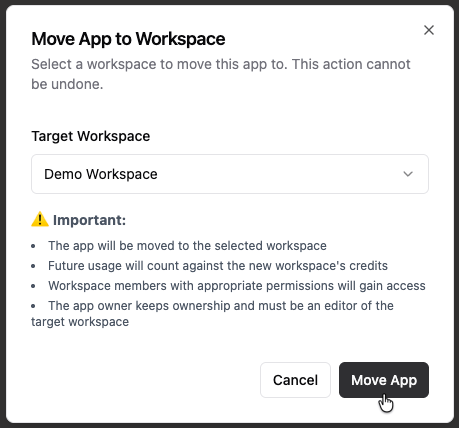
So verschiebst du eine App:
Gehe zum Dashboard deiner App.
Klicke auf Overview.
Klicke auf das Symbol More Actions neben View usage.
Klicke auf Move app.
Wähle einen Workspace im Dropdown Target Workspace aus.
Klicke auf Move App, um zu bestätigen.
Eine App in einen anderen Workspace verschieben
Was passiert, wenn du eine App verschiebst:
Die Base44-Adresse deiner App ändert sich nicht, und du musst nicht erneut veröffentlichen.
Eine verbundene Custom Domain bleibt bei der App. Sie funktioniert weiter, solange der Tarif des empfangenden Workspace Custom Domains unterstützt.
Die App folgt den Berechtigungen und Einstellungen des Ziel-Workspace, sodass Mitglieder dort mit den richtigen Berechtigungen sie öffnen können.
Die App bezieht ab dann Credits aus dem Ziel-Workspace.
Übertrage den App-Besitz, wenn jemand das Team verlässt oder die Rolle wechselt. Der neue Owner übernimmt die Berechtigungen und Einstellungen der App.
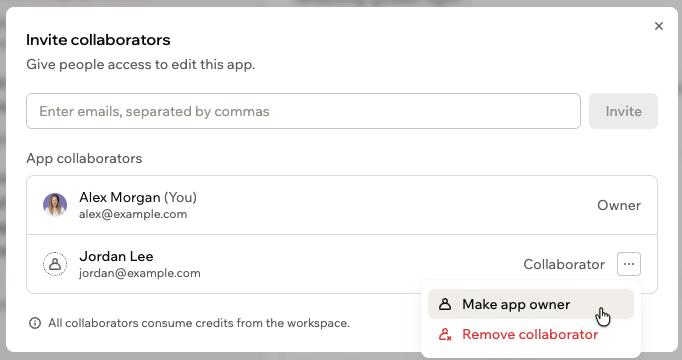
App-Besitz auf einen anderen Kollaborateur übertragen
Bevor du beginnst: Der neue Owner muss bereits App-Kollaborateur und Workspace-Mitglied mit einer Editor-Rolle oder höher sein. Gäste können keine Apps besitzen.
Wichtig:
Nur der aktuelle App-Owner kann einen Transfer über das Kollaborateurs-Panel starten.
Die Übertragung des Besitzes innerhalb deines Workspace hat keine Tarif-Anforderung. Die App bleibt im selben Workspace.
So überträgst du den App-Besitz:
Öffne deine App im Editor.
Klicke oben rechts auf das Symbol Invite collaborators .
Finde den Kollaborateur, den du zum Owner machen möchtest.
Klicke auf das Symbol More Actions neben dem Namen und klicke auf Make app owner.
Bestätige im Schritt Pick the new owner den neuen Owner und fahre fort.
Wähle im Schritt Hand [app name] to a new owner, was mit jedem verbundenen Dienst passiert:
Keep: Der Dienst bleibt mit der App verbunden.
Disconnect: Der Dienst wird vor der Übertragung der App getrennt.
Wähle mit dem Toggle Stay on as collaborator, ob du Kollaborateur bleiben möchtest:
Aktiviert: Du bleibst nach der Übertragung Kollaborateur.
Deaktiviert: Du verlierst nach der Übertragung den Zugriff auf die App.
Aktiviere das Kontrollkästchen, um die Übertragung zu bestätigen.
Klicke auf Send transfer.
Was nach einer Übertragung passiert:
Der neue Owner muss die Übertragung akzeptieren, bevor sie wirksam wird. Wenn du Stay on as collaborator gewählt hast, behältst du nach der Annahme den Editor-Zugriff.
Die Base44-Adresse deiner App ändert sich nicht, und du musst nicht erneut veröffentlichen.
Eine verbundene Custom Domain bleibt bei der App. Sie funktioniert weiter, solange der Tarif des neuen Owners Custom Domains unterstützt.
Besitz an jemanden außerhalb deines Workspace übertragen
Die Übertragung des Besitzes an jemanden außerhalb deines Workspace ist für Enterprise-Workspaces und genehmigte Base44-Partner verfügbar.Um eine App an jemanden zu übertragen, der nicht in deinem Workspace ist, verwende Transfer Ownership in der Danger Zone deiner App.So überträgst du den App-Besitz aus der Danger Zone:
Gehe zum Dashboard deiner App.
Klicke auf Settings.
Scrolle nach unten zu Danger Zone und klicke auf Transfer Ownership.
Wähle Someone outside your workspace.
Gib die E-Mail-Adresse des neuen Owners ein.
Klicke auf Continue.
Wähle, ob du als Kollaborateur bleiben möchtest.
Klicke auf Send transfer.
Der neue Owner erhält eine E-Mail und muss die Übertragung innerhalb von 7 Tagen akzeptieren. Bis zur Annahme erscheint Transfer Pending in den Settings, wo du die Einladung mit Resend erneut senden oder mit Cancel transfer abbrechen kannst. Wenn du Stay on as collaborator gewählt hast, behältst du nach der Annahme den Editor-Zugriff.
Die App behält ihre Base44-URL. Wenn die Übertragung die App in einen anderen Workspace verschiebt, geht die Kontrolle über diese URL auf den neuen Owner über.
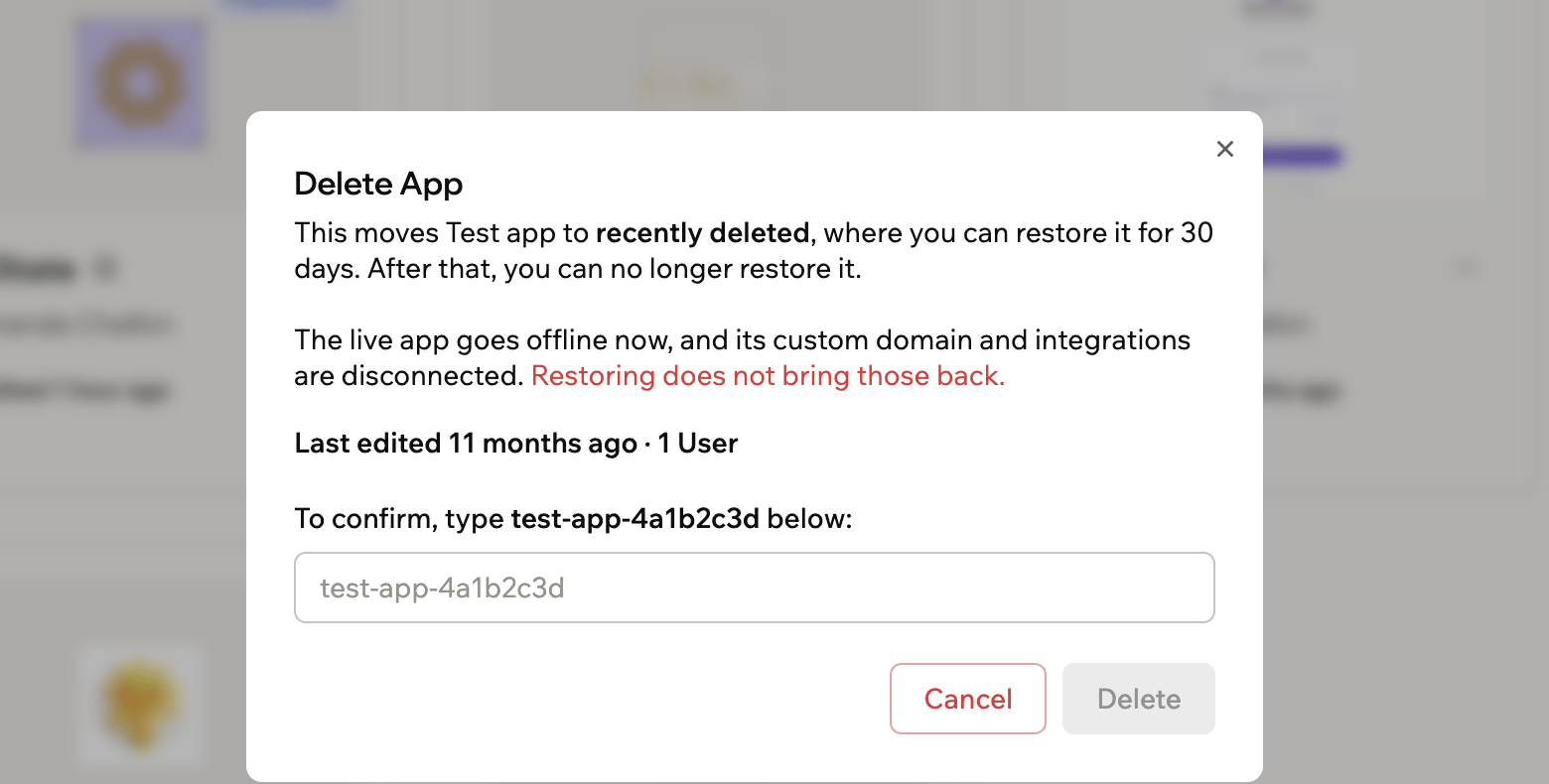
Entferne eine App aus deinem Workspace, wenn du sie nicht mehr brauchst. Gelöschte Apps wandern zu Recently deleted, wo du sie 30 Tage lang wiederherstellen kannst.
Das Löschen einer App nimmt sie sofort offline und gibt die mit ihr verbundenen externen Ressourcen frei. Das Wiederherstellen der App bringt diese nicht zurück, du richtest sie danach also neu ein. Die vollständige Liste findest du unter Was du zurückbekommst. Klone die App zuerst, wenn du eine separate Kopie behalten möchtest.
Du löschst eine App über ihre Karte auf der Apps-Seite. Nur der Owner der App sowie deine Workspace-Owner und -Admins können sie löschen.So löschst du eine App:
Gehe in deinem Base44-Workspace zu Apps.
Klicke auf das Symbol More Actions auf der App-Karte.
Klicke auf Delete.
Tippe die im Dialog angezeigte App-Adresse ein, um zu bestätigen. Das ist der Slug der App, nicht ihr Anzeigename.
Workspace-Owner und -Admins können jede App in ihrem Workspace löschen, auch wenn sie nicht der Ersteller der App sind.Wenn du eine App löschst, die dir nicht gehört, zeigt der Löschdialog eine Warnung mit der E-Mail-Adresse des App-Owners. Der App-Owner erhält automatisch eine In-App-Benachrichtigung und E-Mail, die ihn informiert, dass seine App gelöscht wurde und von wem.
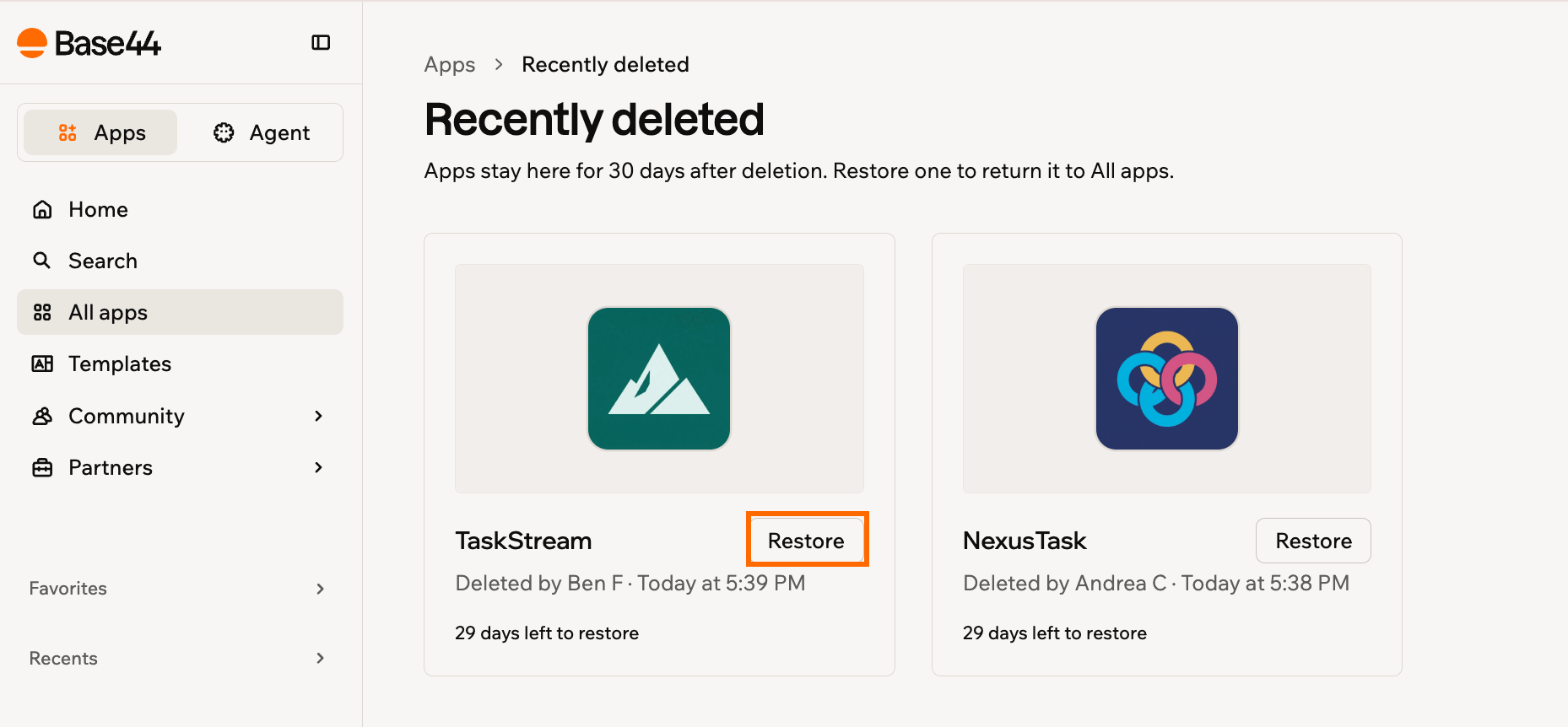
Recently deleted enthält jede App, die du in den letzten 30 Tagen gelöscht hast, damit du sie selbst zurückholen kannst. Jede App dort zeigt, wer sie gelöscht hat, wann sie gelöscht wurde und wie viele Tage dir noch zum Wiederherstellen bleiben.
Nach 30 Tagen kannst du eine App nicht mehr selbst wiederherstellen. Kontaktiere den Support, um sie zurückzuholen. Das gilt auch für Apps, die du gelöscht hast, bevor die Selbstbedienungs-Wiederherstellung verfügbar war.
Jeder, der eine App löschen kann, kann sie auch wiederherstellen. Der Owner der App sowie deine Workspace-Owner und -Admins können sie also alle zurückholen. Du musst weiterhin ein aktives Mitglied des Workspace sein, zu dem die App gehört, auch wenn du die App besitzt. Workspace-Owner und -Admins sehen jede App, die aus ihrem Workspace gelöscht wurde, einschließlich Apps, die von inzwischen ausgetretenen Mitgliedern gelöscht wurden.So stellst du eine gelöschte App wieder her:
Das Wiederherstellen bringt die Daten, Seiten, Quelldateien, den Chat-Verlauf und die Checkpoints deiner App zurück und baut ihre Backend-Funktionen neu auf.Einige Teile werden beim Löschen der App freigegeben, diese richtest du nach dem Wiederherstellen also neu ein:
Custom Domains
Integrations- und Connector-Verbindungen
Automatisierungen und Seiten-Weiterleitungen
Workflows, archiviert, bis du sie wieder aktivierst
Google-Ads-Kampagnen, pausiert, bis du sie fortsetzt
Veröffentlichte Templates, die du erneut veröffentlichst, um sie wieder zu listen
Ordnerzugehörigkeit
Dateien, die ein In-App-Agent hochgeladen hat und die du erneut hochlädst
Ein paar weitere Dinge passieren, sobald die Wiederherstellung abgeschlossen ist:
Follow-up-Checkliste: Base44 markiert, welche der freigegebenen Elemente deine Aufmerksamkeit brauchen.
Besitz: Wenn der Owner der App den Workspace seit dem Löschen verlassen hat, geht die App an den Workspace-Owner über.
Launchpad: Um deine App wieder zu listen, kontaktiere den Support.
App-Adresse: Wenn eine andere App die Adresse deiner App übernommen hat, während sie in Recently deleted war, kommt deine App mit einer neuen Adresse zurück, die du in den App-Einstellungen ändern kannst.
Wie aktiviere ich App-Transfers in meinem Workspace?
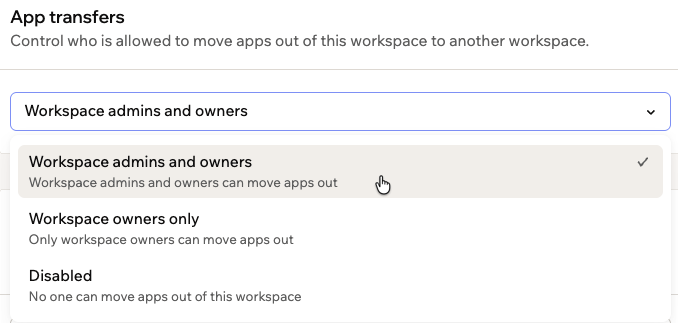
Workspace-Owner und -Admins können steuern, wer Apps aus dem Workspace verschieben darf.
Diese Einstellung ist im Enterprise-Tarif verfügbar. In anderen Tarifen können nur Workspace-Owner Apps herausverschieben.
So aktivierst du App-Transfers in deinem Workspace:
Klicke unten links in deinem Konto auf deinen Workspace-Namen.
Klicke auf Settings.
Klicke auf Governance.
Wähle unter App transfers, wer Apps aus diesem Workspace verschieben darf:
Workspace admins and owners
Workspace owners only
Disabled
App-Transfers in den Workspace-Einstellungen aktivieren
Warum ist die Wiederherstellung meiner App fehlgeschlagen?
Wenn dein Workspace sein App-Limit erreicht hat, schlägt die Wiederherstellung fehl, bis du Platz schaffst. Lösche eine andere App oder führe ein Upgrade deines Tarifs durch und versuche es dann erneut.
Diese Seite wurde mit KI übersetzt. Die genauesten und aktuellsten Informationen findest du in der englischen Version.
War diese Seite hilfreich?
Assistant
Responses are generated using AI and may contain mistakes.