

Skills zu deinem Workspace hinzufügen
- Design Skill: Hilf der KI, wie ein Designer zu denken, indem sie Layout-Logik, Abstandsregeln, Hierarchie und Best Practices für Komponenten anwendet, während sie deine UI baut.
- Copy Skill: Hilf der KI, sich auf klare Überschriften, Produktbeschreibungen, Landing Pages und App-Texte zu konzentrieren, die zu deinem Ton und deinen Zielen passen.
- Data Skill: Hilf der KI, sich wie ein Analyst zu verhalten, Metriken zu interpretieren, Muster zu erkennen und Entscheidungen anhand deiner strukturierten Daten zu begründen.
Einen Workspace Skill hinzufügen
Du kannst Skills von Grund auf erstellen oder von eingebauten Vorlagen ausgehen.Jeder Workspace kann bis zu 100 Skills haben. Wenn du dieses Limit erreichst, musst du einen bestehenden Skill löschen, bevor du einen neuen hinzufügst.
Einen Skill zu deinem Workspace hinzufügen
- Klicke oben links in deinem Konto auf deinen Workspace-Namen.
- Klicke auf Settings.
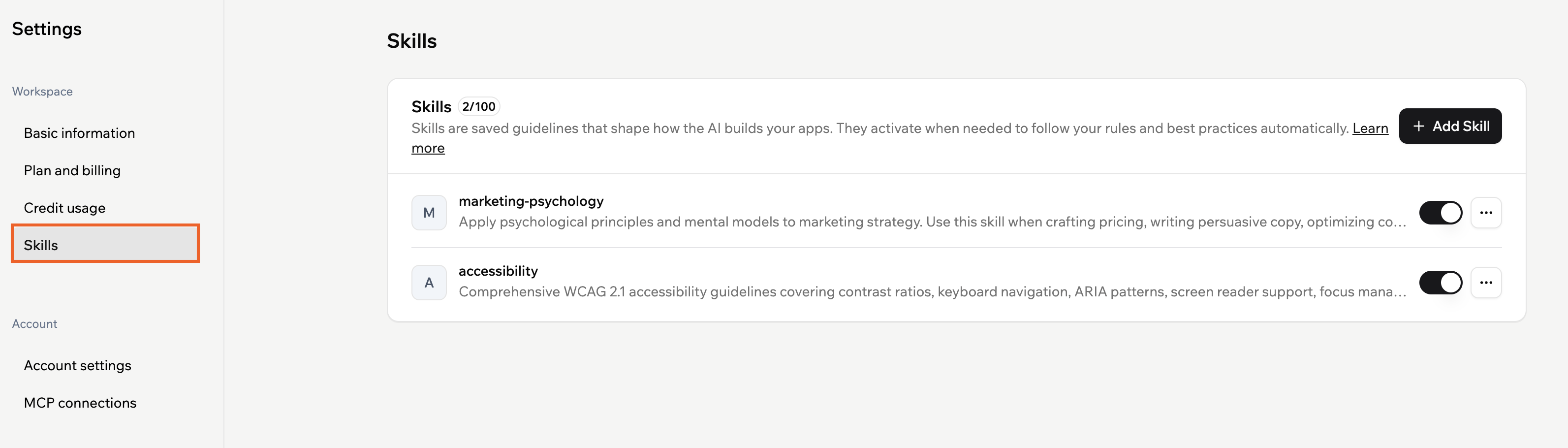
- Klicke unter Workspace auf Skills.
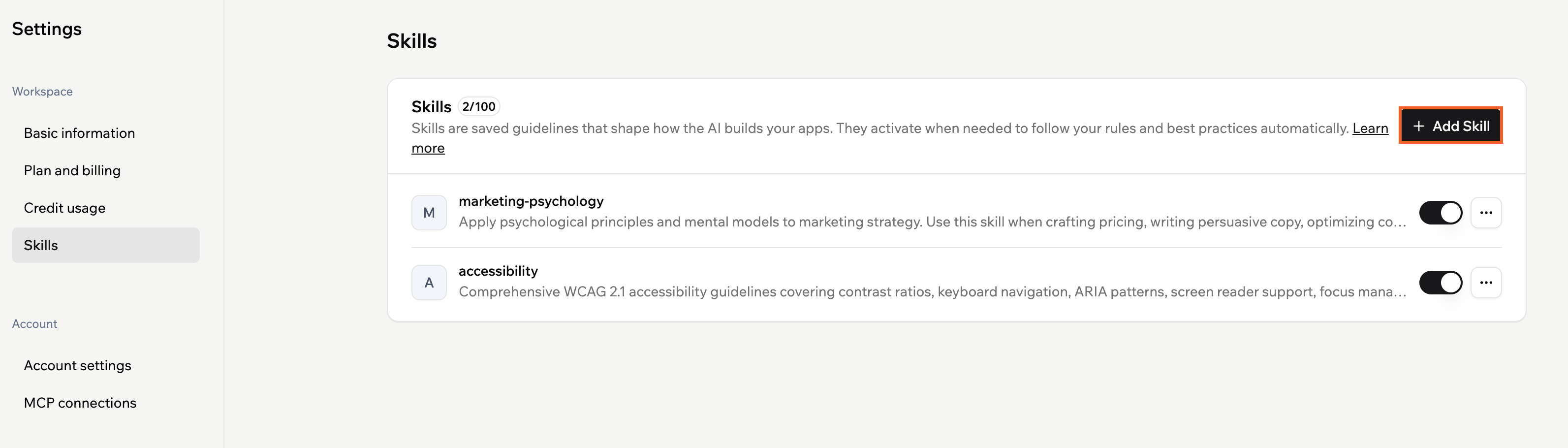
- Klicke auf Add skill.
- Wähle im Fenster Add skill or start from scratch, wie du beginnen möchtest:
- Start from scratch: Erstelle einen vollständig benutzerdefinierten Skill.
- Preset skill: Klicke unter Presets auf Add bei einer Vorlage.
- Gib im Feld Skill name einen kurzen, erkennbaren Namen ein, wie
brand-guidelinesodercheckout-copy-style. - Beschreibe im Feld Description, wann die KI diesen Skill verwenden soll. Erkläre zum Beispiel, für welche Seiten oder Aufgaben er gilt oder zu welchem Team oder welcher Marke er gehört.
- Füge im Feld Instructions die Schritt-für-Schritt-Regeln hinzu, die die KI befolgen soll, wenn der Skill aktiviert wird. Behandle das wie das Training eines neuen Teammitglieds, mit klaren Überschriften, Beispielen und Prioritäten.
- (Optional) Klicke auf Refine & review, um die KI die Skill-Beschreibung und -Anweisungen verfeinern und anpassen zu lassen, während deine Absicht erhalten bleibt.
- Vergleiche im Fenster Review your skill die verfeinerte Version mit deinem Originaltext:
- Klicke auf Back to original, wenn du deine Originalversion bevorzugst.
- Klicke auf Save skill, um die verfeinerte Version zu speichern, oder auf Cancel, um das Überprüfungsfenster zu schließen, ohne Änderungen zu speichern.
- Klicke auf Add skill, um den Skill zu deinem Workspace hinzuzufügen.
Einen Workspace Skill ein- oder ausschalten
Du kannst einen Skill vorübergehend deaktivieren, ohne ihn zu löschen. Wenn ein Skill ausgeschaltet ist, ignoriert die KI seine Regeln in Konversationen. So schaltest du einen Workspace Skill ein oder aus:- Klicke oben links in deinem Konto auf deinen Workspace-Namen.
- Klicke auf Settings.
- Klicke unter Workspace auf Skills.
- Klicke auf den Toggle beim relevanten Skill, um diesen Skill zu aktivieren oder zu deaktivieren.
Einen Workspace Skill bearbeiten oder löschen
Aktualisiere einen Skill, wenn sich deine Richtlinien ändern, oder lösche ihn, wenn du ihn nicht mehr brauchst.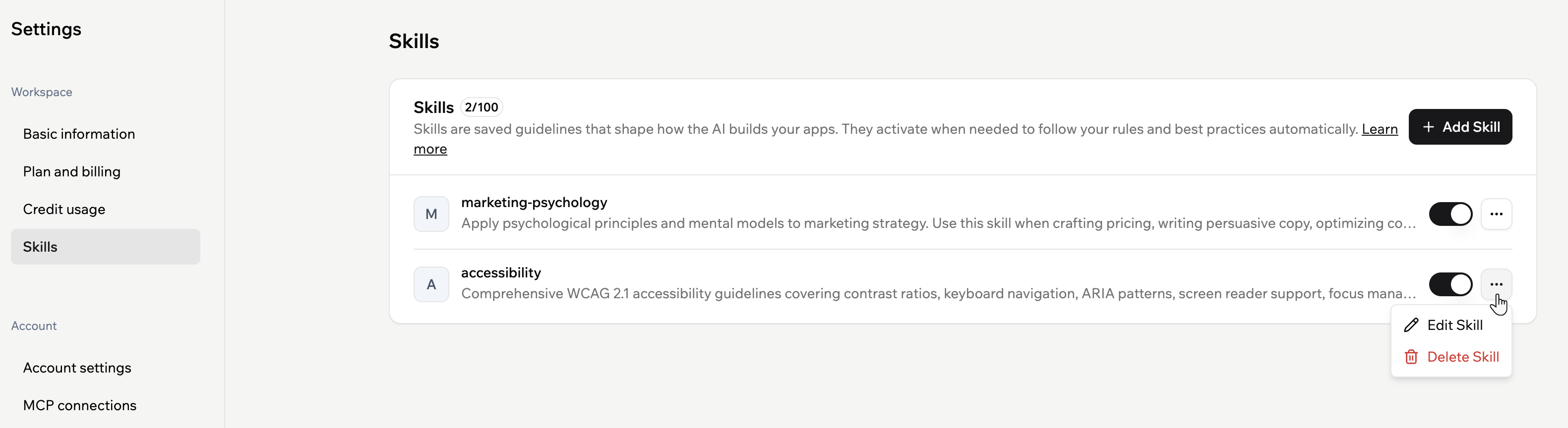
Einen Skill in einem Workspace bearbeiten
- Klicke oben links in deinem Konto auf deinen Workspace-Namen.
- Klicke auf Settings.
- Klicke unter Workspace auf Skills.
- Klicke neben dem relevanten Skill auf das Symbol More actions .
- Wähle, was du tun möchtest:
- Edit Skill: Öffne den Skill-Editor, um Änderungen vorzunehmen. Du kannst Skill name, Description oder Instructions aktualisieren und optional erneut auf Refine & review klicken, um die KI deine Aktualisierungen verbessern zu lassen, bevor du speicherst.
- Delete Skill: Entferne den Skill aus deinem Workspace.
Best Practices zum Schreiben von Skills
Skills sind statischer Text. Sie können keine Live-Daten abrufen, aktuelle Bedingungen prüfen oder sich basierend auf dem anpassen, was in deiner App ist. Für Anforderungen an Live-Daten verwende stattdessen MCP-Verbindungen. Skills beeinflussen das KI-Verhalten nur im Editor-Chat – sie erzwingen keine Codestandards, Zugriffskontrollen oder Datenrichtlinien auf Plattformebene.
- Halte jeden Skill auf ein Anliegen fokussiert. Skills für Design, Copy, Daten und Sicherheit sind einfacher zu pflegen, umzuschalten und präzise aufzurufen als ein einzelner breiter Skill, der versucht, alles abzudecken.
- Bearbeite und aktualisiere, anstatt zu löschen und neu zu erstellen. Wenn sich deine Standards weiterentwickeln, aktualisiere die Anweisungen des Skills. Das Löschen und Neuanfangen verliert deine Historie und birgt Risiken für Lücken.
- Vermeide komplexe bedingte Logik. Anweisungen wie “if X then Y, but if Z then W” können inkonsistente Ergebnisse produzieren. Halte Regeln klar und direkt.
- Erwähne den Skill in deinem Prompt für die besten Ergebnisse. Die KI kann Skills automatisch aufrufen, aber explizit zu sein – zum Beispiel “Apply the brand-guidelines skill to this page” – produziert zuverlässigere Ergebnisse.
FAQs
Klicke unten auf eine Frage, um mehr über Workspace Skills zu erfahren.Wann verwendet die KI einen Workspace Skill?
Wann verwendet die KI einen Workspace Skill?
Die KI entscheidet, ob sie einen Skill verwendet, basierend auf deinem Prompt und der Beschreibung und den Anweisungen des Skills. Sie kann relevante Skills automatisch aufrufen, wenn sie zu dem passen, was du versuchst zu tun.Für beste Ergebnisse erwähne den Skill oder seinen Zweck direkt in deinem Prompt, wie “Apply our accessibility skill to this form.”
Gelten Workspace Skills für alle Apps in meinem Workspace?
Gelten Workspace Skills für alle Apps in meinem Workspace?
Ja. Workspace Skills sind dem KI-Chat in jeder App in diesem Workspace für alle verfügbar, die in diesem Workspace arbeiten können.
Wie hängen Workspace Skills mit MCP-Verbindungen zusammen?
Wie hängen Workspace Skills mit MCP-Verbindungen zusammen?
Workspace Skills definieren gemeinsame Regeln und Best Practices dafür, wie die KI Apps in einem bestimmten Workspace baut.MCP-Verbindungen werden einmal pro Konto konfiguriert und lassen den KI-Chat externe Tools und Live-Daten über alle Apps und Workspaces hinweg verwenden, auf die dein Konto zugreifen kann.Erfahre, wie du MCP-Verbindungen hinzufügst.
Was passiert, wenn ich einen Workspace Skill lösche?
Was passiert, wenn ich einen Workspace Skill lösche?
Wenn du einen Skill löschst, verwendet der KI-Chat seine Regeln in keiner App in diesem Workspace mehr. Du musst den Skill neu erstellen, wenn du diese Richtlinien in Zukunft wiederherstellen möchtest.
Diese Seite wurde mit KI übersetzt. Für die genauesten und aktuellsten Informationen siehe die englische Version.