

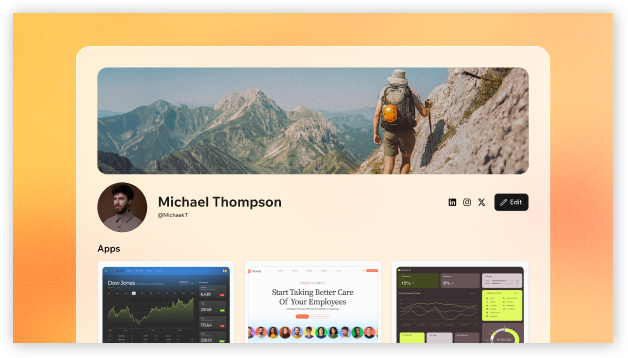
Ein öffentliches Base44 Profil
Dein Profil ist öffentlich. Teile nur Details, die andere sehen sollen, wenn sie dein Profil besuchen.
Dein Profil einrichten
Beginne damit, die Details hinzuzufügen, die du aufnehmen möchtest, zum Beispiel Bio, Links, Standort und Apps. Du kannst dein Profil jederzeit aktualisieren. So richtest du dein Profil ein:- Melde dich bei Base44 an.
- Klicke auf dein Profilsymbol.
- Klicke auf View Profile.
- Klicke auf Edit.
- Fülle eines der folgenden Felder aus:
- Titelbild: Wähle einen unserer Gradienten oder lade dein eigenes Bannerbild für den oberen Bereich deines Profils hoch. Verwende ein breites Bild für das beste Ergebnis.
- Profilfoto: Dein öffentliches Profilfoto.
- Benutzername: Dein Base44 Handle, das in deiner Profil-URL verwendet wird.
- Bio: Eine kurze öffentliche Bio über dich, bis zu 750 Zeichen.
- Standort: Dein geografischer Standort.
- Konto-E-Mail anzeigen: Wähle, ob deine Konto-E-Mail angezeigt wird.
- Soziale Links: Füge Links für Instagram, LinkedIn, X und eigene Links hinzu.
- Klicke auf Choose from my apps, um die Apps auszuwählen, die du präsentieren möchtest, und klicke dann auf Save.
- Schalte Show on profile neben Activity um, um auszuwählen, ob deine Aktivitäts-Heatmap angezeigt wird.
- Klicke auf Save changes.
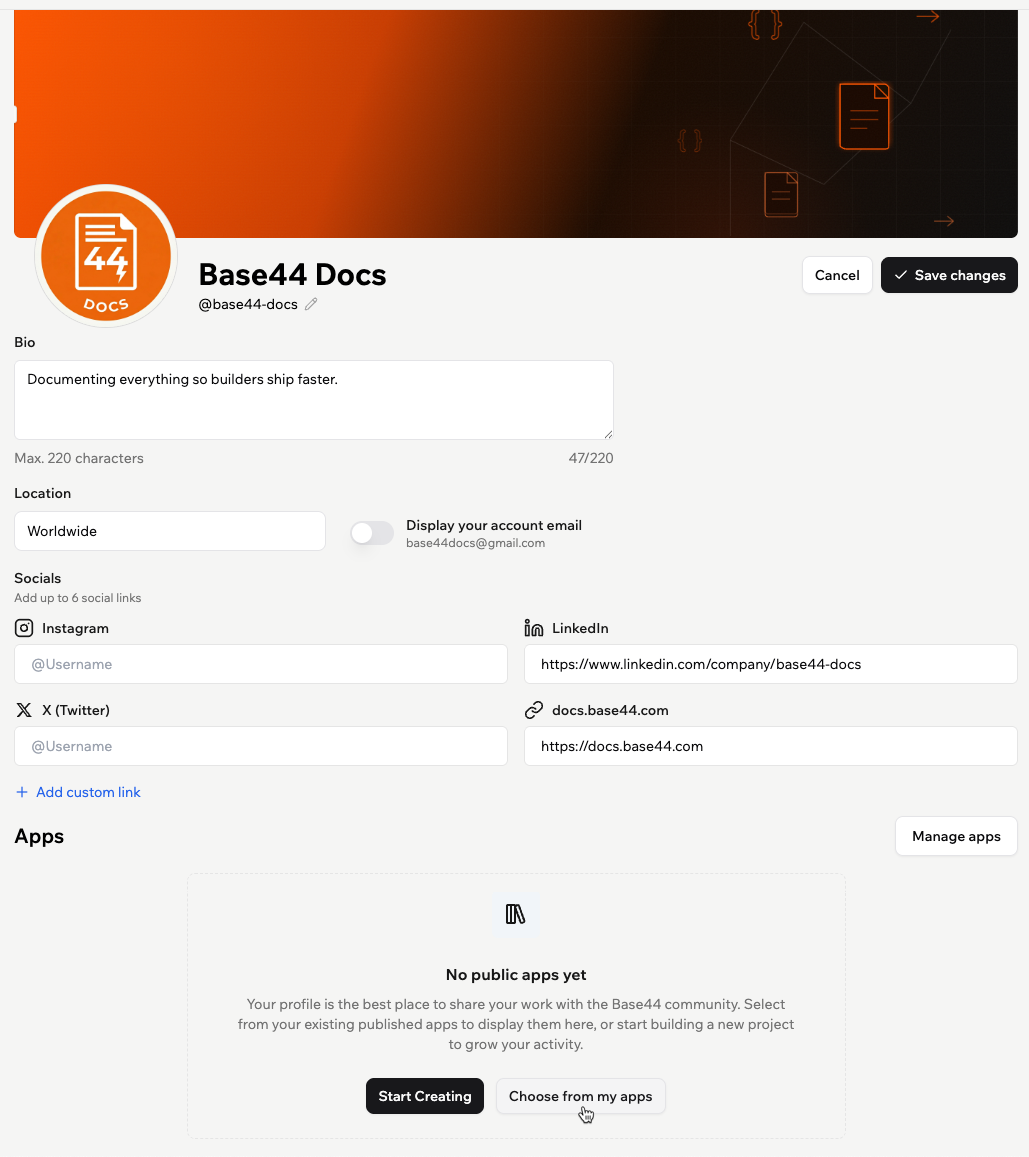
Dein Base44 Profil bearbeiten
Nur veröffentlichte Apps stehen zur Auswahl. Du kannst dein Profil auch teilen, bevor du Apps hinzufügst, und veröffentlichte Apps später ergänzen.
Deine Meilensteine verfolgen
Dein Profil enthält einen Tab Milestones, der deinen Fortschritt zeigt, während du in Base44 baust. Schließe Meilensteine ab, um durch 5 Level aufzusteigen: Explorer, Maker, Specialist, Architect und Legend.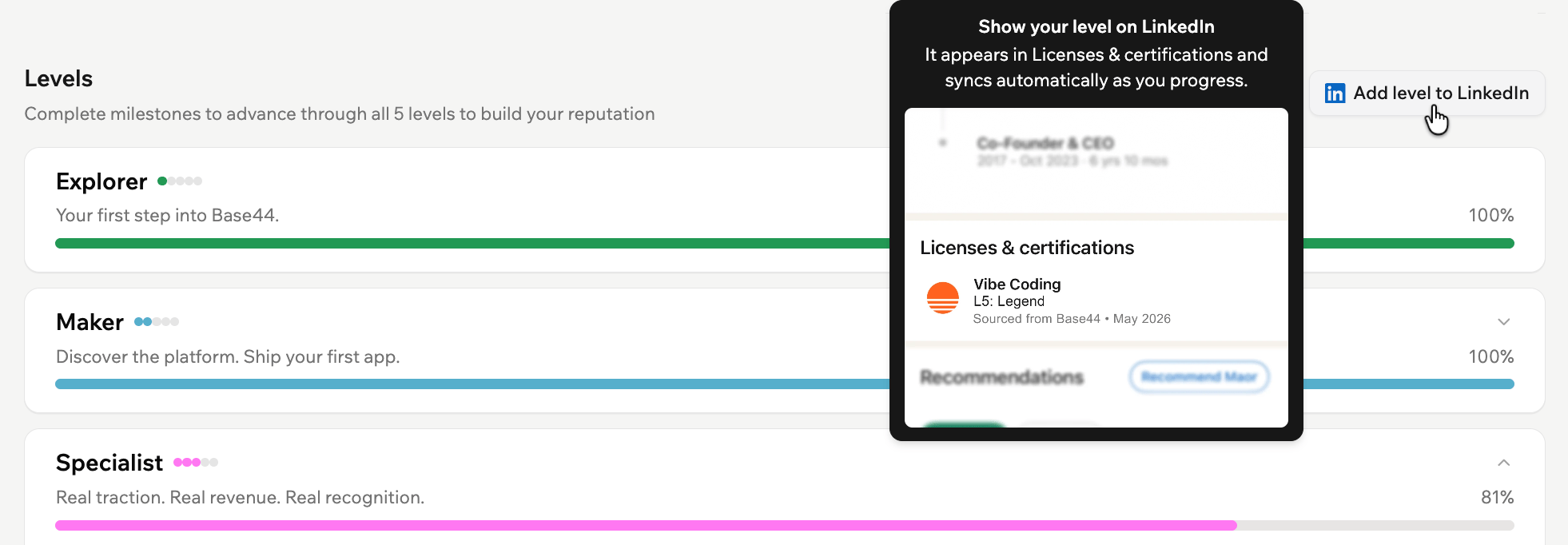
Level und Meilensteine auf einem Base44 Profil
Base44 mit LinkedIn verbinden
Du kannst Base44 über den Tab Milestones mit LinkedIn verbinden, um zu zeigen, was du als Builder erreicht hast. Base44 erscheint dann als verbundene App auf deinem LinkedIn-Profil, mit einer Zusammenfassung deiner Fähigkeiten auf Basis deiner Base44-Aktivität. Deine Base44-Details auf LinkedIn aktualisieren sich automatisch, wenn sich dein Fortschritt in Base44 ändert. So verbindest du Base44 mit LinkedIn:- Klicke auf dein Profilsymbol.
- Klicke auf View Profile.
- Klicke auf den Tab Milestones.
- Klicke auf Add level to LinkedIn.
- Melde dich bei LinkedIn an und prüfe die angefragten Berechtigungen.
- Klicke auf Allow.
Deine Profil-Abzeichen beanspruchen
Profil-Abzeichen heben Erfolge hervor, die du beim Bauen in Base44 erreichst. Beanspruche ein Abzeichen, um es auf deinem öffentlichen Profil zu zeigen. Deine ersten 3 beanspruchten Abzeichen erscheinen standardmäßig neben deinem Level. Du kannst bis zu 3 beanspruchte Abzeichen auswählen, die auf deinem Profil hervorgehoben werden. Das machst du, indem du dein Profil bearbeitest.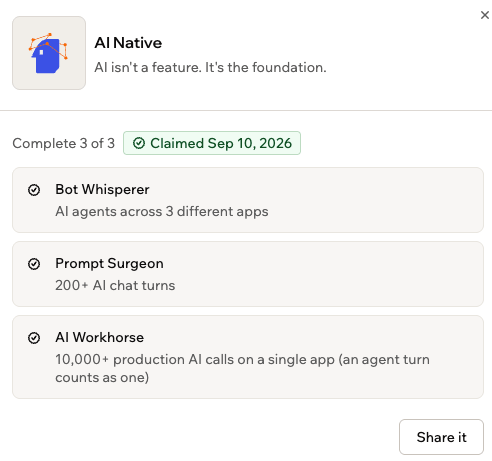
Details eines Profil-Abzeichens
- Geh zu deinem Profil.
- Scrolle zu Badges und klicke auf ein Abzeichen, das bereit zum Beanspruchen ist.
- Klicke auf Claim. Der Dialog Share it öffnet sich.
- Wähle Copy link, Share on X oder Share on LinkedIn.
Mit Achievements Belohnungen verdienen
Mach aus deinen Beiträgen zu Base44 Belohnungen. Sobald du Maker erreichst, erledigst du Aufgaben über dein Profil, um Punkte zu sammeln. Diese löst du dann gegen Credits, Merch und Vorteile ein. Deine Punkte und erledigten Aufgaben siehst nur du. So erledigst du eine Aufgabe:- Geh in deinem Profil zum Tab Achievements.
- Klicke bei einer Aufgabe auf Start.
- Prüfe die Belohnung, die Details und die Schritte.
- Erledige jeden Schritt und aktiviere dann sein Kontrollkästchen.
- Füge den angeforderten Nachweis hinzu. Das kann ein Screenshot, ein Link, ein Video oder eine kurze schriftliche Notiz sein.
- Klicke auf Submit.
Mit dem Einreichen einer Aufgabe stimmst du zu, dass Base44 deine Geschichte für Marketingzwecke veröffentlichen darf. Du bist allein dafür verantwortlich, geltende Plattformregeln und Gesetze einzuhalten. Base44 kann Punkte und Aufgabenbelohnungen nach eigenem Ermessen anpassen oder entziehen, auch bei Verdacht auf Manipulation.
Dein Profil teilen
Jeder mit dem Link kann dein Profil ansehen, ohne sich bei Base44 anzumelden. Dein Profil kann auch in Suchmaschinen wie Google erscheinen, sodass Menschen dich und deine Arbeit auch ohne Link entdecken können. Das passiert, sobald dein Profil Inhalte hat, etwa eine Bio oder präsentierte Apps. Ein leeres Profil erscheint nicht in Suchergebnissen. So kopierst du deinen Profil-Link:- Geh zu deinem Profil.
- Klicke auf View Profile.
- Kopiere den Link aus der Adressleiste deines Browsers.
- Profil-Header: Dein Titelbild, Profilfoto, Name, Benutzername, Level-Abzeichen und bis zu 3 hervorgehobene Profil-Abzeichen.
- Abzeichen: Die Profil-Abzeichen, die du beansprucht hast.
- Bio: Deine kurze öffentliche Bio.
- Beitrittsdatum: Monat und Jahr deines Beitritts.
- Angezeigte Apps: Die Apps, die du zur Präsentation ausgewählt hast.
- Aktivitätsbereich: Eine Heatmap deiner Aktivität in Base44.
- Öffentliche Links: Deine sozialen und eigenen Links.
Dein Profil verwalten
Du kannst dein Profil jederzeit aktualisieren, inklusive Bio, Anzeigename, Benutzername, angezeigten Apps und Aktivität. Wenn du dem Partner Program beigetreten bist, kannst du auch deine Partnerdetails über dein Profil verwalten. Siehe dein Partnerprofil erstellen.Deine Apps präsentieren
Wähle, welche veröffentlichten Apps du auf deinem Profil präsentieren möchtest. Du kannst sie auch neu anordnen, um zu steuern, wie sie erscheinen. So verwaltest du deine angezeigten Apps:- Klicke auf dein Profilsymbol.
- Klicke auf View Profile.
- Klicke auf Manage apps.
- Wähle die veröffentlichten Apps aus, die angezeigt werden sollen.
- Klicke auf Save.
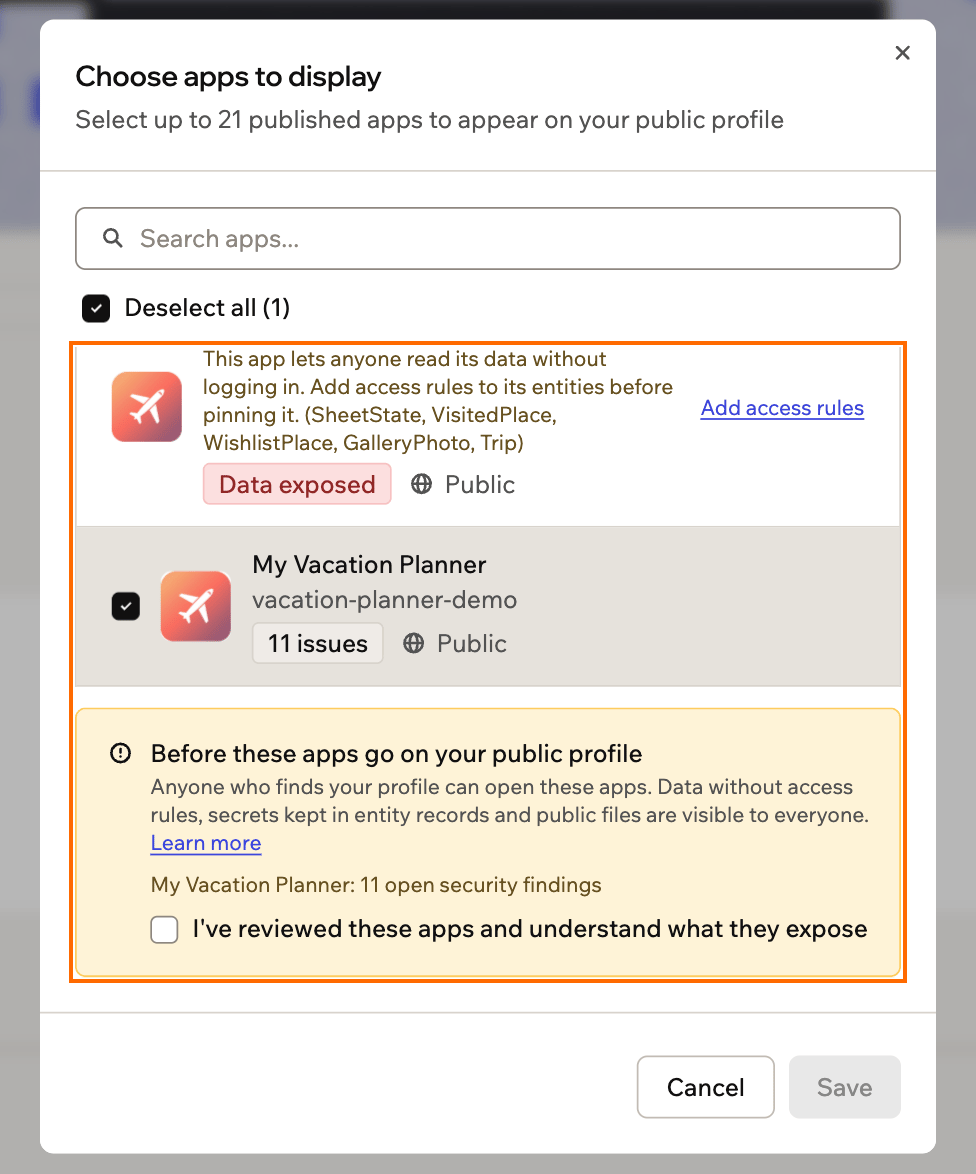
Apps auswählen, die auf deinem Profil angezeigt werden
Aktivität anzeigen
Activity umfasst deine Streak und eine Heatmap, die deine Build-Aktivität der letzten 6 Monate widerspiegelt. Wähle, ob deine Activity auf deinem Profil angezeigt wird und ob 6 Months oder 1 Year zu sehen sind. So zeigst du deine Aktivität an oder blendest sie aus:- Klicke auf dein Profilsymbol.
- Klicke auf View Profile.
- Klicke auf Edit.
- Scrolle zu Activity.
- Schalte Show on profile an oder aus und wähle dann 6 Months oder 1 Year, um auszuwählen, wie viel Aktivität angezeigt werden soll.
- Klicke auf Save changes.
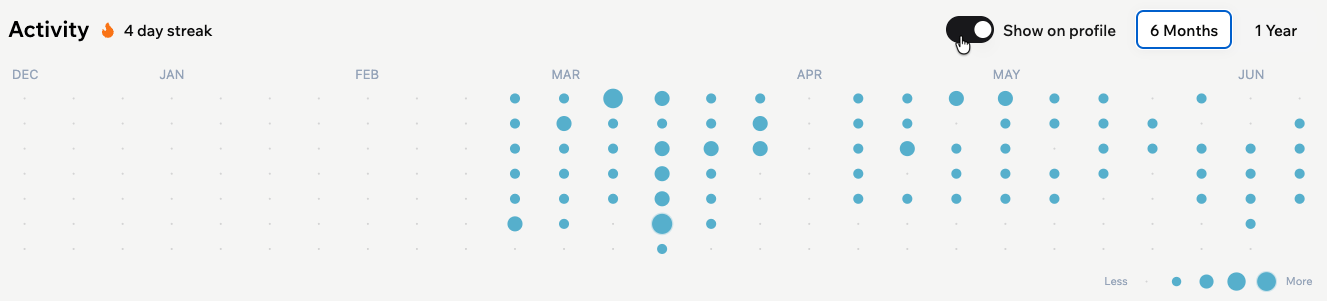
Aktivität auf einem Base44 Profil
Deinen Anzeigenamen aktualisieren
Ändere jederzeit den Namen, der oben auf deinem Profil angezeigt wird. So aktualisierst du deinen Anzeigenamen:- Klicke auf dein Profilsymbol.
- Klicke auf View Profile.
- Klicke auf Edit.
- Klicke auf das Edit-Symbol neben deinem Namen.
- Gib einen Anzeigenamen mit bis zu 100 Zeichen ein.
- Klicke auf Save changes.
Deinen Benutzernamen aktualisieren
Ändere deinen Benutzernamen im Profil-Editor. Dein Benutzername ist Teil deiner öffentlichen Profil-URL:https://app.base44.com/@yourusername.
Base44 prüft die Verfügbarkeit, bevor du einen neuen Benutzernamen beanspruchen kannst. Nach dem Speichern wird deine Profil-URL automatisch aktualisiert.
So änderst du deinen Benutzernamen:
- Klicke auf dein Profilsymbol.
- Klicke auf View Profile.
- Klicke auf Edit.
- Klicke auf das Feld Username.
- Gib einen Benutzernamen ein, um die Verfügbarkeit zu prüfen.
- Klicke auf Claim Username.
- Klicke auf Save changes.
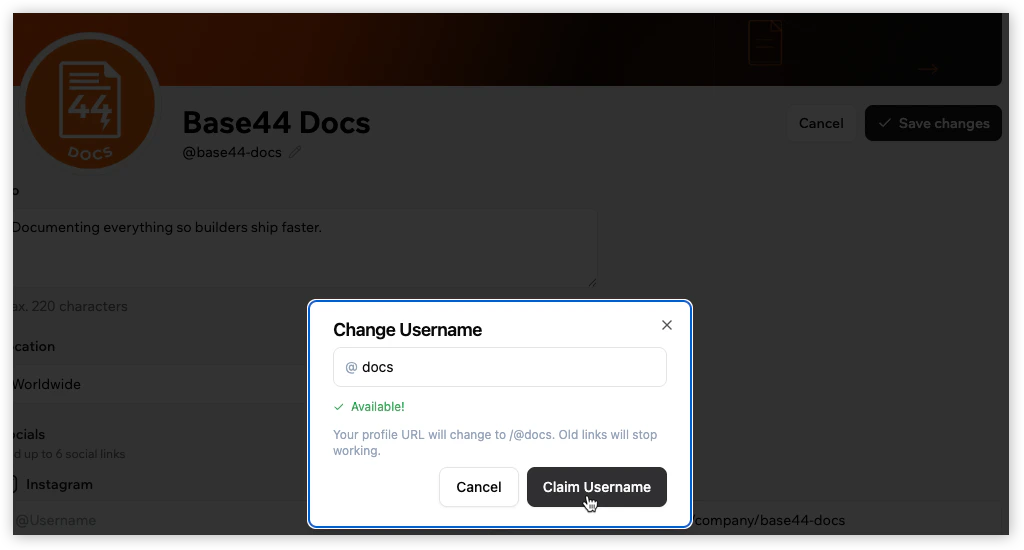
Deinen Benutzernamen ändern
Wenn du deinen Benutzernamen änderst, wird auch deine Profil-URL aktualisiert.
FAQs
Klicke auf eine Frage, um mehr über dein Base44 Profil zu erfahren.Kann jeder mein Base44 Profil sehen?
Kann jeder mein Base44 Profil sehen?
Ja. Dein öffentliches Profil ist für alle sichtbar, auch für Personen, die nicht bei Base44 angemeldet sind.
Kann ich meinen Benutzernamen ändern?
Kann ich meinen Benutzernamen ändern?
Ja. Du kannst deinen Benutzernamen im Profil-Editor aktualisieren. Wenn du deinen Benutzernamen änderst, ändert sich auch deine öffentliche Profil-URL, und alte Links funktionieren nicht mehr.
Was kann ich zu meinem Profil hinzufügen?
Was kann ich zu meinem Profil hinzufügen?
Du kannst ein Titelbild, ein Profilfoto, einen Benutzernamen, eine Bio, einen Standort, soziale Links und eigene Links hinzufügen und auswählen, ob deine Konto-E-Mail angezeigt wird.
Wie wähle ich aus, welche Apps auf meinem Profil angezeigt werden?
Wie wähle ich aus, welche Apps auf meinem Profil angezeigt werden?
Klicke auf Manage apps, um auszuwählen, welche deiner veröffentlichten Apps auf deinem öffentlichen Profil erscheinen.
Wie zeige ich meine E-Mail auf meinem Profil an?
Wie zeige ich meine E-Mail auf meinem Profil an?
Du kannst Display your account email im Profil-Editor an- oder ausschalten.
Welche Aktivität zeigt mein Profil?
Welche Aktivität zeigt mein Profil?
Dein öffentliches Profil kann einen Bereich Activity mit deiner Streak und einer Heatmap-Ansicht deiner Aktivität in Base44 enthalten. Du kannst die Aktivität der letzten 6 Months oder 1 Year anzeigen lassen.
Kann ich meine Aktivitäts-Heatmap ausblenden?
Kann ich meine Aktivitäts-Heatmap ausblenden?
Ja. Geh zu deinem Profil und klicke auf Edit. Scrolle zu Activity und schalte Show on profile aus.
Was sind Meilensteine?
Was sind Meilensteine?
Meilensteine sind Errungenschaften, die du beim Bauen in Base44 erreichst. Dazu zählen Aktionen und Ergebnisse wie das Erstellen deiner ersten App, das Veröffentlichen von Apps, dein erster Verkauf, die Nutzung von Superagents, das Verbinden von Integrationen, das Gewinnen echter Nutzer, das Generieren von Umsatz und das Erreichen von Aktivitäts-Streaks.
Wie funktionieren Level?
Wie funktionieren Level?
Level zeigen deinen Fortschritt als Base44 Builder. Schließe Meilensteine ab, um durch Level aufzusteigen und deinen Ruf aufzubauen.
Wo erscheint Base44 auf LinkedIn?
Wo erscheint Base44 auf LinkedIn?
Base44 erscheint im Bereich Connected apps deines LinkedIn-Profils. LinkedIn zeigt eine Zusammenfassung deiner Fähigkeiten auf Basis deiner Base44-Aktivität.
Wie aktualisiert sich Base44 auf LinkedIn?
Wie aktualisiert sich Base44 auf LinkedIn?
Nachdem du Base44 mit LinkedIn verbunden hast, aktualisieren sich deine Base44-Details auf LinkedIn automatisch, wenn sich dein Fortschritt in Base44 ändert.
Wie höre ich auf, Base44 auf LinkedIn anzuzeigen?
Wie höre ich auf, Base44 auf LinkedIn anzuzeigen?
Du kannst LinkedIn in Base44 unter Account preferences auf der Seite Builder trennen. Base44 wird dann von deinem LinkedIn-Profil entfernt und synchronisiert deinen Fortschritt nicht mehr.
Diese Seite wurde mit KI übersetzt. Die genauesten und aktuellsten Informationen findest du in der englischen Version.