

Über Superagents
Lerne kennen, was ein Superagent ist und welche Arbeit du ihm übergeben kannst.Was ist ein Superagent
Ein Superagent ist ein KI-Agent, der über deine Tools hinweg für dich arbeitet. Du gestaltest keine Bildschirme oder Seiten. Du beschreibst die Aufgabe, und dein Superagent handelt mit deinen verbundenen Tools, Dateien und seinem Speicher. Dein Superagent kann wie ein persönlicher Assistent, Support-Mitarbeiter, Marketer oder Analyst handeln, je nach Aufgabe, die du ihm gibst. Er ist nicht an eine App gebunden. Ein In-App-Agent dagegen arbeitet innerhalb einer einzelnen App. Du kannst mit deinem Superagent in Base44 chatten oder in Messaging-Apps wie WhatsApp, Slack und Telegram. Er kann auch selbstständig arbeiten, nach Zeitplan oder wenn in einem deiner Tools etwas passiert.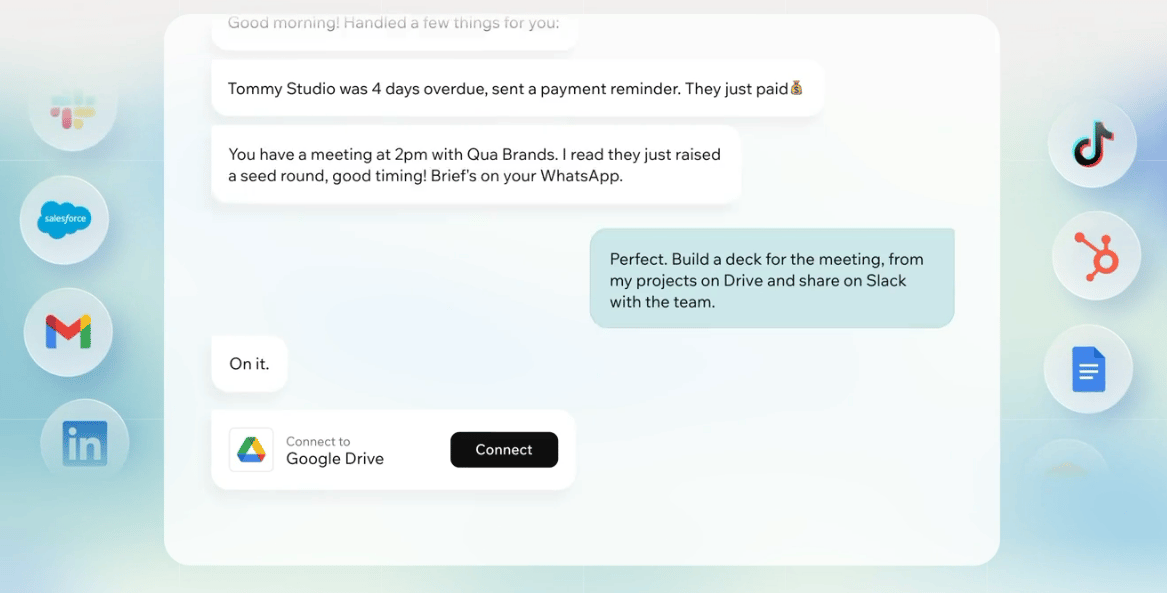
Superagent arbeitet über Tools hinweg in Base44
Einsatzmöglichkeiten
Beginne mit Arbeit, die du oft erledigst. Dein Superagent kann zum Beispiel:- Dir eine tägliche Zusammenfassung deines Posteingangs, Kalenders und deiner Prioritäten senden.
- Deinen Meetings mit Videolink beitreten und Notizen und Action Items speichern.
- Leads erfassen, Wettbewerber verfolgen und Follow-ups organisieren.
- Wöchentliche Berichte aus Tools wie Google Workspace, Notion und HubSpot vorbereiten.
- Deine Systeme und verbundenen Dienste überwachen und dich über wichtige Updates informieren.
- Nachrichten für dich in Kanälen wie WhatsApp, Telegram, iMessage, Slack und LINE beantworten.
- Themen im Web recherchieren und Aufgaben für dich erledigen.
- An deinen Base44-Apps direkt aus dem Chat arbeiten, von kleinen Änderungen bis zum Ausführen von Backend-Funktionen.
Bereit, deinen Superagent an die Arbeit zu schicken?
Mit deinem Superagent sprechen
Chatte mit deinem Superagent in Base44 oder verbinde ihn mit den Messaging-Apps, die du bereits nutzt.Chatten
Gib deinem Superagent Arbeit. Beschreibe das gewünschte Ergebnis, stelle Folgefragen, verfeinere Ergebnisse und füge unterwegs Kontext hinzu. Du kannst Dateien hochladen, Bilder einfügen oder Speech to text nutzen, damit dein Superagent die Aufgabe versteht. Während du interagierst, schlägt dein Superagent passende Prompts, Connectors und Workflows auf Basis deines aktuellen Gesprächs vor. Vorschläge können direkt im Chat-Eingabefeld erscheinen, sich an die Sprache anpassen, die du mit deinem Superagent nutzt, und aktualisiert werden, wenn du einen anderen Ausgangspunkt möchtest.
Mit deinem Superagent chatten
- Tippe eine Nachricht ins Chat-Eingabefeld.
- Nutze Speech to text, um eine Nachricht zu diktieren.
- Nutze Voice mode, um ein Live-Gespräch zu führen.
- Teile deinen Bildschirm oder deine Kamera während eines Sprachanrufs, damit dein Superagent sieht, woran du arbeitest.
Kanäle verbinden
Verbinde deinen Superagent mit Kanälen, damit du überall mit ihm interagieren kannst, einschließlich Base44-Chat und Messaging-Apps wie WhatsApp, Telegram, iMessage, Slack und LINE. Einmal verbunden kann er auf Nachrichten antworten, Workflows ausführen und Antworten für den genutzten Kanal formatieren. Um einen Kanal zu verbinden, klicke in der Seitenleiste auf Channels. Du kannst auch die Browser extension installieren, damit dein Superagent in Chrome arbeiten kann. Mehr dazu unter Mit deinem Superagent browsen.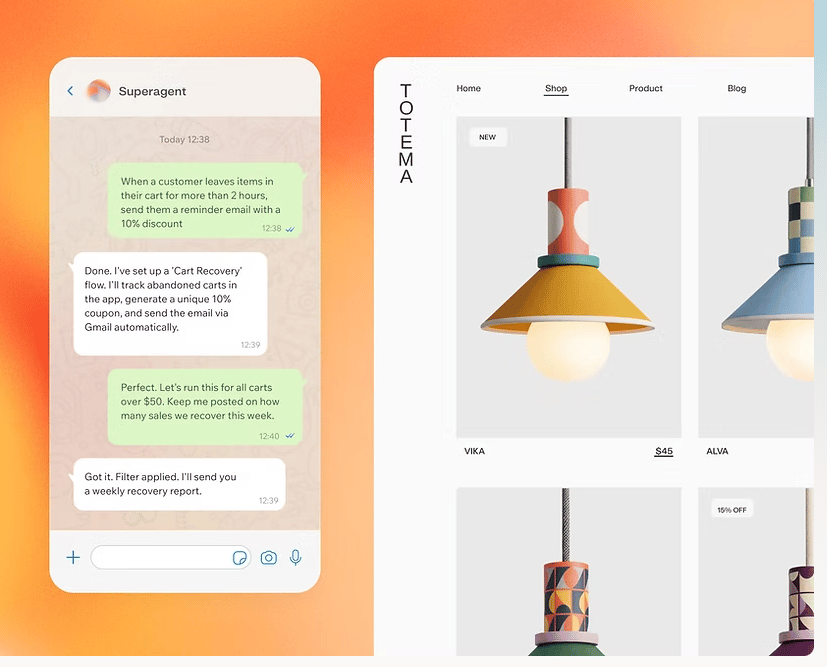
Deinem Superagent auf WhatsApp schreiben
Superagents auf dem Handy nutzen
Deinen Superagent erweitern
Gib deinem Superagent mehr Möglichkeiten: Verbinde Dienste, füge Skills hinzu, richte Workflows ein und lass ihn im Web browsen.Plugins nutzen
Nutze Plugins, um deinen Superagent mit Diensten zu verbinden und Skills hinzuzufügen, die er ausführen kann.- Connectors: Dienste, mit denen sich dein Superagent verbinden kann, etwa Google Workspace, Slack, GitHub, Notion oder HubSpot. Verbinde zum Beispiel Gmail, damit dein Superagent E-Mails für dich zusammenfassen und entwerfen kann.
- Skills: Wiederverwendbare Anweisungssets, die deinem Superagent neue Fähigkeiten geben. Durchsuche kuratierte Base44-Skills, erkunde den vollständigen Katalog nach Kategorie oder erstelle und lade eigene hoch.
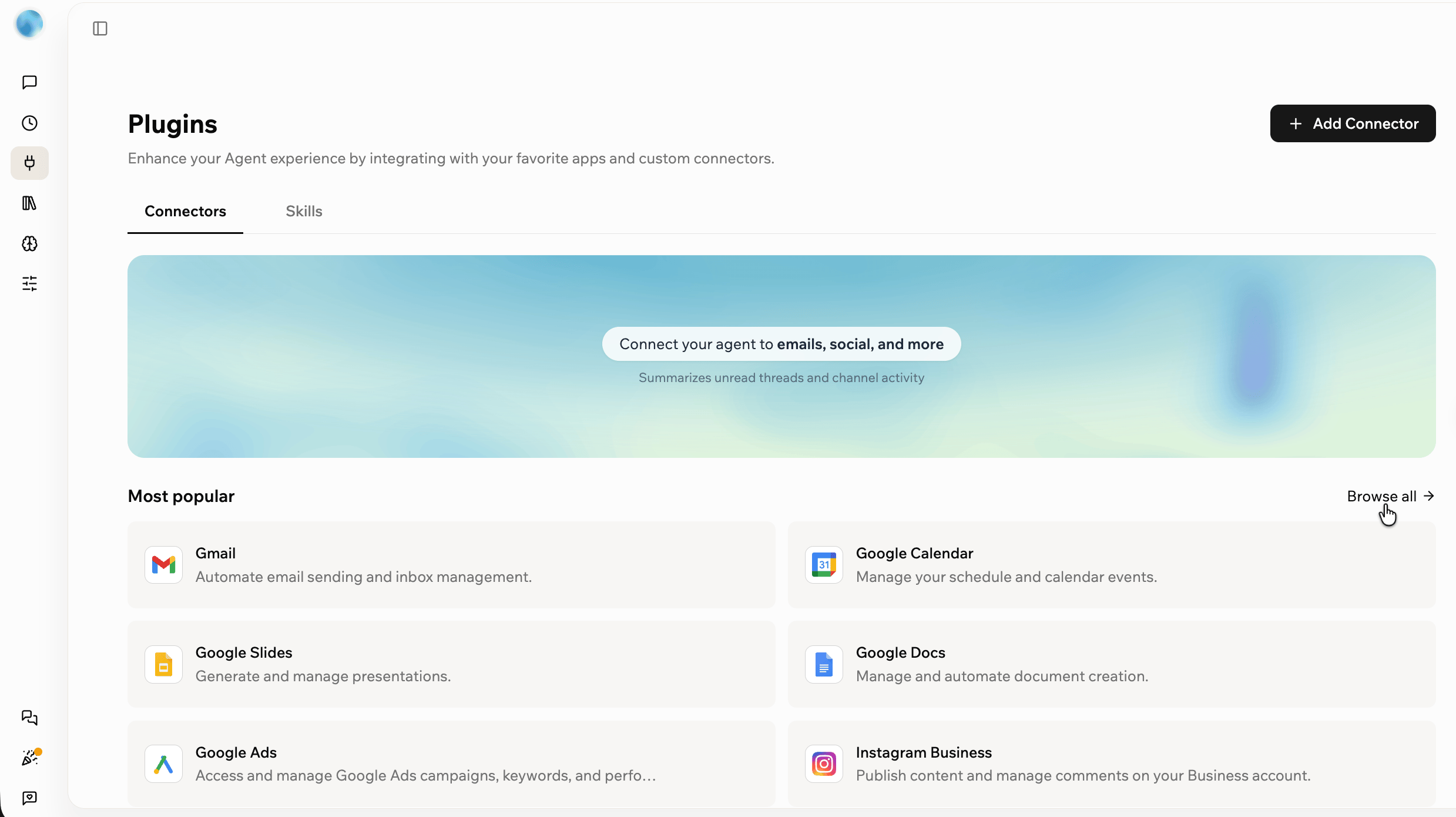
Plugins und Skills mit deinem Superagent verbinden
Workflows ausführen
Führe Aktionen nach Zeitplan oder bei einem Auslöser aus. Nutze Workflows für wiederkehrende Arbeit, etwa ein Morgen-Briefing jeden Tag um 8 Uhr oder eine Erinnerung, wenn eine E-Mail einen Tag ungelesen bleibt. Du kannst Workflows einrichten, indem du mit deinem Superagent chattest oder auf der Seite Workflows einen vorgeschlagenen Workflow wählst. Über Workflows kannst du verwalten:- Scheduled Workflows: Laufen zu bestimmten Zeiten, etwa tägliche Zusammenfassungen, wöchentliche Berichte oder wiederkehrende Erinnerungen.
- Triggered Workflows: Laufen, wenn ein Auslöser eintritt, etwa wenn sich deine Daten ändern oder Aktivität in einem verbundenen Tool passiert.
- Activity: Prüfe deine letzten Workflow-Ausführungen.
Im Web browsen
Dein Superagent kann im Web browsen, um Themen zu recherchieren, Dinge nachzuschlagen und Aufgaben für dich zu erledigen. Er nutzt einen sicheren Cloud-Browser, der im Hintergrund läuft, sodass du ihm direkt im Chat bei der Arbeit zusehen kannst. Du musst dafür nichts installieren. Mehr dazu unter Mit deinem Superagent browsen.Notizen, Dateien und Speicher
In deinem Superagent in Base44 siehst du alles, was er aufbewahrt, von Meeting-Notizen und gemeinsamen Notizen bis zu Dateien, Speicher und Daten. Öffne jeden Bereich über die Seitenleiste.Meetings aufzeichnen
Dein Superagent kann Meetings mit einem Videolink, etwa Google Meet oder Zoom, als Notetaker beitreten. Wenn das Meeting endet, speichert er die Notizen und Action Items in seiner Notizbibliothek und schickt sie dir per E-Mail. Um deinen Kalender zu verbinden und deine anstehenden Meetings zu sehen, öffne Agent Settings in der Seitenleiste und klicke auf Meetings. Wie du deinen Kalender verbindest und Aufzeichnungen verwaltest, erfährst du unter Deine Meetings aufzeichnen.Notizen machen
Notizen sind ein gemeinsamer Bereich, in dem du und dein Superagent die Informationen aufbewahrt, mit denen ihr beide arbeitet, organisiert nach Themen. Die angeheftete Notiz For you verfolgt deine Prioritäten und alles, was deine Aufmerksamkeit braucht, und du kannst eigene Notizen hinzufügen und bearbeiten. Öffne Notes in der Seitenleiste. Wie du Notizen erstellst, aktualisierst und teilst, erfährst du unter Notizen mit deinem Superagent machen.Dateien speichern
Speichere Dokumente, Ordner und andere Ressourcen, auf die sich dein Superagent beziehen kann, einschließlich hochgeladener und von ihm bei der Arbeit erstellter Dateien. Du kannst Dateien hochladen, Ordner hochladen oder Ordner erstellen, um sie geordnet zu halten. Öffne Files über das Menü More in der Seitenleiste.
Hochgeladene Dateien für einen Superagent
Speicher prüfen
Behalte nützlichen Kontext aus deinen Gesprächen. Dein Superagent speichert dauerhafte Fakten, Vorlieben, Anweisungen und Entscheidungen als Wissen, verfolgt Ziel und nächste Schritte jedes Gesprächs als Arbeitskontext und führt ein tägliches Protokoll deines Gesprächsverlaufs. Öffne Memory über das Menü More in der Seitenleiste, um zu prüfen, woran sich dein Agent erinnert und woher jede Erinnerung stammt. Wie du den Speicher prüfst und verwaltest, erfährst du unter Einen Superagent erstellen.Daten verwalten
Sieh die Daten an, die dein Superagent speichert, und verwalte sie. Du kannst Datensätze durchsuchen, sie direkt hinzufügen und bearbeiten, eine Tabelle als CSV exportieren, die Struktur einer Tabelle prüfen und kürzlich gelöschte Datensätze wiederherstellen. Öffne Data über das Menü More in der Seitenleiste.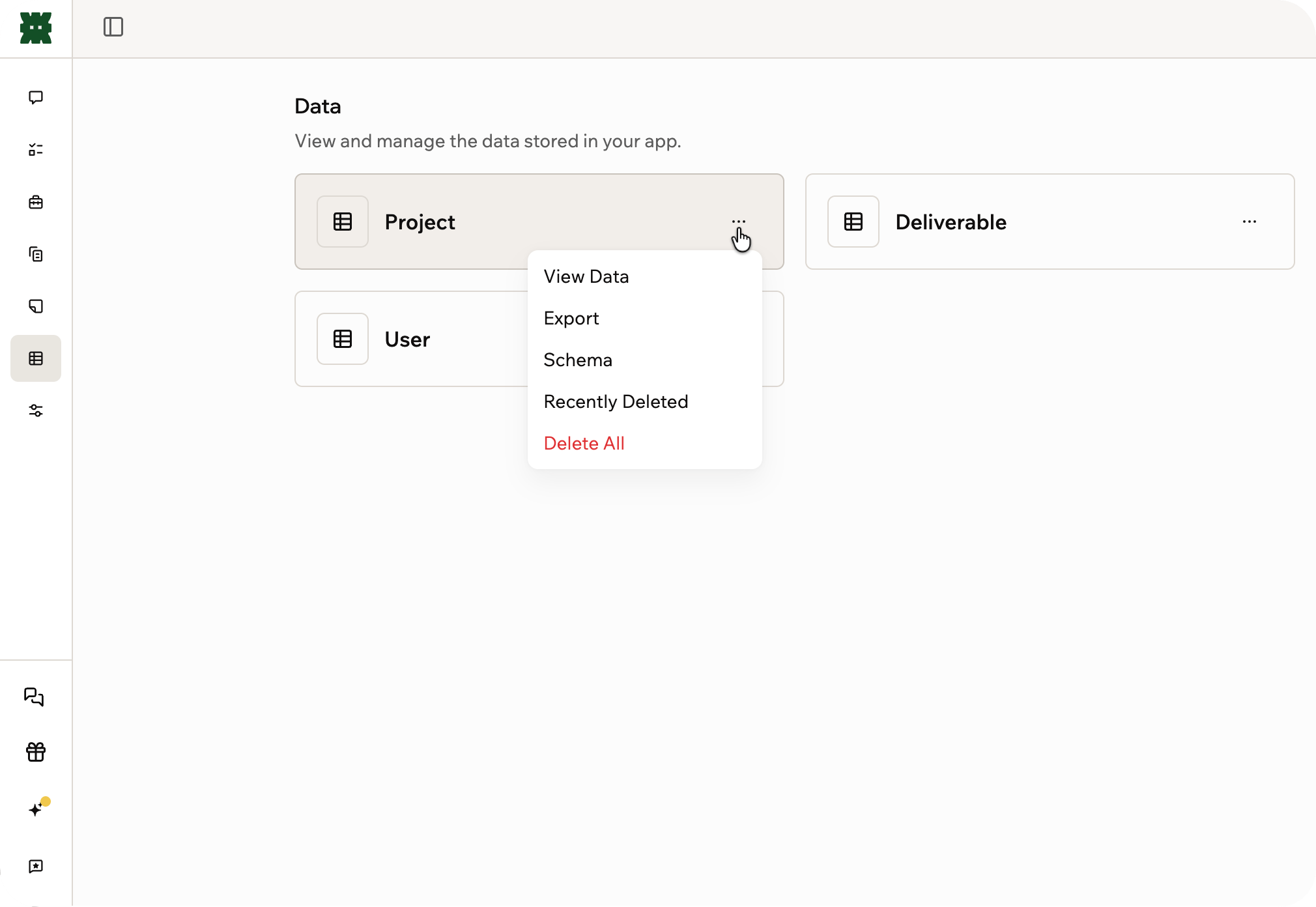
Daten ansehen, die in einem Superagent gespeichert sind
Deinen Superagent anpassen
Öffne Agent Settings in der Seitenleiste, um zu steuern, wie dein Superagent arbeitet, klingt und sich mit deinen Tools verbindet.- General: Wähle die KI-Modelle für Chat und Automatisierungen, steuere, auf welche Workspace-Apps er zugreifen kann, wähle seine Stimme, verschiebe ihn in einen anderen Workspace oder lösche ihn.
- Trusted people: Vernetze dich über deinen Superagent mit anderen Personen. Nur der Owner des Superagents sieht diesen Bereich.
- Sharing & access (bei 2 oder mehr Superagents): Lade Mitwirkende ein, erstelle einen öffentlichen Template-Link und wähle, wie der Speicher über Gespräche hinweg funktioniert. Bei nur einem Superagent öffnest du es über More > Memory > Change access, oder du fragst deinen Superagent im Chat.
- Credit usage: Sieh deinen Plan und wie viele Message credits und Integration credits du verbraucht hast.
- Meetings: Verbinde deinen Kalender, damit dein Superagent deinen Meetings als Notetaker beitreten kann.
- Security: Verwalte Berechtigungen, speichere Secrets und lege Connector-Regeln fest.
- Developer: Verbinde dich über die API und Webhooks mit deinem Superagent.
FAQs
Klicke unten auf eine Frage, um mehr über das Bauen eines Superagents zu erfahren.Wie starte ich mit dem Bauen eines Superagents?
Wie starte ich mit dem Bauen eines Superagents?
- Definiere das Ziel.
- Verbinde deine Tools.
- Füge Dateien, Speicher und Kontext hinzu.
- Richte Workflows ein.
Kann ich mehr als einen Superagent haben?
Kann ich mehr als einen Superagent haben?
Was ist der Unterschied zwischen einem Superagent und einem In-App-Agent?
Was ist der Unterschied zwischen einem Superagent und einem In-App-Agent?
Wie funktionieren Credits in Superagents?
Wie funktionieren Credits in Superagents?
Speichert Base44 meine Stimme, meinen Bildschirm oder meine Kamera?
Speichert Base44 meine Stimme, meinen Bildschirm oder meine Kamera?
Kann ich meinen Superagent teilen?
Kann ich meinen Superagent teilen?
Wird mein Superagent mit meinem Workspace oder anderen Mitgliedern geteilt?
Wird mein Superagent mit meinem Workspace oder anderen Mitgliedern geteilt?
Können Workspace-Admins meine Superagent-Gespräche sehen?
Können Workspace-Admins meine Superagent-Gespräche sehen?
Können Superagents für meine Organisation deaktiviert werden?
Können Superagents für meine Organisation deaktiviert werden?
- Gehe zu deinen Workspace-Einstellungen.
- Klicke auf Overview.
- Aktiviere den Schalter Disable Superagents.
Kann ich meinen Superagent in einen anderen Workspace verschieben?
Kann ich meinen Superagent in einen anderen Workspace verschieben?
- Öffne deinen Superagent.
- Klicke in der Seitenleiste auf Agent Settings.
- Klicke auf General.
- Klicke auf Move to workspace.
- Wähle den Ziel-Workspace aus dem Dropdown.
- Klicke auf Move agent, um zu bestätigen.
Kann ich meinen Superagent löschen?
Kann ich meinen Superagent löschen?