

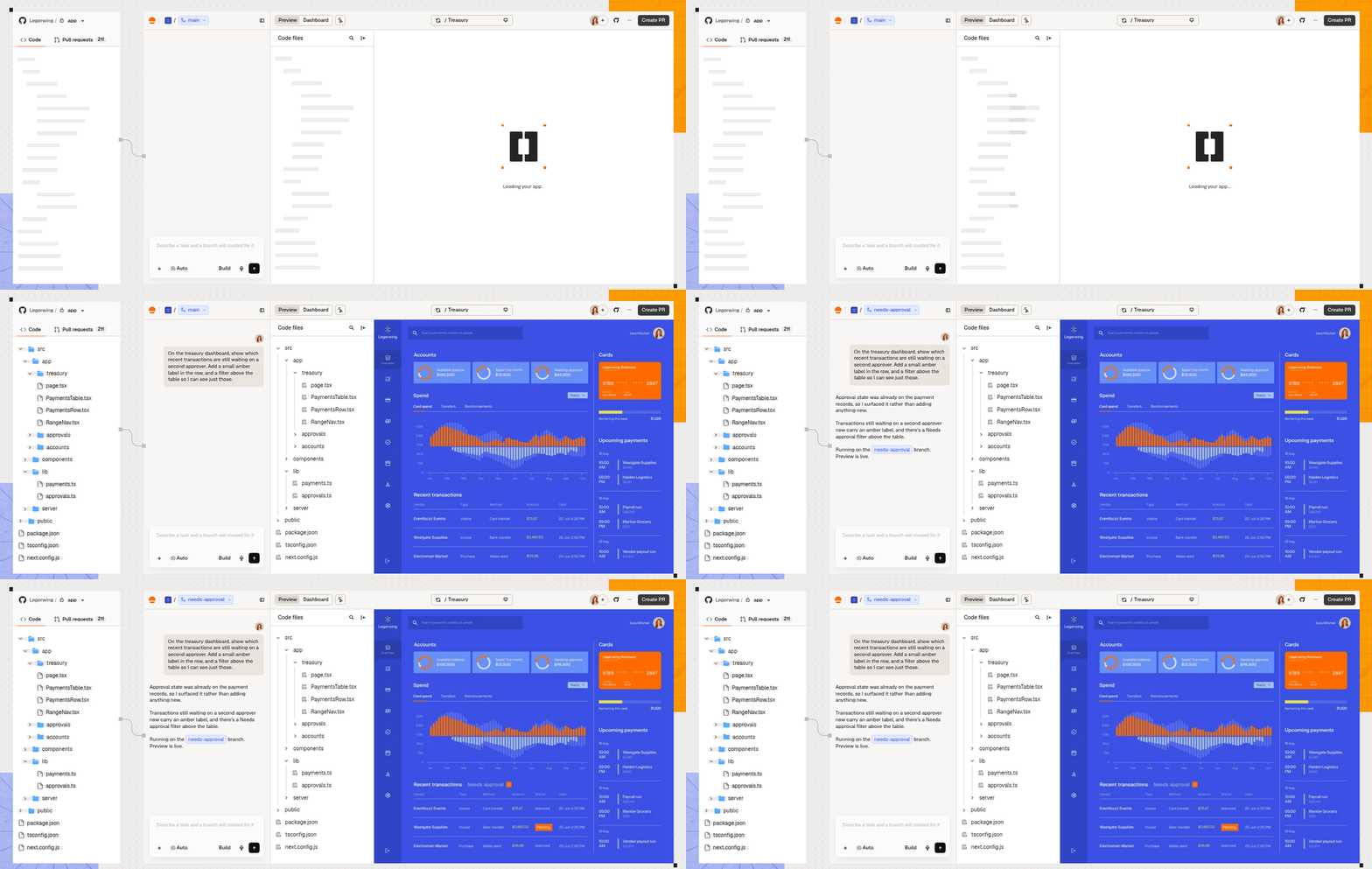
Base Code verwenden
Base Code einrichten
Verbinde ein GitHub-Repository, um in Base Code Änderungen mit dem KI-Chat vorzunehmen. Wenn dein GitHub-Konto bereits verbunden ist, fahre mit Ein Repository auswählen fort.Dein GitHub-Konto verbinden
Verbinde dein GitHub-Konto und gib Base44 Zugriff auf die Repositories, an denen du arbeiten möchtest. So verbindest du dein Konto:- Gehe zu Base Code.
- Klicke auf Connect GitHub.
- Melde dich bei GitHub an, falls du dazu aufgefordert wirst. Autorisiere dann Base44 Builder.
- Wähle das GitHub-Konto oder die Organisation aus. Folge dann den Anweisungen, um Base44 Builder zu installieren oder zu konfigurieren und ihm Zugriff auf Repositories zu geben.
Ein Repository auswählen
Wähle ein Repository und einen Branch aus, die du in Base Code öffnen möchtest.- Aus deinem Konto
- Einen Link einfügen
- Klicke in Base Code auf View more.
- Wähle ein Repository aus.
- Behalte unter Branch den ausgewählten Branch bei oder wähle einen anderen aus.
- Klicke auf Connect.
An deinem Projekt arbeiten
Nutze den KI-Chat, um Änderungen an deinem verbundenen Repository vorzunehmen. Teste sie in einer Entwicklungsvorschau. Wenn Änderungen an der Einrichtung nötig sind und du den Standard-Branch verbunden hast, erstellt Base Code einen Setup-Branch. Dort committet es diese Änderungen. Wenn du einen anderen Branch verbunden hast, committet Base Code die Setup-Änderungen direkt in diesen Branch. Um nicht gemergte Setup-Änderungen in einen neuen Branch zu übernehmen, starte von dem Branch mit diesen Änderungen.Deine erste Änderung vornehmen
Beschreibe die Änderung, die du vornehmen möchtest. Base Code erstellt einen neuen Branch und benennt ihn nach deiner Anfrage. Um stattdessen an einem bestehenden GitHub-Branch zu arbeiten, importiere den Branch in Base Code. So nimmst du deine erste Änderung vor:- Gehe zu Base Code.
- (Optional) Wenn neben Create new branch ein Drop-down erscheint, wähle den Branch aus, von dem du starten möchtest.
-
Beschreibe im Eingabefeld die gewünschte Änderung. Zum Beispiel:
- Klicke auf Create branch, um den neuen Branch zu öffnen und mit den Änderungen zu beginnen.
- Prüfe die Änderung in Preview. Bitte dann den KI-Chat um Anpassungen.
Deine Arbeit speichern
Base Code speichert deine Arbeit fortlaufend. Während du chattest, committet und pusht es in deinen Arbeits-Branch auf GitHub. Um zu prüfen, was auf deinem Branch ist, frage den KI-Chat. Um diese Änderungen in deinen Standard-Branch zu übernehmen, öffne einen Pull Request. Prüfe die Änderungen und merge sie dann.Einen Pull Request öffnen
Öffne nach dem Testen deiner Änderungen einen Pull Request zur Überprüfung. Wenn dein Workspace die GitHub-Verbindung jeder Person nutzt, braucht dein Konto Schreibzugriff auf das Repository. Das Öffnen eines Pull Requests merged deine Änderungen nicht automatisch. So öffnest du einen Pull Request:- Klicke oben im Editor auf Create PR.
- Gib einen Title und eine Description (optional) ein.
- Klicke auf Create PR.
- Öffne in Your PR is ready den Link unter Link to PR, um deine Änderungen in GitHub zu prüfen.
Branch-Konflikte lösen
Wenn dein Pull Request Konflikte hat, kann der KI-Chat sie für dich lösen. Dabei wird der Basis-Branch des Pull Requests in deinen Arbeits-Branch gemergt. So löst du Konflikte:- Klicke über dem Eingabefeld auf Resolve conflicts.
- Prüfe und teste die Änderungen der KI. Achte besonders auf Stellen, an denen beide Branches dieselbe Funktion geändert haben.
Auf Review-Kommentare antworten
Nutze den KI-Chat, um Feedback zu deinem Pull Request umzusetzen. So bearbeitest du Review-Kommentare:- Bitte den KI-Chat, offene Kommentare zu deinem Pull Request aufzulisten. Er nennt für jeden Thread die Datei und Zeile.
- Sag ihm, welche Kommentare er bearbeiten und was er ändern soll.
- Prüfe die vorgeschlagenen Änderungen und Antworten, bevor du ihn bittest, sie zu posten.
- Bitte den KI-Chat separat, einen Thread aufzulösen, wenn du so weit bist.
Branches verwalten
Erstelle einen neuen Branch oder importiere einen bestehenden, um an separaten Änderungen zu arbeiten. Jeder Branch hat in Base Code seine eigene Entwicklungsumgebung. Um den Branch zu wechseln, klicke auf das Branch-Drop-down über dem KI-Chat und wähle einen Branch aus.Branches erstellen
Erstelle einen Branch vom Standard-Branch deines Repositorys oder von einem anderen aktiven Branch. So erstellst du einen Branch:- Klicke auf das Branch-Drop-down über dem KI-Chat.
- Klicke auf Create new branch.
- Wähle im Drop-down neben Start from den Ausgangs-Branch aus.
- Beschreibe deine Änderung im KI-Chat und sende die Nachricht.
Einen Branch von GitHub importieren
Importiere einen bestehenden GitHub-Branch, um in Base Code daran weiterzuarbeiten. Änderungen aus dem KI-Chat werden in diesen Branch committet und gepusht. So importierst du einen Branch:- Klicke auf das Branch-Drop-down über dem KI-Chat.
- Klicke auf Import from GitHub.
- Wähle den Branch aus.
- Klicke auf Import.
Einen Branch löschen
Beim Löschen eines Branches werden er und sein Chat aus Base Code entfernt. Der Branch bleibt auf GitHub erhalten. So löschst du einen Branch:- Klicke auf das Branch-Drop-down über dem KI-Chat.
- Klicke neben dem Branch auf More actions. Klicke dann auf Delete.
- Klicke zur Bestätigung auf Delete branch.
Dein Projekt verwalten
Nutze das Dashboard deiner App, um Projektdateien, Secrets und Entwicklungsdienste zu verwalten.Secrets hinzufügen
Füge API-Schlüssel und andere Secrets hinzu, die dein Projekt braucht. Der KI-Chat fordert dich auf, wenn ein Secret erforderlich ist. Secrets sind verschlüsselt und nicht in deinem Repository gespeichert. Sie werden zwischen Branches geteilt, auch nach einem Rebuild. Änderungen und Löschungen gelten automatisch für laufende Branches. Inaktive Branches übernehmen sie, wenn du sie das nächste Mal öffnest. So fügst du ein Secret hinzu:- Klicke oben im Editor auf Dashboard.
- Klicke auf Secrets.
- Klicke auf Add Secret.
- Gib Secret Name und Secret Value ein. Klicke dann auf Add Secret.
Mit Teammitgliedern zusammenarbeiten
Dein Team kann über den KI-Chat am selben Projekt mitarbeiten. Änderungen werden über Pull Requests geprüft. Workspace-Owner, Admins und Editoren können ohne separate App-Einladung auf das Base-Code-Projekt zugreifen. Um jemanden außerhalb deines Workspaces einzuladen, füge die Person als Mitwirkende hinzu. Das geht im App-Editor.FAQs
Was ist der Unterschied zur Verbindung meiner Base44-App mit GitHub?
Was ist der Unterschied zur Verbindung meiner Base44-App mit GitHub?
Kann ich ein Mobil- oder Desktop-Projekt verbinden?
Kann ich ein Mobil- oder Desktop-Projekt verbinden?
Mein Repository ist ein Monorepo. Kann ich es verbinden?
Mein Repository ist ein Monorepo. Kann ich es verbinden?
Warum wird mein Repository nicht aufgelistet?
Warum wird mein Repository nicht aufgelistet?
- Gib Base44 Builder auf GitHub Zugriff auf das Repository.
- Öffne Connect your repository in Base Code erneut.
Kann ich ein Repository verbinden, auf das ich nur Lesezugriff habe?
Kann ich ein Repository verbinden, auf das ich nur Lesezugriff habe?
Warum meldet Base44, dass mein Repository nicht in einer genehmigten GitHub-Organisation ist?
Warum meldet Base44, dass mein Repository nicht in einer genehmigten GitHub-Organisation ist?
Wie verwalte ich den Zugriff auf GitHub-Organisationen in meinem Workspace?
Wie verwalte ich den Zugriff auf GitHub-Organisationen in meinem Workspace?
- Gehe zu deinen Workspace-Einstellungen.
- Klicke unter Build tools auf GitHub.
- Wähle unter Who can connect organizations aus, wer eine Organisation hinzufügen kann.
- Lege unter Connected organizations mit Allowed fest, welche Organisationen für neue Apps verfügbar sind.
Was passiert, wenn ich eine GitHub-Organisation trenne?
Was passiert, wenn ich eine GitHub-Organisation trenne?
- Gehe zu deinen Workspace-Einstellungen.
- Klicke unter Build tools auf GitHub.
- Klicke unter Connected organizations neben der Organisation auf das Aktionssymbol .
- Klicke auf Disconnect organization. Klicke dann auf Disconnect.
Kann ich das KI-Modell auswählen?
Kann ich das KI-Modell auswählen?
- Klicke unten im KI-Chat auf das Modell.
- Wähle das Modell aus, mit dem du arbeiten möchtest.
Warum ist mein Projekt schreibgeschützt?
Warum ist mein Projekt schreibgeschützt?
- Öffne das Projekt.
- Klicke im Banner Connect your GitHub account auf Connect account.
- Autorisiere Base44 Builder auf GitHub.
Was passiert, wenn ich Base Code schließe und später zurückkomme?
Was passiert, wenn ich Base Code schließe und später zurückkomme?
Kann ich meinem Projekt eine Datenbank, Authentifizierung oder CI/CD hinzufügen?
Kann ich meinem Projekt eine Datenbank, Authentifizierung oder CI/CD hinzufügen?
Wie funktionieren Pull Requests in Base Code?
Wie funktionieren Pull Requests in Base Code?
base44-builder[bot] als Co-Autor.Prüfe und merge deinen Pull Request in GitHub. In Base Code gibt es keinen Merge-Button. Du kannst aber den KI-Chat bitten, ihn zu mergen.Warum kann Base44 meinen Pull Request nicht öffnen?
Warum kann Base44 meinen Pull Request nicht öffnen?
Wie funktionieren eigene Domains in Base Code?
Wie funktionieren eigene Domains in Base Code?
Wo erfahre ich mehr über Datenschutz und Datennutzung?
Wo erfahre ich mehr über Datenschutz und Datennutzung?
Wie löse ich einen Gutscheincode ein?
Wie löse ich einen Gutscheincode ein?
- Gehe zu Base Code.
- Gib deinen Gutscheincode ein:
- Vor dem Verbinden eines Repositorys: Klicke oben rechts auf Have a coupon?. Gib dann deinen Code im Dialog ein.
- Nach dem Verbinden eines Repositorys: Gib deinen Code im Feld unter Have a coupon? ein.
- Klicke auf Apply.